

Как да изчислите процент в Google Sheets – лесно ръководство с формула
Разберете как да изчислявате проценти в Google Sheets с помощта на прости формули. Идеално за проследяване на промени, сравняване на стойности или анализ на данни по ефективен начин.
Този документ описва стъпките за изчисляване на процент на концентрация с помощта на електронна таблица.
Изчисляването на проценти в Google Sheets е доста лесно. Можете или да смятате ръчно, или да оставите Google Sheets да се погрижи за форматирането вместо вас.
1. Използвайте основната формула
Стандартният начин да намерите процента е да разделите частта на общото, след което да умножите по 100.
Например, ако искате да разберете какъв процент е $30 от $200, ще въведете:= (30 / 200) * 100
Това ще ви даде 15%.
2. Използвайте препратки към клетки
Вместо да въвеждате числа директно във формулата, можете да използвате препратки към клетки.
Да кажем, че частта е в клетка B1, а общото е в B2. Тогава ще запишете:= (B1 / B2) * 100
Така по-късно ще е лесно да актуализирате стойностите, без да променяте формулата.
3. Форматирайте като процент вместо това
За да пропуснете частта * 100, можете просто да разделите стойностите и да форматирате резултата като процент.
Например:= B1 / B2
След това отидете в менюто и кликнете Format > Number > Percent. Google Sheets автоматично ще го преобразува в процент вместо вас.
4. Реален пример
Да кажем, че проследявате продажби и искате да видите колко допринася една категория към общите продажби. Просто разделете продажбите на категорията на общите продажби. След това форматирайте резултата като процент или го умножете по 100 – което предпочитате.
Ръководство стъпка по стъпка: Как да изчислите процент в Google Sheets
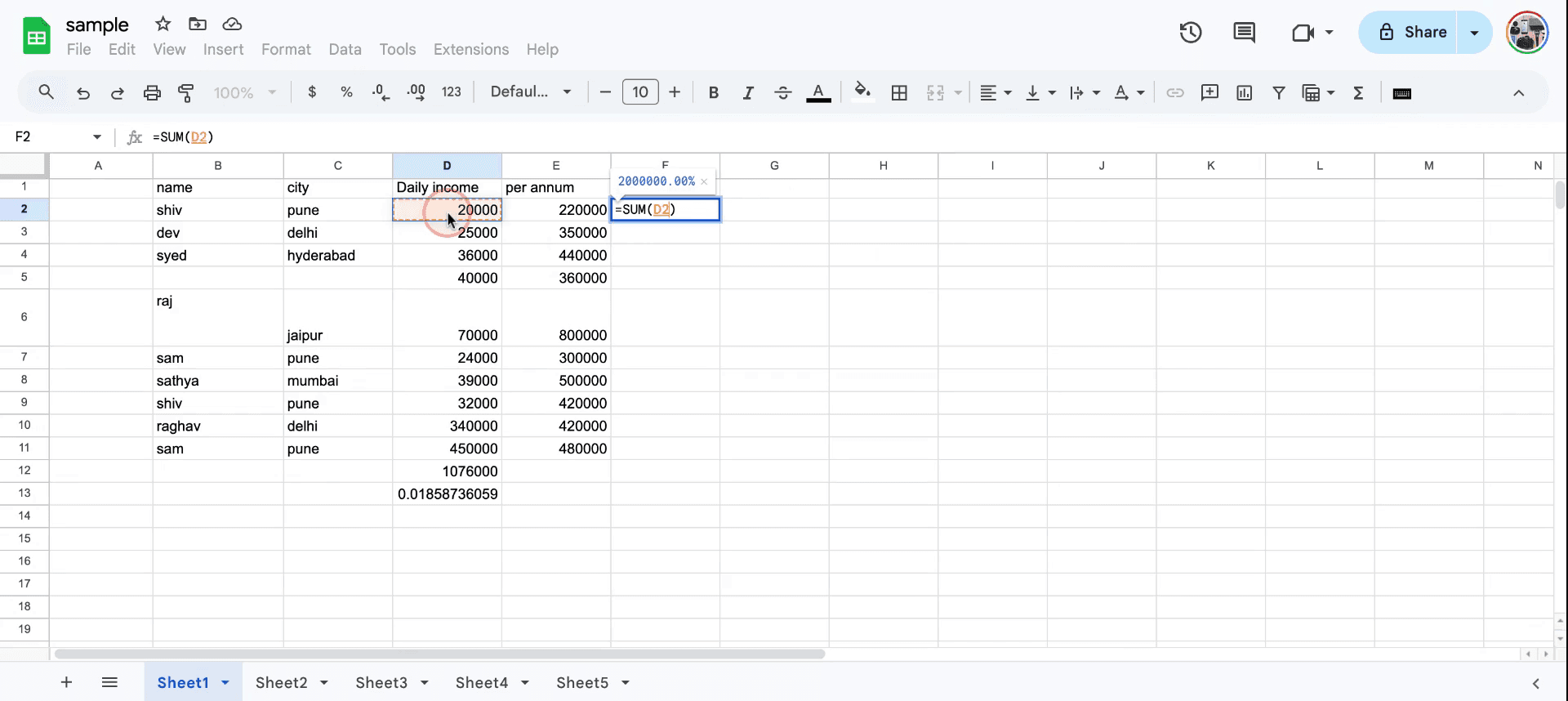
Стъпка 1
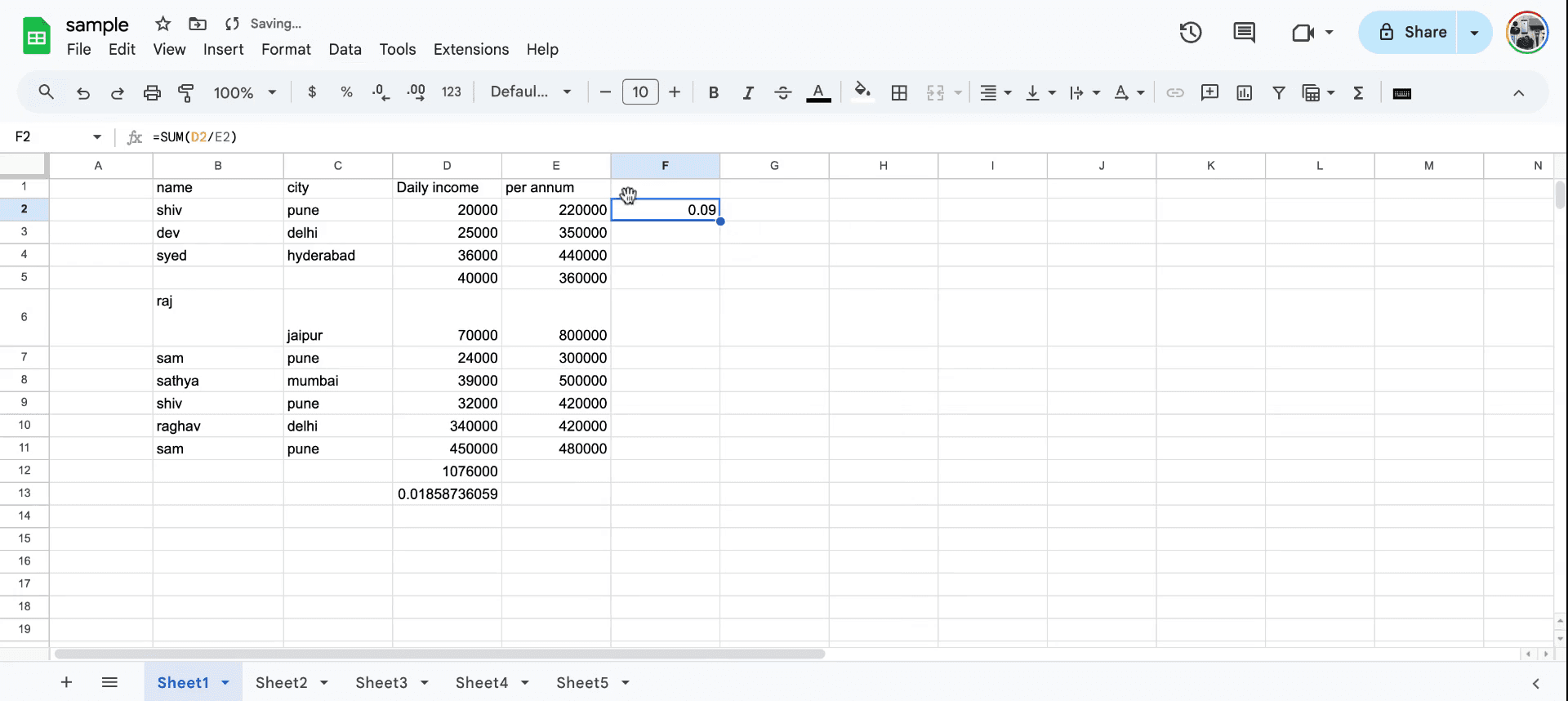
Започнете, като изберете колоната, която съдържа данните, за които трябва да изчислите концентрацията.Добавете общото, като използвате: =SUM(range)
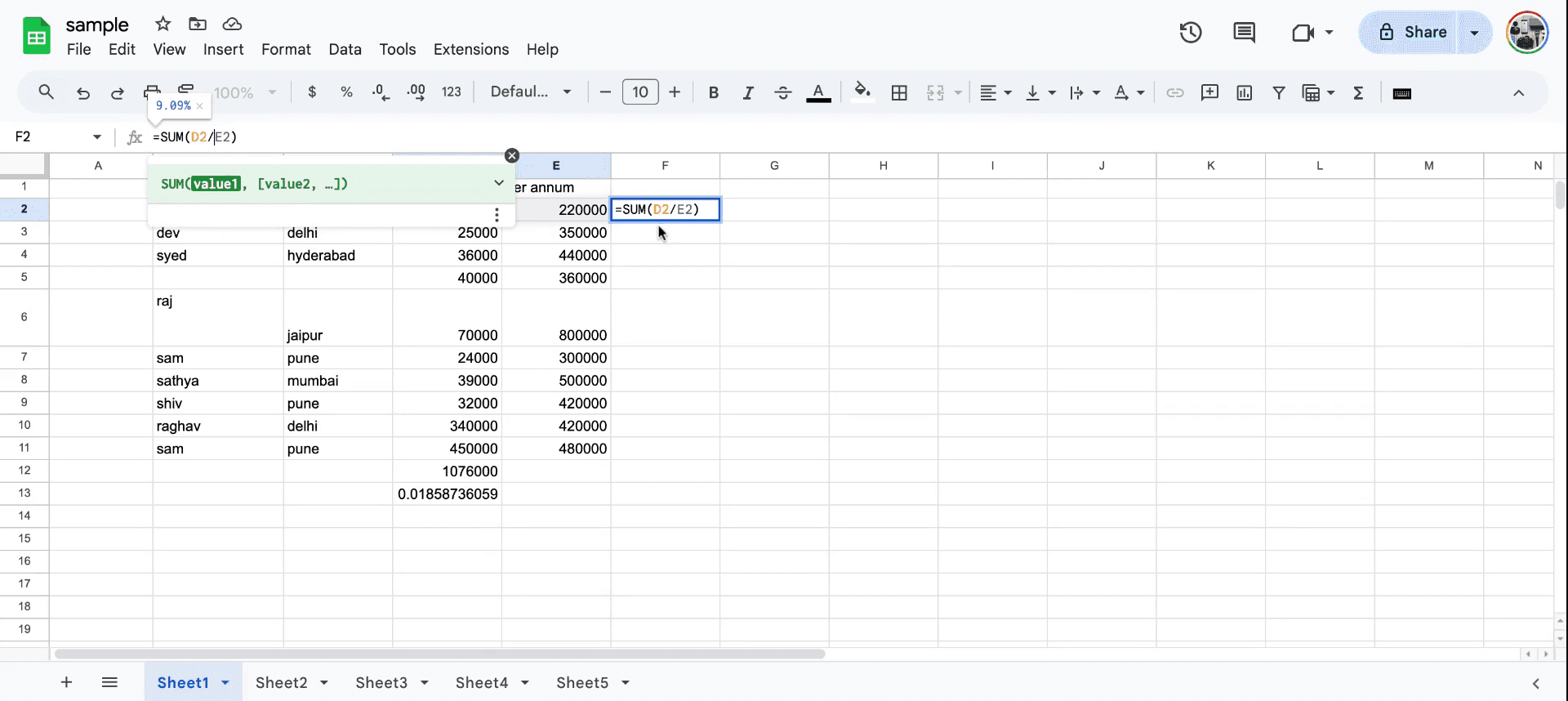
Например, ако стойностите са в D2**:E2**, изчислете общото във F2: =SUM(D2/E2)
Идентифицирайте и изберете двете стойности, които трябва да бъдат включени в изчислението.
Стъпка 2
Продължете да изчислите сумата и след това преминете към следващата стъпка.
Стъпка 3
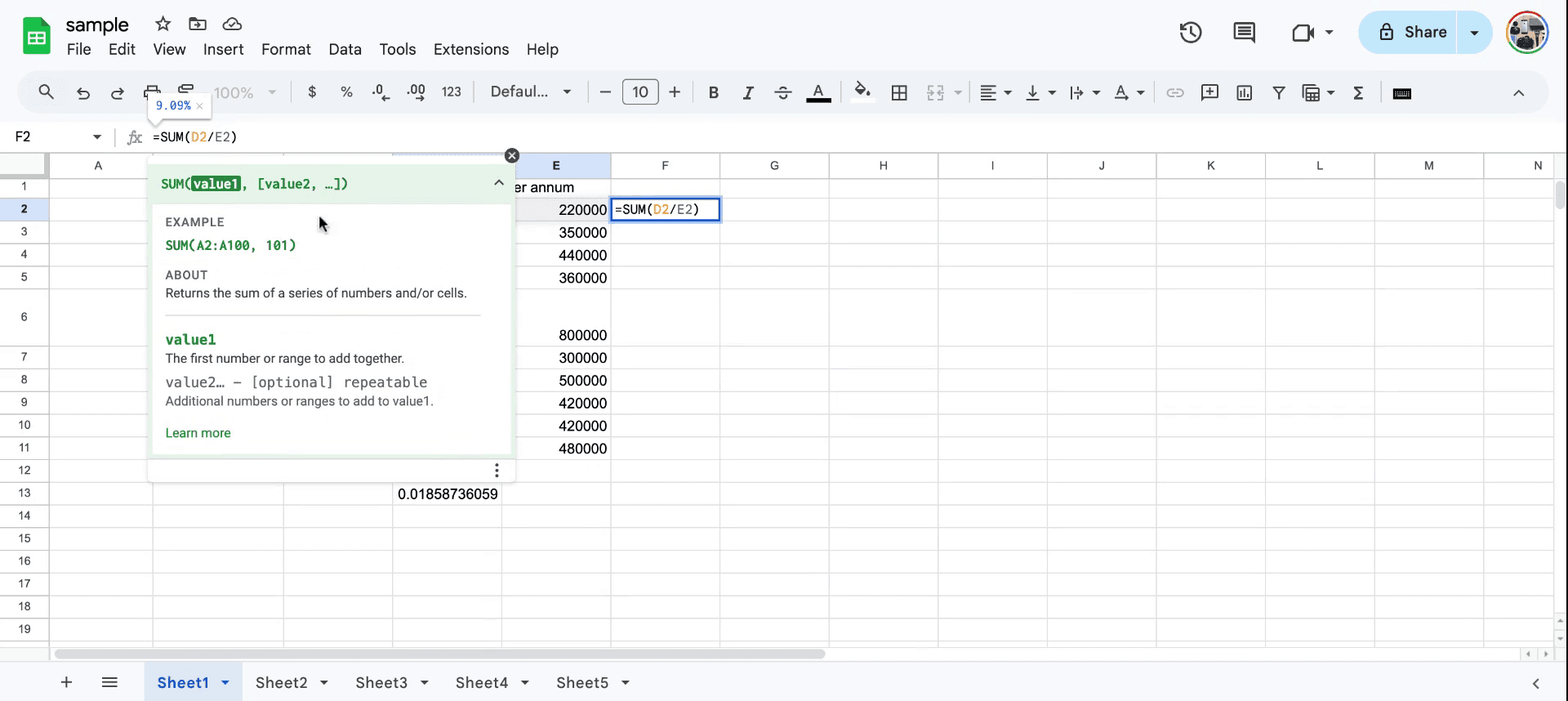
Кликнете върху стойностите, за да видите пример за изчисления резултат по-долу.
Стъпка 4
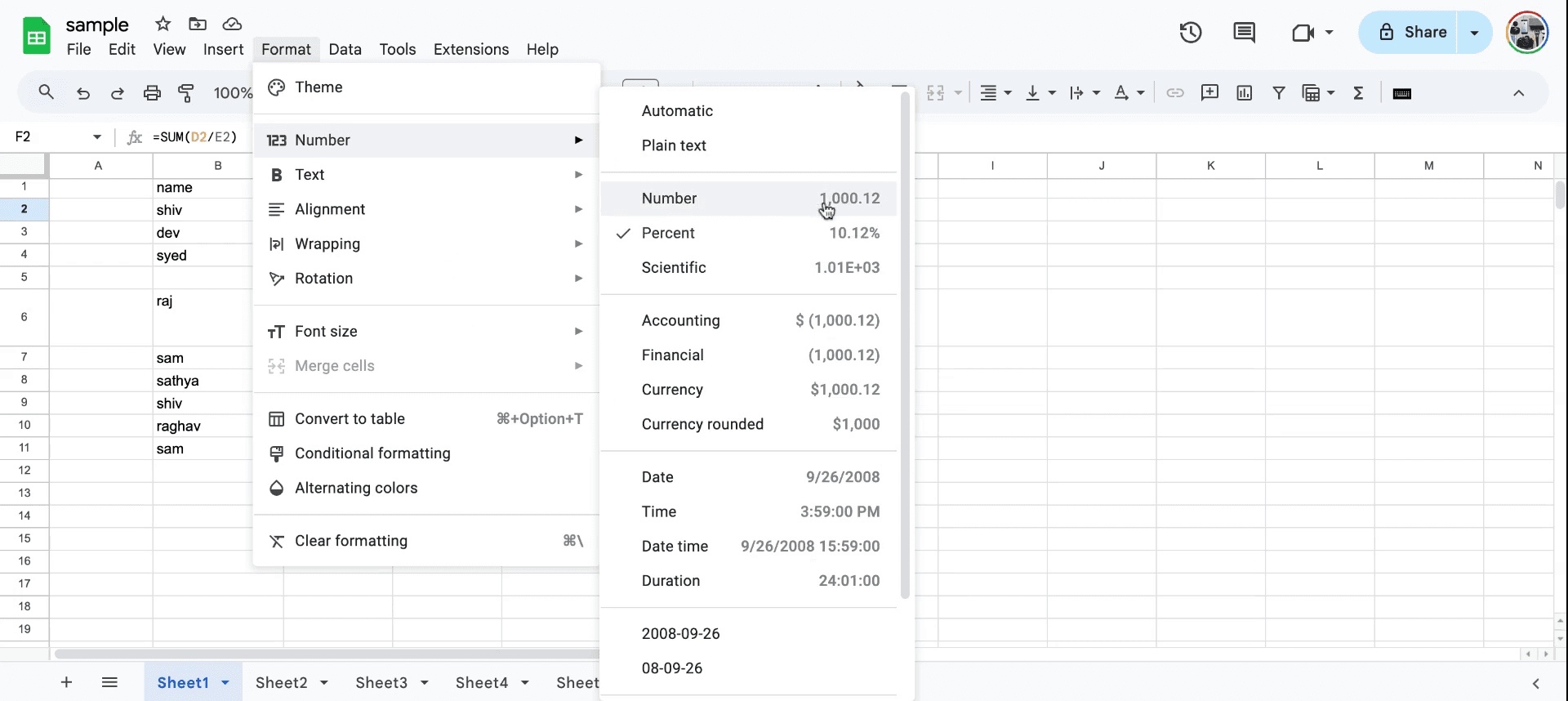
Форматирайте го като процент:
Изберете клетката.
Отидете на Format > Number > Percent или кликнете върху иконата % в лентата с инструменти.
Забележете изчислената стойност, която се показва като 11 процента.
Стъпка 5
Наблюдавайте числото, свързано с процента.
Съвети за професионалисти за изчисляване на процент в таблица
Основна формула за процент: Използвайте формулата
= (part/total) * 100, за да изчислите процента. Например, ако искате да разберете какъв процент е 50 от 200, използвайте= (50/200) * 100.Използвайте формата за процент: След изчислението можете да форматирате резултата като процент, като изберете клетката и кликнете върху Format > Number > Percent.
Процент на промяна: За да изчислите процентната промяна между две стойности, използвайте формулата
= ((new_value - old_value) / old_value) * 100. Това ще ви даде процентната промяна.
Чести грешки и как да ги избегнете при изчисляване на процент в таблица
Неправилни типове данни: Уверете се, че числата, с които изчислявате, са форматирани правилно като числа, а не като текст. Корекция: Проверете и настройте формата на клетката на „Number“ или „Percent“.
Неправилно разбиране на формулата: Някои може да използват грешна препратка за общото и частта във формулата. Корекция: Проверете още веднъж, че разделяте „part“ на „total“, а след това умножавате по 100, за да получите правилния процент.
Неправилен формат за процент: След изчисляването числото може да не се показва като процент. Корекция: Уверете се, че форматирате клетката като процент чрез менюто Format.
Често задавани въпроси за изчисляване на процент в таблица
Как да изчисля процент от число?
Използвайте формулата= number * percentage, например= 200 * 10%ще даде 20.Как да изчисля процентно увеличение или намаление?
Използвайте формулата= ((new_value - old_value) / old_value) * 100.Мога ли да изчисля процент без умножение по 100?
Да, можете директно да форматирате резултата като процент, като приложите формата „Percent“ в менюто Format.Как да направя запис на екрана на mac?
За да направите запис на екрана на Mac, можете да използвате Trupeer AI. Той ви позволява да заснемете целия екран и предоставя AI възможности като добавяне на AI аватари, добавяне на voiceover, добавяне на zoom in и out във видеото. С функцията за AI превод на видео на trupeer можете да преведете видеото на 30+ езика.Как да добавя AI аватар към запис на екрана?
За да добавите AI аватар към запис на екрана, ще трябва да използвате инструмент за AI запис на екрана. Trupeer AI е инструмент за AI запис на екрана, който ви помага да създавате видеа с множество аватари, а също така ви помага да създадете свой собствен аватар за видеото.Как да направя запис на екрана на windows?
За запис на екрана в Windows, можете да използвате вградения Game Bar (Windows + G) или усъвършенстван AI инструмент като Trupeer AI за по-разширени функции като AI аватари, voiceover, превод и т.н.Как да добавя voiceover към видео?
За да добавите voiceover към видеа, изтеглете trupeer ai chrome extension. След като се регистрирате, качете видеото си със звук, изберете желания voiceover от trupeer и експортирайте редактираното си видео.Как да увелича (Zoom in) по време на запис на екрана?
За да увеличите по време на запис на екрана, използвайте ефектите за zoom в Trupeer AI, които ви позволяват да увеличавате и намалявате в конкретни моменти, като усилвате визуалното въздействие на видеосъдържанието си
Препоръчани четива
Technical Documentation Generator
How to Add a Calendar in Google Sheets
How to Add Rupee Symbol in Google Sheets
How to Add Bullet Points in Google Sheets
Свързани уроци


