
Как да регулирате непрозрачността в Canva – лесно ръководство за прозрачност
Научете как да регулирате непрозрачността на изображения, текст и елементи в Canva. Направете дизайните по-фини или наслоени с това просто ръководство стъпка по стъпка.
Това ръководство предоставя лесен начин за промяна на непрозрачността в Canva.
Следвайки тези стъпки, можеш лесно да промениш непрозрачността на избрания от теб елемент, за да постигнеш желания визуален ефект.
Непрозрачността в Canva контролира колко прозрачен изглежда даден елемент. По-ниска непрозрачност означава повече прозрачност, докато 100% означава напълно видим.
Ръководство стъпка по стъпка:
1. Избери елемента
Кликни върху изображението, текстовото поле, формата или другия елемент, който искаш да направиш прозрачен.
2. Отвори опцията за прозрачност
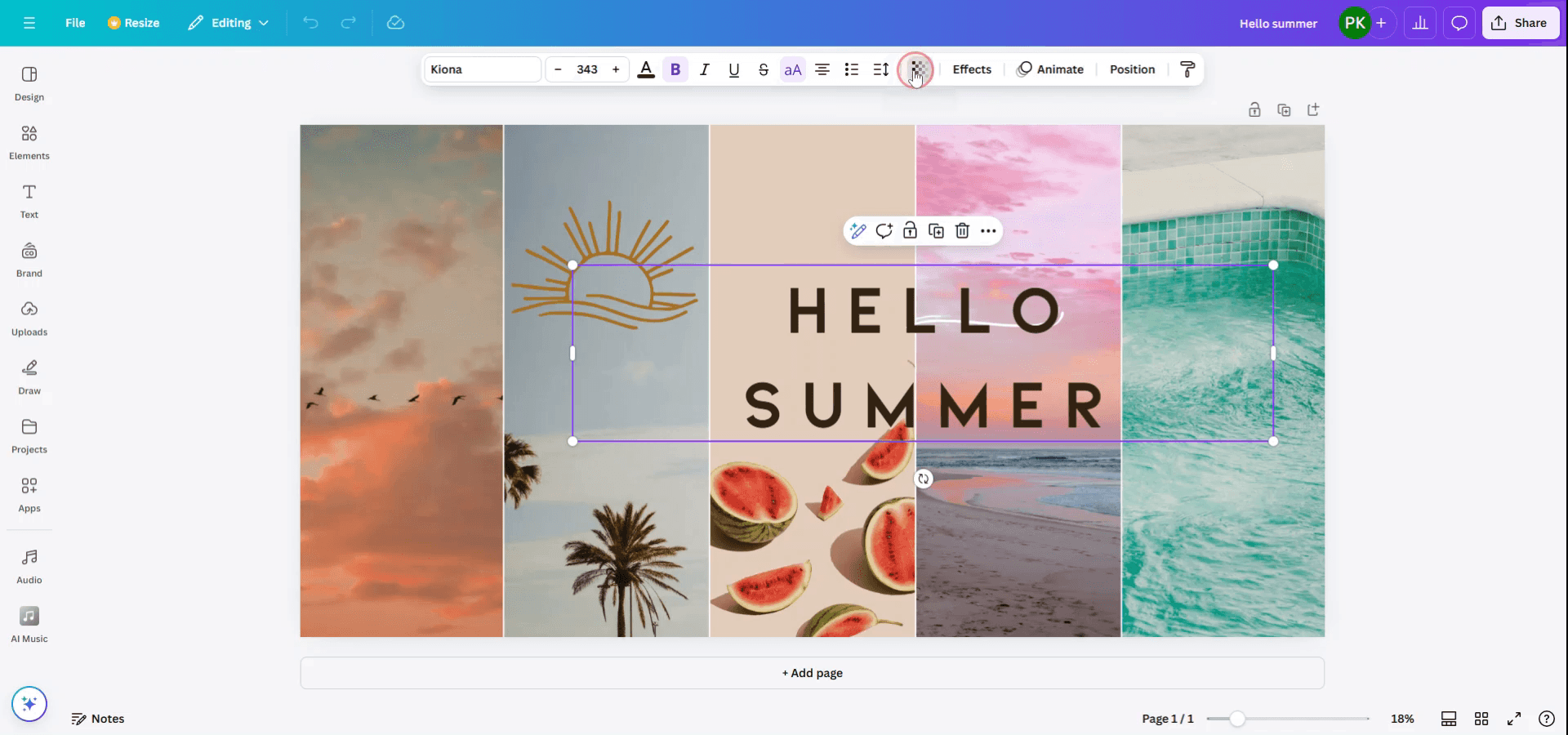
Потърси иконата с шахматна дъска (инструмент за прозрачност) в горната дясна лента с инструменти на редактора на Canva.
3. Регулирай плъзгача за прозрачност
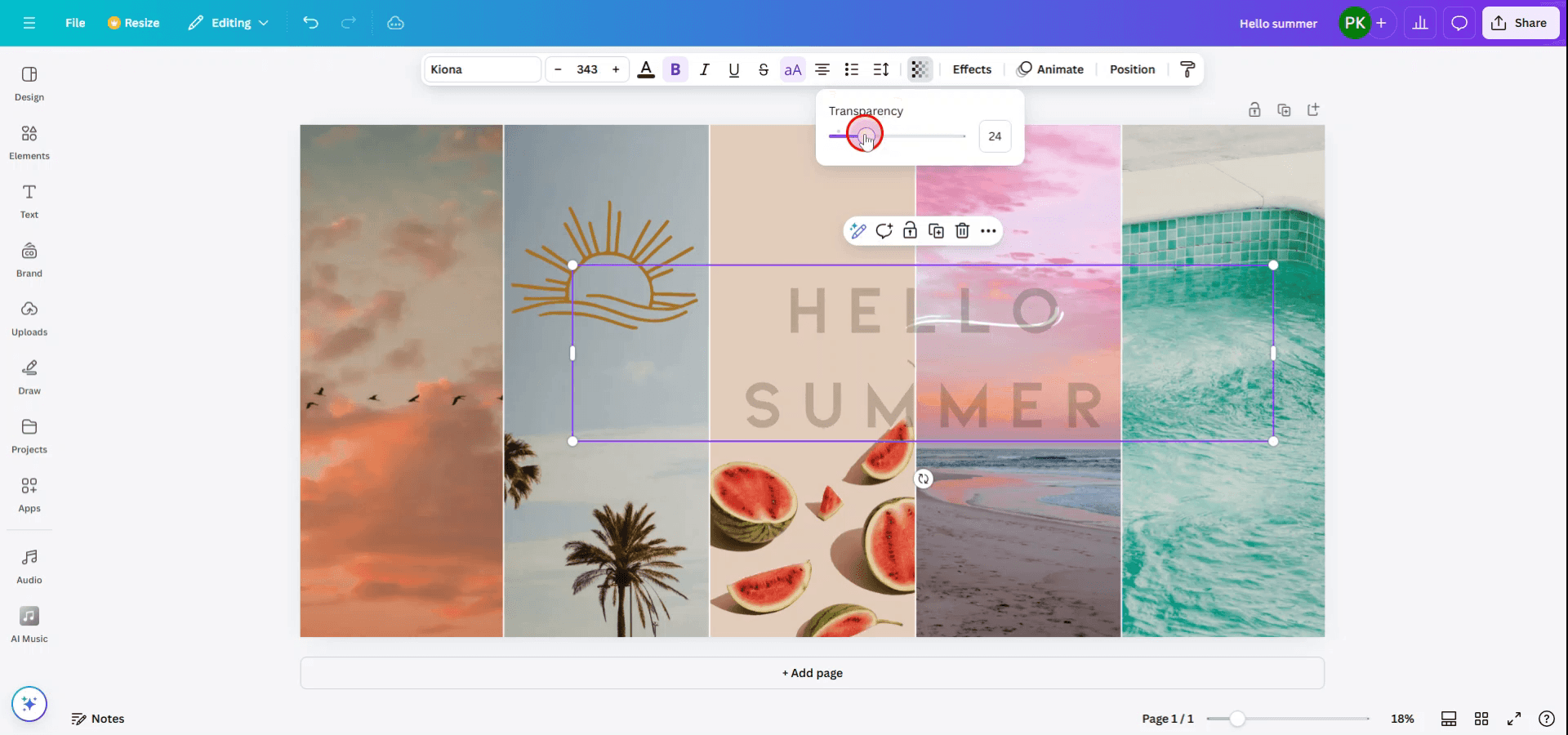
Плъзни плъзгача наляво, за да намалиш непрозрачността (повече прозрачност), или надясно, за да я увеличиш (по-малко прозрачност).
Можеш също да въведеш конкретно число (от 0 до 100) в полето за въвеждане.
4. Прегледай промените
Докато местиш плъзгача, ще виждаш как елементът става повече или по-малко прозрачен в реално време.
5. Запази дизайна си
Когато си доволен от прозрачността, кликни върху „Споделяне“ или „Изтегляне“, за да експортираш дизайна си.
Ръководство стъпка по стъпка: Как да регулираш непрозрачността в Canva
Стъпка 1
За да промениш непрозрачността на елемент в Canva, започни, като избереш конкретния елемент, чиято прозрачност искаш да промениш.

Стъпка 2
След като елементът е избран, в горната част на екрана ще се появи лента с инструменти. Намери и избери опцията „Transparency“ в тази лента. След това ще се появи плъзгач, който ще ти позволи да регулираш прозрачността на елемента според предпочитанията си.
Професионални съвети за промяна на непрозрачността в Canva
Избери елемента, който искаш да регулираш:
Кликни върху изображението, текстовото поле, формата или другия елемент, за който искаш да промениш непрозрачността.Използвай плъзгача за прозрачност:
След като избереш елемента си, кликни върху бутона „Прозрачност“ в лентата с инструменти в горната част. Това ще отвори плъзгач, който ти позволява да регулираш непрозрачността на избрания елемент.Регулирай плъзгача:
Премести плъзгача наляво или надясно, за да намалиш или увеличиш непрозрачността. Ако преместиш плъзгача на 0%, елементът ще стане напълно прозрачен, докато 100% го запазва напълно непрозрачен.Приложи непрозрачност към слоевете:
Ако имаш припокриващи се елементи, можеш да промениш непрозрачността на отделните слоеве за по-слит ефект. Това е особено полезно за фонови изображения или цветови наслагвания.Използвай непрозрачност за цветови и градиентни ефекти:
За текст или форми можеш да регулираш непрозрачността, за да създадеш прозрачни ефекти върху цветове или градиенти, позволявайки им да се слеят безпроблемно с фона.
Чести грешки и как да ги избегнеш при промяна на непрозрачността в Canva
Непрозрачността не се вижда след настройка:
Увери се, че елементът, който регулираш, има видим цвят или изображение зад него. Ако е напълно прозрачно изображение, може да изглежда невидимо.По погрешка променяш непрозрачността на други елементи:
Увери се, че си избрал правилния елемент, преди да регулираш непрозрачността. Ако промениш грешния слой, натисни „Отмени“ или премахни избора на елемента.Настройката за непрозрачност не се отразява след изтегляне:
Увери се, че изтегляш в правилния формат (например PNG за прозрачни изображения), за да е видим ефектът на непрозрачността във финалния файл.Непрозрачността влияе върху четимостта на текста:
Бъди внимателен при прилагане на непрозрачност към текст, тъй като това може да намали четимостта. Помисли за по-фина настройка на непрозрачността или добавяне на контрастиращи фонове зад текста.Не използваш слоевете правилно:
Използвай функцията „Позиция“, за да подреждаш елементите ефективно. Регулирането на непрозрачността на фонови изображения и наслагването на прозрачен текст или форми може да създаде визуално привлекателен дизайн.
Често задавани въпроси за промяна на непрозрачността в Canva
Как да променя непрозрачността на изображение или текст в Canva?
Избери елемента, кликни върху бутона „Прозрачност“ в лентата с инструменти и регулирай плъзгача, за да промениш непрозрачността.Мога ли да регулирам непрозрачността за няколко елемента наведнъж?
Трябва да регулираш непрозрачността на всеки елемент поотделно. Групирането на елементи може да помогне, но настройките за непрозрачност пак трябва да се правят един по един.Защо непрозрачността не се вижда във файла, който изтеглям?
Увери се, че изтегляш файла си във формат, който поддържа прозрачност, като PNG. PDF форматите може да не запазят прозрачността.Мога ли да направя даден цвят полупрозрачен?
Да, можеш да промениш непрозрачността на всеки цвят или градиент, приложен към форми или фонове, за да постигнеш полупрозрачен ефект.Мога ли да приложа непрозрачност към целия дизайн или страница?
Не можеш да приложиш непрозрачност към целия дизайн наведнъж. Трябва да регулираш непрозрачността на всеки елемент поотделно.Как да направя screen record на mac?
За да направиш screen record на Mac, можеш да използваш Trupeer AI. Той ти позволява да заснемеш целия екран и предоставя AI възможности като добавяне на AI аватари, добавяне на voiceover, добавяне на zoom in и out в видеото. С функцията за AI превод на видео на trupeer можеш да преведеш видеото на 30+ езика.Как да добавя AI аватар към screen recording?
За да добавиш AI аватар към screen recording, ще трябва да използваш инструмент за AI screen recording. Trupeer AI е инструмент за AI screen recording, който ти помага да създаваш видеа с множество аватари, а също така ти помага да създадеш свой собствен аватар за видеото.Как да направя screen record на windows?
За screen record на Windows, можеш да използваш вградения Game Bar (Windows + G) или усъвършенстван AI инструмент като Trupeer AI за по-разширени функции като AI аватари, voiceover, превод и т.н.Как да добавя voiceover към видео?
За да добавиш voiceover към видеа, изтегли trupeer ai chrome extension. След като се регистрираш, качи видеото си със звук, избери желания voiceover от trupeer и експортирай редактираното си видео.Как да направя Zoom в screen recording?
За да увеличиш (zoom in) по време на screen recording, използвай zoom ефектите в Trupeer AI, които ти позволяват да zoom-ваш in и out в конкретни моменти, като усилваш визуалното въздействие на видеосъдържанието си.
Препоръчани четива
Technical Documentation Generator
Как да създадеш дневник в Canva
Как да създадеш шаблон от текст в Canva
Как да увеличиш времето в Canva видеа
Свързани уроци



