

Как да регулирате разстоянието между буквите в Canva – лесно ръководство за типография
Разберете как да промените разстоянието между буквите в Canva, за да подобрите четимостта на текста и баланса в дизайна. Бързи стъпки с визуални съвети.
В това ръководство ще научите как да добавите разстояние между буквите в Canva, включително разстояние между буквите и разстояние между редовете, за да подобрите визуалната привлекателност на вашите дизайни.
Следвайте тези прости стъпки, за да овладеете изкуството на разстоянията в Canva.
Финото настройване на разстоянието между буквите може да подобри четимостта и визуалната привлекателност на вашия дизайн. В Canva е лесно да направите това с няколко клика.
Инструкции стъпка по стъпка:
Изберете текста
Кликнете върху текстовото поле във вашия дизайн, което искате да промените.Отворете опциите за разстояние
В горната лента с инструменти кликнете върху „Spacing.”Регулирайте разстоянието между буквите
В секцията „Letter spacing“ използвайте плъзгача или въведете конкретна стойност, за да увеличите или намалите разстоянието между символите.Прегледайте промените
Проверете как новото разстояние влияе на външния вид и четимостта на текста във вашия дизайн.Фино настройване при нужда
Направете допълнителни корекции, за да постигнете правилния баланс между стила на дизайна и четимостта.Запазете дизайна
След като сте доволни от резултата, не забравяйте да запазите проекта си.
Ръководство стъпка по стъпка: Как да регулирате разстоянието между буквите в Canva
Стъпка 1
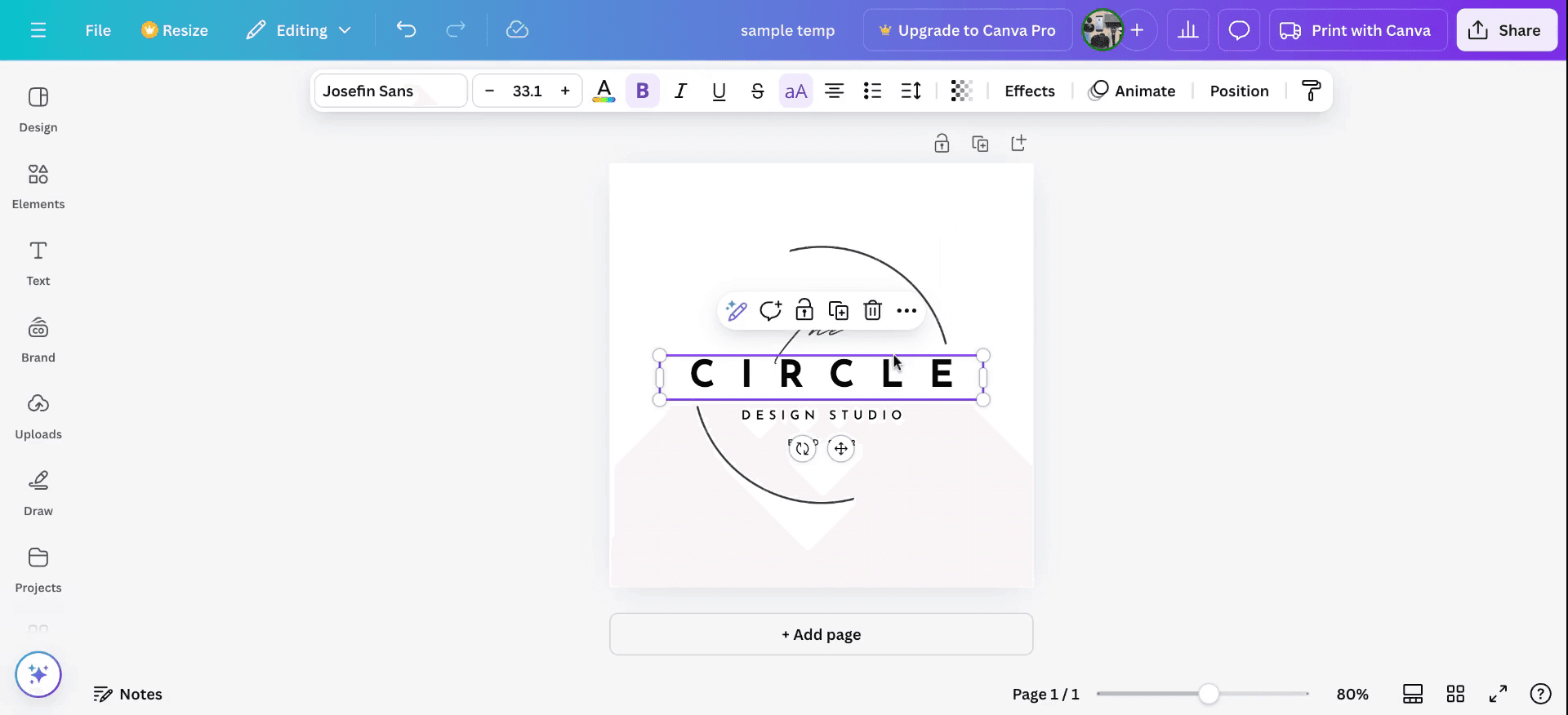
За да започнете, отворете Canva и изберете текстовото поле, което искате да регулирате. Потърсете опцията за разстояние, намираща се в лентата с инструменти над текстовото поле.
Стъпка 2
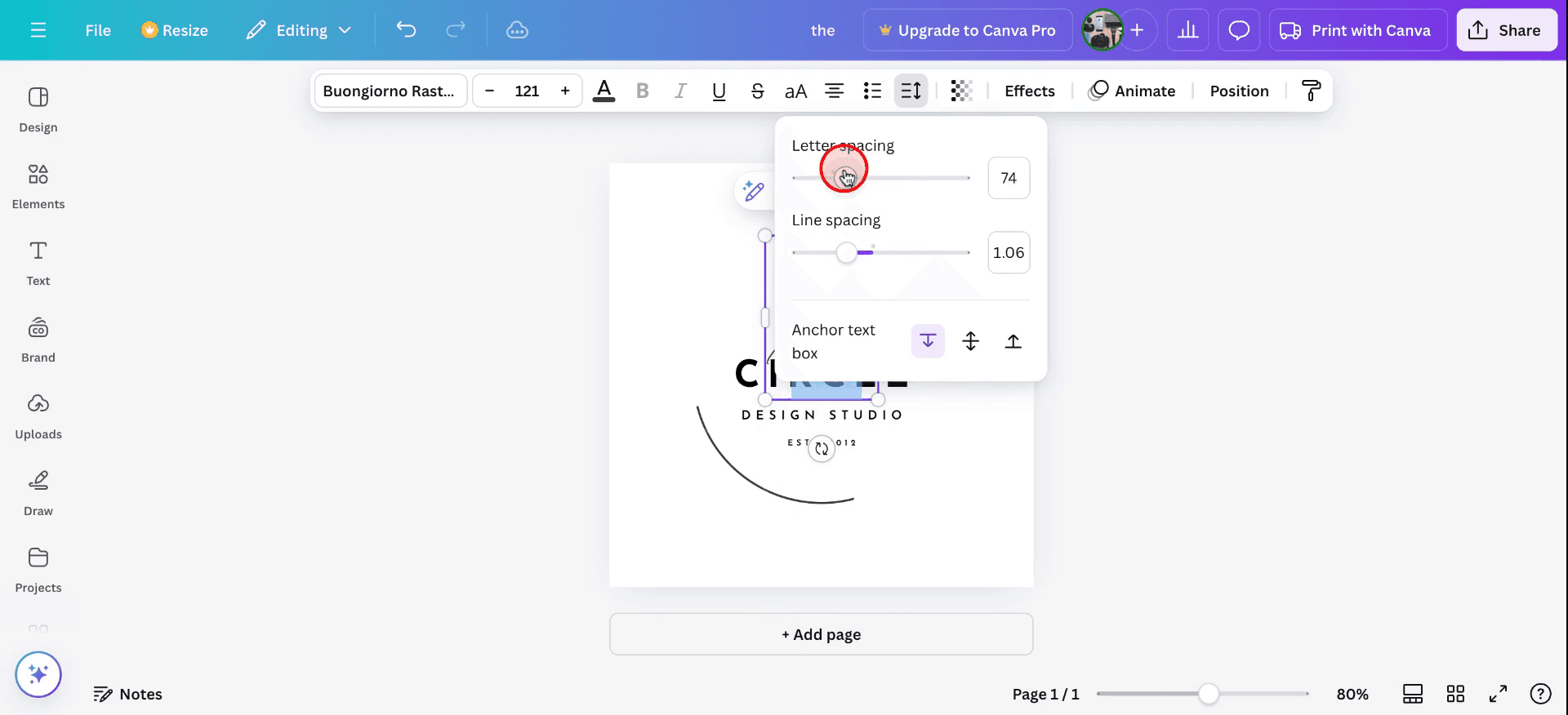
В рамките на опцията за разстояние можете да регулирате „letter spacing“. Изберете желаното разстояние, за да промените пространството между буквите.

Стъпка 3
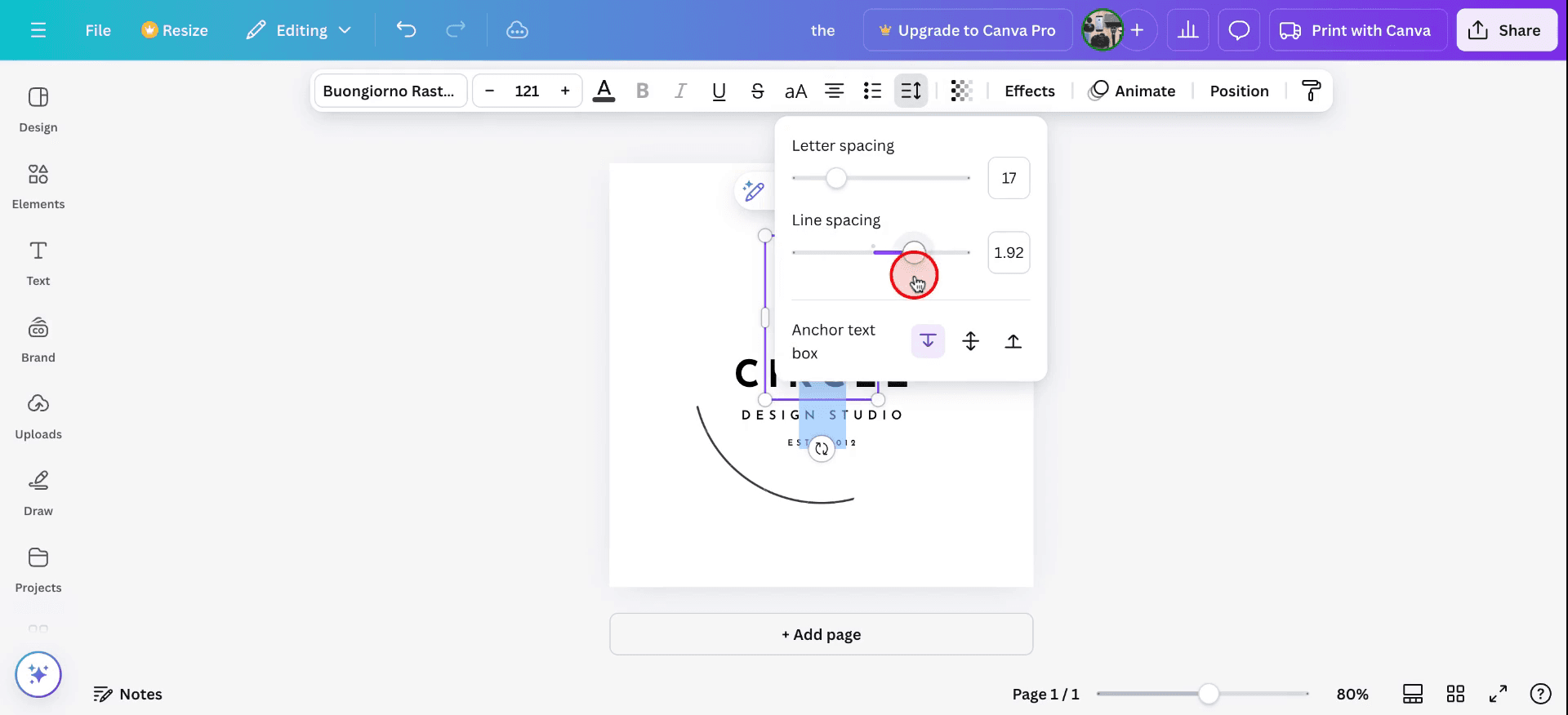
Освен това има опция „line spacing“ за по-нататъшна персонализация.
Вмъкнете и регулирайте разстоянието между редовете, за да видите ефекта върху разположението на текста. Лентата с инструменти предоставя лесен достъп до тези настройки.
Стъпка 4
Задайте желан размер както за разстоянието между буквите, така и за разстоянието между редовете. Наблюдавайте визуалните разлики и как те допринасят за по-изчистен дизайн. Така променяте разстоянията в Canva.
Професионални съвети за промяна на разстоянието между буквите в Canva
Изберете текстовото поле:
Кликнете върху текстовото поле или върху отделния текстов елемент, за който искате да регулирате разстоянието между буквите.Отворете настройките на текста:
В горната лента с инструменти кликнете върху бутона „Spacing“, който се намира до опцията за размер на шрифта.Регулирайте разстоянието между буквите:
В менюто „Spacing“ ще видите опция за „Letter spacing“. Използвайте плъзгача или въведете персонализирана стойност, за да регулирате разстоянието между буквите. Преместването на плъзгача надясно увеличава разстоянието, а преместването наляво го намалява.Фино настройване за визуален баланс:
За по-голям контрол използвайте отрицателни или положителни стойности, за да коригирате разстоянието по-фино за по-добър визуален баланс, особено когато работите с декоративни шрифтове.Приложете към цялото текстово поле или към конкретни букви:
Настройката за разстояние между буквите ще се приложи към целия текст в избраното поле, но можете и ръчно да регулирате конкретното разстояние между буквите с плъзгача „Letter spacing“ за отделни думи или букви, като ги разделите в различни текстови полета.
Чести проблеми и как да ги избегнете при промяна на разстоянието между буквите в Canva
Промените не се виждат веднага:
Уверете се, че сте избрали правилния текст и че плъзгачът „Letter spacing“ е активен. Понякога промените са фини, затова увеличете мащаба за по-близък преглед.Текстът изглежда небалансиран:
Ако буквите ви са твърде близо или твърде далеч една от друга, първо опитайте с разстоянието по подразбиране и след това направете фини корекции с малки настройки. Тествайте различни стилове на шрифта за по-добри резултати.Неволно прилагане на разстоянието към цялото текстово поле:
Ако искате да промените разстоянието между буквите само за определени части от текста, разделете ги на отделни текстови полета и ги регулирайте поотделно.Текстът се припокрива след корекция на разстоянието:
Ако увеличаването на разстоянието между буквите кара текста да излезе извън полето или да се припокрива, регулирайте размера на шрифта или преместете текстовото поле, за да се побере новото разстояние.Непоследователно разстояние на различни устройства:
Уверете се, че преглеждате дизайна си на различни устройства или размери на екрана, тъй като корекциите на разстоянието може да изглеждат различно на мобилни и настолни версии на Canva.
Често задавани въпроси за регулиране на разстоянието между буквите в Canva
Как да променя разстоянието между буквите в Canva?
Изберете текстовото поле, кликнете върху бутона „Spacing“ в лентата с инструменти и регулирайте плъзгача „Letter spacing“, за да увеличите или намалите разстоянието между буквите.Мога ли да променя разстоянието между буквите за отделни думи или букви?
Можете да регулирате разстоянието между буквите само за целия текстов блок наведнъж. За конкретни букви или думи може да се наложи да създадете отделни текстови полета.Промяната на разстоянието между буквите влияе ли на четимостта на текста?
Да, прекалено голямото разстояние може да направи текста по-труден за четене, затова го настройвайте фино за по-добра визуална привлекателност и четимост.Мога ли да приложа разстоянието между буквите към заглавия и основен текст?
Да, можете да приложите разстояние между буквите както към заглавията, така и към основния текст. Регулирайте стойността според предпочитанията си за дизайна.Как да нулирам разстоянието между буквите до стойността по подразбиране?
За да нулирате разстоянието между буквите до стойността по подразбиране, просто върнете плъзгача обратно на 0 или премахнете всички персонализирани стойности, които сте въвели.Как да запиша екрана на mac?
За да запишете екрана на Mac, можете да използвате Trupeer AI. Той ви позволява да заснемете целия екран и предоставя AI възможности като добавяне на AI аватари, добавяне на озвучаване, добавяне на приближаване и отдалечаване във видеото. С функцията за AI превод на видеа на trupeer можете да преведете видеото на 30+ езика.Как да добавя AI аватар към запис на екрана?
За да добавите AI аватар към запис на екрана, ще трябва да използвате инструмент за AI запис на екрана. Trupeer AI е инструмент за AI запис на екрана, който ви помага да създавате видеа с множество аватари, а също така ви помага да създадете свой собствен аватар за видеото.Как да запиша екрана на windows?
За да запишете екрана на Windows, можете да използвате вградения Game Bar (Windows + G) или усъвършенстван AI инструмент като Trupeer AI за по-разширени функции като AI аватари, озвучаване, превод и т.н.Как да добавя озвучаване към видео?
За да добавите озвучаване към видеа, изтеглете trupeer ai chrome extension. След като се регистрирате, качете видеото си с глас, изберете желания voiceover от trupeer и експортирайте редактираното си видео.Как да приближа при запис на екрана?
За да приближите по време на запис на екрана, използвайте ефектите за zoom в Trupeer AI, които ви позволяват да приближавате и отдалечавате в конкретни моменти, като усилвате визуалното въздействие на видеосъдържанието си.
Препоръчани четива
Technical Documentation Generator
Свързани уроци


