

Как да добавите символа за рупия в Google Sheets – лесно форматиране
Лесно вмъкнете символа ₹ в Google Sheets с вградено форматиране или клавишни комбинации. Това ръководство ще ви помогне да показвате правилно индийската валута в таблицата си.
Този документ описва подробно процеса как да добавите символа за рупия (₹) към вашия Google Sheets.
Следвайки тези стъпки, можете лесно да форматирате таблиците си, за да показвате суми в индийска валута.
Искате ли да показвате цени или суми в индийска валута във вашата електронна таблица? Google Sheets прави това лесно — можете да показвате символа за рупия (₹) или чрез форматиране на клетките, или просто като го поставите.
Ето няколко бързи начина да го направите:
Метод 1: Форматиране като валута
Изберете клетките
Маркирайте клетките, които съдържат числата, които искате да форматирате.Отворете менюто за форматиране
Отидете на Format > Number > Custom currency.Изберете индийска рупия
Потърсете „Indian Rupee“ в списъка и изберете предпочитания от вас стил на показване (като ₹1,000).Приложете формата
Кликнете Apply и избраните от вас клетки вече ще показват символа за рупия автоматично.
Метод 2: Копиране и поставяне на символа
Копирайте символа (₹)
Просто копирайте това: ₹Поставете го в таблицата си
Можете да го поставите директно в клетка или да го комбинирате с формула (напр.="₹"&A1).
Ръководство стъпка по стъпка: Как да добавите символа за рупия в Google Sheets
Стъпка 1
Научете как да вмъкнете символа за рупия в Google Sheets, за да представяте ефективно индийската валута.
Започнете, като изберете клетката или колоната, където искате да се появи символът за рупия.
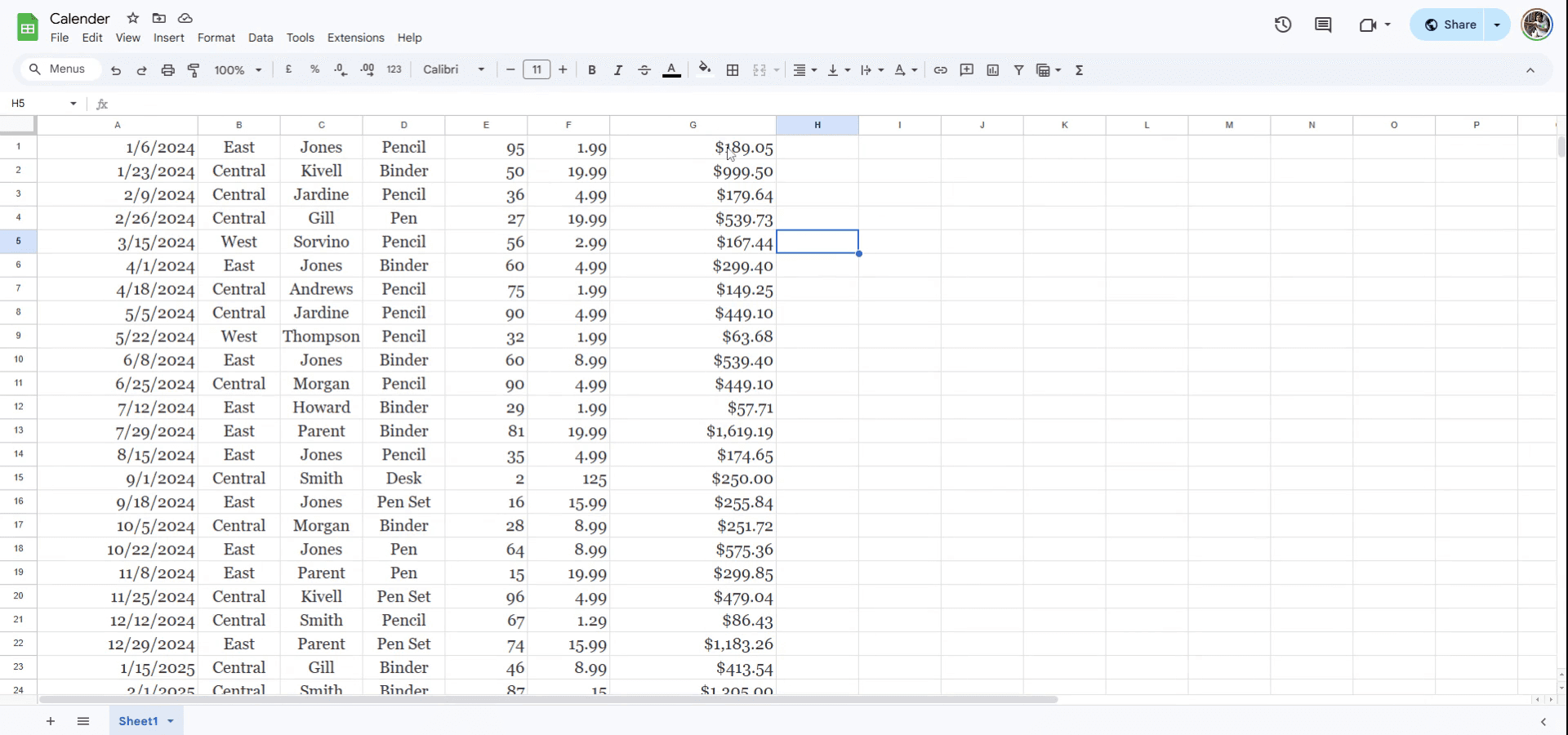
Стъпка 2
Отидете на опцията Format от падащото меню.

Стъпка 3
Продължете, като изберете опцията Number.
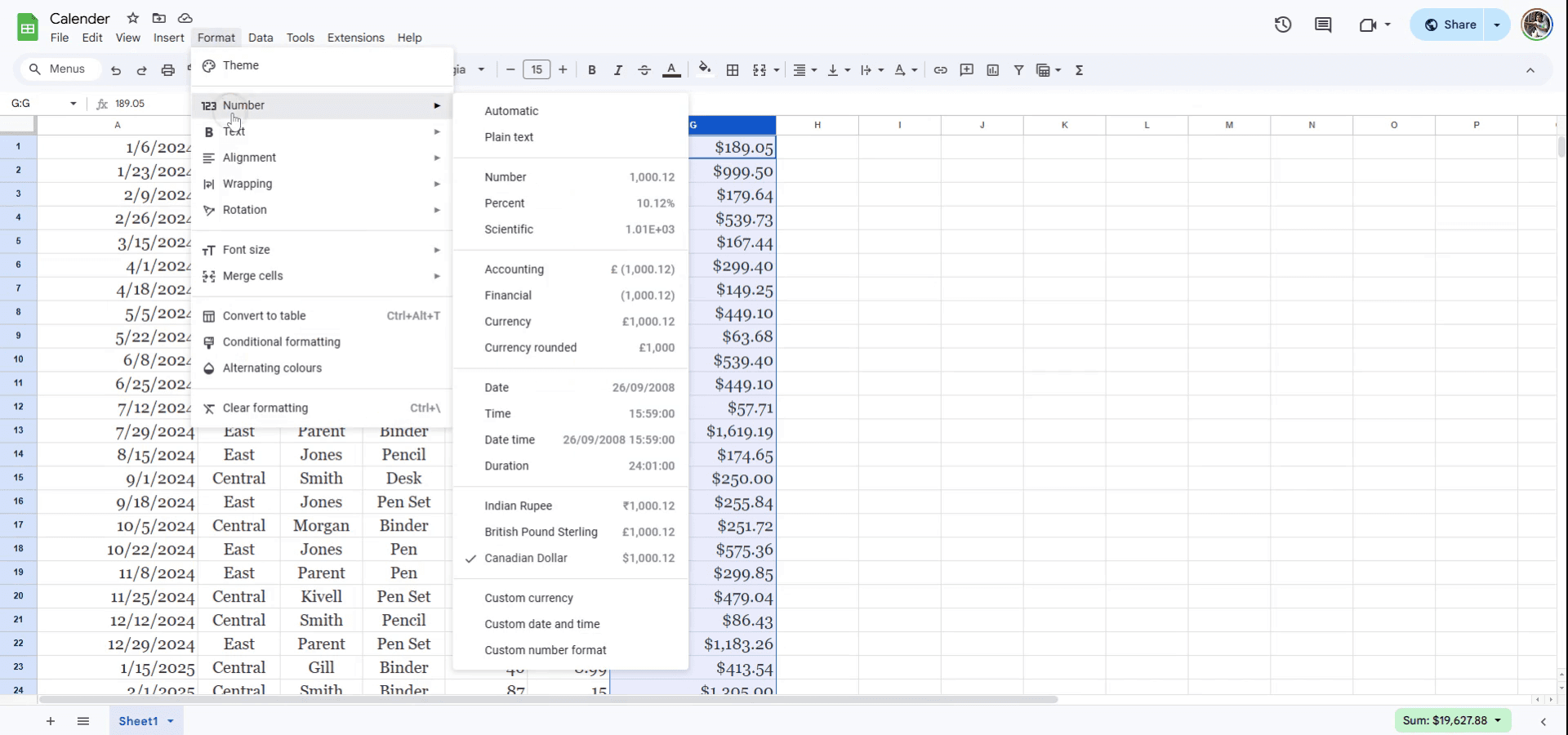
Стъпка 4
От менюто Number изберете Custom Currency.
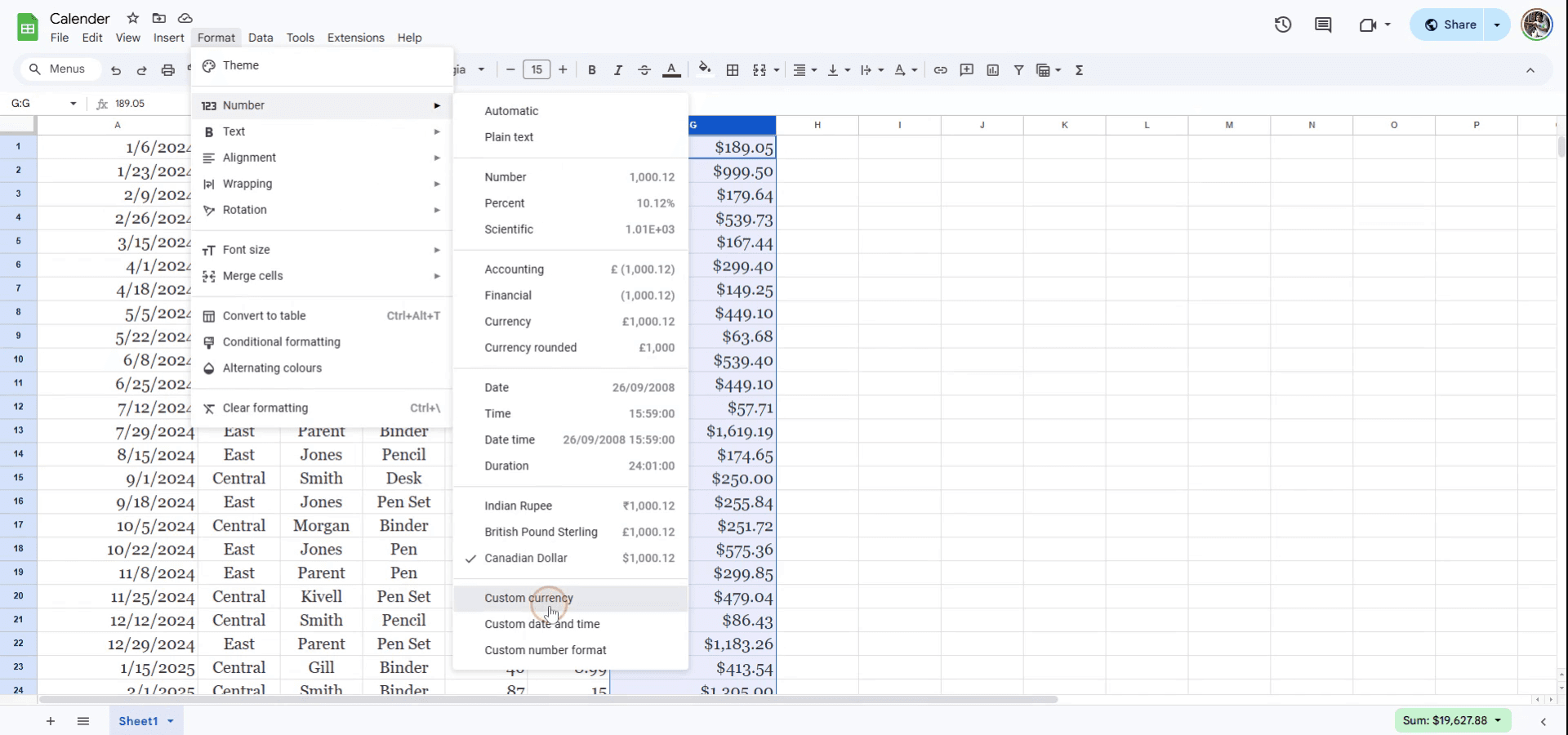
Стъпка 5
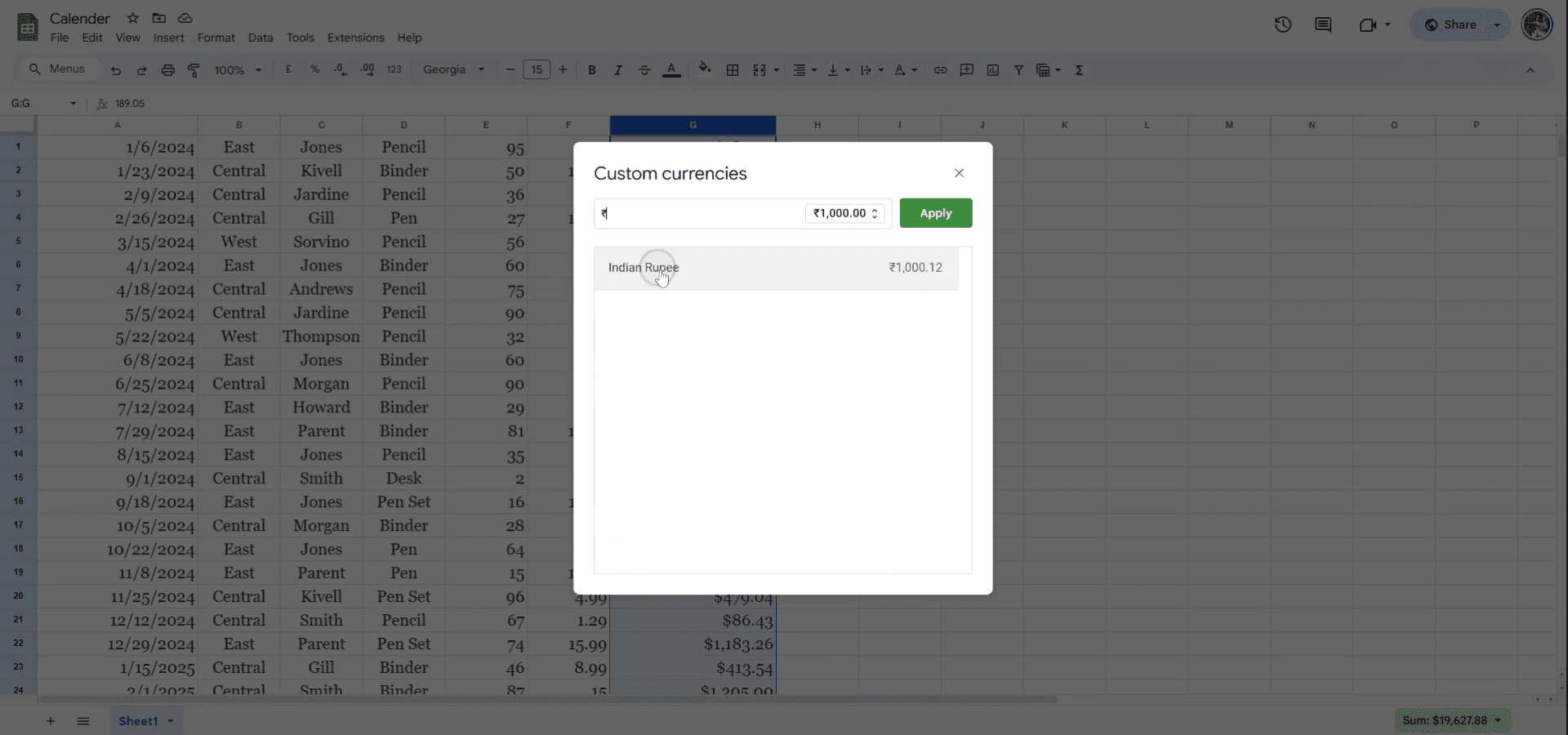
В секцията Custom Currency намерете Indian Rupee.

Стъпка 6
Изберете Indian Rupee, за да го приложите към избраните от вас клетки.
Професионални съвети за добавяне на символа за рупия в Google Sheets
Използвайте формата за валута: Изберете клетките, където искате да се показва символът за рупия, кликнете върху Format в менюто и след това изберете Number > Currency. Google Sheets ще покаже автоматично символа за рупия, ако сте в Индия.
Вмъкнете символа директно: Кликнете върху клетката, където искате да се показва символът за рупия, след това отидете на Insert > Special characters. В полето за търсене въведете "rupee", за да намерите ₹ и да го вмъкнете.
Използвайте клавишната комбинация: В Windows натиснете
Alt+8360, за да вмъкнете символа за рупия ₹. На Mac натиснетеOption+3.
Чести грешки и как да ги избегнете при добавяне на символа за рупия в Google Sheets
Неправилно форматиране: Понякога символът за рупия не се показва правилно заради грешно форматиране. Уверете се, че клетката е форматирана като валута, или вмъкнете символа ръчно.
Липсва символът в настройки извън Индия: Символът за рупия може да не се показва по подразбиране в някои настройки за локал. Променете локала на India под File > Spreadsheet settings > Locale.
Невидим символ на някои устройства: Някои устройства може да не поддържат символа за рупия. Помислете за използване на
₹директно или кода на валутата „INR“, ако символът не се показва.
Често задавани въпроси за добавяне на символа за рупия в Google Sheets
Как да получа символа за рупия, без да променям локала?
Можете да го вмъкнете ръчно с опцията Insert > Special characters.Мога ли да използвам символа за рупия във формула?
Да, просто използвайте символа или форматирането на валутата във формулата за последователност.Работи ли символът за рупия във всички валути?
Символът за рупия (₹) ще се показва правилно само когато локалът ви е настроен на India.Как да направя запис на екрана на mac?
За запис на екрана на Mac, можете да използвате Trupeer AI. Той ви позволява да заснемете целия екран и предоставя AI възможности като добавяне на AI аватари, добавяне на voiceover, добавяне на zoom in и out във видеото. С функцията за AI превод на видео на trupeer можете да преведете видеото на 30+ езика.Как да добавя AI аватар към запис на екрана?
За да добавите AI аватар към запис на екрана, ще трябва да използвате инструмент за AI запис на екрана. Trupeer AI е инструмент за AI запис на екрана, който ви помага да създавате видеа с множество аватари, а също така ви помага да създадете свой собствен аватар за видеото.Как да направя запис на екрана в windows?
За запис на екрана в Windows, можете да използвате вградения Game Bar (Windows + G) или усъвършенстван AI инструмент като Trupeer AI за по-разширени функции като AI аватари, voiceover, превод и т.н.Как да добавя voiceover към видео?
За да добавите voiceover към видеа, изтеглете trupeer ai chrome extension. След като се регистрирате, качете видеото си със звук, изберете желания voiceover от trupeer и експортирайте редактираното си видео.Как да увелича (Zoom) при запис на екрана?
За да увеличите (zoom in) по време на запис на екрана, използвайте ефектите за zoom в Trupeer AI, които ви позволяват да увеличавате и намалявате в конкретни моменти, като усилвате визуалното въздействие на видеосъдържанието си.
Препоръчани четива
Technical Documentation Generator
How to Add a Calendar in Google Sheets
How to Change Currency Format in Google Sheets
How to Add Bullet Points in Google Sheets
Свързани уроци



