

Как да добавите икони във Figma
Научете как да добавяте икони във Figma с плъгини, качване на SVG и дизайнерски библиотеки. Ръководство стъпка по стъпка за подобряване на вашите UI дизайни с персонализирани и готови икони.
Използване на плъгини за икони:
Инсталирайте плъгин: Отидете на „Plugins“ в менюто на Figma,
изберете „Browse all plugins...“, и потърсете желания плъгин за икони (напр. Iconify, Material Design Icons, Font Awesome).
Инсталирайте плъгина: Кликнете върху „Install“, за да го добавите към вашия Figma файл.
Разгледайте и добавете: Стартирайте плъгина (десен бутон -> Plugins -> [Plugin Name]), разгледайте библиотеката с икони и или кликнете, за да импортирате, или плъзнете и пуснете icon върху вашето платно.
Персонализирайте: Точно както при импортираните SVG файлове, можете да персонализирате иконите на плъгина според нуждите.
Пример: Използване на Material Design Icons: Отворете плъгина Material Design Icons, потърсете икона (напр. „home“) и кликнете, за да я добавите към дизайна си.
Ръководство стъпка по стъпка: Как да добавите икони във Figma
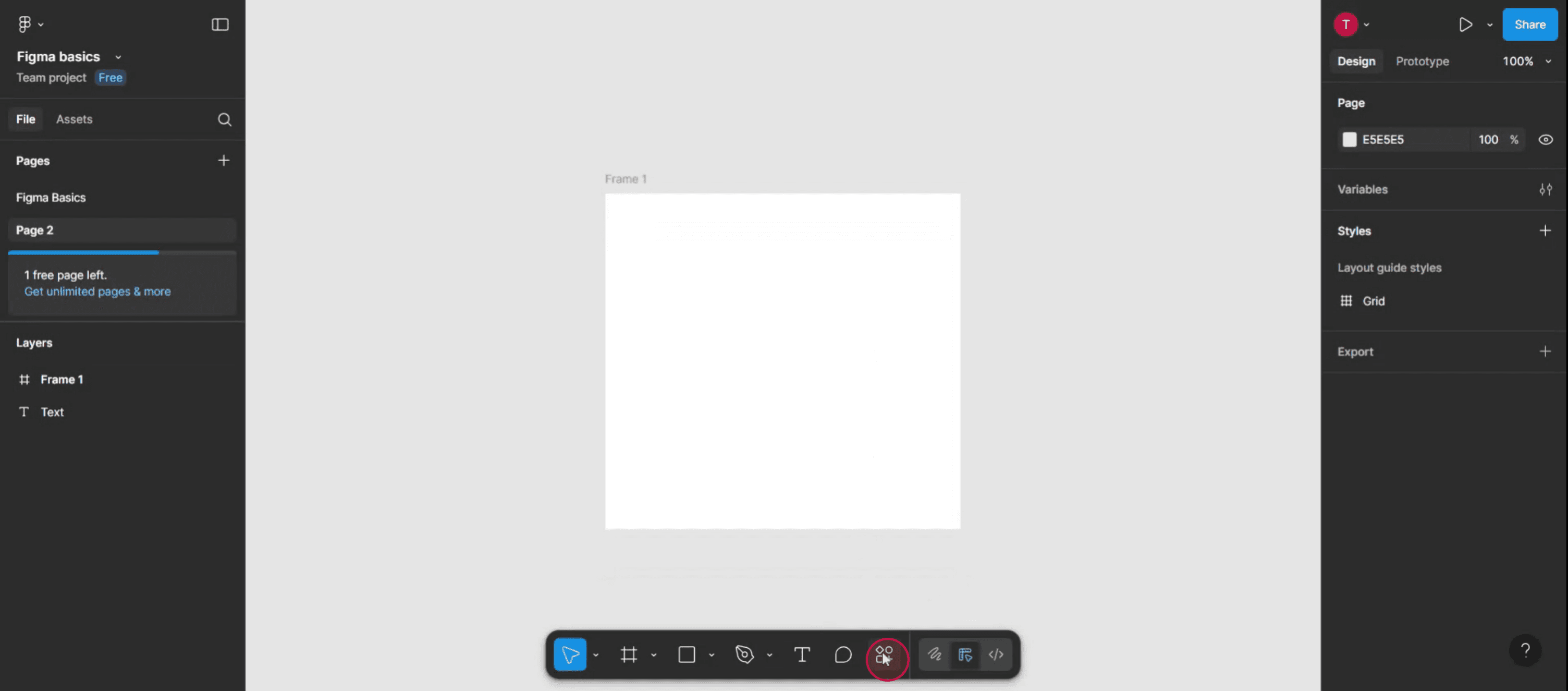
Стъпка 1
Изберете опцията „Actions“.
Стъпка 2
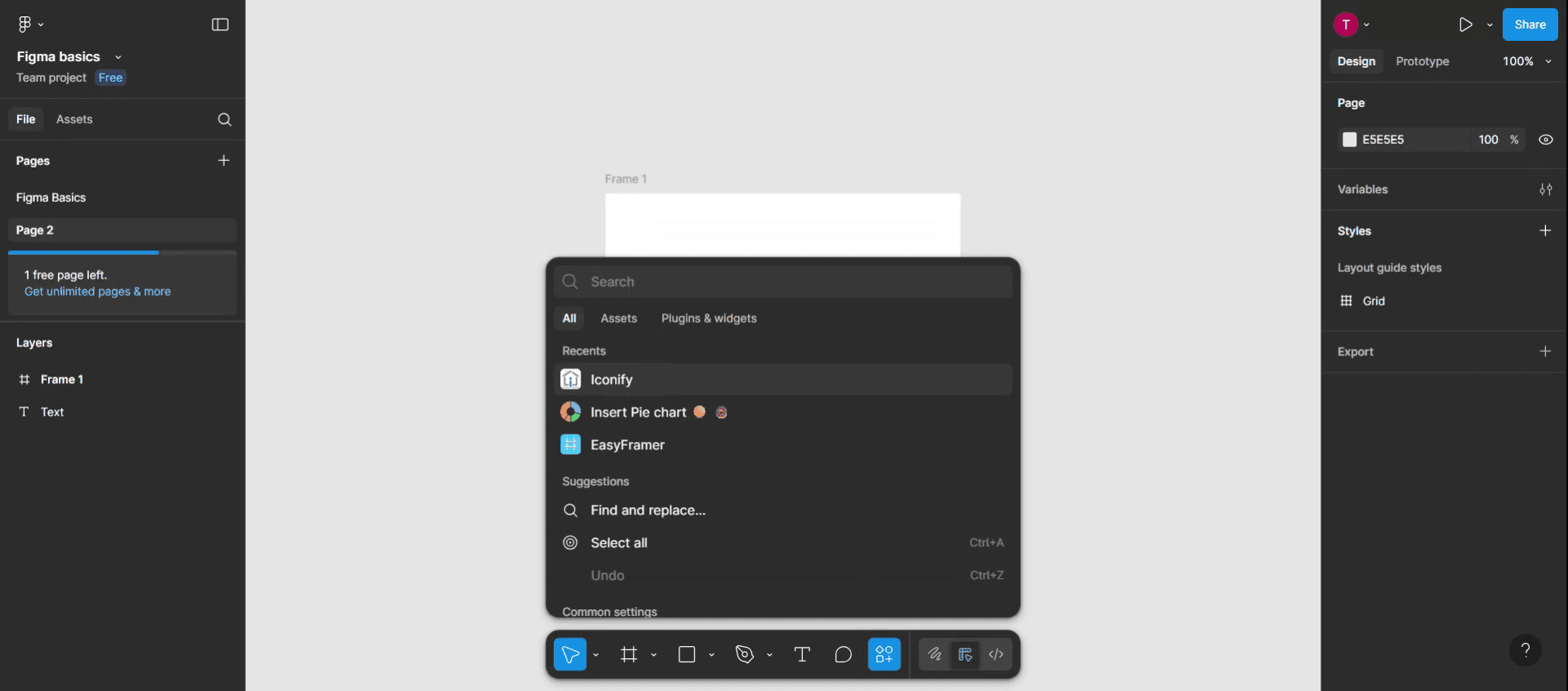
В полето за търсене въведете „Iconify“, за да намерите нужния плъгин.
Стъпка 3
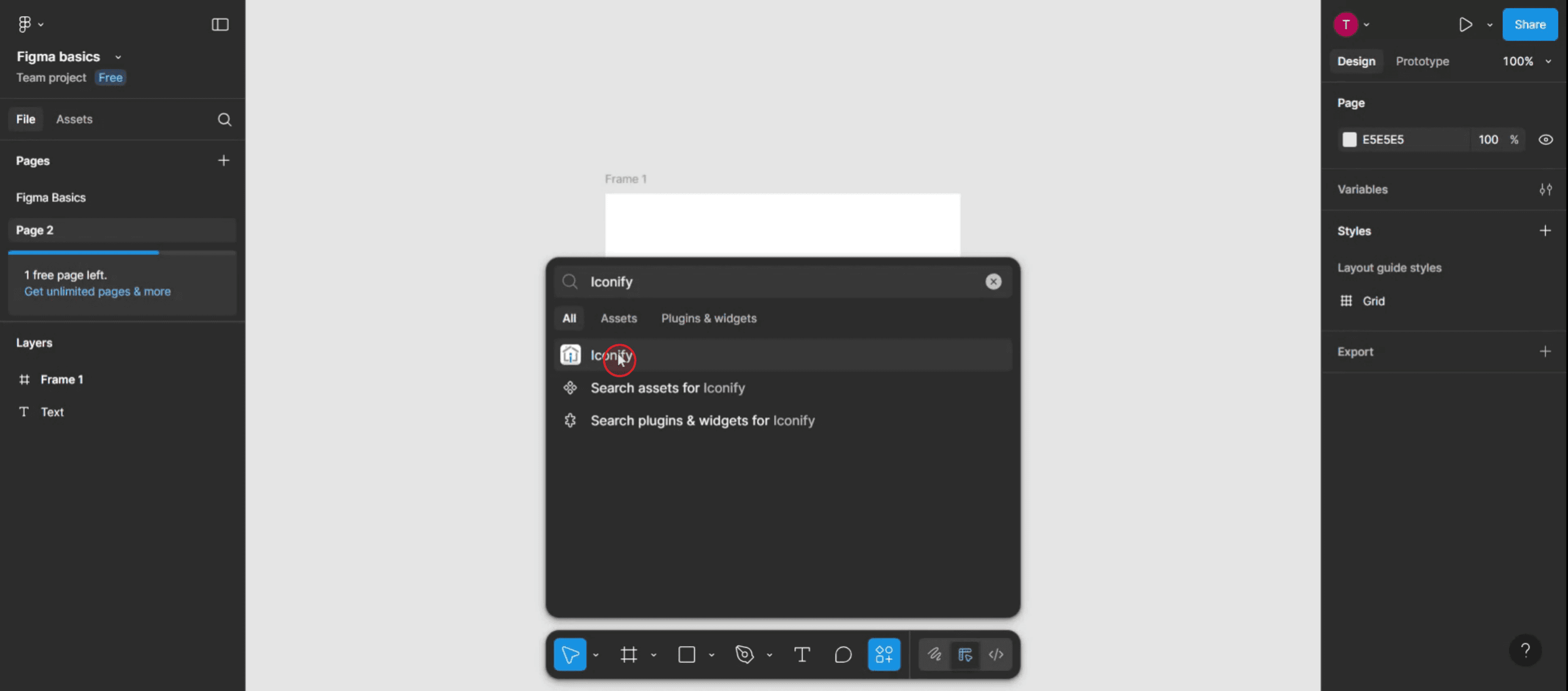
След като се появят резултатите от търсенето, кликнете върху опцията „Iconify“.
Стъпка 4
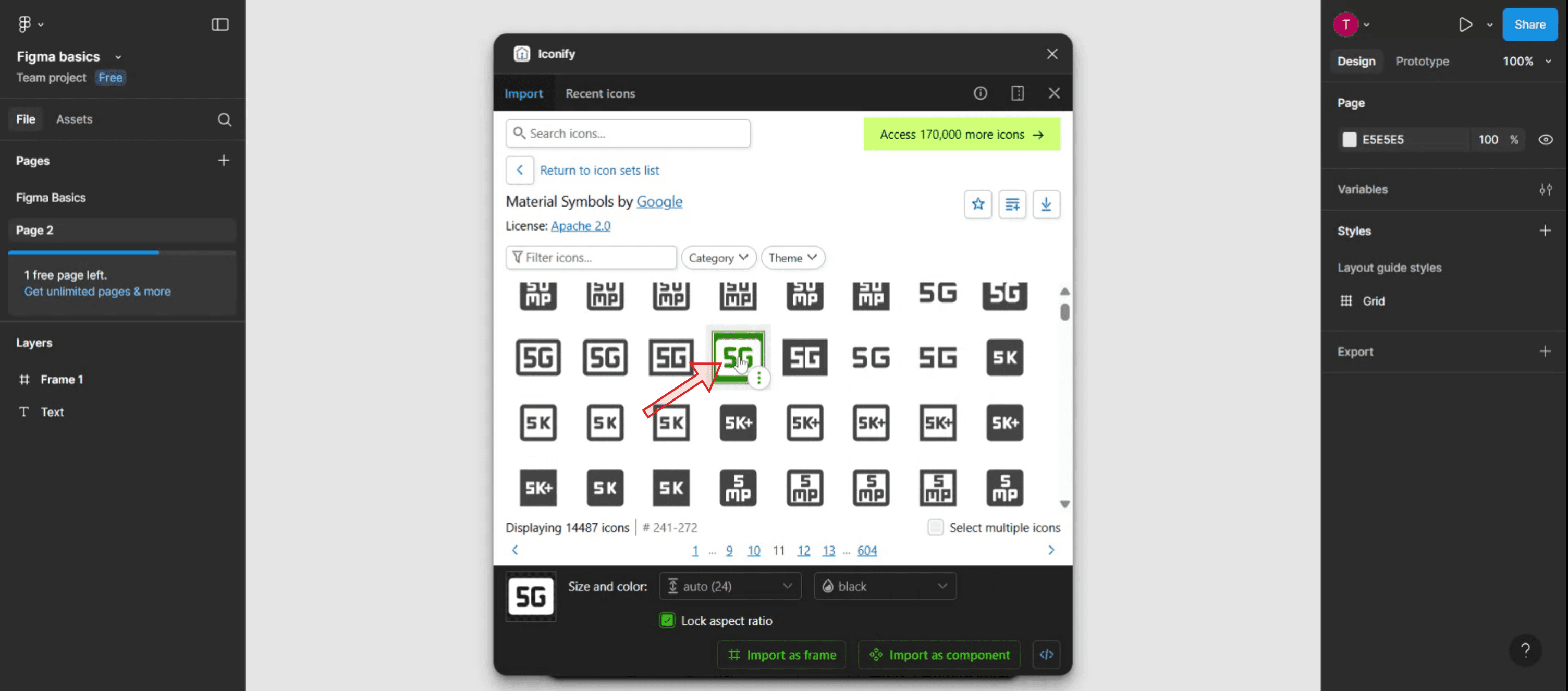
След това изберете иконата,
Стъпка 5
Кликнете върху опцията „Import as a component“.
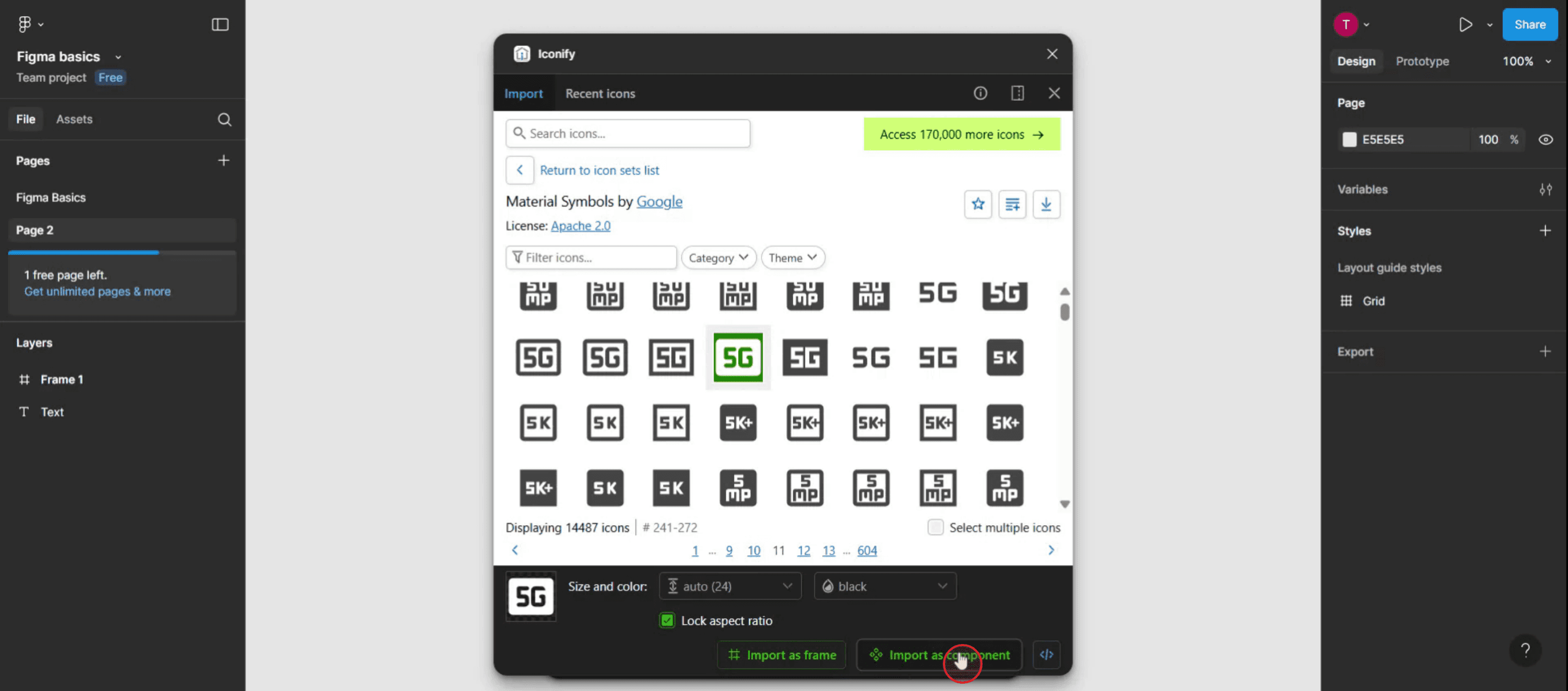
Стъпка 6
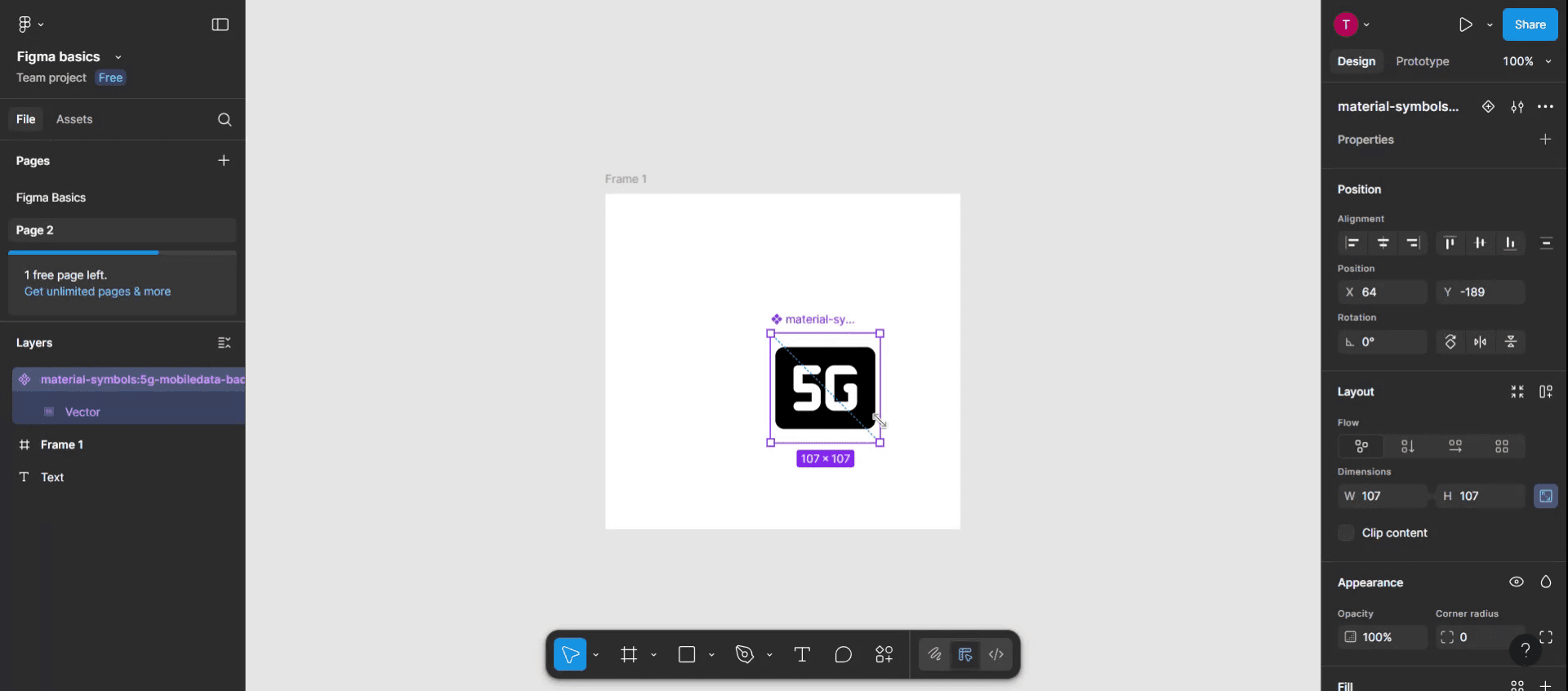
Сега ще видите иконата, добавена към вашата рамка. Регулирайте иконата според нуждите, за да отговаря на изискванията на проекта.
Професионални съвети за добавяне на икони във Figma
Използвайте вградените плъгини за икони
Figma има няколко безплатни плъгина като „Iconify“, „Feather Icons“ и „Material Design Icons“. За да ги използвате, отидете в горната лента с менюта, кликнете върху „Resources“, изберете раздела „Plugins“ и потърсете желания от вас плъгин за икони. След като бъде инсталиран, можете да плъзнете и пуснете иконите директно във вашия дизайн.Копирайте икони от външни библиотеки
Можете да посетите безплатни библиотеки с икони като Font Awesome или Google Material Icons, след което да копирате SVG версиите на иконите и да ги поставите във вашия Figma файл. Това е полезно, когато ви трябват икони, специфични за бранд, или универсално разпознаваеми икони.Импортирайте SVG файлове
Ако имате запазени икони като SVG файлове на компютъра си, можете да ги импортирате във Figma, като просто ги плъзнете върху платното. Figma ще запази качеството на вектора и ще позволи лесно преоразмеряване и корекции на цветовете.Използвайте компоненти за последователност
Преобразувайте често използваните икони в компоненти. Така, ако някога трябва да обновите една, тя автоматично ще се обнови във всички екземпляри във вашия дизайн.Организирайте иконите в библиотека
Създайте споделена библиотека с компоненти за икони за вашия екип. Това насърчава последователността и спестява време, като прави често използваните икони достъпни от едно централно място.
Чести грешки и как да ги избегнете
Без преобразуване в контури
Някои икони, поставени от външни източници, може да не са редакируеми. Кликнете с десния бутон върху иконата и изберете „Outline Stroke“ или „Flatten“, за да ги преобразувате в редакируеми форми.Използване на твърде много стилове
Избягвайте смесването на различни стилове на икони (напр. filled, outline, duotone) в един дизайн. Придържайте се към един стил навсякъде за визуална последователност.Импортиране на изображения с ниско качество
Винаги използвайте SVG или векторни формати вместо PNG или JPG, за да поддържате яснота при всякакъв размер.Преоразмеряване без задържане на Shift
Когато преоразмерявате икони, задръжте Shift, за да запазите пропорциите и да избегнете деформация.Забравяне да именувате слоевете
Винаги именувайте ясно слоевете или компонентите на иконите. Това помага за организацията и улеснява търсенето, особено в по-големи файлове с дизайн.
Често задавани въпроси за добавяне на икони във Figma
Мога ли да персонализирам цвета на иконите във Figma?
Да, ако иконата е векторна (SVG), можете лесно да промените цвета на запълването и щриха в панела с свойства от дясната страна.Платени ли са плъгините?
Повечето плъгини за икони като Iconify са безплатни. Някои усъвършенствани плъгини може да имат платени функции, но основните библиотеки с икони обикновено са достъпни безплатно.Мога ли да използвам свои собствени персонализирани икони?
Да, можете да импортирате свои собствени дизайни на икони във Figma, като ги качите или плъзнете в своя файл.Как да поддържам последователност на иконите в целия проект?
Използвайте компоненти и стилове. Създайте дизайн система, в която всички икони са базирани на едни и същи правила за размер, дебелина и цвят.Мога ли да анимирам икони във Figma?
Можете да приложите основни преходи с прототипиращите функции на Figma, но за по-напреднали анимации може да ви трябват инструменти като Figmotion или да експортирате иконите, за да ги използвате в външни приложения.Как да направя запис на екрана на mac?
За да запишете екрана на Mac, можете да използвате Trupeer AI. Той ви позволява да заснемете целия екран и предлага AI възможности като добавяне на AI аватари, добавяне на voiceover, добавяне на zoom in и out във видеото. С функцията за AI превод на видео на trupeer можете да преведете видеото на 30+ езика.Как да добавя AI аватар към запис на екрана?
За да добавите AI аватар към запис на екрана, ще трябва да използвате инструмент за запис на екрана с AI. Trupeer AI е инструмент за запис на екрана с AI, който ви помага да създавате видеа с множество аватари, а също така ви помага да създадете свой собствен аватар за видеото.Как да направя запис на екрана на windows?
За запис на екрана в Windows, можете да използвате вградения Game Bar (Windows + G) или усъвършенстван AI инструмент като Trupeer AI за по-разширени функции като AI аватари, voiceover, превод и т.н.Как да добавя voiceover към видео?
За да добавите voiceover към видеа, изтеглете trupeer ai chrome extension. След като се регистрирате, качете видеото си със звук, изберете желания voiceover от trupeer и експортирайте редактираното си видео.Как да увелича (Zoom in) по време на запис на екрана?
За да увеличите по време на запис на екрана, използвайте zoom ефектите в Trupeer AI, които ви позволяват да увеличавате и намалявате в конкретни моменти, като засилвате визуалното въздействие на видеосъдържанието си.
Препоръчани четива
Technical Documentation Generator
How to Hide Frame Names in Figma
Свързани уроци



