
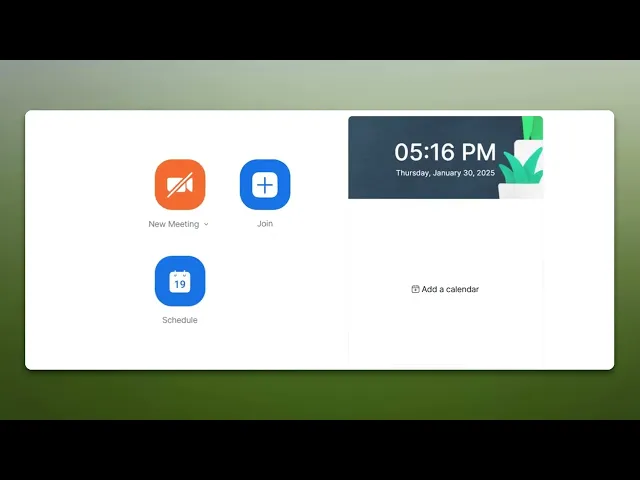
Как да добавите участници към планираната Zoom среща
Научете как да добавите участници към планирана Zoom среща, като споделяте поканващи връзки, копирате покани или изпращате покани за календар. Следвайте този кратък урок и създавайте ръководства с Trupeer.
Намерете срещата: Намерете планираната среща във вашия Zoom акаунт (уеб портал или настолно приложение).
Поканете участници: Кликнете върху срещата и след това изберете опцията „Invite“. След това можете да:
Копирайте поканата: Копирайте текста на поканата, включително линка към срещата и други детайли, и го поставете в имейл или съобщение.
Копирайте линка за покана: Копирайте само линка за присъединяване.
Поканете от Контакти: Ако имате контакти в Zoom, можете да ги изберете, за да ги поканите.
Използвайте имейл услуга: Изберете вашата имейл услуга, за да изпратите предварително форматирана покана.
Изпратете покани: Изпратете поканата или линка за покана до желаните участници.
Ръководство стъпка по стъпка: Как да добавите участници към планираната Zoom среща
Стъпка 1
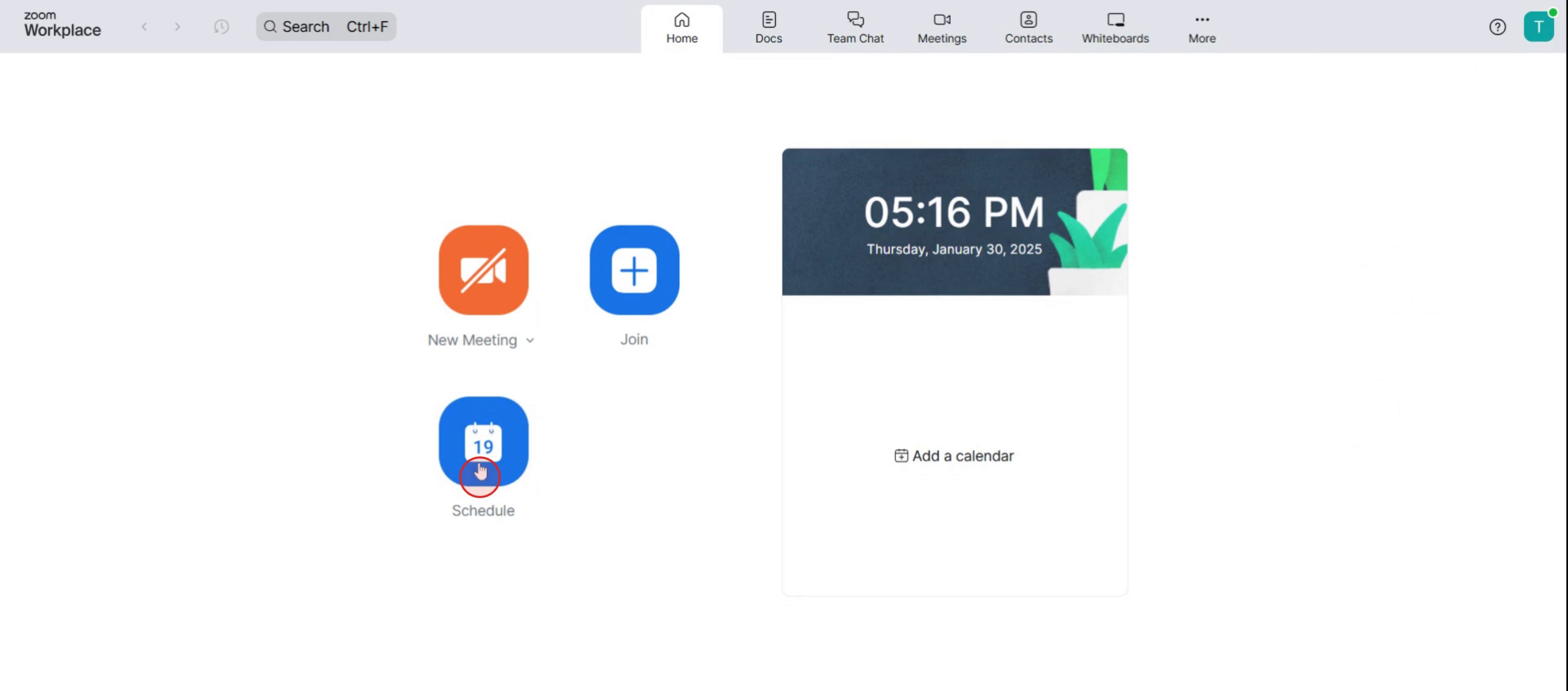
Изберете опцията Schedule, за да продължите.
Стъпка 2
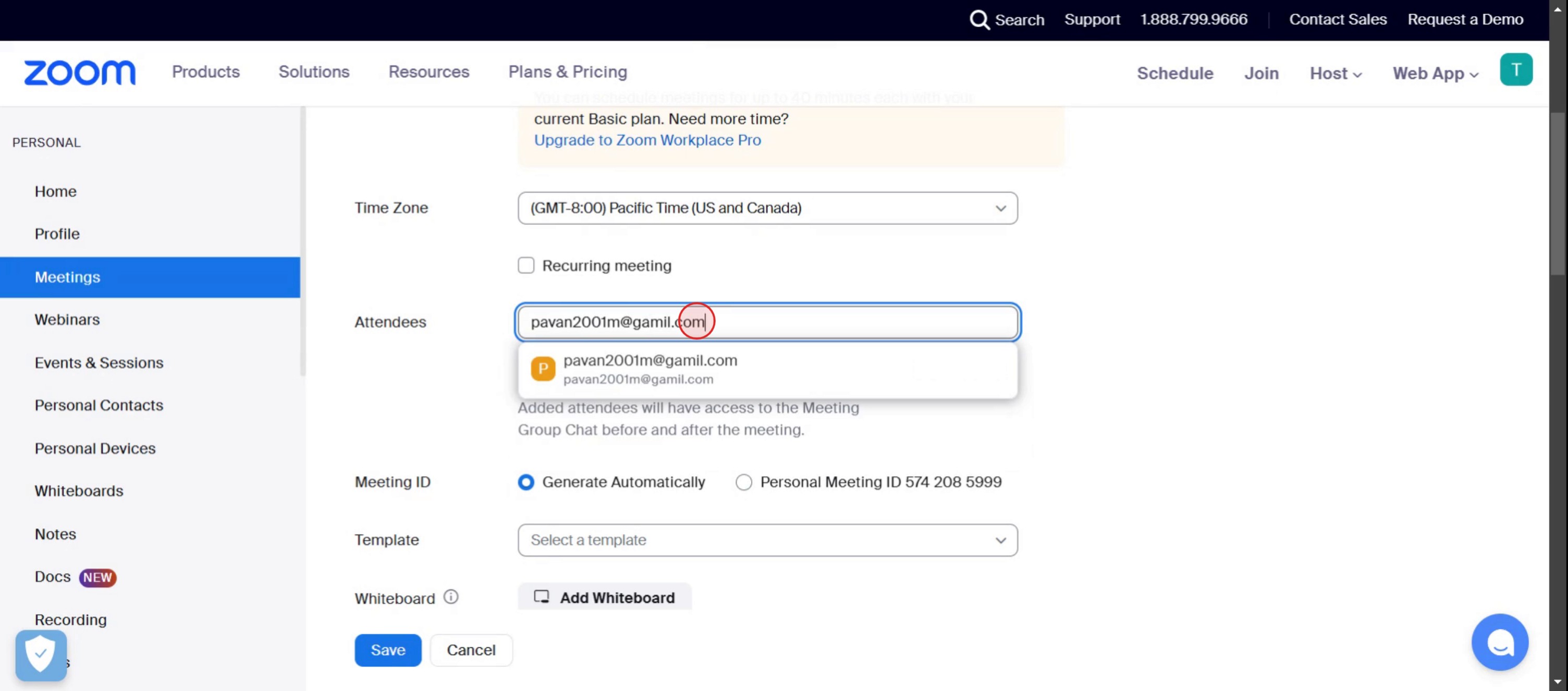
Въведете имейл адреса или името.
Стъпка 3
Кликнете върху бутона Save.

Професионални съвети за добавяне на участници към планираната Zoom среща
Използвайте правилния метод за покана – Добавяйте участници чрез приложението Zoom, интеграции с календара (Google/Outlook) или като споделяте линка към срещата ръчно.
Активирайте регистрацията за по-добро проследяване – Ако организирате голяма среща, включете регистрацията в Zoom, за да проследявате участниците и да изпращате автоматизирани напомняния.
Проверете настройките за сигурност – Уверете се, че настройки като чакални или пароли не пречат на поканените участници да се присъединят.
Чести грешки и как да ги избегнете
Забравяне да изпратите отново поканите след промени – винаги актуализирайте участниците, ако линкът към срещата или часът се променят.
Неактивиране на имейл известия – включете имейл напомнянията на Zoom, за да сте сигурни, че участниците получават поканата.
Изпращане на грешен линк към срещата – проверете детайлите на поканата още веднъж, преди да я споделите, за да избегнете объркване.
Често задавани въпроси за добавяне на участници към планираната Zoom среща
Как да изпратя покана за календар за моята Zoom среща?
Когато планирате Zoom среща, можете да изберете Add to Calendar, за да я интегрирате с Google Calendar, Outlook или друг инструмент за планиране.Могат ли участниците да се присъединят към Zoom среща без имейл с покана?
Да, участниците могат да се присъединят, като използват идентификатора на срещата и паролата, или като кликнат директния линк, предоставен от организатора.Има ли ограничение за броя на участниците, които мога да добавя към Zoom среща?
Ограничението зависи от вашия Zoom план. Безплатните акаунти позволяват до 100 участници, докато платените планове могат да организират по-големи срещи.Как да направя запис на екрана на mac?
За да направите запис на екрана на Mac, можете да използвате Trupeer AI. Той ви позволява да заснемете целия екран и предлага AI възможности като добавяне на AI аватари, добавяне на voiceover, добавяне на zoom in и out във видеото. С функцията за AI превод на видео на trupeer можете да преведете видеото на 30+ езика.Как да добавя AI аватар към запис на екрана?
За да добавите AI аватар към запис на екрана, трябва да използвате инструмент за AI запис на екрана. Trupeer AI е инструмент за AI запис на екрана, който ви помага да създавате видеа с множество аватари и също така ви помага да създадете свой собствен аватар за видеото.Как да направя запис на екрана на windows?
За запис на екрана в Windows, можете да използвате вградения Game Bar (Windows + G) или усъвършенстван AI инструмент като Trupeer AI за по-разширени функции като AI аватари, voiceover, превод и т.н.Как да добавя voiceover към видеото?
За да добавите voiceover към видеа, изтеглете trupeer ai chrome extension. След като се регистрирате, качете видеото си с глас, изберете желания voiceover от trupeer и експортирайте редактираното си видео.Как да увелича (zoom in) по време на запис на екрана?
За да увеличите (zoom in) по време на запис на екрана, използвайте ефектите за zoom в Trupeer AI, които ви позволяват да увеличавате и намалявате в конкретни моменти, като усилвате визуалното въздействие на видеосъдържанието си.
Свързани уроци



