

Как да изтеглите Figma файла като PDF
Научете как да експортирате вашите Figma дизайни като PDF само с няколко клика. Пошагово ръководство за дизайнери, за да споделяте и отпечатвате проектите си лесно.
Ето по-подробно разбивка:
1. Изберете рамката(ите), които искате да експортирате:
Отделни рамки: Изберете конкретната рамка(и), която искате да експортирате, като щракнете върху тях в платното на Figma.
Всички рамки на страница: Ако искате да експортирате всички рамки на страница като многостраничен PDF, не е нужно да ги избирате поотделно. Можете да експортирате цялата страница от менюто File.
Ръководство стъпка по стъпка: Как да изтеглите файла на Figma като PDF
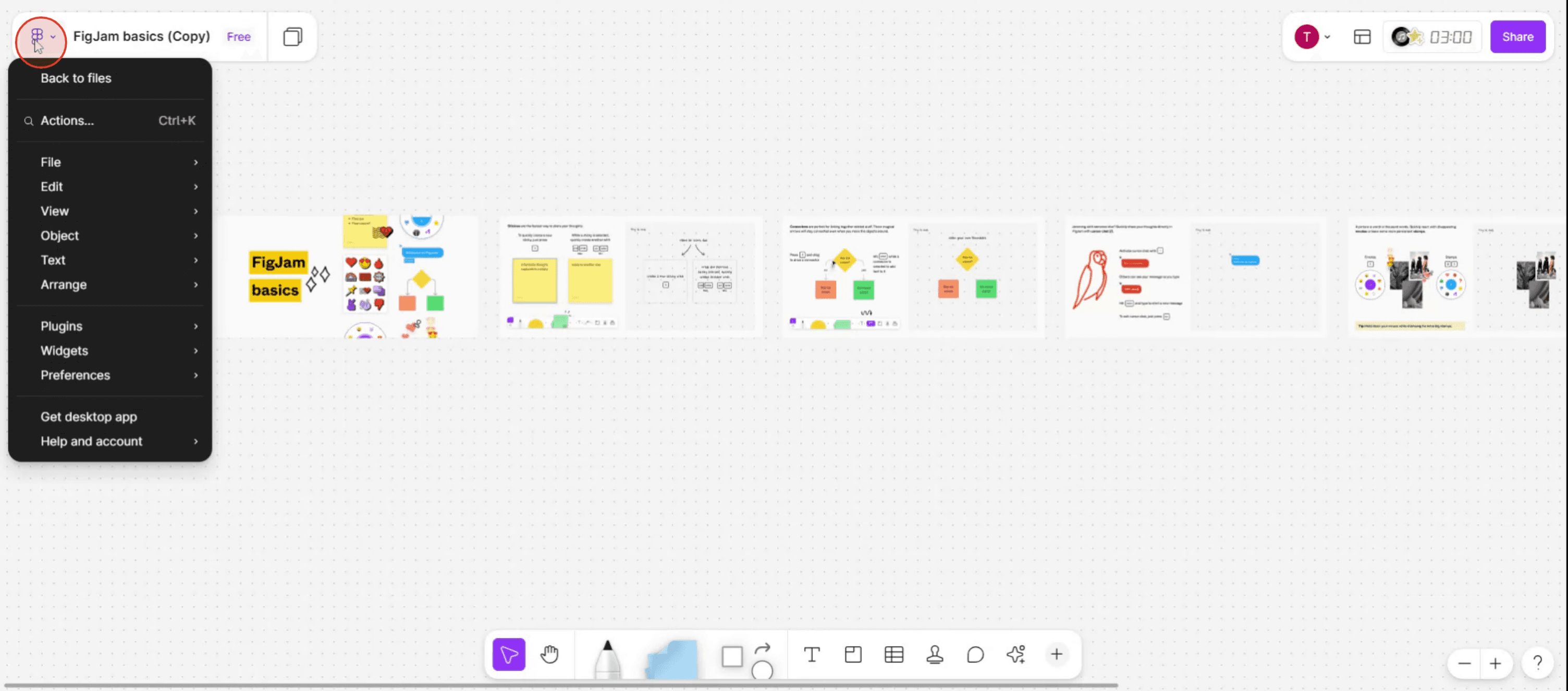
Стъпка 1
Започнете, като отворите главното меню в Figma.
Стъпка 2
Щракнете върху опцията „File“, за да продължите.
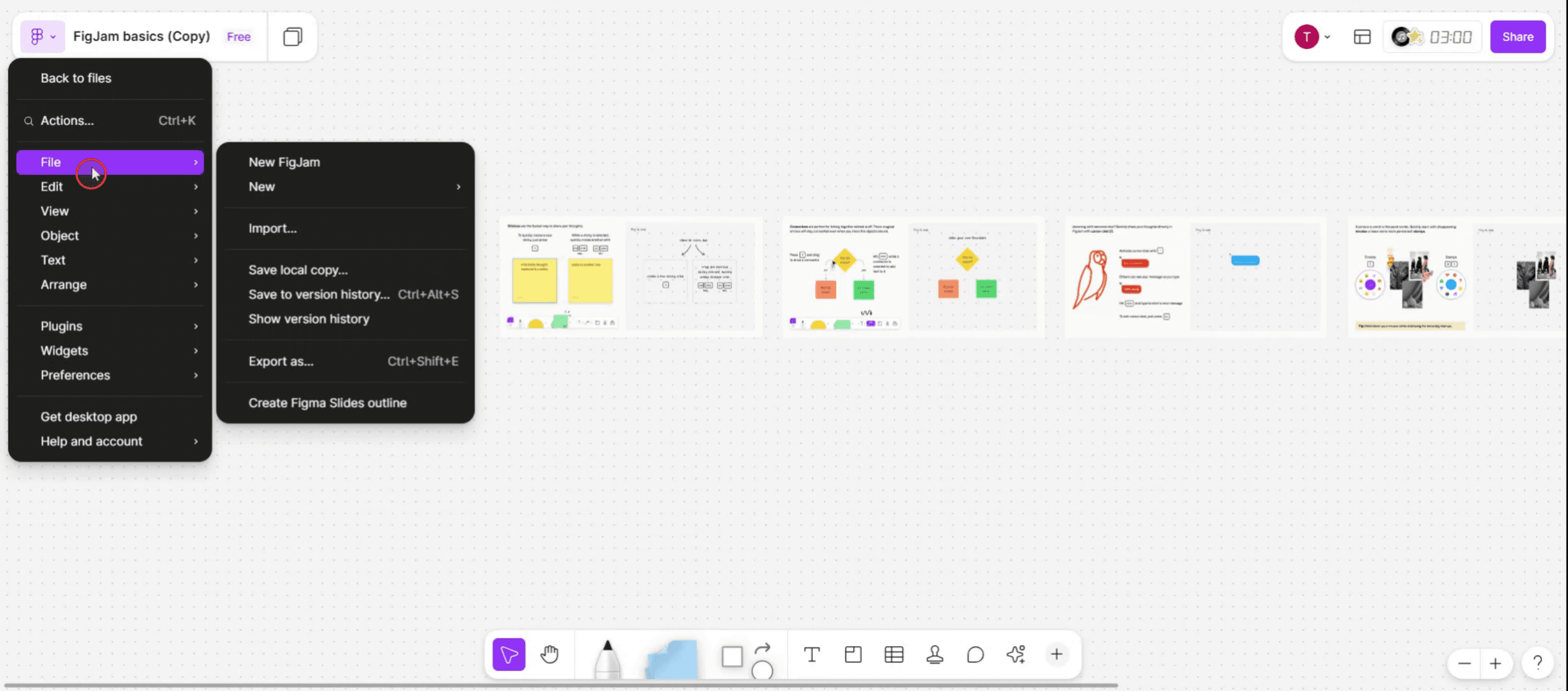
Стъпка 3
В менюто намерете и изберете опцията „Export as“.
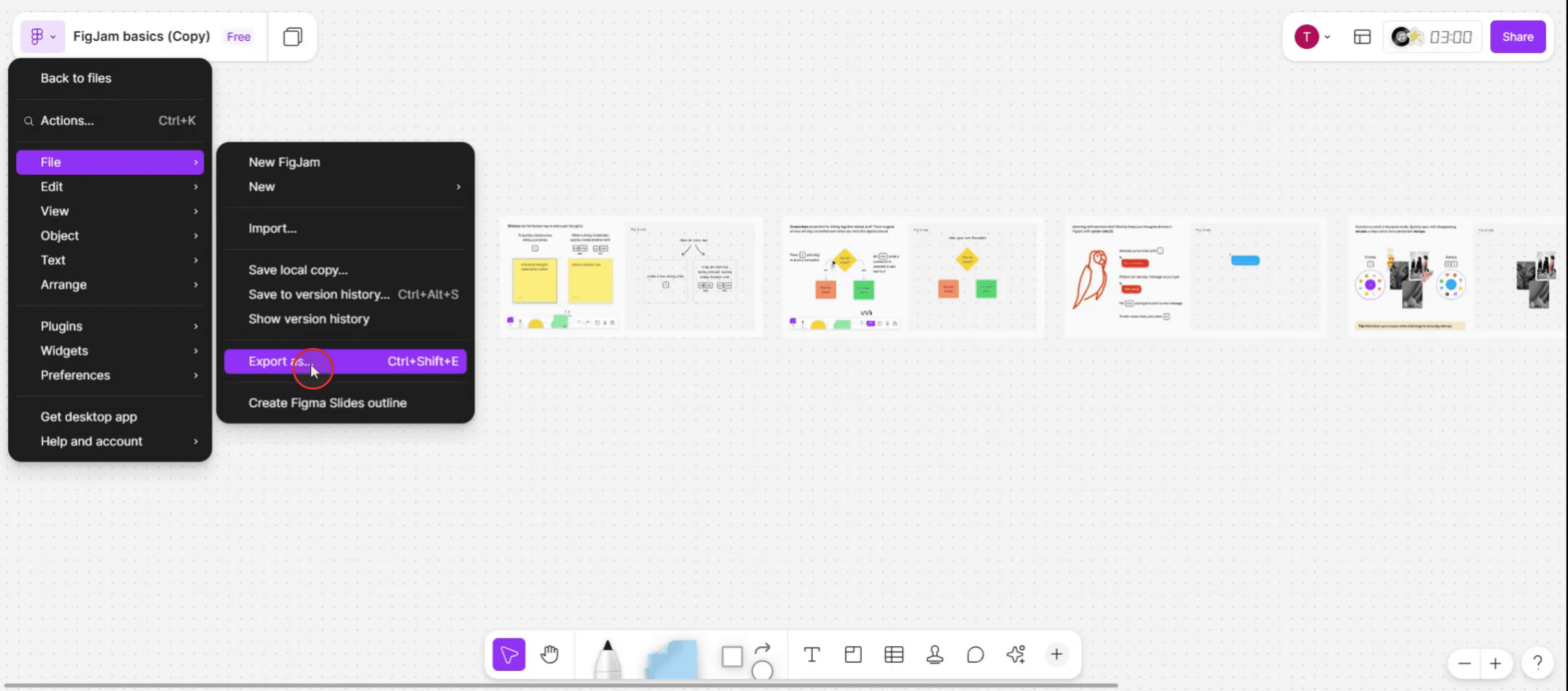
Стъпка 4
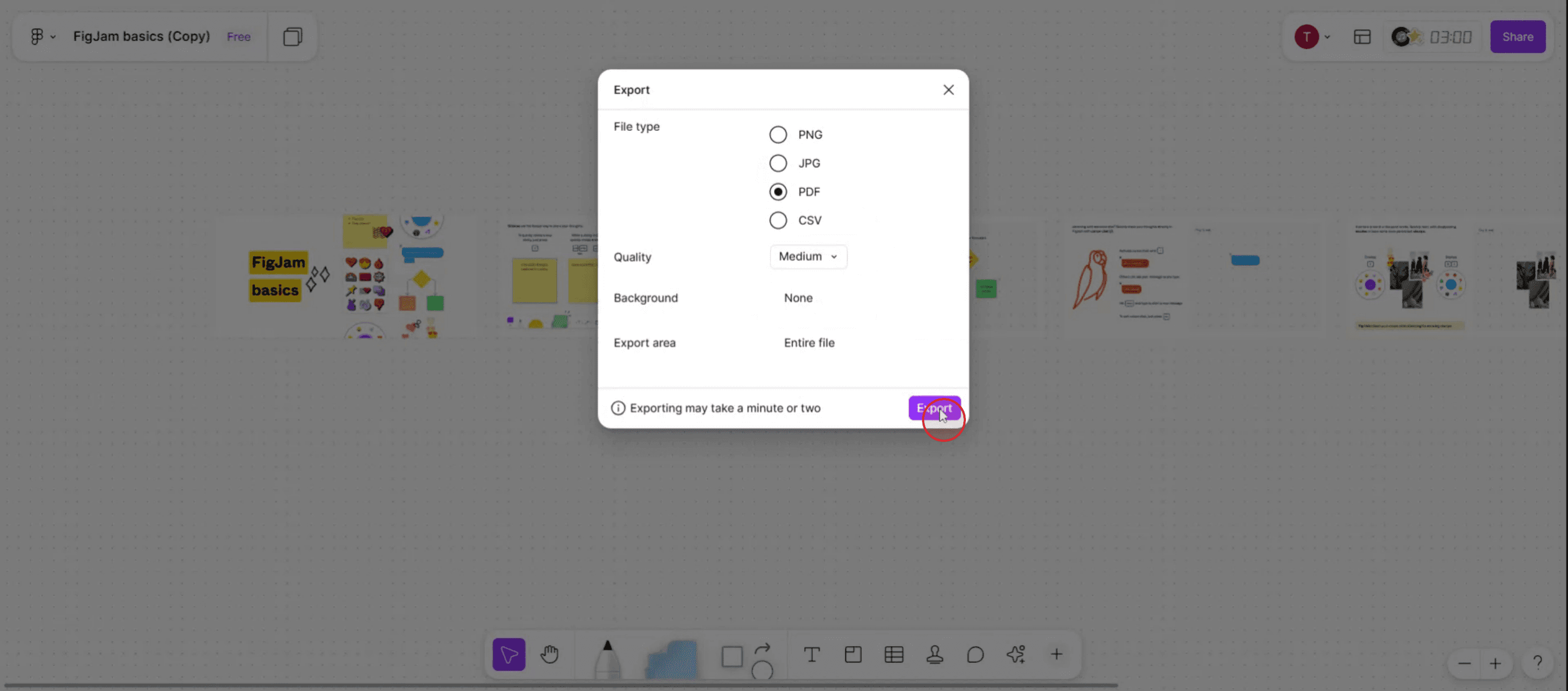
Тук изберете „PDF“ и посочете количеството, ако е необходимо.
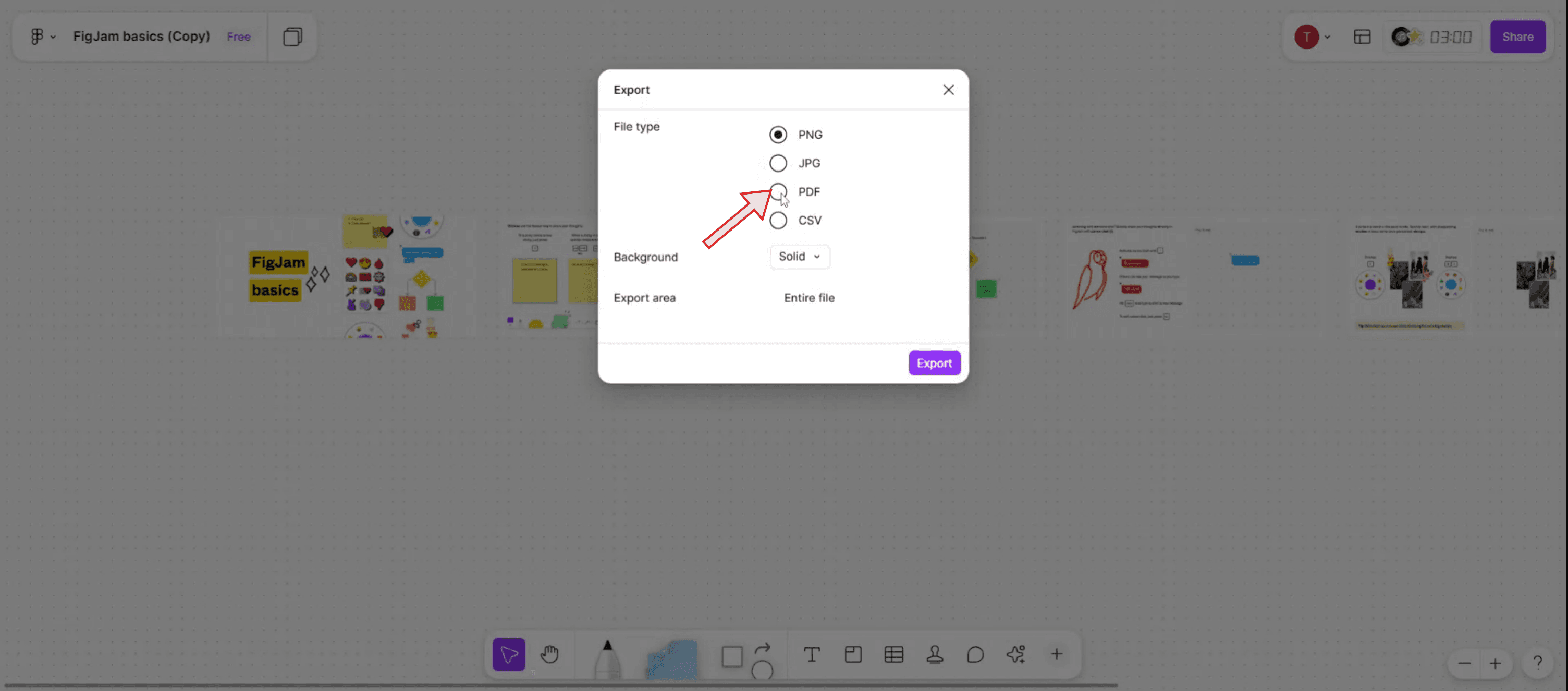
Стъпка 5
Щракнете върху бутона „Export“. Този процес успешно ще експортира файла на Figma като PDF. Благодарим ви.
Професионални съвети за изтегляне на Figma файл като PDF
Използвайте функцията Export в десния панел
Изберете кадъра, артборда или страницата, които искате да експортирате. В десния панел Properties превъртете до секцията „Export“, изберете PDF като формат и след това кликнете върху „Export“. Това гарантира, че изтегляте само това, от което се нуждаете.Изберете само необходимите кадри
Избягвайте да изтегляте целия файл, ако ви е нужна само конкретна страница или секция. Избирането само на релевантните кадри ще направи PDF-а по-малък и по-лесен за споделяне.Използвайте опцията „Outline Text“ за шрифтовете
Ако планирате да споделите PDF-а с някого, който може да няма същите шрифтове, помислете за очертаване на текста преди експортиране. Това предотвратява проблеми със заместването на шрифтове.Експортирайте при 1x за стандартно качество
Освен ако не ви е нужна изключително висока резолюция, експортирането при 1x обикновено е достатъчно за стандартен печат или споделяне. По-високите резолюции може да създадат ненужно големи файлове.Проверете съвместимостта на PDF за печат
Ако PDF-ът е предназначен за професионален печат, проверете отново настройките за експортиране, за да се уверите, че цветовете и оформлението отговарят на стандартите за печат.
Чести капани и как да ги избегнете
Експортиране без да изберете нищо
Ако кликнете върху Export, без да изберете кадър или страница, Figma може да експортира нищо или грешната секция. Винаги първо потвърждавайте избора си.Забравяне да коригирате формата за експортиране
По подразбиране Figma може да запомни последния използван формат (напр. PNG). Уверете се, че сте го променили на PDF, преди да кликнете върху Export.Експортиране на целия голям файл по погрешка
Изтеглянето на пълния multi-page Figma файл като PDF може да доведе до много голям размер на файла. Изберете само необходимите страници, за да избегнете бавни изтегляния и проблеми при споделяне.Неправилно изобразяване на шрифтовете
Ако шрифтовете ви не са налични на устройството на зрителя, PDF-ът може да се показва неправилно. Преобразувайте текста в контури или вграждайте шрифтовете преди експортиране.Пропускане на настройките за прозрачен фон
Ако дизайнът ви разчита на прозрачен фон, експортирането като PDF без да проверите настройките за фона може да доведе до нежелани бели запълвания.
Често задавани въпроси за изтеглянето на Figma файл като PDF
Мога ли да експортирам няколко страници в един PDF?
Да, можете да изберете няколко кадъра или страници преди експортиране и Figma ще ги комбинира в един PDF файл.Защо моят PDF е размазан след експортиране?
Проверете дали експортирате при правилната резолюция (1x или по-висока) и дали оригиналният дизайн използва векторни елементи за най-добра яснота.Мога ли да експортирам само част от моя дизайн?
Да, като изберете конкретен кадър или група преди експортиране, можете да запазите само тази част като PDF.Поддържа ли Figma PDF-и, защитени с парола?
Не, вградената функция за експортиране на Figma не поддържа добавяне на пароли към PDF-и. За целта ще трябва да използвате PDF редактор.Ще запази ли PDF-ът моите интерактивни прототипи?
Не, експортирането като PDF улавя само статични визуализации. Интерактивните връзки и анимации няма да бъдат запазени.Как да направя запис на екрана на mac?
За да направите запис на екрана на Mac, можете да използвате Trupeer AI. Той ви позволява да заснемете целия екран и предоставя AI възможности като добавяне на AI аватари, добавяне на voiceover, добавяне на zoom in и out във видеото. С функцията за AI видео превод на trupeer можете да преведете видеото на 30+ езика.Как да добавя AI аватар към запис на екрана?
За да добавите AI аватар към запис на екрана, ще трябва да използвате инструмент за AI запис на екрана. Trupeer AI е инструмент за AI запис на екрана, който ви помага да създавате видеа с множество аватари, а също така ви помага да създадете свой собствен аватар за видеото.Как да направя запис на екрана на windows?
За запис на екрана в Windows, можете да използвате вградения Game Bar (Windows + G) или усъвършенстван AI инструмент като Trupeer AI за по-разширени функции като AI аватари, voiceover, превод и т.н.Как да добавя voiceover към видео?
За да добавите voiceover към видеа, изтеглете trupeer ai chrome extension. След като се регистрирате, качете видеото си със звук, изберете желания voiceover от trupeer и експортирайте редактираното си видео.Как да увелича (Zoom in) по време на запис на екрана?
За да увеличите по време на запис на екрана, използвайте zoom ефектите в Trupeer AI, които ви позволяват да увеличавате и намалявате в конкретни моменти, като усилвате визуалното въздействие на видеосъдържанието си.
Препоръчани четива
Technical Documentation Generator
Как да скриете имената на кадрите във Figma
Как да направите мрежа във Figma
Свързани уроци


