4.8/5
أداة تسجيل الشاشة
أنشئ دروسًا تعليمية وعروضًا توضيحية احترافية في دقائق باستخدام تسجيل الشاشة، والتعليقات الصوتية بالذكاء الاصطناعي، والشخصيات الافتراضية، والترجمات.
ابدأ مجانًا

تتيح لك أداة تسجيل الشاشة من Trupeer التقاط شاشتك أو علامة تبويب المتصفح أو نافذة تطبيق محددة بنقرة واحدة وتحويله إلى فيديو عالي الجودة يمكن مشاركته. وقد صُممت للفرق التي تحتاج إلى تسجيل سريع وموثوق للعروض التوضيحية والدروس التعليمية وتقارير الأخطاء وجلسات التدريب دون إعداد معقد أو برامج ثقيلة.
لماذا تُعد أداة تسجيل الشاشة ضرورية؟
يعتمد معظم المستخدمين على مسجلات سطح المكتب الضخمة التي تتطلب التثبيت والإعداد والتحديثات المتكررة، مما يبطئ سير العمل لديهم. إن التنقل بين أدوات متعددة للتسجيل والتحرير والمشاركة يضيع الوقت ويؤدي إلى تفاوت في الجودة. وغالبًا ما ينتهي الأمر بالفرق إلى ملفات فيديو كبيرة يصعب مشاركتها وتبقى في المجلدات المحلية.
تحتاج الفرق البعيدة والهجينة إلى طريقة بسيطة لشرح «كيف يعمل شيء ما» بدلًا من كتابة رسائل طويلة أو تذاكر. وبدون مسجل شاشة مبسط، يصبح شرح مشكلات المنتج أو تقديم الملاحظات أو توثيق العمليات أمرًا محبطًا لكل من المرسل والمستقبل. إن حلًا خفيف الوزن ومتوافقًا مع المتصفح يزيل هذه العقبات ويحافظ على التواصل واضحًا ومرئيًا.
ما الذي تفعله أداة تسجيل الشاشة هذه
تلتقط أداة تسجيل الشاشة من Trupeer شاشتك والصوت، ثم تحفظ التسجيلات تلقائيًا في السحابة بحيث يمكنك مشاركة رابط فورًا أو تنزيل الملف. كما تُبسط سير العمل بالكامل من التسجيل إلى المشاركة، مما يجعل إنشاء العروض التوضيحية والشروحات وجولات الاستخدام أمرًا سهلًا في بضع خطوات فقط.
القدرات الأساسية
تسجيل الشاشة كاملة أو نافذة محددة أو علامة تبويب المتصفح مع صوت الميكروفون وصوت النظام.
حفظ التسجيلات بأمان في السحابة مع روابط مشاركة فورية.
إضافة عمليات قص وتحرير بسيطة قبل مشاركة الفيديو.
تنزيل التسجيلات بصيغ قياسية لاستخدامها في أدوات أو منصات أخرى.
كيف تعمل أداة تسجيل الشاشة من Trupeer
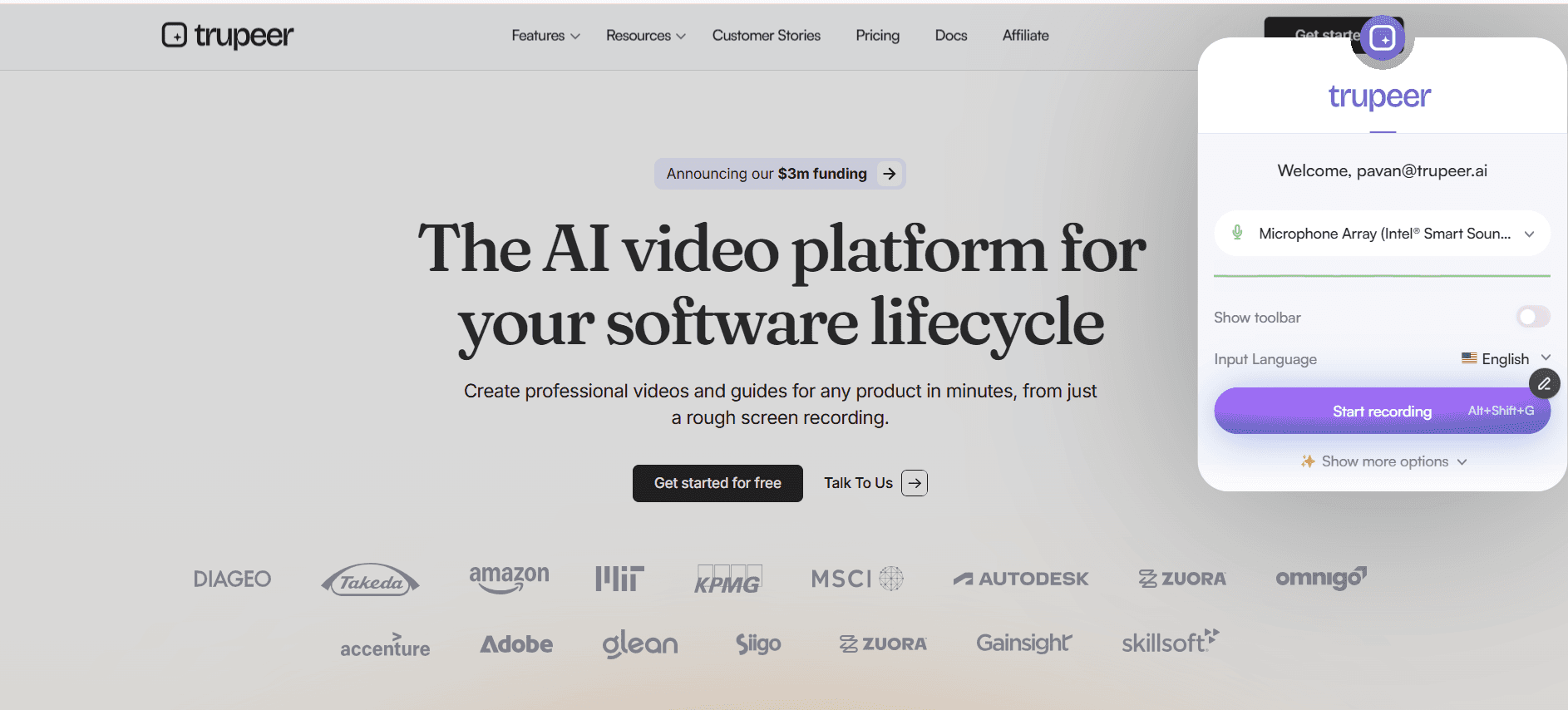
الخطوة 1: ابدأ التسجيل
افتح أداة تسجيل الشاشة، واختر ما إذا كنت تريد التقاط الشاشة بالكامل أو نافذة محددة أو علامة تبويب واحدة في المتصفح، ثم حدد مصدر الميكروفون/الصوت.
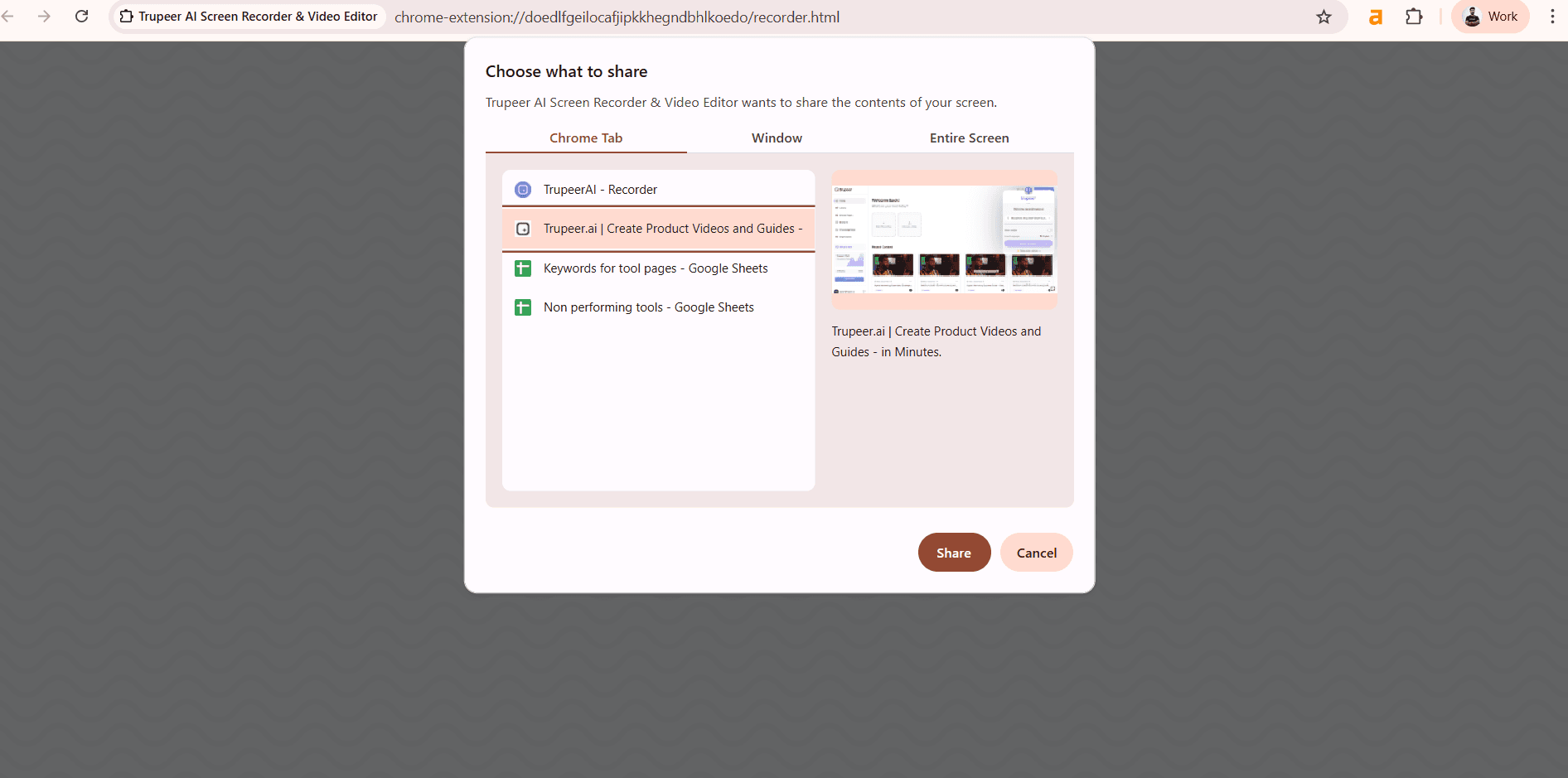
الخطوة 2: التقط سير عملك
قم بالإجراءات التي تريد عرضها لجولات المنتج أو إعادة إنتاج الأخطاء أو توثيق العمليات بينما تسجل الأداة العناصر المرئية والصوت في الخلفية.
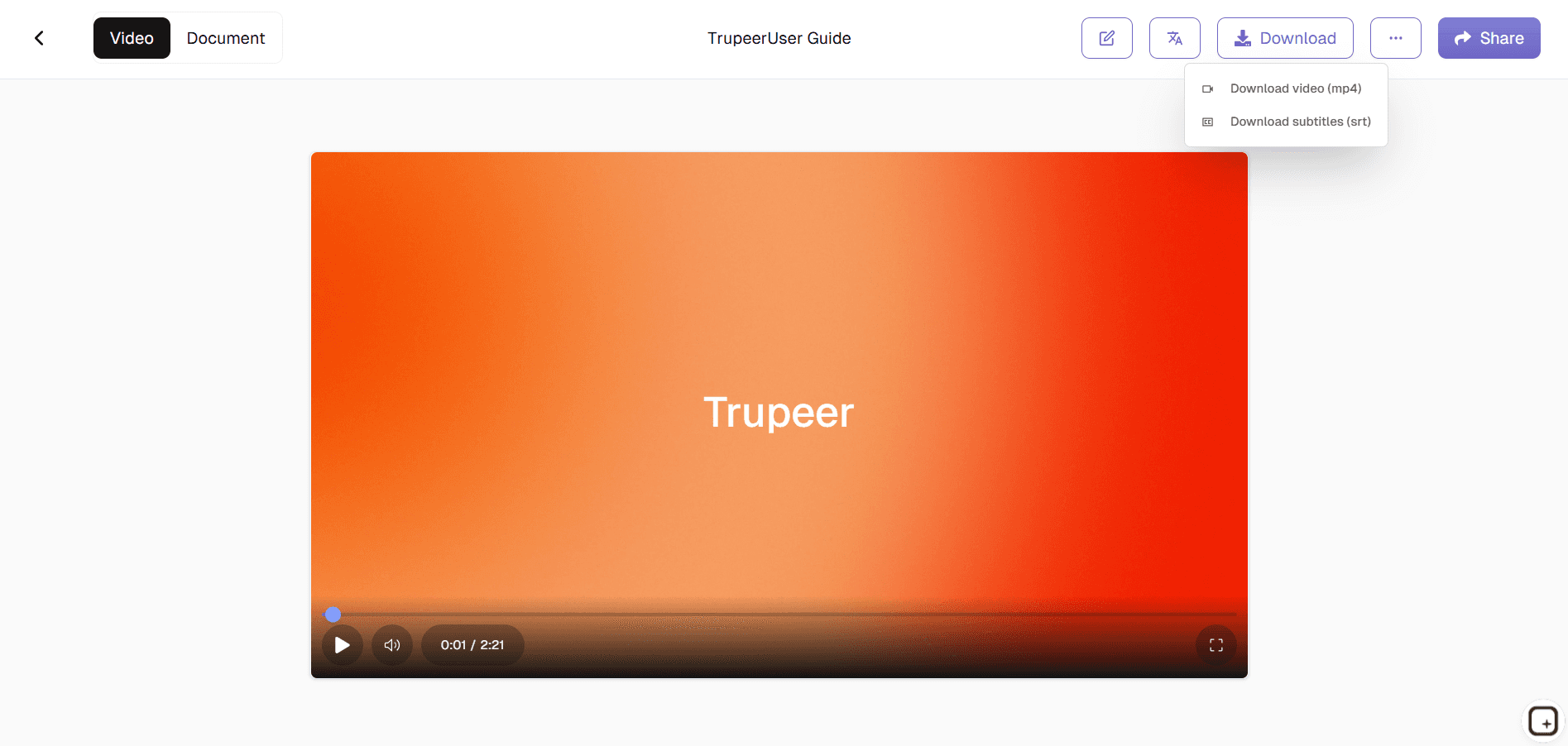
الخطوة 3: إنهِ، حرر وشارك
أوقف التسجيل، واقص البداية أو النهاية إذا لزم الأمر، ثم انسخ رابطًا قابلًا للمشاركة أو نزّل الفيديو لإدراجه في المستندات أو التذاكر أو مواد التدريب.
لمن تُعد أداة تسجيل الشاشة من Trupeer هذه
صُممت أداة تسجيل الشاشة لأي شخص يحتاج إلى شرح العمل أو تدريسه أو عرضه بصريًا دون الدخول في تعقيدات تقنية.
فرق المنتجات وضمان الجودة:
التقط عمليات إعادة إنتاج الأخطاء وسلوك الميزات خطوة بخطوة حتى يرى المطورون بالضبط ما يحدث بدلًا من الاعتماد على أوصاف نصية طويلة.دعم العملاء وفرق النجاح:
سجّل مقاطع فيديو توضيحية سريعة تُظهر للمستخدمين كيفية التنقل في المنتج أو إصلاح المشكلات أو اتباع أفضل الممارسات، مما يقلل رسائل البريد ذهابًا وإيابًا.المدربون والمعلمون:
أنشئ دروسًا تعليمية قصيرة ومركزة قائمة على الشاشة لشرح الأدوات أو المنصات أو سير العمل للمتعلمين بطريقة واضحة وقابلة للتكرار.فرق التسويق والمبيعات:
أنشئ جولات منتج خفيفة الوزن وعروضًا توضيحية مصغرة لإدراجها في التواصل الخارجي أو الصفحات المقصودة أو موارد التمكين الداخلية.العاملون عن بُعد وفي النماذج الهجينة:
استبدل التحديثات المطولة وتفسيرات الاجتماعات بتسجيلات سريعة تُظهر بالضبط ما تراه على شاشتك.
الميزات الرئيسية لأداة تسجيل الشاشة من Trupeer
تجمع أداة تسجيل الشاشة كل ما تحتاجه للانتقال من الفكرة إلى تسجيل قابل للمشاركة في دقائق، مع التركيز على الوضوح والسرعة وسهولة الاستخدام.
أوضاع التقاط مرنة:
اختر بين تسجيل الشاشة الكاملة أو النافذة أو علامة التبويب بحيث تعرض فقط ما هو مهم، وهو مثالي للتركيز على تطبيق واحد أو حماية المعلومات الحساسة.صوت وفيديو عالي الجودة:
التقط صورًا واضحة وصوت ميكروفون/نظام نقيًا حتى يتمكن المشاهدون من المتابعة بسهولة، حتى في سير العمل التفصيلي والعروض التوضيحية التقنية.قص مدمج:
نظّف التسجيلات بإزالة البدايات أو النهايات غير المرغوب فيها مباشرة داخل الأداة، دون الحاجة إلى محرر فيديو منفصل.مشاركة فورية عبر السحابة:
بمجرد إيقاف التسجيل، ستحصل على رابط يمكنك لصقه في البريد الإلكتروني أو الدردشة أو التذاكر أو التوثيق أو نظام إدارة التعلم (LMS)، مما يلغي المرفقات الكبيرة.تخزين آمن وإمكانية وصول:
احتفظ بالتسجيلات منظمة في مكان واحد مع إمكانية وصول مُتحكم بها، حتى يتمكن فريقك من مراجعة العروض التوضيحية ومقاطع التدريب والأدلة متى احتاج إلى ذلك.
تعتمد إضافة كروم لتسجيل الشاشة هذه على Screenity، الذي أنشأته في الأصل Alyssa X ومرخص بموجب GNU GPLv3، مع تحسينات طورتها فريق Trupeer. الشيفرة المصدرية متاحة هنا: https://github.com/trupeer-ai/trupeer-chrome-capture.
استكشف الأدوات ذات الصلة
فوائد استخدام أداة تسجيل الشاشة من Trupeer
تسجيل سهل وعالي الجودة
التقط شاشتك بفيديو وصوت فائقَي الوضوح في بضع نقرات فقط.
تحسينات الذكاء الاصطناعي
أضف صورًا رمزية، وتعليقات صوتية متعددة اللغات، وترجمات لجعل المحتوى الخاص بك جذابًا.
منصة إنشاء شاملة
سجّل وحرّر وشارك مقاطع الفيديو دون التبديل بين أدوات متعددة
سجّل شاشتك باستخدام Trupeer
الخطوة 1
بدء التسجيل
الخطوة 2
عزّز بالذكاء الاصطناعي
الخطوة 3
مشاركة أو تصدير
الأسئلة الشائعة
هل أداة تسجيل الشاشة هذه مجانية؟
نعم، توفّر أداة تسجيل الشاشة خطة مجانية تتضمن ميزات التسجيل والمشاركة الأساسية.
ما الذي يمكنني تسجيله باستخدام أداة تسجيل الشاشة؟
يمكنك تسجيل شاشتك بالكامل، أو نافذة تطبيق محددة، أو تبويب متصفح واحد، مع الميكروفون وصوت النظام اختياريًا.
ما هي الصيغ التي يمكن لأداة تسجيل الشاشة تصدير الفيديوهات بها؟
يمكن تنزيل التسجيلات بتنسيقات فيديو قياسية مثل MP4، مما يجعلها متوافقة مع معظم المنصات والمحررين.
هل أحتاج إلى تثبيت أي شيء لاستخدام أداة تسجيل الشاشة؟
تعمل أداة تسجيل الشاشة في متصفحك بإعداد خفيف، لذا يمكنك البدء بالتسجيل بسرعة دون الحاجة إلى تثبيت برامج ثقيلة.
هل يمكنني مشاركة مقاطع فيديو أداة تسجيل الشاشة مع فريقي أو مع العملاء؟
نعم، كل تسجيل يُنشئ رابطًا قابلاً للمشاركة يمكنك إرساله إلى زملائك في الفريق أو العملاء أو المستخدمين، ويمكنك أيضًا تنزيل الملف لتضمينه في مكان آخر.


