

Bir Figma Dosyasının Kopyası Nasıl Oluşturulur
Bir Figma dosyasını saniyeler içinde nasıl çoğaltacağınızı öğrenin. Düzenleme, iş birliği veya yedekleme için kopya oluşturmanıza yardımcı olacak adım adım rehber.
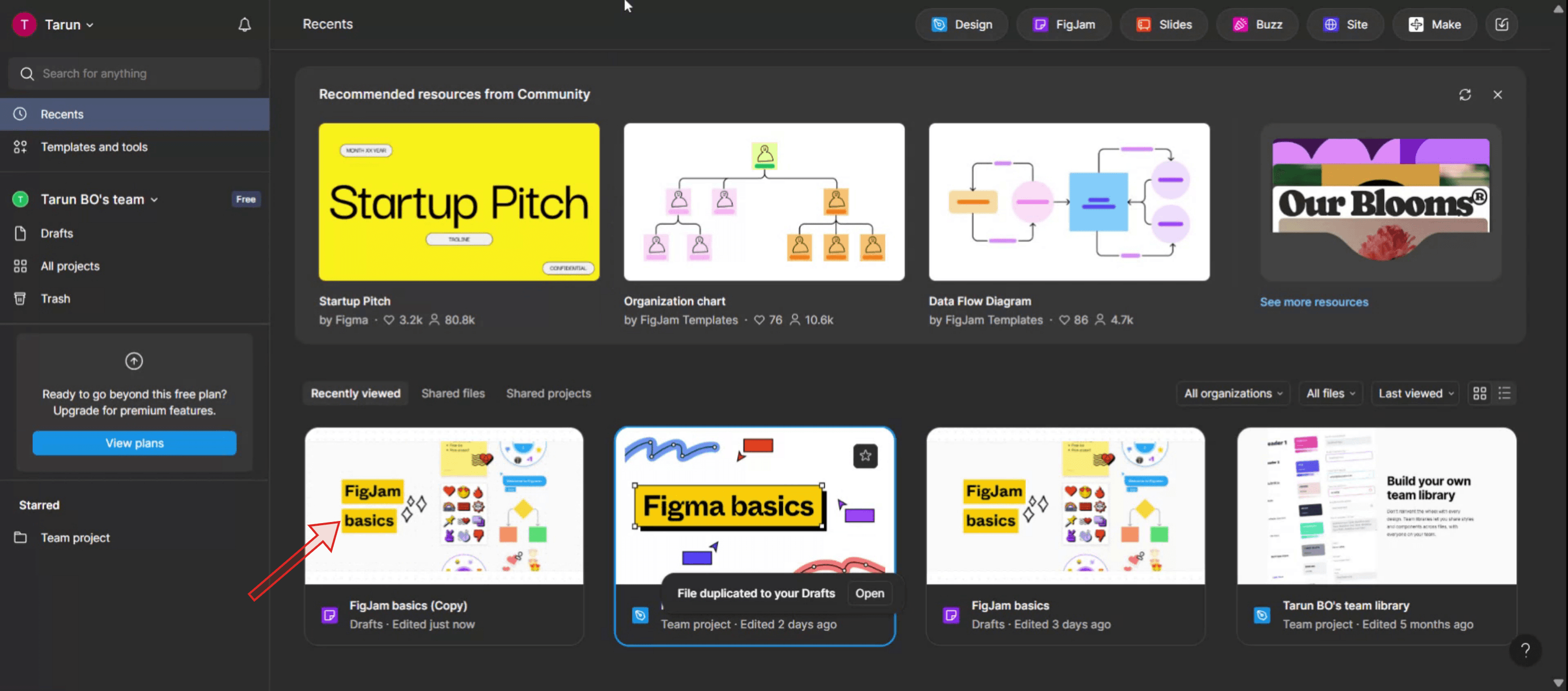
Dosya tarayıcısının herhangi bir yerinden dosyayı kopyalayın.
Dosya tarayıcısında dosyaya sağ tıklayın.
Seçenekler arasından Kopyala seçeneğini belirleyin.
Figma, yeni dosyanın adının başına Copy of ekler; böylece orijinal ile kopyayı ayırt edebilirsiniz.
Adım Adım Kılavuz: Bir Figma Dosyasının Kopyasını Nasıl Oluşturursunuz?
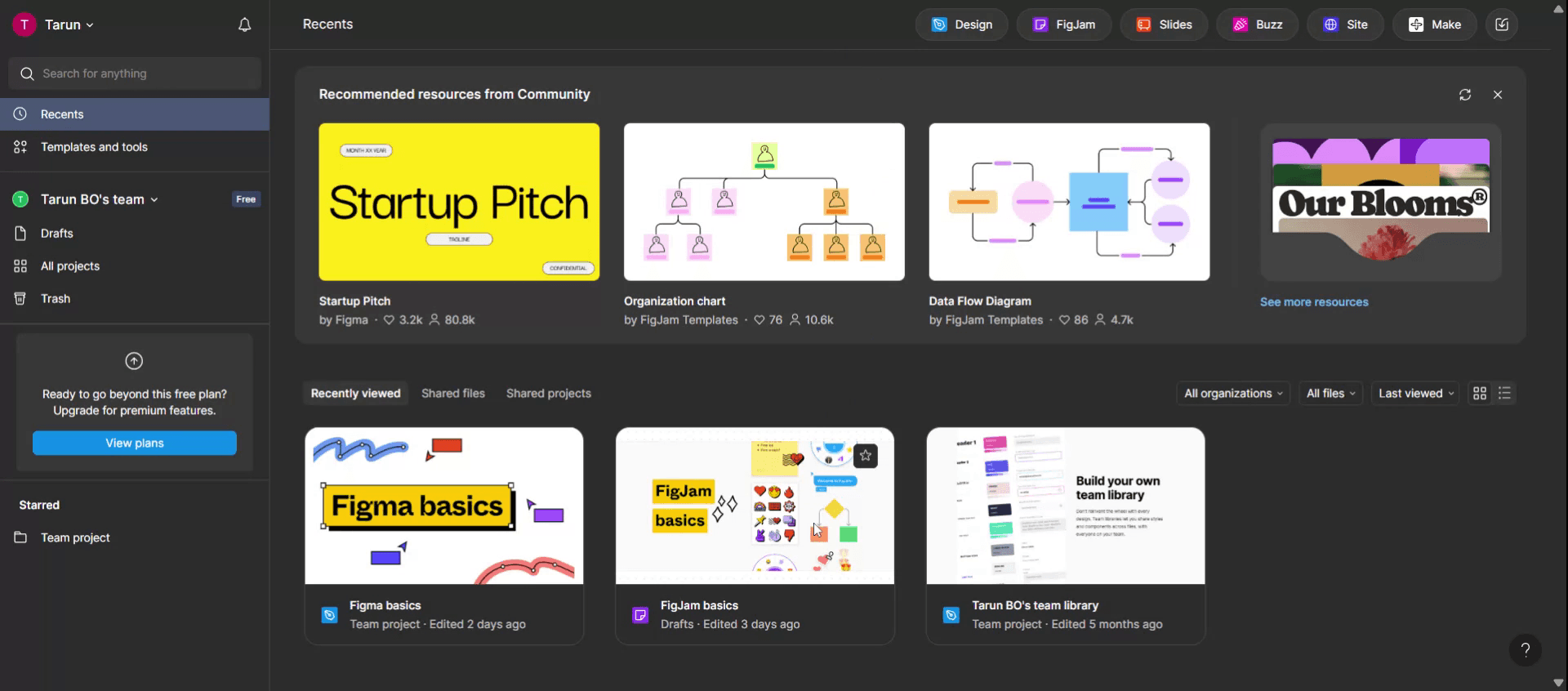
Adım 1
Önce Figma’ya erişin.
Adım 2
Kopyalamak istediğiniz dosyayı seçin.
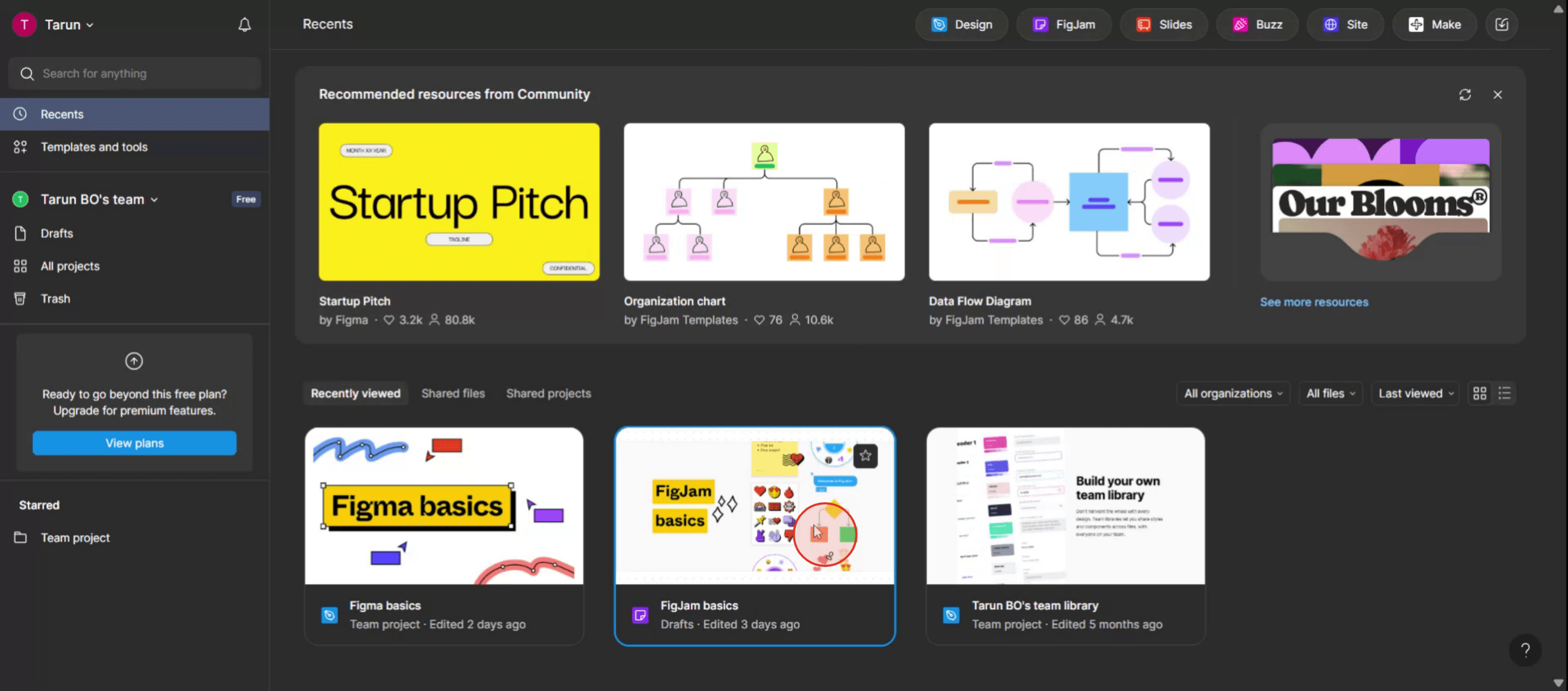
Adım 3
Seçili dosyaya sağ tıklayarak açılır bir menü görüntüleyin.
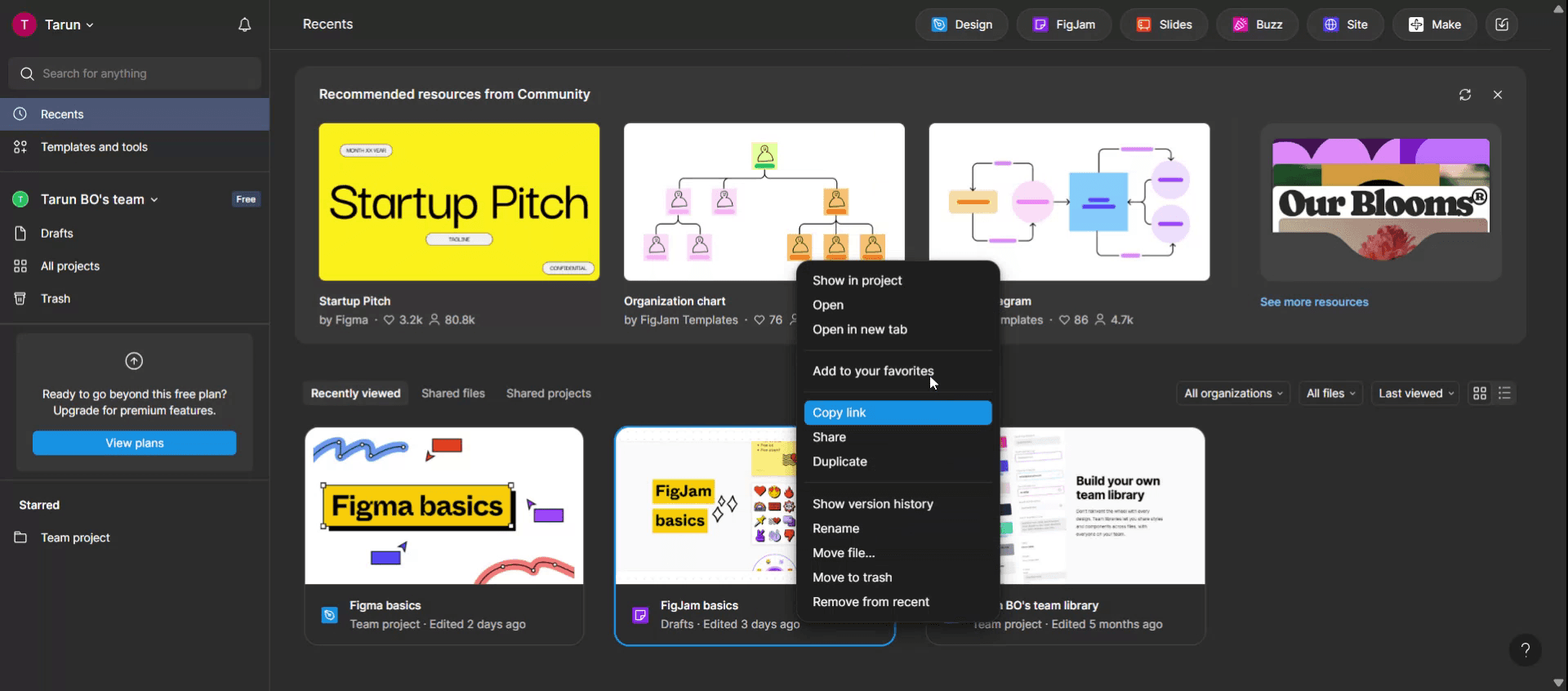
Adım 4
Açılır menüden “Kopyala” seçeneğini belirleyin.
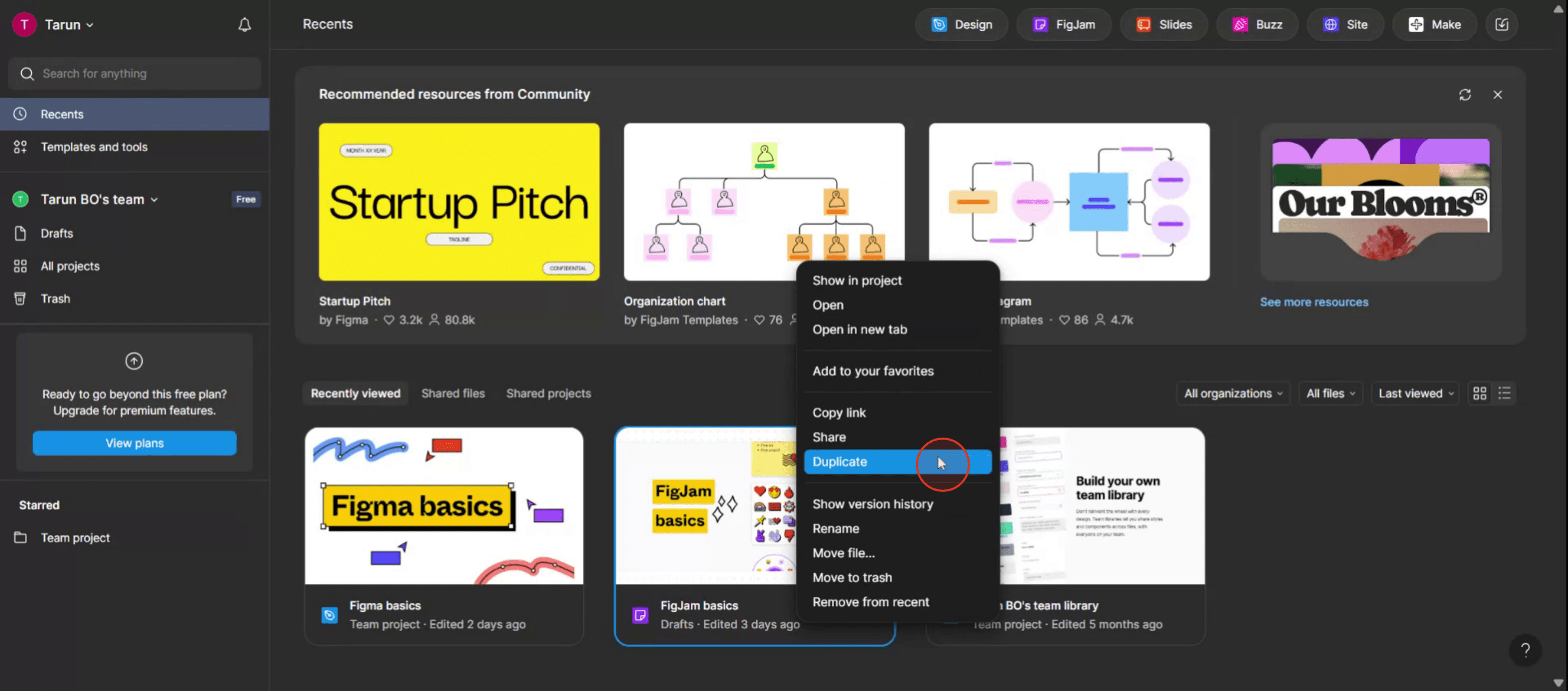
Adım 5
Figma’da dosyayı başarıyla kopyaladınız. Süreci takip ettiğiniz için teşekkür ederiz.
Bir Figma Dosyasının Kopyasını Oluşturmak İçin Pro İpuçları
Dosya Menüsünden “Kopyala” seçeneğini kullanın
Figma dosyasını açın, sol üst köşedeki dosya adını tıklayın ve Kopyala’yı seçin. Bu, taslaklarınızda düzenlenebilir yeni bir kopya oluşturur.Önce Paylaşım İzinlerini Kontrol Edin
Dosya salt görüntüleme ise ve kopyalayamıyorsanız, kopya oluşturmaya çalışmadan önce sahipten düzenleme veya kopyalama izinlerini isteyin.Kopyanızı Hemen Yeniden Adlandırın
Kopyaladıktan sonra, orijinal ile karışıklık yaşamamak için dosyanızı hemen yeniden adlandırın.Doğru Proje Klasöründe Saklayın
Kopyalanan dosyanızı, kolay düzenleme ve iş birliği için doğru proje veya ekip klasörüne taşıyın.Çevrimdışı Erişim İçin “Yerel Kopyayı Kaydet”i Kullanın
Figma dışında bir yedek tutmak istiyorsanız, bilgisayarınıza bir.figdosyası kaydetmek için dosya menüsünden “yerel kopyayı kaydet” seçeneğini kullanın.
Yaygın Hatalar ve Bunlardan Nasıl Kaçınılır
Kısıtlı Bir Dosyayı Kopyalamaya Çalışmak
Sahip kopyalamayı devre dışı bırakmışsa veya salt görüntüleme erişiminiz varsa, Kopyala seçeneğini göremezsiniz. Önce izinleri her zaman doğrulayın.Kopyayı Taşımayı Unutmak
Varsayılan olarak kopyalar Taslaklar klasörüne gider. Orada bırakırsanız, diğer dosyaların arasında kaybolabilir. Bunları doğru çalışma alanına taşıyın.“Kopyala” ile “Sayfayı Kopyala”yı Karıştırmak
“Sayfayı Kopyala” yalnızca dosya içindeki tek bir sayfayı kopyalar; tüm dosyayı kopyalamaz. Tüm dosya için dosya menüsünden “Kopyala”yı kullanın.Bileşen Bağlantılarını Kaybetmek
Orijinal dosya paylaşılan bir kütüphaneden bileşenler kullandıysa, kopyanız da o kütüphaneye bağlı kalır. Bağımsız olmasını istiyorsanız, kopyaladıktan sonra bileşenlerin bağlantısını ayırın.Gereksiz Yere Büyük Bir Dosyayı Kopyalamak
Çok büyük dosyaları kopyalamak çalışma alanınızı yavaşlatabilir. Tasarımın yalnızca bir kısmına ihtiyacınız varsa, bunun yerine belirli sayfaları veya çerçeveleri kopyalamayı düşünün.
Figma Dosyasının Kopyasını Oluşturmayla İlgili Yaygın SSS
Herhangi bir dosyanın kopyasını alabilir miyim?
Yalnızca dosyanın izinleri buna izin veriyorsa. Düzenleme erişiminiz varsa veya dosya sahibi “Kopyalayabilir” seçeneğini etkinleştirdiyse, kopyalayabilirsiniz.Kopyamı çoğalttıktan sonra nereye gider?
Varsayılan olarak Taslaklarınızda görünür; isterseniz bir proje klasörüne taşıyabilirsiniz.Düzenleme erişimi olmadan kopya alabilir miyim?
Ancak dosya sahibi, görüntüleyenler için kopyalamaya izin verdiyse mümkündür. Aksi halde izin almanız gerekir.“Duplicate” ile “Save local copy” arasındaki fark nedir?
“Duplicate”, Figma içinde düzenlenebilir bir kopya oluştururken; “Save local copy” çevrimdışı kullanım için cihazınıza bir.figdosyası indirir.Yorumlar ve sürüm geçmişi de kopyalanır mı?
Yorumlar kopyalanmaz ve sürüm geçmişi, çoğaltılan dosyada sıfırdan başlar.macOS’ta ekran kaydı nasıl alınır?
Mac’te ekran kaydı almak için Trupeer AI kullanabilirsiniz. Tüm ekranı yakalamanıza olanak tanır ve AI avatar ekleme, seslendirme ekleme, videoda yakınlaştırma/uzaklaştırma gibi AI özellikleri sunar. trupeer’ın AI video çeviri özelliğiyle videoyu 30+ dile çevirebilirsiniz.Ekran kaydına nasıl AI avatar eklenir?
Ekran kaydına bir AI avatar eklemek için AI ekran kayıt aracı kullanmanız gerekir. Trupeer AI, bir AI ekran kayıt aracıdır; birden fazla avatarla videolar oluşturmanıza yardımcı olur ve ayrıca videonuz için kendi avatarınızı oluşturmanıza da destek olur.windows’ta ekran kaydı nasıl alınır?
Windows’ta ekran kaydı almak için yerleşik Oyun Çubuğu’nu (Windows + G) kullanabilir ya da AI avatarlar, seslendirme, çeviri vb. daha gelişmiş özellikler için Trupeer AI gibi gelişmiş bir AI aracı tercih edebilirsiniz.Videoya nasıl seslendirme eklenir?
Videolara seslendirme eklemek için trupeer ai chrome uzantısını indirin. Hesabınıza kaydolduktan sonra sesli videonuzu yükleyin, trupeer’dan istediğiniz seslendirmeyi seçin ve düzenlenmiş videonuzu dışa aktarın.Ekran kaydında nasıl yakınlaştırma yaparım?
Ekran kaydı sırasında yakınlaştırmak için Trupeer AI içindeki yakınlaştırma efektlerini kullanın; bu sayede belirli anlarda içeriye ve dışarıya yakınlaştırma yapabilir, videonuzun görsel etkisini artırabilirsiniz.
Önerilen Okumalar
Teknik Dokümantasyon Oluşturucu
Figma’da Çerçeve Adlarını Gizleme
Figma Dosyası Nasıl Kaydedilir
Figma’da Nasıl Izgara Oluşturulur
İlgili Eğitimler


