
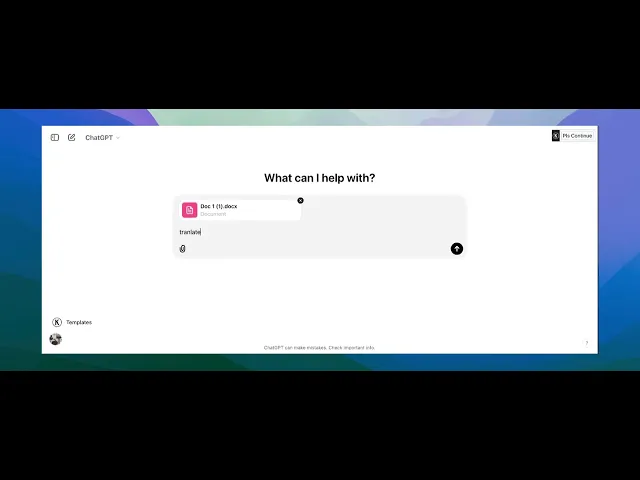
Dosyaları Çevirmek için ChatGPT Nasıl Kullanılır
Doküman yükleyerek veya metni yapıştırarak ChatGPT’yi dosyaları farklı dillere dönüştürmek için nasıl kullanacağınızı öğrenin. Bu hızlı eğitimi takip edin ve Trupeer ile rehberler oluşturun.
Bu doküman, bir sohbet arayüzü kullanarak bir dosyayı nasıl çevireceğinize dair adım adım talimatlar sağlar.
Süreç; dosyayı eklemeyi, çeviri görevini belirtmeyi ve çevrilmiş içeriği gözden geçirmeyi içerir.
ChatGPT, metni yapıştırıp net talimatlar vererek içeriği hızlıca çevirebilmenize yardımcı olabilir. Bunu etkili şekilde nasıl yapacağınız aşağıda:
1. Metni Hazırlayın
Dosyanızdan kopyalayın: PDF’inizden, Word belgenizden veya diğer kaynaktan metni çıkarın.
Bağlam ekleyin: Teknik terimler veya belirli bir üslup gereksinimi varsa, bunları isteminize ekleyin.
2. Net Bir İstem Yazın
Şununla başlayın:
"Aşağıdakini [hedef dil] diline çevir:"İsteğe bağlı olarak şunları ekleyin:
Ton (örn. resmi/ resmi olmayan)
Hedef kitle (örn. çocuklar, profesyoneller)
Stil notları (örn. özel adları İngilizce olarak koruyun)
3. Metni Yapıştırın
İstemin ardından, çevrilmesini istediğiniz metni yapıştırın.
4. Çeviriyi Gözden Geçirin
Doğruluğu kontrol edin: İncelikli terimleri veya deyimsel ifadeleri arayın.
Revizyon isteyin: “Daha konuşma diline yakın bir tonda yapabilir misiniz?” veya “Bu kısmı daha kelimesi kelimesine çevirin.” diyebilirsiniz.
Adım Adım Rehber: Dosyaları Çevirmek İçin ChatGPT Nasıl Kullanılır
Adım 1
ChatGPT ana sayfasında, bir dosyayı sohbet kullanarak çevirmeye ilişkin tanıtım videosunu izleyerek başlayın.

Adım 2
Mesaj çubuğunda, bir dosya ekleme seçeneğini seçin.icon . bilgisayardan/sürücüden yükle seçeneğini belirleyin.

Adım 3
Mesaj çubuğunda, yüklendikten sonra Hindi . diline çevirilecek dosya yazın .

Adım 4
Orijinal dosya İngilizce olduğundan, onu Hindi veya herhangi bir dile çevirmek istediğinizi belirtin . ardından Enter’a basın. Dosyanın Hindi diline çevrildiğini göreceksiniz

Adım 5
Talimatları takip ettiğiniz için teşekkürler. İşte ChatGPT ile dosyaları çevirme yöntemi

Dosyaları çevirmek için ChatGPT kullanırken işe yarayan ipuçları
Metin çıkarımı için dosyayı hazırlayın: Dosyanın .txt, .docx veya .pdf gibi metni kolayca çıkarabileceğiniz bir formatta olduğundan emin olun. Uygun değilse, uyumlu bir formata dönüştürmeniz gerekebilir.
Metni kopyalayıp ChatGPT’ye yapıştırın: Dosyanızdan metni çıkardıktan sonra, ChatGPT sohbet penceresine yapıştırın. Daha doğru çeviriler için bağlam sağlayabilirsiniz (örn. metni hangi dilden hangi dile çevirmek istediğiniz).
Dosya yükleme özelliklerini kullanın (varsa): ChatGPT ile entegre olan bazı platformlar, dosyayı doğrudan yüklemenize izin verebilir. Bu seçenek kullanılabiliyorsa, dosyayı yükleyip belgenin çevirisini isteyebilirsiniz.
ChatGPT ile dosya çevirirken sık yapılan hatalar ve bunlardan nasıl kaçınılır
Büyük dosyalar kesilebilir: ChatGPT büyük dosyaları iyi yönetemeyebilir ve metin kesilebilir.
Metni daha küçük bölümlere ayırın ve her birini tek tek çevirin.Biçim kaybı: Metni kopyalayıp yapıştırırken biçimlendirme (paragraflar, başlıklar ve madde işaretleri gibi) kaybolabilir.
Çeviriden sonra metni istediğiniz formata manuel olarak yeniden biçimlendirin.Hatalı çeviriler: Karmaşık veya teknik metinlerde ChatGPT bazen bağlamı yanlış yorumlayabilir.
Her zaman mümkün olduğunca fazla bağlam sağlayın ve gerekirse çevrilmiş metni doğruluk açısından gözden geçirin.
Dosyaları çevirmek için ChatGPT kullanmaya yönelik Sık Sorulan Sorular
ChatGPT tüm belgeleri çevirebilir mi?
Evet, metin yönetilebilir bölümler halinde sağlanırsa ChatGPT tüm belgeleri çevirebilir. Bazı platformlar, doğrudan çeviri için dosya yüklemeyi destekleyebilir.Çeviriler için ChatGPT ile hangi dosya formatlarını kullanabilirim?
ChatGPT, .txt, .docx ve .pdf dahil olmak üzere çoğu dosya formatından çıkarılan metinle çalışabilir. Metni önce çıkarmanız ve ardından ChatGPT’ye yapıştırmanız gerekebilir.Teknik belgeler için doğru çeviriler alabilir miyim?
ChatGPT, bağlama göre çeviriler sağlar; ancak son derece uzmanlaşmış veya teknik belgeler için her zaman mükemmel olmayabilir. Kritik bilgiler için çevirileri iki kez kontrol etmeniz önerilir.mac’te ekran kaydı nasıl alınır?
Mac’te ekran kaydı almak için Trupeer AI kullanabilirsiniz. Tüm ekranı yakalamanıza olanak tanır ve AI avatar ekleme, videoya seslendirme ekleme, videoda yakınlaştırma ve uzaklaştırma gibi yapay zekâ özellikleri sunar. trupeer’ın yapay zekâlı video çeviri özelliğiyle videoyu 30+ dile çevirebilirsiniz.Ekran kaydına bir AI avatar nasıl eklenir?
Ekran kaydına bir AI avatar eklemek için AI ekran kaydı aracı kullanmanız gerekir. Trupeer AI, bir AI ekran kaydı aracıdır; birden fazla avatarla videolar oluşturmanıza yardımcı olur ve ayrıca videonuz için kendi avatarınızı oluşturmanıza da destek olur.windows’ta ekran kaydı nasıl alınır?
Windows’ta ekran kaydı almak için yerleşik Oyun Çubuğu’nu (Windows + G) kullanabilir veya AI avatarlar, seslendirme, çeviri vb. daha gelişmiş özellikler için Trupeer AI gibi gelişmiş bir yapay zekâ aracından yararlanabilirsiniz.Videoya seslendirme nasıl eklenir?
Videolara seslendirme eklemek için trupeer ai chrome uzantısını indirin. Kaydolduktan sonra sesli videonuzu yükleyin, trupeer’dan istediğiniz seslendirmeyi seçin ve düzenlenmiş videonuzu dışa aktarın.Ekran kaydında nasıl yakınlaştırma yapabilirim?
Ekran kaydı sırasında yakınlaştırmak için Trupeer AI’deki yakınlaştırma efektlerini kullanın; bu sayede belirli anlarda içeri ve dışarı doğru yakınlaştırma yaparak video içeriğinizin görsel etkisini artırabilirsiniz.
Önerilen Okumalar
Teknik Dokümantasyon Oluşturucu
ChatGPT’ye Bir Görsel Nasıl Yüklenir
ChatGPT’ye Bir Soru Nasıl Sorulur
ChatGPT’de Kaç Mesaj Kullandığınızı Nasıl Görürsünüz
İlgili Eğitimler


