

Excel için ChatGPT nasıl kullanılır — AI ile üretkenliği artırın
Excel formülleri üretmek, görevleri otomatikleştirmek ve e-tablo sorunlarını çözmek için ChatGPT’yi nasıl kullanacağınızı öğrenin. AI desteğiyle Excel iş akışınızı güçlendirmeniz için pratik bir rehber.
Bu doküman, ChatGPT’yi Excel ile verimli bir şekilde kullanma sürecini açıklar.
Veri üretmek, uygun bir formatta istemek ve Excel sayfasına sorunsuzca yapıştırmak için şu adımları izleyin.
Adım Adım Kılavuz: Excel için ChatGPT Nasıl Kullanılır
Adım 1
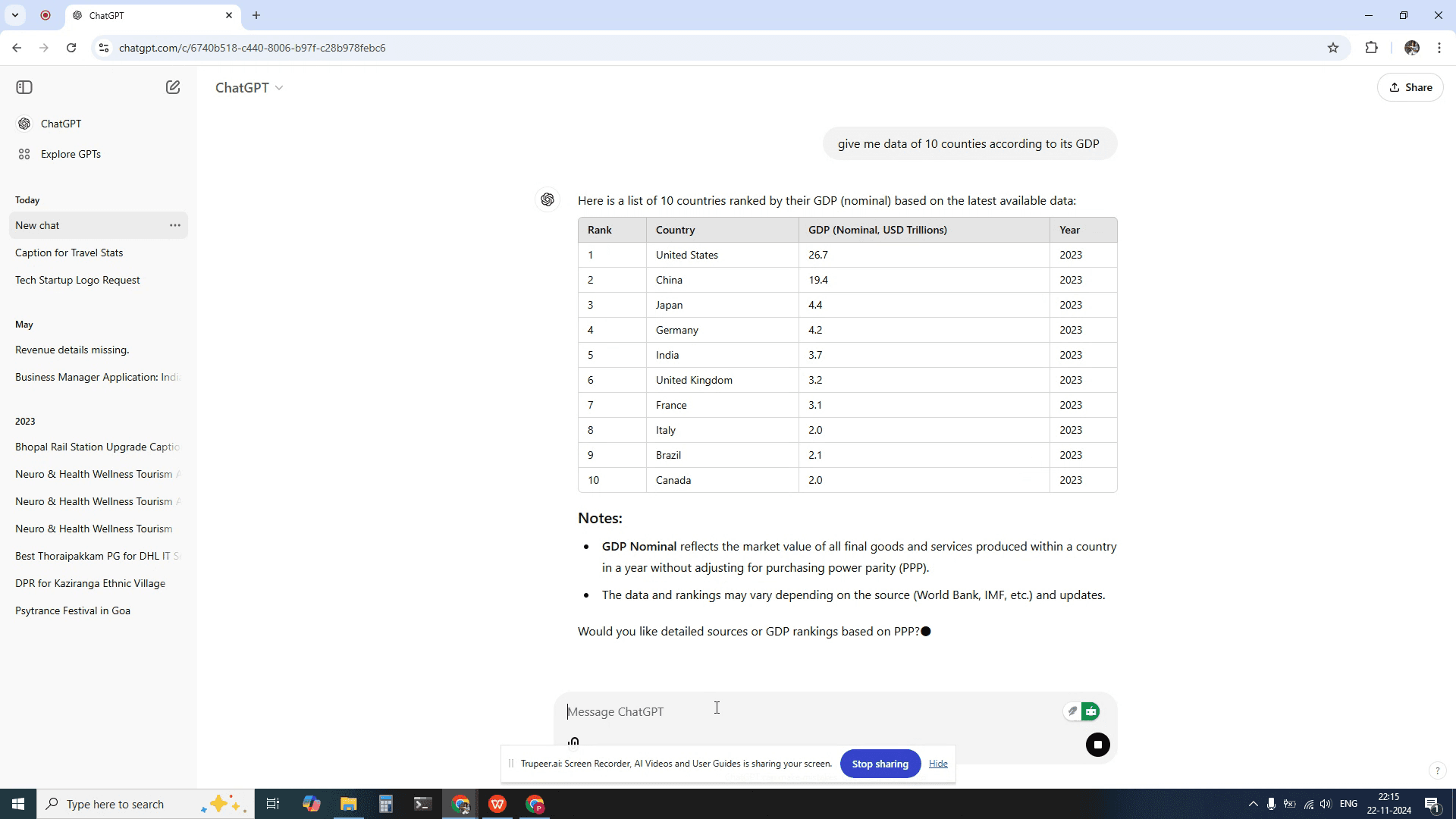
Önce gerekli verileri ChatGPT’de oluşturun. Veri zaten mevcutsa, ek bir üretim yapmadan onu kullanmaya devam edebilirsiniz. Bu örnekte, GSYH’lerine göre 10 ülke için veri oluşturduk.
Adım 2
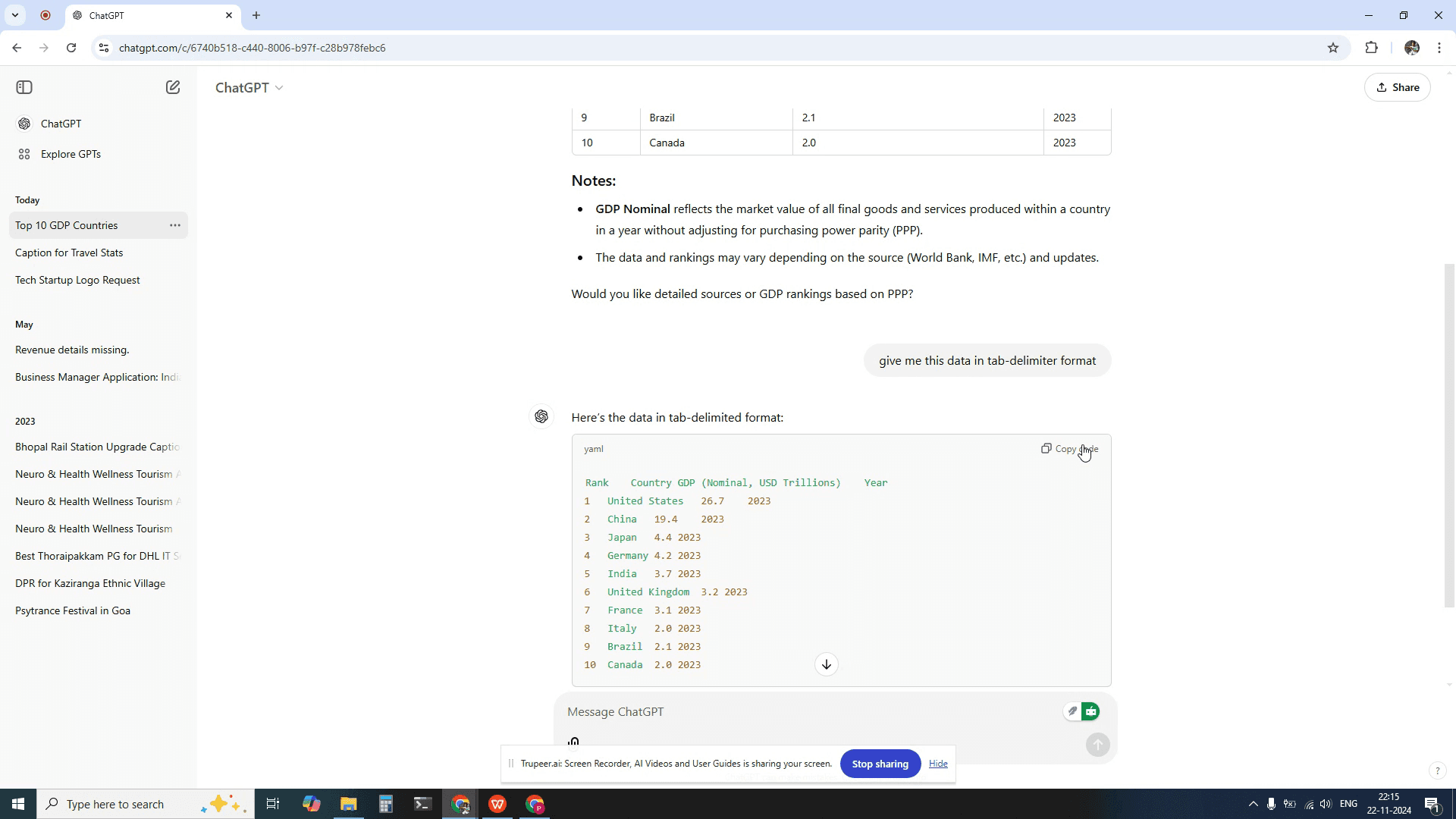
ChatGPT’den bu veriyi sekme (tab) ile ayrılmış bir formatta sağlamasını isteyin. Verilerin sekme ile ayrılmış formatta verildiğinden emin olun; böylece bir Excel elektronik tablosuna doğrudan eklemek için hazır olur.
Adım 3
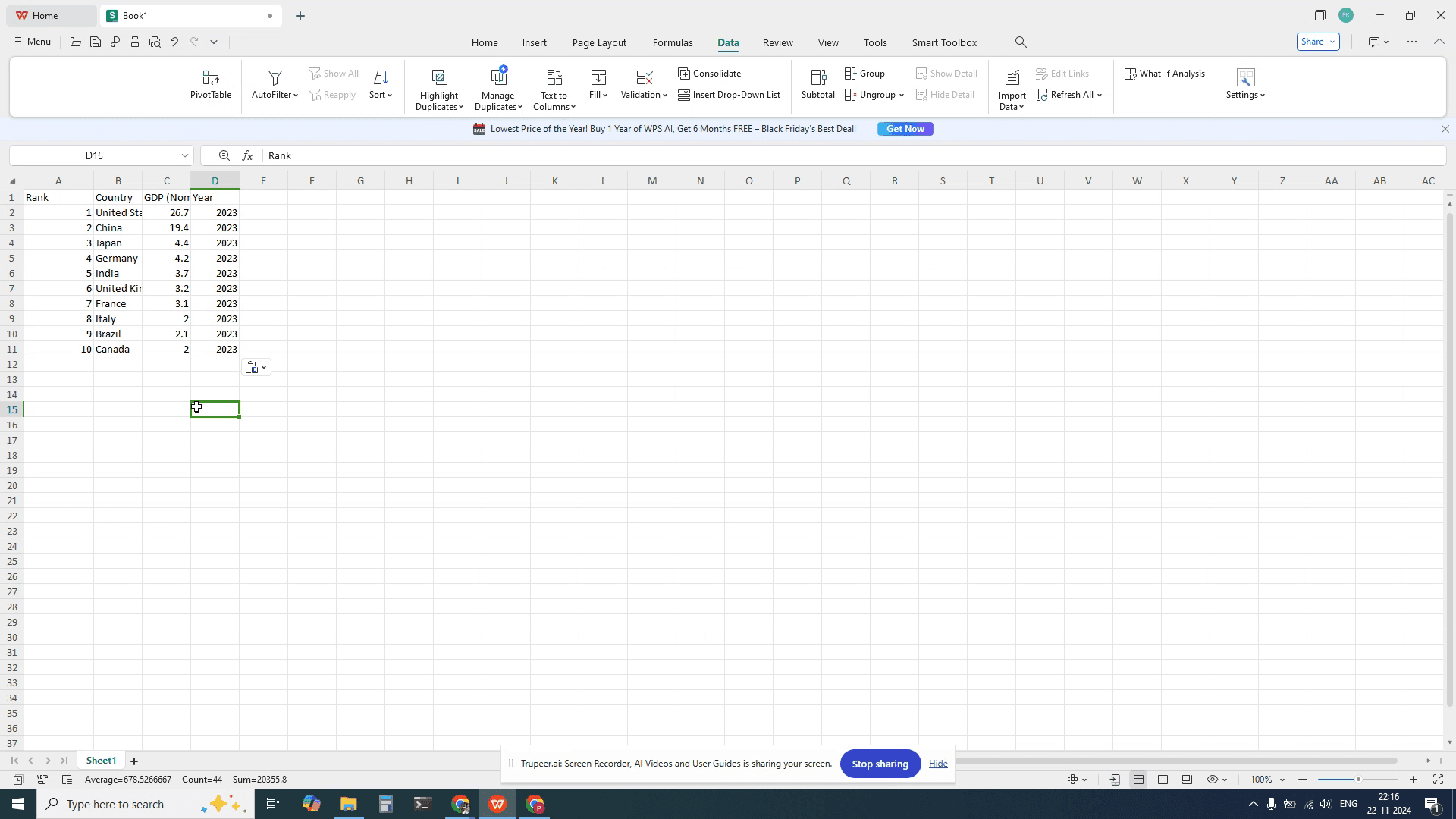
Sekme (tab) ile ayrılmış verileri bir Excel sayfasına kopyalayın.
Excel için ChatGPT kullanırken işe yarayan ipuçları
Metni Seçin ve Kopyalayın: Kopyalamak istediğiniz metni ChatGPT’de işaretleyin, ardından sağ tıklayıp “Kopyala” seçeneğini belirleyin veya Ctrl+C’ye (Mac’te Cmd+C) basın.
Excel’e Yapıştırın: Excel sayfanızı açın, istediğiniz hücreye tıklayın ve sağ tıklayıp "Yapıştır" seçeneğini belirleyin ya da Ctrl+V’ye (Mac’te Cmd+V) basın. Büyük miktarda metin yapıştırıyorsanız, biçimi korumak için "Özel Yapıştır" seçeneğini kullanmayı düşünün.
Yapılandırılmış Veriler için Metinden Sütunlara’yı Kullanın: Yapıştırılan veriler sütunlar veya sekmeler içeriyorsa, Excel’in "Metinden Sütunlara" özelliğini (Veri sekmesi altında bulunur) kullanarak verileri farklı sütunlara ayırabilirsiniz.
Yaygın hatalar ve bunlardan nasıl kaçınılır
Biçimlendirme Sorunları: Yapıştırırken bazı biçimlendirmeler; örneğin köprüler veya özel karakterler doğru şekilde aktarılmayabilir.
Düzeltme: “Özel Yapıştır” kullanın ve yalnızca ham içeriği kopyalamak için "Değerler" seçeneğini belirleyin.Verilerin Doğru Hizalanmaması: Birden fazla sütun veya satır içeren verileri yapıştırırsanız, beklendiği gibi hizalanmayabilir.
Düzeltme: Kopyalamadan önce ChatGPT’de verilerin doğru biçimlendirildiğinden emin olun (ör. virgüller veya sekmelerle ayrılmış olsun) ya da Excel’in "Metinden Sütunlara" aracını kullanın.Kırpılmış veya Eksik Veri: Büyük veri bloklarını yapıştırmak bazı içeriklerin kesilmesine veya eksik kalmasına neden olabilir.
Düzeltme: Veriyi daha küçük bölümler halinde tek seferde yapıştırın veya panonun tamamen kopyalandığından emin olun.
ChatGPT’yi kullanmaya yönelik sık sorulan sorular
Excel’e yapıştırırken biçimlendirmeyi nasıl koruyabilirim?
“Özel Yapıştır”ı kullanın ve biçimlendirmeyi korumak için "Değerler" veya "Değerler ve Sayı Biçimleri"ni seçin.ChatGPT’nin tüm çıktısını birden fazla sütuna yapıştırabilir miyim?
Evet, veriler boşluklar, virgüller veya sekmelerle ayrılmışsa, birden fazla sütuna bölmek için Excel’in "Metinden Sütunlara" aracını kullanabilirsiniz.ChatGPT’ten tüm tabloları veya grafikleri Excel’e kopyalayabilir miyim?
ChatGPT etkileşimli tablolar veya grafikler oluşturmaz; ancak metin tabanlı tabloları kopyalayıp daha fazla işlem için Excel’e yapıştırabilirsiniz.Mac’te ekran kaydı nasıl alınır?
Mac’te ekran kaydı almak için Trupeer AI kullanabilirsiniz. Tüm ekranı yakalamanıza olanak tanır ve AI avatar ekleme, seslendirme ekleme, videoda yakınlaştırma ve uzaklaştırma gibi yapay zekâ özellikleri sunar. trupeer’in AI video çeviri özelliğiyle videoyu 30+ dile çevirebilirsiniz.Ekran kaydına bir AI avatar nasıl eklenir?
Ekran kaydına bir AI avatar eklemek için bir AI ekran kayıt aracı kullanmanız gerekir. Trupeer AI, birden fazla avatarla videolar oluşturmanıza yardımcı olan bir AI ekran kayıt aracıdır; ayrıca videonuz için kendi avatarınızı oluşturmanıza da destek olur.Windows’ta ekran kaydı nasıl alınır?
Windows’ta ekran kaydı almak için, yerleşik Oyun Çubuğu’nu (Windows + G) kullanabilir veya AI avatarlar, seslendirme, çeviri vb. daha gelişmiş özellikler için Trupeer AI gibi gelişmiş bir yapay zekâ aracından yararlanabilirsiniz.Videoya seslendirme nasıl eklenir?
Videolara seslendirme eklemek için trupeer ai chrome uzantısını indirin. Kaydolduktan sonra, sesli videonuzu yükleyin; trupeer’dan istediğiniz seslendirmeyi seçin ve düzenlenmiş videonuzu dışa aktarın.Ekran kaydında nasıl yakınlaştırma yapabilirim?
Ekran kaydı sırasında yakınlaştırmak için Trupeer AI’deki yakınlaştırma efektlerini kullanın; bu sayede belirli anlarda içeri ve dışarı doğru yakınlaştırma yapabilir, videonuzun görsel etkisini artırabilirsiniz.
İnsanlar ayrıca şunu soruyor
Teknik Dokümantasyon Oluşturucu
Bir Makaleyi Özetlemek için ChatGPT Nasıl Kullanılır
ChatGPT’ye Bir Soru Nasıl Sorulur
ChatGPT’te Kaç Mesaj Kullandığınızı Nasıl Görürsünüz
İlgili Eğitimler



