
Figma’da Sürüm Geçmişi Nasıl Görülür
Tasarım değişikliklerini takip etmek, daha önceki sürümleri geri yüklemek ve daha etkili iş birliği yapmak için Figma’da sürüm geçmişini nasıl görüntüleyeceğinizi öğrenin. Ekipler ve tek başına çalışan tasarımcılar için hızlı rehber
Figma dosyanızı açın: Sürüm geçmişini görüntülemek istediğiniz belirli Figma dosyasına gidin.
Herhangi bir katmanı seçmeyin: Katmanların seçili olmadığından emin olmak için tuvalinizde boş bir alana tıklayın; böylece dosya adı görünür.
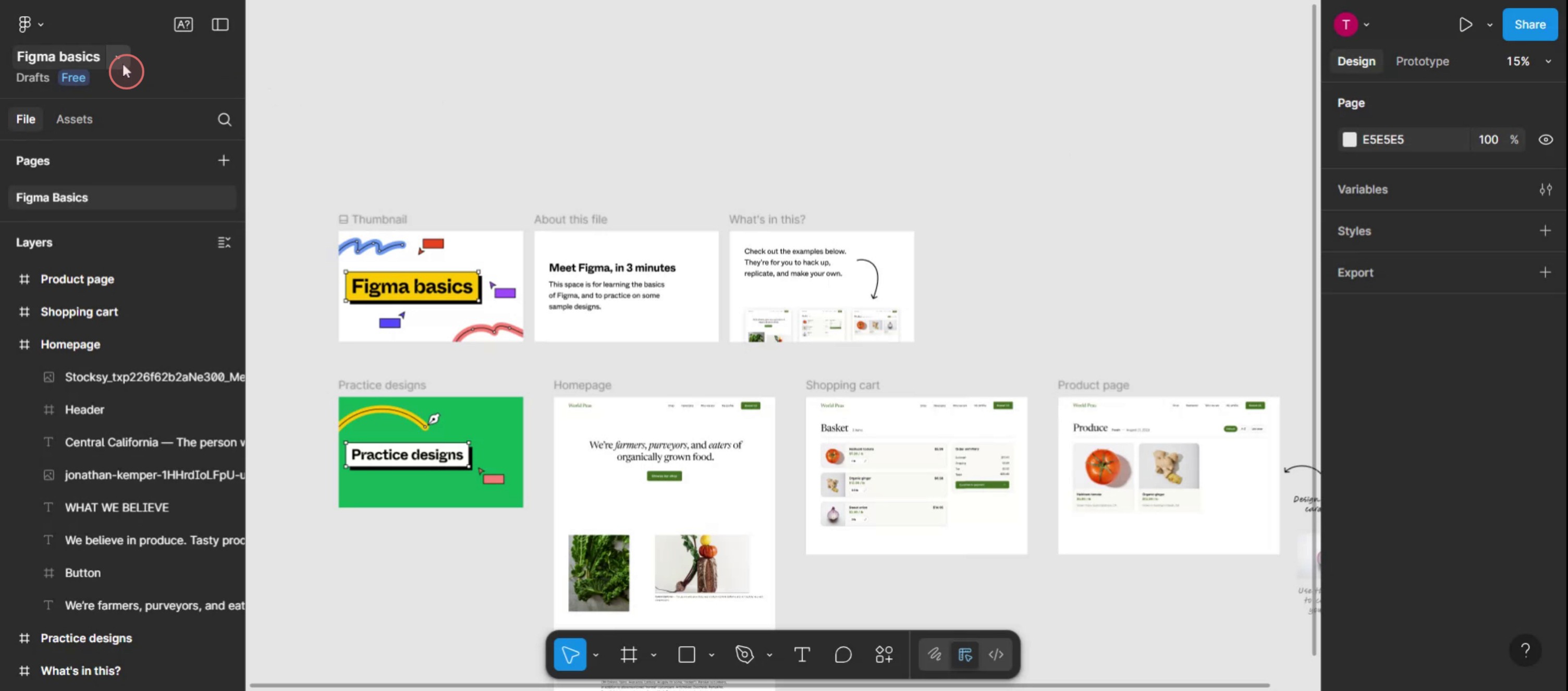
Açılır menüye erişin: Üst araç çubuğunda dosya adının yanındaki oka tıklayın.
"Sürüm Geçmişini Göster" seçin: Açılır menüden bu seçeneği tercih edin.
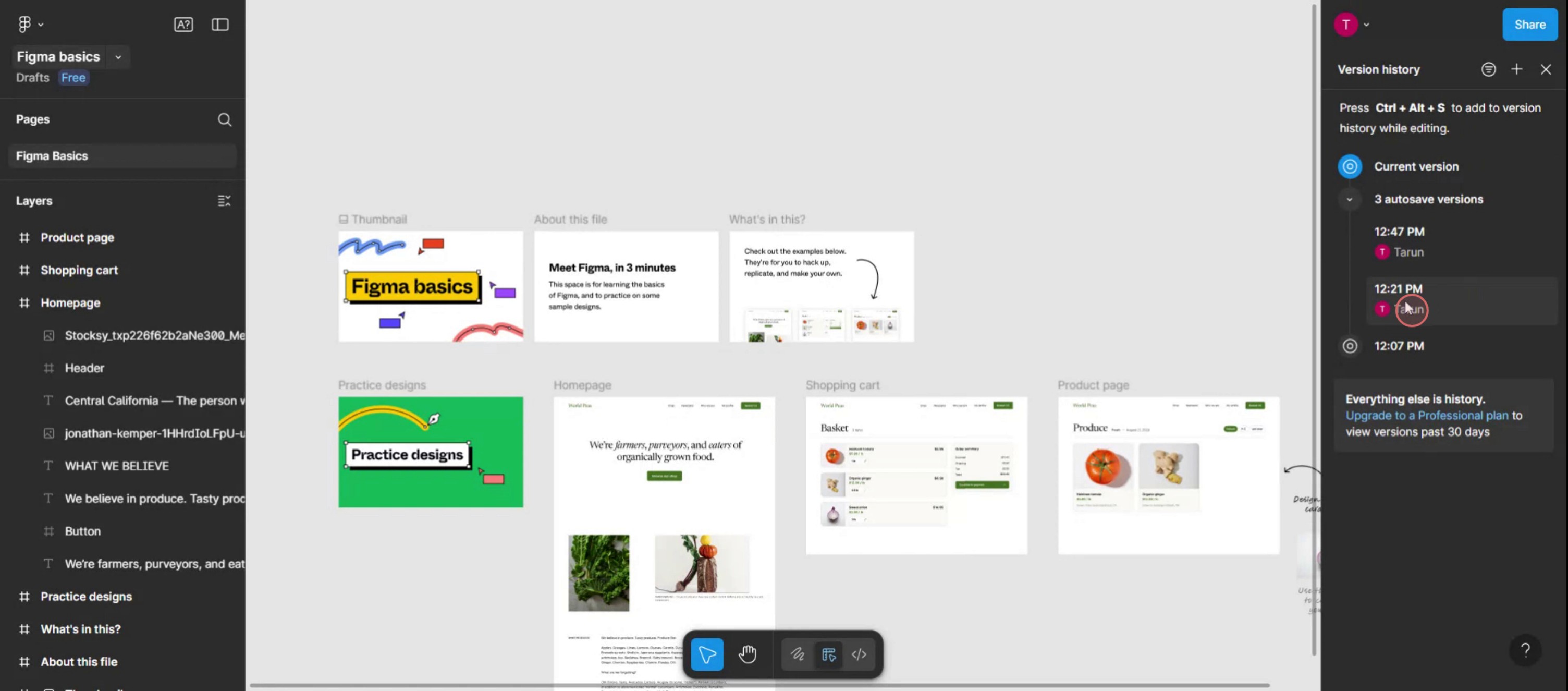
Geçmişi görüntüleyin: Ekranınızın sağ tarafında sürüm geçmişi paneli görünecek ve geçmiş sürümlerin bir listesini gösterecektir.
Adım Adım Kılavuz: Figma’da Sürüm Geçmişi Nasıl Görülür
Adım 1
Dosya adının yanındaki açılır menüyü seçin.
Adım 2
Sürüm Geçmişini Göster olarak etiketlenen seçeneği seçin.

Adım 3
Belirli dosyanın sürüm geçmişi sağ tarafta görünecektir.
Figma’da Sürüm Geçmişini Görmek İçin Pro İpuçları
Dosyayı düzenleyicide açın
Kontrol etmek istediğiniz Figma dosyasına gidin ve tasarım düzenleyicide açın.Sol üst köşedeki dosya adına tıklayın
Ekranın sol üst kısmında, dosya düzeyinde seçenekleri içeren bir açılır menü açmak için dosyanın adını tıklayın.Sürüm geçmişini göster’i seçin
Açılır menüden Sürüm geçmişini göster adlı seçeneği belirleyin. Bu, dosyanın geçmiş sürümlerini görüntüleyen sağ tarafta bir panel açar.Zaman çizelgesinde gezinin
Kayıtlı sürümleri görmek için zaman çizelgesi kaydırıcısını kullanın veya tek tek girişlere tıklayın. Her sürüm, tarih ve katkıda bulunan kişinin adını içerir.Bir sürümü geri yükleyin veya kopyalayın
Daha eski bir sürümü geri getirmek için, istediğiniz sürümün yanındaki üç noktaya tıklayın ve güvenlik için Sürümü geri yükle veya Yeni bir dosyaya kopyala seçeneğini belirleyin.
Yaygın Hatalar ve Bunlardan Nasıl Kaçınılır
Sürüm geçmişini göremiyorum
Daha önce düzenlenmiş bir dosya kullandığınızdan emin olun. Sürüm geçmişi yalnızca değişiklikler yapılıp kaydedildiyse görünür.Çalışmayı yanlışlıkla üzerine yazma
Emin değilseniz, geri yüklemeden önce dosyayı veya sürümü her zaman kopyalayın. Bu, yakın zamanda yapılan değişikliklerin kaybolmasını önler.Sınırlı sürüm girişlerini görüntüleme
Ücretsiz Figma planları yalnızca temel sürüm geçmişini gösterebilir. Tam sürüm kayıtlarına ve adlandırma özelliklerine erişmek için ücretli bir plana yükseltin.Değişiklikleri tespit edememe
Büyük güncellemeler yaparken kaydedilmiş sürümlerinizi manuel olarak adlandırın; böylece geçmiş panelindeki önemli kilometre taşlarını belirlemenize yardımcı olur.Canlı görünüm ile geçmiş görünümü karıştırma
Daha eski sürümleri görüntülerken salt okunur moddasınız. Canlı düzenlemeye dönmek için sürüm geçmişinden çıkın.
Figma’da Sürüm Geçmişiyle İlgili Yaygın SSS
Figma’da sürüm geçmişine nasıl erişirim
Projenizin sol üst köşesindeki dosya adını tıklayın ve önceki dosya sürümlerini görmek için Sürüm geçmişini göster seçeneğini belirleyin.Sürümleri manuel olarak adlandırabilir miyim
Evet. Sürüm geçmişi panelindeki Bir sürüm kaydet düğmesini tıklayın ve kolay referans için özel bir ad verin.Ücretsiz hesaplarda sürüm geçmişi mevcut mu
Evet, ancak sınırlamalarla. Ücretsiz planlar temel geçmişi gösterirken, ücretli planlar sürüm adlandırma ve daha uzun geçmişe erişim gibi geliştirilmiş özellikler sunar.İki sürümü yan yana karşılaştırabilir miyim
Hayır. Figma yan yana karşılaştırmaya izin vermez. Farkları görmek için sürümler arasında geçiş yapmanız gerekir.Bir sürümü geri yüklediğimde ne olur
Bir sürümü geri yüklemek, mevcut dosya durumunuzu daha eski olanla değiştirir. Her iki sürümü de korumak istiyorsanız kopyalayarak çoğaltmayı düşünün.mac’te ekran kaydı nasıl alınır?
Mac’te ekran kaydı almak için Trupeer AI kullanabilirsiniz. Tüm ekranı yakalamanıza olanak tanır ve AI avatar ekleme, seslendirme ekleme, videoda yakınlaştırma ve uzaklaştırma gibi yapay zekâ özellikleri sunar. trupeer’ın yapay zekâlı video çeviri özelliğiyle videoyu 30+ dile çevirebilirsiniz.Ekran kaydına bir AI avatar nasıl eklenir?
Ekran kaydına bir AI avatar eklemek için AI ekran kaydı aracı kullanmanız gerekir. Trupeer AI, birden fazla avatarla video oluşturmanıza yardımcı olan bir AI ekran kaydı aracıdır; ayrıca videonuz için kendi avatarınızı oluşturmanıza da destek olur.Windows’ta ekran kaydı nasıl alınır?
Windows’ta ekran kaydı almak için yerleşik Oyun Çubuğu’nu (Windows + G) kullanabilir veya AI avatarlar, seslendirme, çeviri vb. daha gelişmiş özellikler için Trupeer AI gibi gelişmiş bir yapay zekâ aracından yararlanabilirsiniz.Videoya seslendirme nasıl eklenir?
Videolara seslendirme eklemek için trupeer ai chrome uzantısını indirin. Hesabınıza kaydolduktan sonra, sesli videonuzu yükleyin; trupeer’dan istediğiniz seslendirmeyi seçin ve düzenlenmiş videonuzu dışa aktarın.Ekran kaydında nasıl yakınlaştırma yaparım?
Ekran kaydı sırasında yakınlaştırmak için Trupeer AI’deki yakınlaştırma efektlerini kullanın; bu sayede
Önerilen Okumalar
Teknik Dokümantasyon Oluşturucu
Figma’da Çerçeve Adları Nasıl Gizlenir
Figma Dosyası Nasıl Kaydedilir
Figma’da Nasıl Izgara Oluşturulur
İlgili Eğitimler


