
Figma dosyası nasıl kaydedilir
Figma dosyanızı hızlı ve kolay bir şekilde nasıl kaydedeceğinizi öğrenin. Figma tasarımlarınızı yerel olarak mı yoksa buluta mı kaydedeceğinizi adım adım izleyin ve çalışmanızın her zaman yedeklendiğinden emin olun!
Bu kılavuz, tasarımınızı Figma’da nasıl kaydedeceğinize dair net talimatlar sunar; böylece çalışmanız hem yerel olarak hem de sürüm geçmişinde güvenli bir şekilde saklanır.
Aşağıdaki adımları izleyerek tasarım dosyalarınızı verimli bir şekilde yönetin.
Figma öncelikle bulutta çalışır ve tasarımlarınızı ilerledikçe otomatik olarak kaydeder. Ancak gerektiğinde ayrıca yerel bir kopyayı manuel olarak kaydedebilirsiniz.
1. Buluta Kaydetme (Varsayılan Davranış)
Figma otomatik olarak çalışmanızı gerçek zamanlı kaydeder.
Değişiklikler birkaç saniyede bir Figma hesabınıza senkronize edilir.
Kaydetmek için manuel bir işlem gerekmez; yalnızca oturum açık kalsın ve internet bağlantınız olsun.
2. Yerel Kopya Kaydetme
Çevrimdışı kullanım veya paylaşım için bir .fig dosyası dışa aktarmak üzere:
Dosyanızı Açın: Kaydetmek istediğiniz tasarımın düzenleyicide açık olduğundan emin olun.
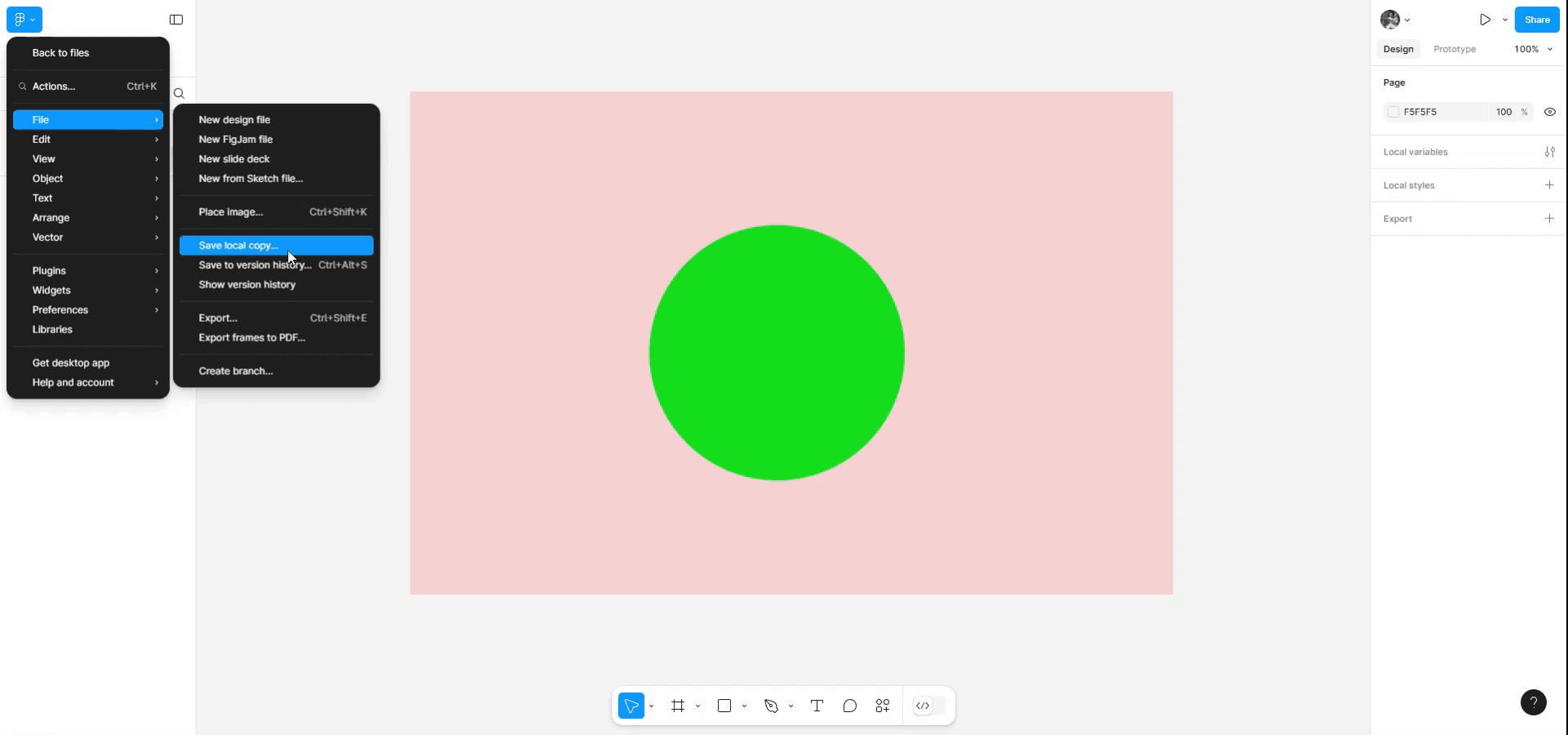
Figma Menüsüne Tıklayın: Sol üst köşede Figma simgesine tıklayın.
Dosya > Yerel kopyayı kaydet seçeneğine gidin.
Hedefi Seçin: Dosya tarayıcınız açılacaktır.
.figdosyasını nereye kaydetmek istediğinizi seçin.Adlandırın ve Kaydedin: Dosyanıza bir ad verin ve Kaydet’e tıklayın.
Adım Adım Kılavuz: Figma Dosyası Nasıl Kaydedilir
Yöntem 1
Figma’da kaydetmek istediğiniz tasarımı açın. Ana menüye gidin, ardından alt menüden 'Dosya' seçeneğini belirleyin. Tasarımınızı cihazınıza kaydetmek için 'Yerel kaydet' seçeneğine tıklayın.
Yöntem 2
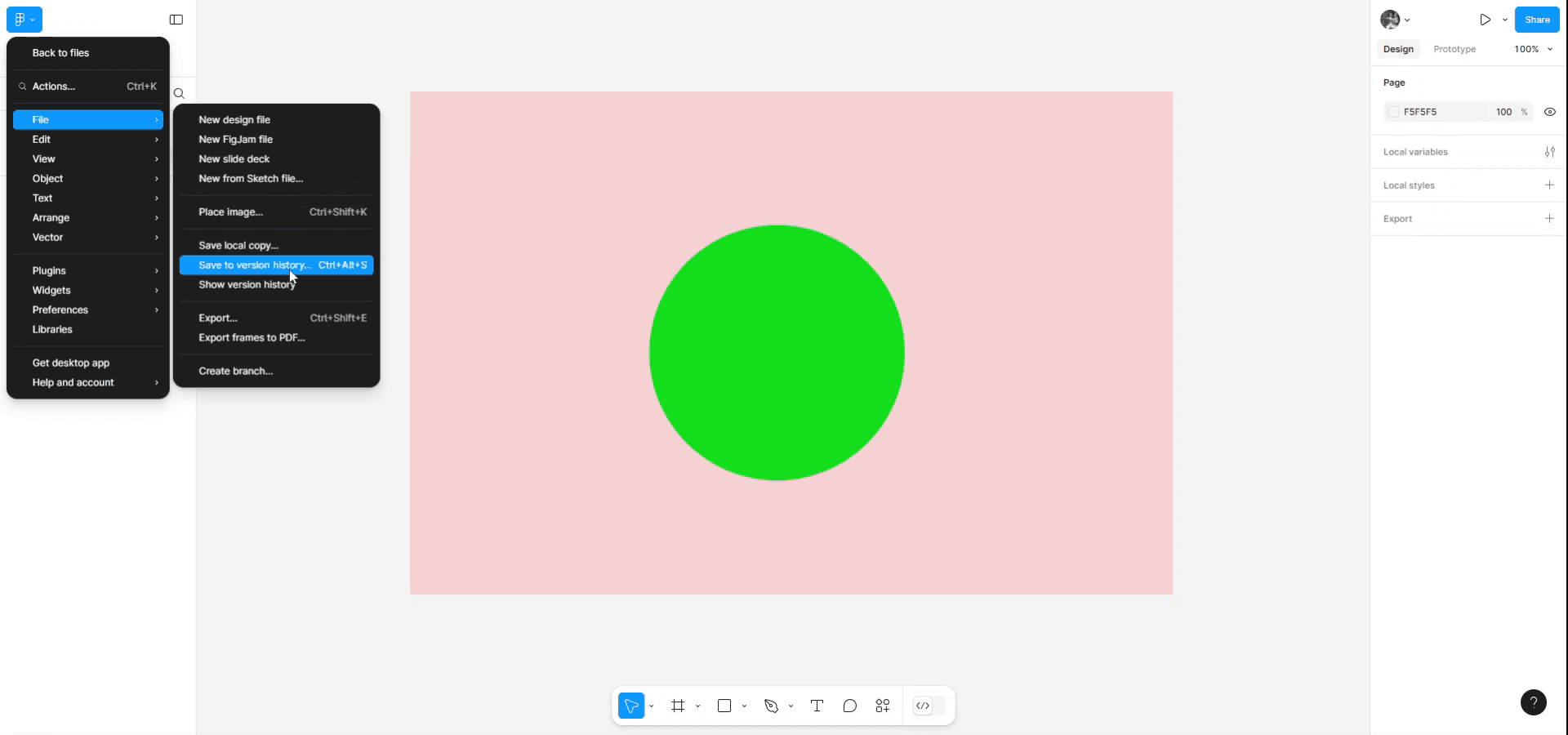
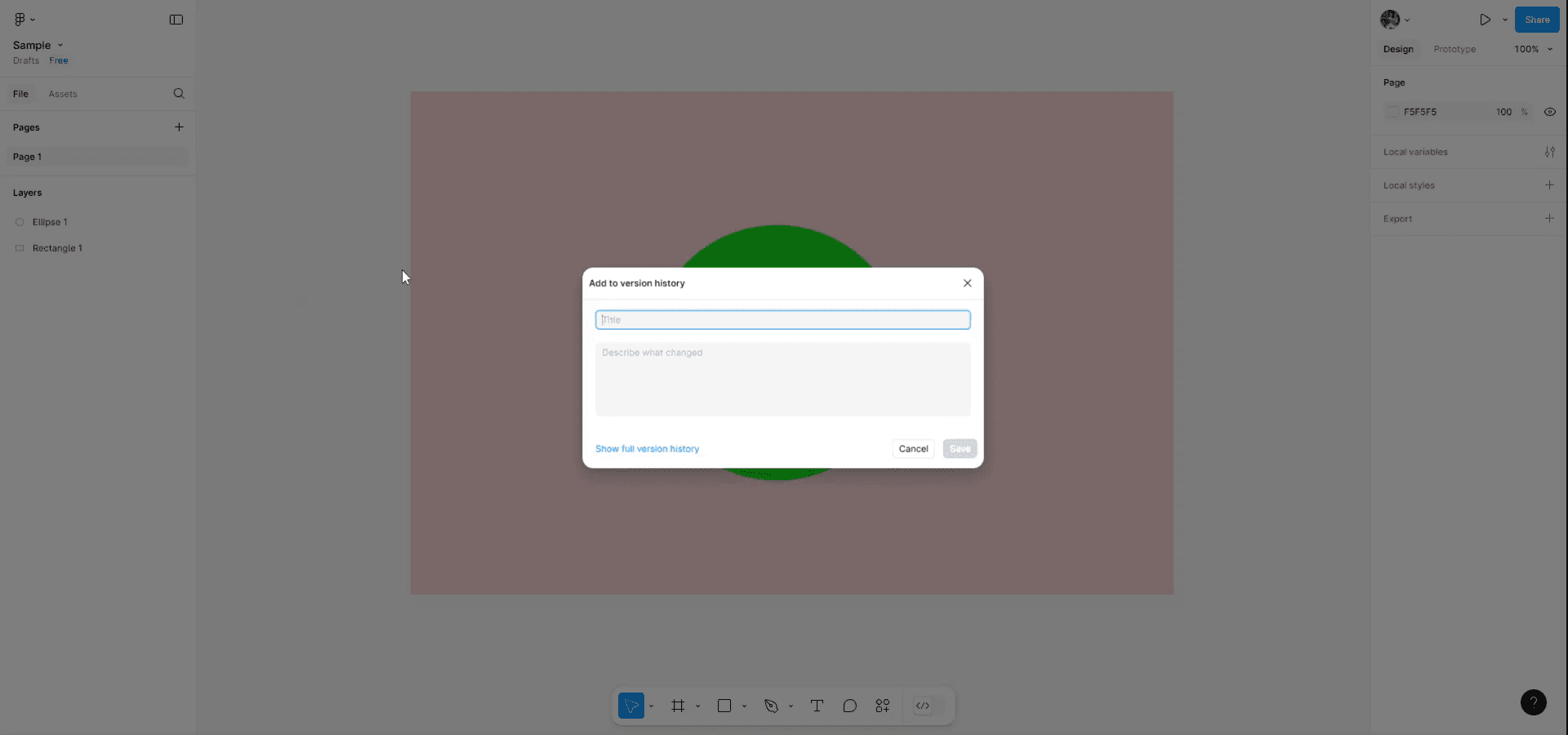
Alternatif olarak, 'Ctrl + Alt + S' tuşlarına basarak veya sağlanan seçeneğe tıklayarak tasarımınızı sürüm geçmişine kaydedebilirsiniz.
Önceden tanımladığınız sürümlere göre, sürümünüzü başka bir sürüm geçmişine ekleyin. Bu sayede tasarımınızın tüm yinelemeleri saklanır ve erişilebilir olur.
Figma dosyasını kaydetmeye yönelik profesyonel ipuçları
1. Hızlı Dışa Aktarımlar için Klavye Kısayollarını Kullanın
Menüler arasında manuel gezinmek yerine, dışa aktarma panelini anında açmak için Cmd + Shift + E (Mac) veya Ctrl + Shift + E (Windows) kısayolunu kullanın. Bu, birden fazla çerçeve veya varlığı dışa aktarırken özellikle zaman kazandırır.
2. Farklı Cihazlar için Birden Fazla Çözünürlükte Dışa Aktarın
Görselleri dışa aktarırken, dışa aktarma ayarlarını ekleyerek birden fazla ölçek seçebilirsiniz (ör. 1x, 2x, 3x). Bu, Retina ekranlar gibi yüksek çözünürlüklü ekranlarda tasarımlarınızın keskin görünmesini sağlamak için özellikle faydalıdır.
3. Büyük Değişikliklerden Önce Sürüm Geçmişini Kaydedin
Figma tüm değişiklikleri otomatik olarak kaydettiğinden, önemli düzenlemeler yapmadan önce sürüm kontrol noktasını manuel olarak oluşturmak iyi bir uygulamadır. Dosya > Sürüm geçmişine kaydet bölümüne gidin ve bir açıklama ekleyin. Bu, gerektiğinde önceki bir sürüme geri dönmenize yardımcı olur.
Figma dosyasını kaydederken karşılaşılan yaygın hatalar ve bunlardan nasıl kaçınılır
1. Belirli Çerçeveleri veya Katmanları Dışa Aktarmayı Unutmak
Birçok kullanıcı, dışa aktarmadan önce belirli çerçeveleri veya katmanları seçmeyi unutuyor; bu da boş veya hatalı dosyaların kaydedilmesine neden oluyor. Dışa Aktar düğmesine tıklamadan önce doğru çerçevenin veya katmanın seçili olduğundan her zaman emin olun. Ayrıca sağ taraftaki panelden, neyin dışa aktarılacağını önizleyebilirsiniz.
2. Yedek Tutmadan Dosyaların Üzerine Yazmak
Figma değişiklikleri otomatik kaydettiği için, tasarımlarınızın istemeden üzerine yazılması ve önceki yinelemeleri kaybetmeniz kolaydır. Dosya > Sürüm geçmişine kaydet bölümüne giderek Sürüm Geçmişini düzenli olarak kullanın. Ana sürümleri (ör. "Final Tasarım v1") etiketleyerek, gerektiğinde geri dönebileceğiniz bir yedeğinizin olmasını sağlayabilirsiniz.
Figma dosyasını nasıl kaybedeceğinize dair Sık Sorulan Sorular
1. Figma dosyasını bilgisayarıma nasıl kaydederim?
Figma, çalışmanızı otomatik olarak bulutta kaydeder. Ancak dosyayı bilgisayarınıza kaydetmek için, File > Save local copy yolunu izleyerek onu .fig dosyası olarak dışa aktarabilirsiniz. Bu sayede daha sonra Figma içinde kaydedip içe aktarabilirsiniz.
2. Bir Figma dosyasını PDF veya görsel olarak kaydedebilir miyim?
Evet, bir Figma dosyasını PDF veya görsel olarak kaydedebilirsiniz. Dışa aktarmak istediğiniz çerçeveyi veya tasarımı seçin, File > Export bölümüne gidin ve tercih ettiğiniz formatı (PDF, PNG, JPG veya SVG) seçin.
3. Figma çalışmamı otomatik olarak kaydeder mi?
Evet, Figma çalışmanızı gerçek zamanlı olarak otomatik şekilde buluta kaydeder. Her değişiklikten sonra otomatik olarak gerçekleştiği için ilerlemenizi manuel olarak kaydetmeniz gerekmez.
4. Mac’te ekran kaydı nasıl alınır?
Mac’te ekran kaydı almak için Trupeer AI kullanabilirsiniz. Tüm ekranı yakalamanıza olanak tanır ve AI avatar ekleme, seslendirme ekleme, videoda yakınlaştırma (içeri/dışarı) gibi yapay zekâ özellikleri sunar. trupeer’ın yapay zekâ video çeviri özelliğiyle videoyu 30+ dile çevirebilirsiniz.
5. Ekran kaydına bir AI avatar nasıl eklenir?
Ekran kaydına bir AI avatar eklemek için AI ekran kaydı aracı. kullanmanız gerekir. Trupeer AI, birden fazla avatarla video oluşturmanıza yardımcı olan bir AI ekran kaydı aracıdır; ayrıca videonuz için kendi avatarınızı oluşturmanıza da destek olur.
6. Windows’ta ekran kaydı nasıl alınır?
Windows’ta ekran kaydı almak için yerleşik Oyun Çubuğu’nu (Windows + G) kullanabilir veya AI avatarlar, seslendirme, çeviri vb. daha gelişmiş özellikler için Trupeer AI gibi gelişmiş bir yapay zekâ aracından yararlanabilirsiniz.
7. Videoya seslendirme nasıl eklenir?
Videolara seslendirme eklemek için trupeer ai chrome uzantısını indirin. Hesabınıza kaydolduktan sonra, sesli videonuzu yükleyin; trupeer’dan istediğiniz seslendirmeyi seçin ve düzenlenmiş videonuzu dışa aktarın.
8. Ekran kaydında nasıl yakınlaştırma yaparım?
Ekran kaydı sırasında yakınlaştırmak için Trupeer AI içindeki yakınlaştırma efektlerini kullanın. Bu sayede belirli anlarda içeri/dışarı yakınlaştırma yaparak videonuzun görsel etkisini artırabilirsiniz.
Önerilen Okumalar
Teknik Dokümantasyon Oluşturucu
Figma’da Çerçeve Adları Nasıl Gizlenir
Figma Dosyası Nasıl Kaydedilir
Figma’da Nasıl Izgara Oluşturulur
Kenar Çubuğunu Kullanarak Figma’da Yakınlaştırma Nasıl Yapılır
İlgili Eğitimler



