

Mailchimp logosu nasıl kaldırılır
Mailchimp logosunu e-posta kampanyalarınızdan ve açılış sayfalarınızdan nasıl kaldıracağınızı öğrenin. Ücretsiz ve ücretli planlarda nelerin mümkün olduğunu karşılaştırarak markalamayı gizlemeye yönelik adım adım rehber.
E-postalarınızdan veya açılış sayfalarınızdan Mailchimp logosunu ("Referral Badge" olarak da bilinir) kaldırmak için ücretli bir Mailchimp planına ihtiyacınız var. Ücretsiz plan kullanıcıları rozeti kaldıramaz. Ücretli bir planınız olduğunda, e-posta veya açılış sayfası düzenleyicisinde rozetin görüntülenmesini kapatabilirsiniz.
Rozeti Kaldırma Adımları (Ücretli Plan):
E-posta veya açılış sayfası düzenleyicisine gidin: Rozeti kaldırmak istediğiniz belirli e-postaya veya açılış sayfasına gidin.
Mailchimp Rozet ayarını bulun: Düzenleyicide alt bilgiyle veya Mailchimp rozetiyla ilgili bölümü bulun. Yeni oluşturucuda önce Footer (Alt Bilgi) düzeni bloğunu tıklayacak, ardından "Referral Badge" seçeneğini seçeceksiniz. Klasik oluşturucuda ise "Referral Badge" veya "Show Badge" altında bulabilirsiniz.
Rozeti devre dışı bırakın: Mailchimp rozetini kapatmak için ayarı değiştirin.
Değişikliklerinizi kaydedin: Kaldırma işlemini uygulamak için değişikliklerinizi kaydettiğinizden veya yayımladığınızdan emin olun.
Adım Adım Kılavuz: Mailchimp Logosunu Nasıl Kaldırırsınız
Adım 1
Kontrol panelinizde sol sütunda Create seçeneğine tıklayın.

Adım 2
Düzenli bir e-posta oluşturmak için Design Email seçeneğine tıklayın.
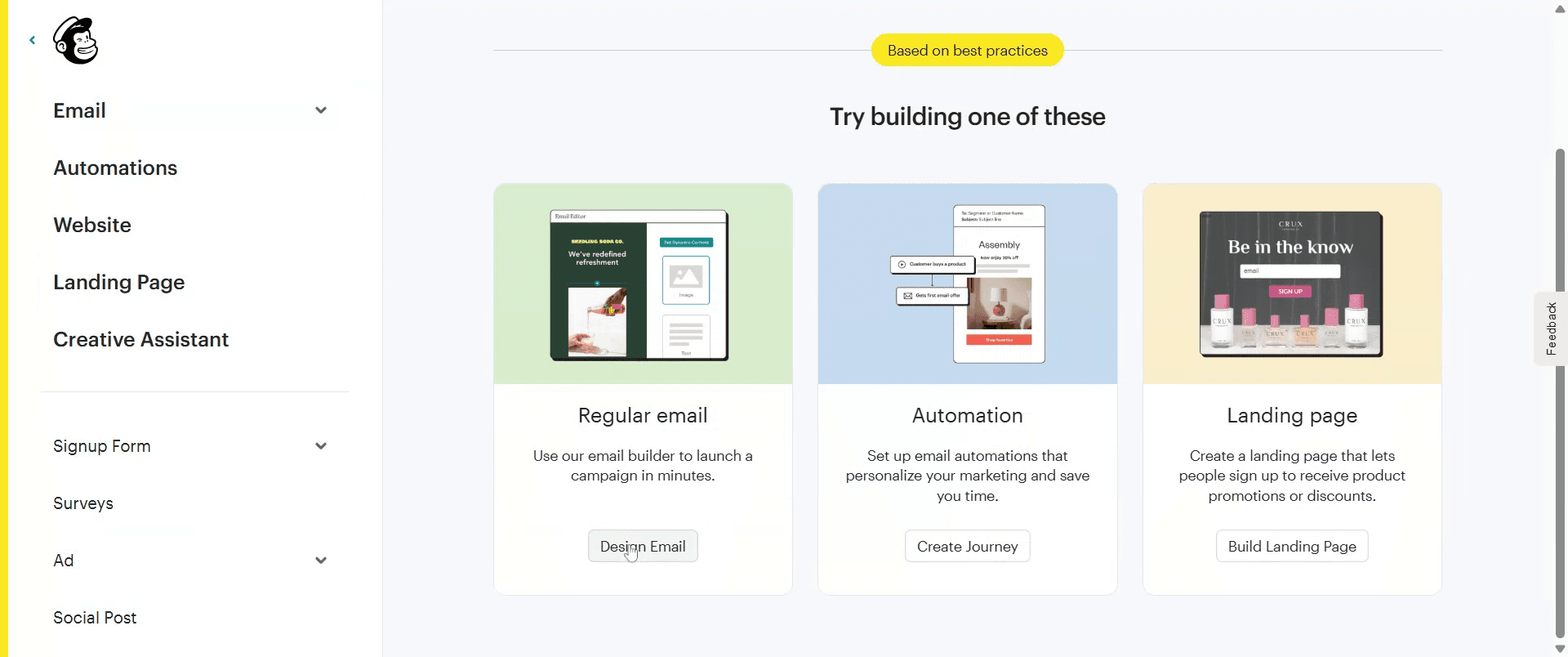
Adım 3
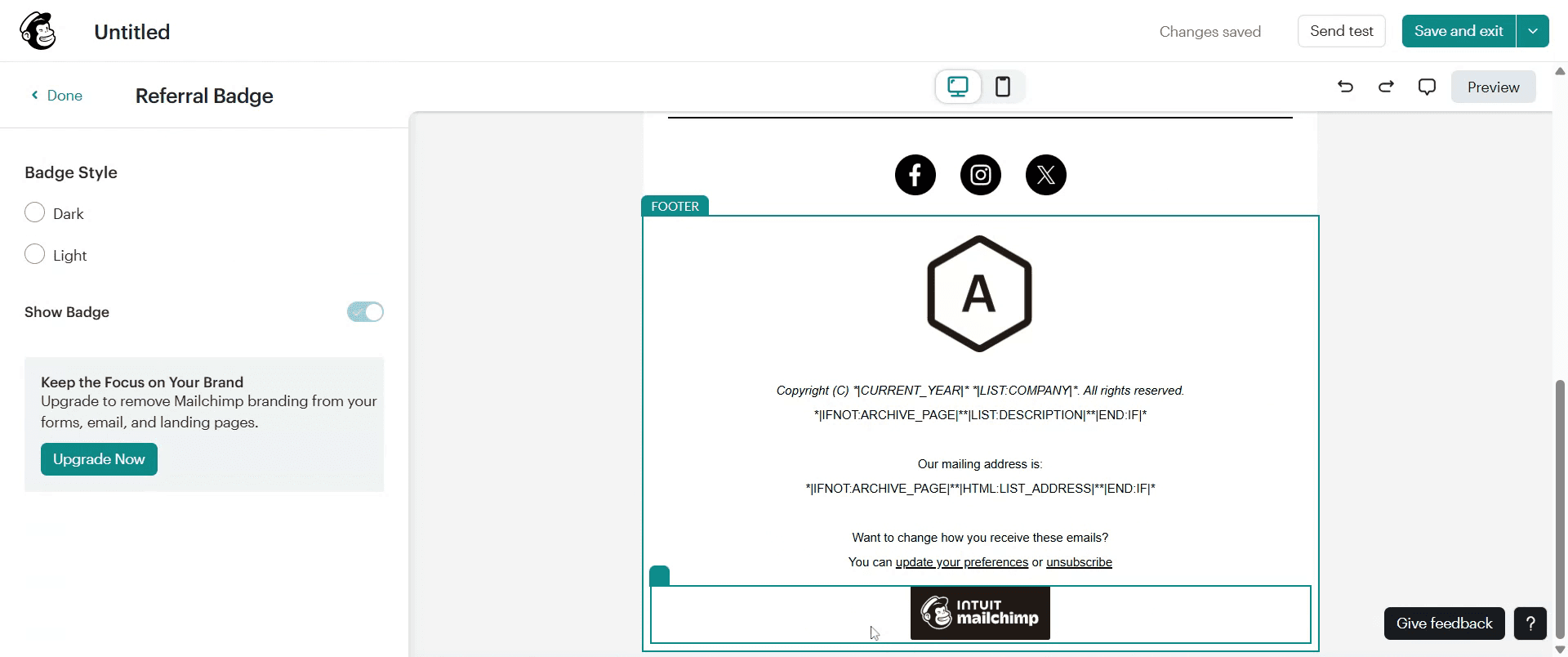
Ardından seçtiğiniz şablonda "Footer" seçeneğini bulun ve seçin.
Adım 4
the Show Badge seçeneğini kapatın; böylece Mailchimp logosu kaldırılır.

Mailchimp Logosunu Kaldırmak İçin İpuçları
Mailchimp Hesabınıza Giriş Yapın
mailchimp.com adresine gidin ve hesabınızın kimlik bilgileriyle giriş yapın.E-posta Kampanyanıza veya Şablonunuza Erişin
Kampanyalar sekmesine tıklayın ya da Şablonlara gidin. Mailchimp logosunun göründüğü e-postayı açın.Alt Bilgi Bölümüne Kaydırın
Mailchimp logosu genellikle e-posta şablonunun en alt kısmında, alt bilgi alanında bulunur.Alt Bilgi Bloğunu Düzenlemek İçin Tıklayın
Alt bilginin üzerine gelin ve bu blok için içerik düzenleyicisini açmak üzere Düzenle veya kalem simgesine tıklayın.Logo Seçeneğini Kaldırın (Yalnızca Ücretli Planlar)
Ücretli bir Mailchimp planındaysanız (Essentials veya üzeri), Mailchimp logosunu kaldırma veya kapatma seçeneğini görürsünüz.Değişiklikleri Kaydedin
Alt bilgiyi düzenledikten sonra e-posta tasarımınıza uygulamak için Kaydet & Kapat’a tıklayın.Doğrulamak İçin E-postayı Önizleyin
Logonun başarıyla kaldırıldığından emin olmak için Önizleme veya Test E-postası Gönder seçeneğini kullanın.
Yaygın Hatalar ve Bunlardan Nasıl Kaçınılır
Ücretsiz Planda Logoyu Kaldırmayı Denemek
Ücretsiz planlarda Mailchimp logosu zorunludur ve ücretli bir plana yükseltmeden kaldırılamaz.Yanlış Bölümü Düzenlemek
Mailchimp logosu yalnızca alt bilgide görünür; üst bilgi veya gövdede görünmez. Doğru içerik bloğunu düzenlediğinizden emin olun.Değişiklikleri Kaydetmeyi Unutmak
Düzenleyiciden kaydetmeden çıkarsanız değişiklikler uygulanmaz. Ayrılmadan önce her zaman Kaydet & Kapat’a tıklayın.Önizlemeyi Yenilememek
Bazen önizleme önbelleğe alınmış bir sürümü gösterebilir. Değişiklikleri doğrulamak için tarayıcınızı yenileyin veya kampanyayı yeniden açın.Logonuzu Mailchimp’in Logosu ile Karıştırmak
Mailchimp’in markasını kaldırdığınızden emin olun; kendi şirketinizin logo dosyasını değil.
Mailchimp Logosunu Kaldırma Hakkında Sık Sorulan Sorular
Ücretsiz planda Mailchimp logosunu kaldırabilir miyim?
Hayır, logo ücretsiz hesaplara otomatik olarak eklenir. Kaldırmak için ücretli bir plana yükseltmeniz gerekir.Hangi Mailchimp planları logo kaldırmaya izin verir?
Herhangi bir ücretli plan — Essentials, Standard veya Premium — e-postalarınızdan Mailchimp logosunu kaldırmanıza olanak tanır.Tüm e-postalardan logoyu kalıcı olarak kaldırmak mümkün mü?
Evet, ücretli bir planda logolu olmayan özel bir alt bilgi oluşturup kaydedebilir ve bunu gelecekteki kampanyalarda yeniden kullanabilirsiniz.Mailchimp logosunu kaldırmak e-posta işlevselliğini etkiler mi?
Hayır, logo kaldırma yalnızca e-postanın görünümünü etkiler. Teslim edilebilirlik veya performans üzerinde hiçbir etkisi yoktur.Logonun doğru şekilde kaldırıldığını nasıl anlarım?
Mailchimp markasının başarıyla kaldırılıp kaldırılmadığını kontrol etmek için Önizleme veya Test E-postası Gönder özelliğini kullanın.mac’te ekran kaydı nasıl alınır?
Mac’te ekran kaydı almak için Trupeer AI kullanabilirsiniz. Tüm ekranınızı yakalamanıza olanak tanır ve AI avatar ekleme, seslendirme ekleme, videoda yakınlaştırma ve uzaklaştırma gibi AI özellikleri sunar. trupeer’in AI video çeviri özelliğiyle videoyu 30+ dile çevirebilirsiniz.Ekran kaydına bir AI avatar nasıl eklenir?
Ekran kaydına bir AI avatar eklemek için bir AI ekran kaydı aracı kullanmanız gerekir. Trupeer AI, bir AI ekran kaydı aracıdır; birden fazla avatarla video oluşturmanıza yardımcı olur ve ayrıca videonuz için kendi avatarınızı oluşturmanıza da destek olur.windows’ta ekran kaydı nasıl alınır?
Windows’ta ekran kaydı almak için yerleşik Oyun Çubuğu’nu (Windows + G) kullanabilir veya AI avatarlar, seslendirme, çeviri vb. daha gelişmiş özellikler için Trupeer AI gibi gelişmiş bir AI aracı tercih edebilirsiniz.Videoya seslendirme nasıl eklenir?
Videolara seslendirme eklemek için trupeer ai chrome uzantısını indirin. Kaydolduktan sonra videonuzu sesle birlikte yükleyin, trupeer’den istediğiniz seslendirmeyi seçin ve düzenlenmiş videonuzu dışa aktarın.Ekran kaydında nasıl yakınlaştırma yapabilirim?
Bir ekran kaydı sırasında yakınlaştırmak için Trupeer AI’deki yakınlaştırma efektlerini kullanın; bu sayede belirli anlarda içeriye ve dışarıya yakınlaştırma yaparak video içeriğinizin görsel etkisini artırabilirsiniz.
İlgili Eğitimler



