
Canva’da Kolaj Nasıl Yapılır
Şablonlar, ızgaralar ve özel düzenler kullanarak Canva’da kolaj yapmayı öğrenin. Her amaç için güzel fotoğraf kolajları tasarlamaya yönelik adım adım rehber.
Adım Adım Rehber: Canva’da Kolaj Nasıl Yapılır
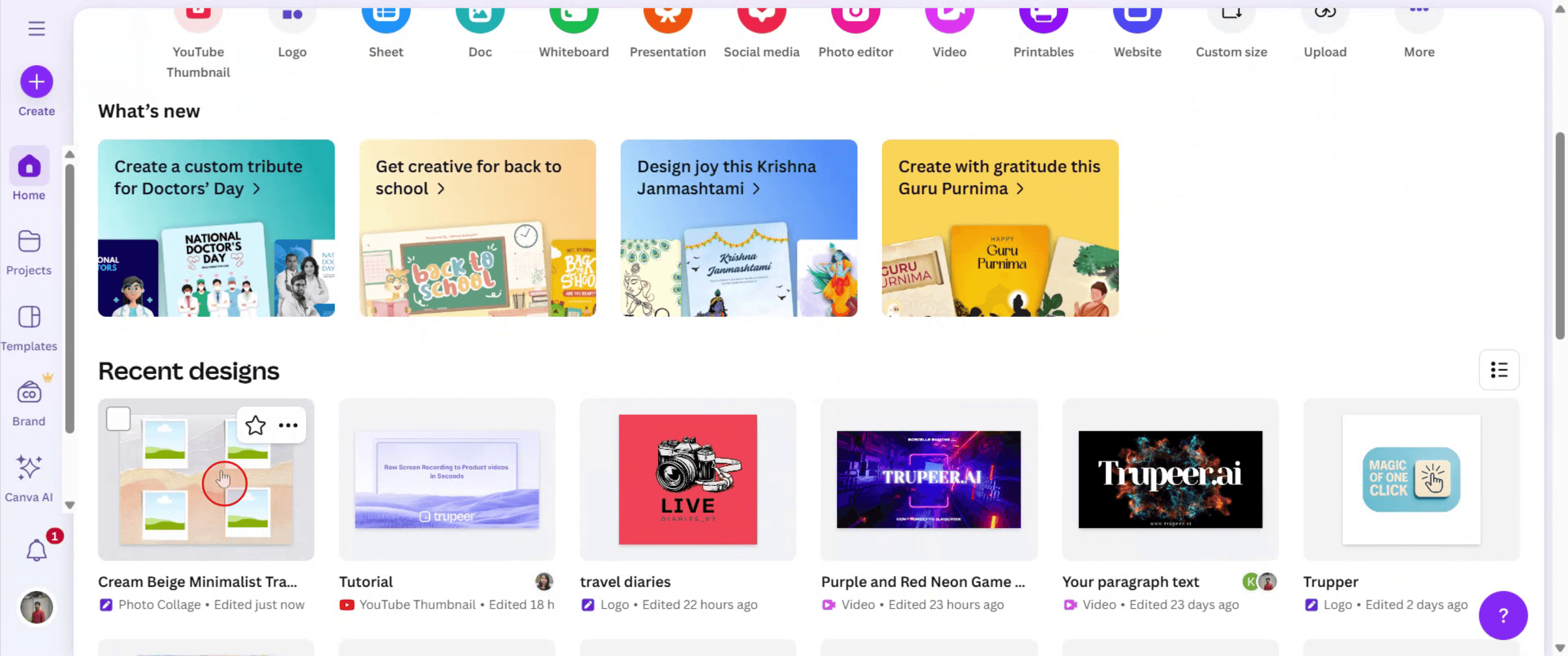
Adım 1
Kolaj oluşturmak istediğiniz projeyi bulun ve üzerine tıklayın.
Adım 2
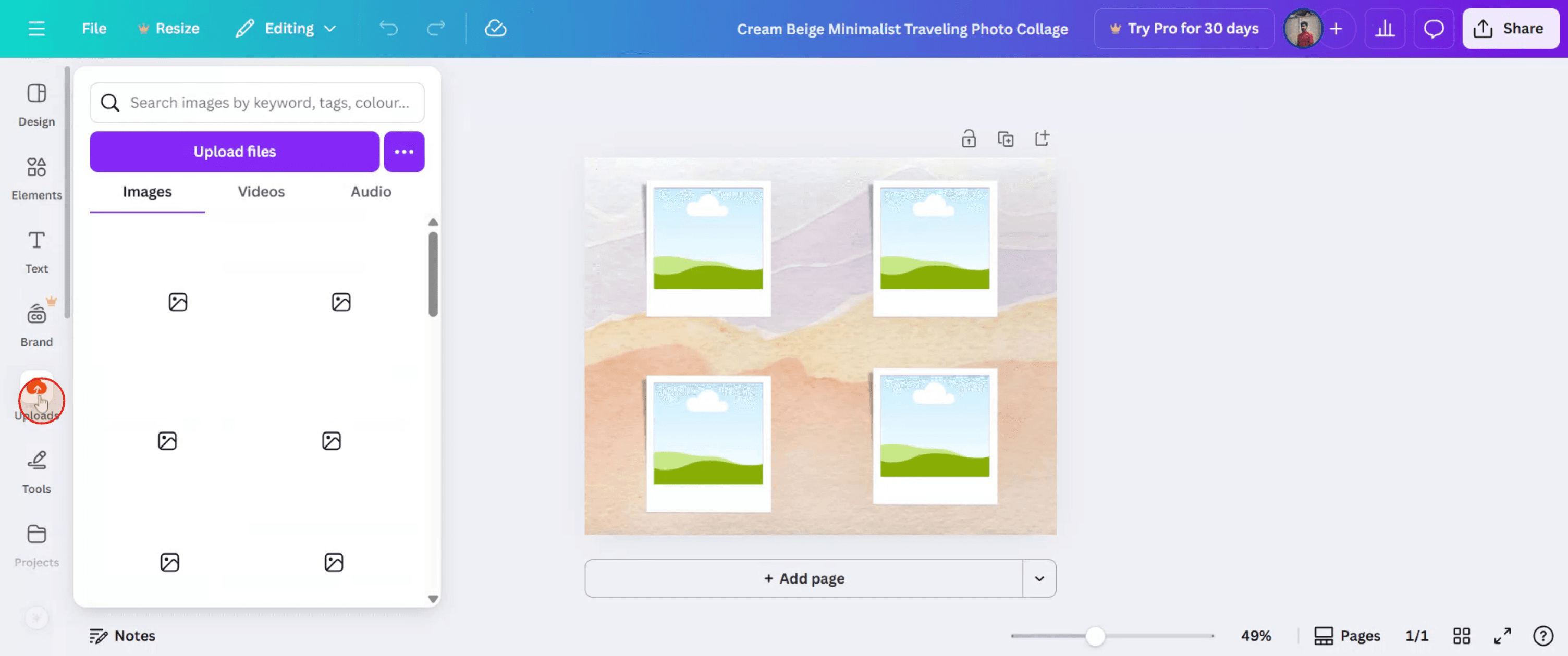
Projenizin yükleme bölümüne gidin.
Adım 3
Görselleri sürükleyip bırakma yoluyla düzenlemeye devam edin; kolaj için tercih ettiğiniz yerleşimi elde edin.

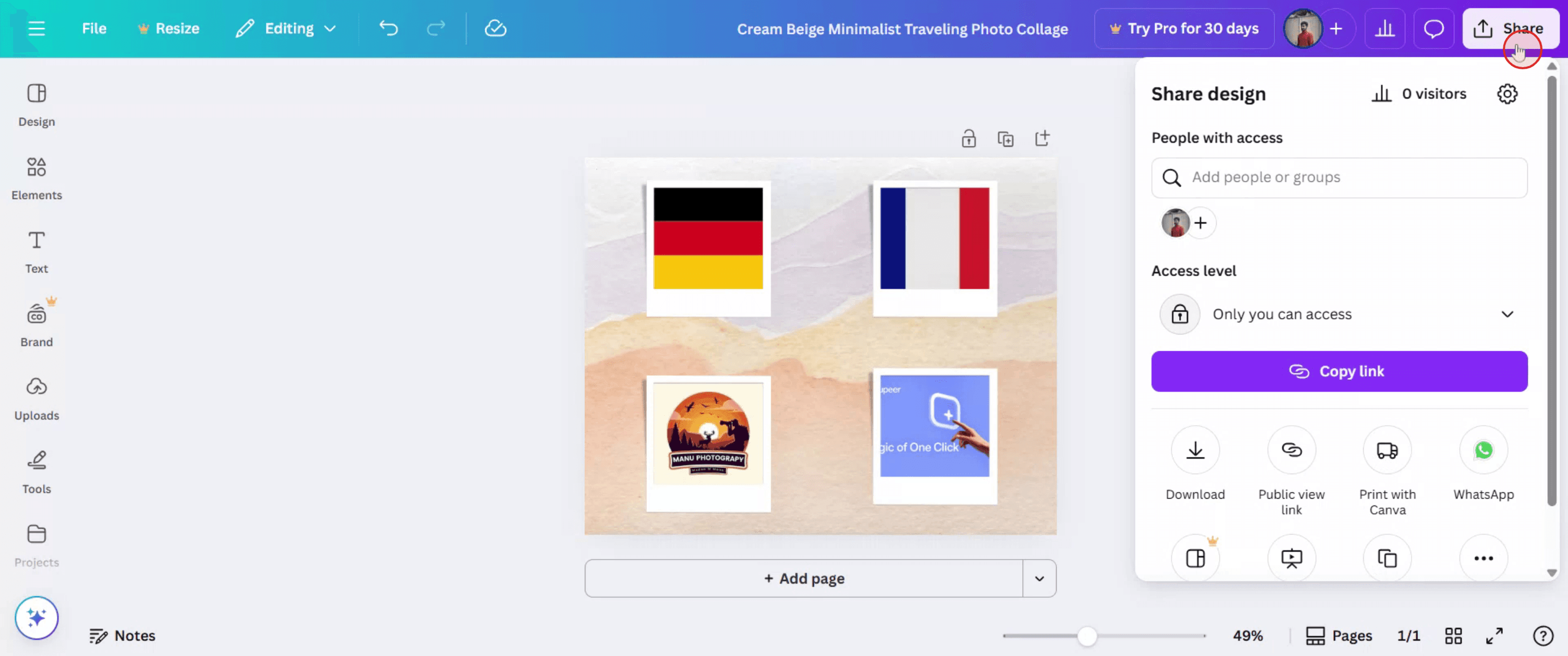
Adım 4
Kolaj tasarımınızdan memnun kaldığınızda, oluşturduğunuzu başkalarıyla paylaşmak için “Paylaş” düğmesine tıklayın.
Canva’da Kolaj Yapmak İçin Profesyonel İpuçları
Canva’ya giriş yapın
Canva’yı açın ve hesabınıza kimlik bilgilerinizle giriş yapın.“Fotoğraf Kolajı” şablonunu arayın
Arama çubuğuna “photo collage” yazın; önceden hazırlanmış çeşitli kolaj şablonlarını görüntüleyin.Bir Şablon Seçin veya Sıfırdan Başlayın
Beğendiğiniz bir yerleşimi seçin ya da özel bir kolaj oluşturmak için boş bir tuvale tıklayın.Fotoğraflarınızı Yükleyin
Sol menüde “Yüklemeler” sekmesine tıklayın, ardından kolajınıza eklemek istediğiniz görselleri yükleyin.Görselleri Şablona Sürükleyip Bırakın
Yüklediğiniz fotoğrafları şablondaki yer tutucuların içine basitçe sürükleyin veya manuel olarak konumlandırın.Metin, Arka Plan ve Öğeleri Özelleştirin
Metin ekleyin, yazı tiplerini değiştirin, filtre uygulayın ve kolajınızı güçlendirmek için Canva’nın grafik öğelerini kullanın.Gerekiyorsa Yeniden Boyutlandırın veya Yeniden Düzenleyin
Fotoğrafların boyutunu ayarlayın ve kolajın genel görünümünü dengelemek için yerleşimi düzenleyin.Kolajınızı Kaydedin ve İndirin
Sağ üstteki “Paylaş” düğmesine tıklayın, ardından kolajınızı istediğiniz formatta kaydetmek için “İndir” seçeneğini belirleyin.
Yaygın Hatalar ve Bunlardan Nasıl Kaçınılır
Tek Bir Yerleşimde Çok Fazla Görsel
Kolajınızı kalabalıklaştırmayın. Her görsele yeterli alan sağlayan bir yerleşim tercih edin.Düşük Çözünürlüklü Fotoğraflar
Bulanık veya pikselli bir sonuç almamak için yüksek kaliteli görseller kullanın.Stil Tutarlılığını Göz Ardı Etmek
Benzer bir tema, filtreler, renkler veya fotoğraf tonları kullanarak uyumlu bir görünüm sağlayın.Öğeleri Aşırı Kullanmak
Etiketleri, şekilleri veya metni abartmayın. Temiz tutun ve görsel olarak çekici olmasını sağlayın.Hizalamayı ve Boşlukları Doğru Ayarlamayı Unutmak
Kolajınızın dengeli ve düzenli görünmesi için Canva’nın hizalama araçlarını kullanın.
Canva’da Kolaj Yapmayla İlgili Sık Sorulan Sorular
Kolaj yapmak için Canva ücretsiz mi?
Evet, birçok kolaj özelliği ücretsiz olarak kullanılabilir. Bazı premium öğeler Pro hesabı gerektirebilir.Canva’dan kolajımı yazdırabilir miyim?
Evet, tasarımınızı yüksek çözünürlükte indirip yazdırabilirsiniz.Canva’da bir kolaja video ekleyebilir miyim?
Evet, dijital veya animasyonlu kolaj formatı kullanıyorsanız videoları ekleyebilirsiniz.Kolaj yapmak için Canva’nın mobil uygulamasını kullanabilir miyim?
Elbette. Canva mobil uygulaması, masaüstü sürümle aynı kolaj oluşturma araçlarını sunar.Kolaj için en iyi boyut nedir?
Bu, platforma bağlıdır. Sosyal medya için kare (1080x1080px) kullanın; baskı için A4 veya afiş boyutlarını değerlendirin.mac’te ekran kaydı nasıl alınır?
Mac’te ekran kaydı almak için Trupeer AI kullanabilirsiniz. Tüm ekranınızı yakalamanıza olanak tanır ve AI avatar ekleme, seslendirme ekleme, videoda yakınlaştırma ve uzaklaştırma gibi AI özellikleri sunar. trupeer’in AI video çeviri özelliğiyle videoyu 30+ dile çevirebilirsiniz.Ekran kaydına bir AI avatar nasıl eklenir?
Ekran kaydına bir AI avatar eklemek için bir AI ekran kayıt aracı kullanmanız gerekir. Trupeer AI, bir AI ekran kayıt aracıdır; birden fazla avatarla videolar oluşturmanıza yardımcı olur ve ayrıca videonuz için kendi avatarınızı oluşturmanıza da destek olur.windows’ta ekran kaydı nasıl alınır?
Windows’ta ekran kaydı almak için yerleşik Oyun Çubuğu’nu (Windows + G) kullanabilir veya AI avatarlar, seslendirme, çeviri vb. daha gelişmiş özellikler için Trupeer AI gibi gelişmiş bir AI aracı tercih edebilirsiniz.Videoya seslendirme nasıl eklenir?
Videolara seslendirme eklemek için trupeer ai chrome uzantısını indirin. Kaydolduktan sonra sesli videonuzu yükleyin, trupeer içinden istediğiniz seslendirmeyi seçin ve düzenlenmiş videonuzu dışa aktarın.Ekran kaydında nasıl yakınlaştırma yaparım?
Ekran kaydı sırasında yakınlaştırmak için Trupeer AI’daki yakınlaştırma efektlerini kullanın; bu sayede belirli anlarda içeri ve dışarı yakınlaştırma yaparak videonuzun görsel etkisini artırabilirsiniz.
İlgili Eğitimler


