

Canva’da gradyan nasıl oluşturulur
Canva’da yerleşik öğeleri ve basit tasarım tüyolarını kullanarak gradyan arka planları veya üst katmanları nasıl ekleyeceğinizi öğrenin—profesyonel ve dikkat çekici tasarımlar için ideal.
Bu dokümanda Canva’da gradyan oluşturmayı öğreneceksiniz. Arka planınızı seçme, yeni renkler ekleme ve tasarımınızı paylaşma sürecinde size adım adım rehberlik edeceğiz.
Bu adımlar, Canva’da gradyan efektleriyle görsel olarak etkileyici tasarımlar oluşturmanıza yardımcı olur.
Canva, arka planlar, şekiller hatta metinlerle çalışıyor olsanız da tasarımlarınıza güzel gradyanlar eklemeyi kolaylaştırır. Hazır gradyan grafiklerini kullanabilir ya da düzenleyicinin içinde doğrudan özel gradyanlar oluşturabilirsiniz.
Yöntem 1: Önceden Tasarlanmış Gradyan Öğelerini Kullanma
1. Tasarımınızı açın
Boş bir tuvalle başlayın veya mevcut bir projeyi açın.
2. “Öğeler” sekmesine gidin
Sol panelde “Öğeler”e tıklayın, ardından arama çubuğuna “gradient” yazın.
3. Bir gradyan seçin
“Grafikler” altında doğrusal, radyal, renkli, hafif vb. çeşitli gradyan seçeneklerini göreceksiniz.
4. Ekleyin ve ayarlayın
Tasarımınıza eklemek için tıklayın. Araç çubuğunu kullanarak boyutunu yeniden ayarlayabilir, döndürebilir veya (düzenlenebilir ise) renkleri değiştirebilirsiniz.
Yöntem 2: Özel Gradyan Oluşturma (Canva Pro Kullanıcıları için)
1. Öğeyi seçin
Gradyanı uygulamak istediğiniz bir şekle, arka plana veya metin kutusuna tıklayın.
2. Renk seçiciyi açın
Üst araç çubuğundaki renk kutucuğuna tıklayın.
3. “Gradient” sekmesine gidin
Eğer kullanılabiliyorsa, Gradyan sekmesine geçin.
4. Renk duraklarını ekleyin ve ayarlayın
Renk durakları eklemek için “+”a tıklayın (en fazla 10).
Her bir durak için bir renk atamak üzere duraklara tıklayın.
Durakları yeniden konumlandırmak veya açıları ayarlamak için sürükleyin.
5. Gradyan türünü seçin
Mevcut olanlara göre Doğrusal, Radyal veya diğer stillerden birini seçin.
Daha İyi Gradyan Tasarımları İçin İpuçları
Kontrastla oynayın: Derinlik için koyu ve açık renkleri birleştirin.
Marka renklerini kullanın: Tutarlılık için özel gradyanları Marka Kitinize kaydedin.
Öğeler genelinde uygulayın: Gradyanlar yalnızca arka planlar için değildir; metinlerde, ikonlarda ve üst üste bindirmelerde de kullanabilirsiniz.
Adım Adım Rehber: Canva’da Gradyan Nasıl Oluşturulur
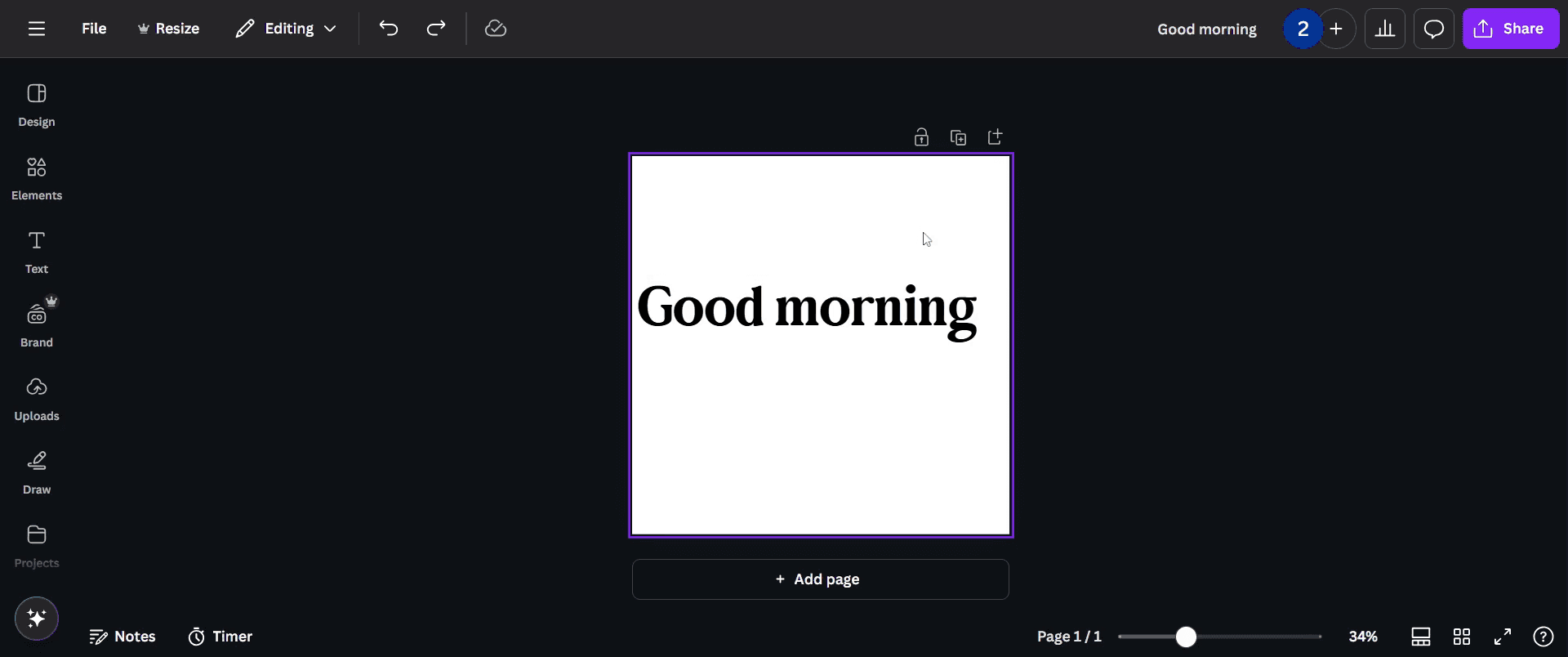
Adım 1
Arka plana tıklayarak vurgulayın.
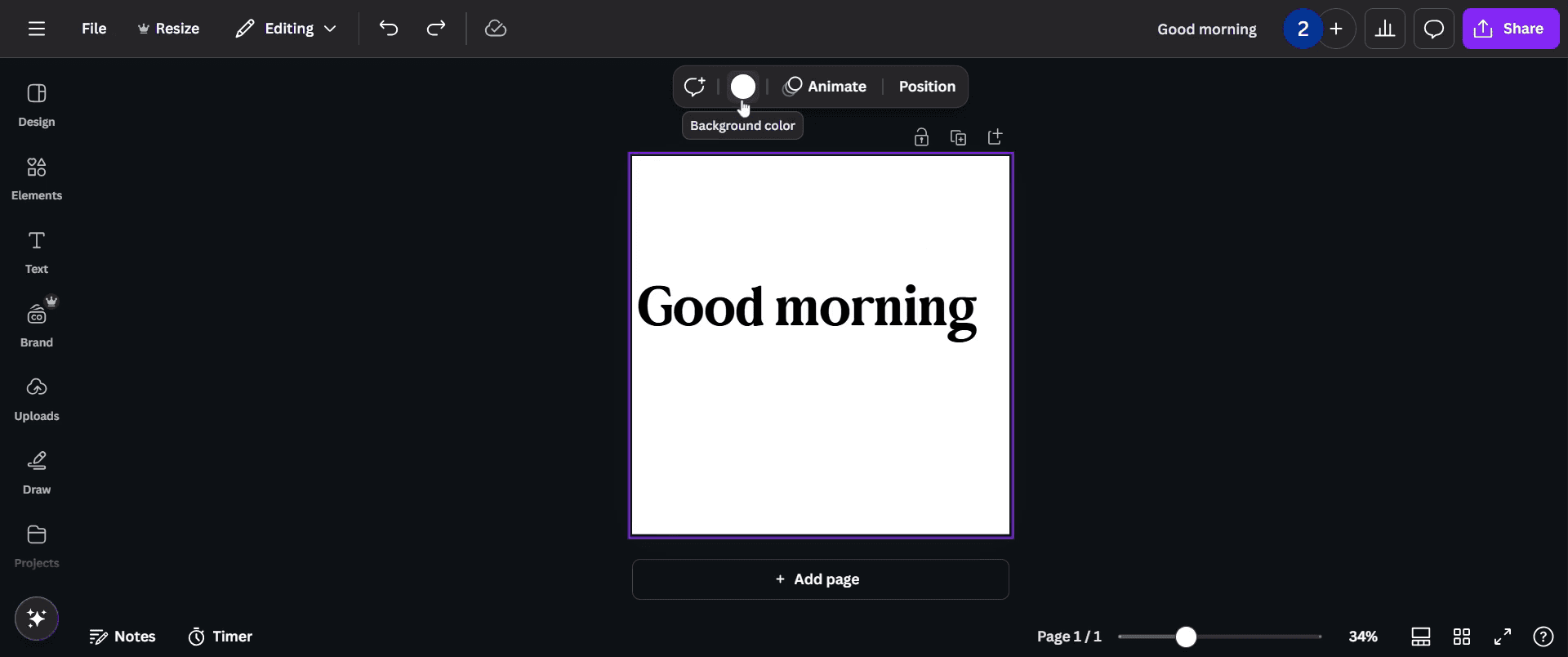
Adım 2
“Arka Plan Rengi” seçeneğine gidip tıklayın.
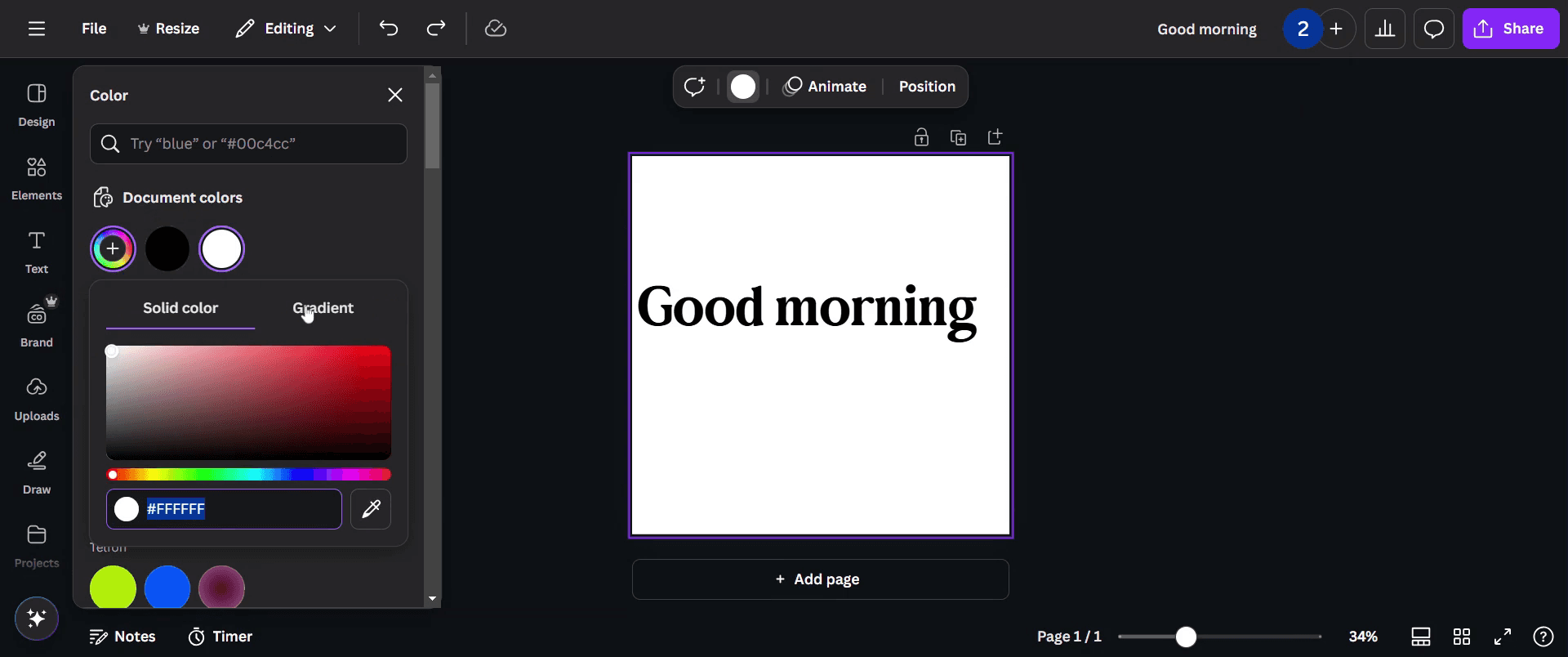
Adım 3
Doküman renkleri bölümünden “Yeni Renkler Ekle” seçeneğini seçin.

Adım 4
“Gradyan” bölümünü seçin.
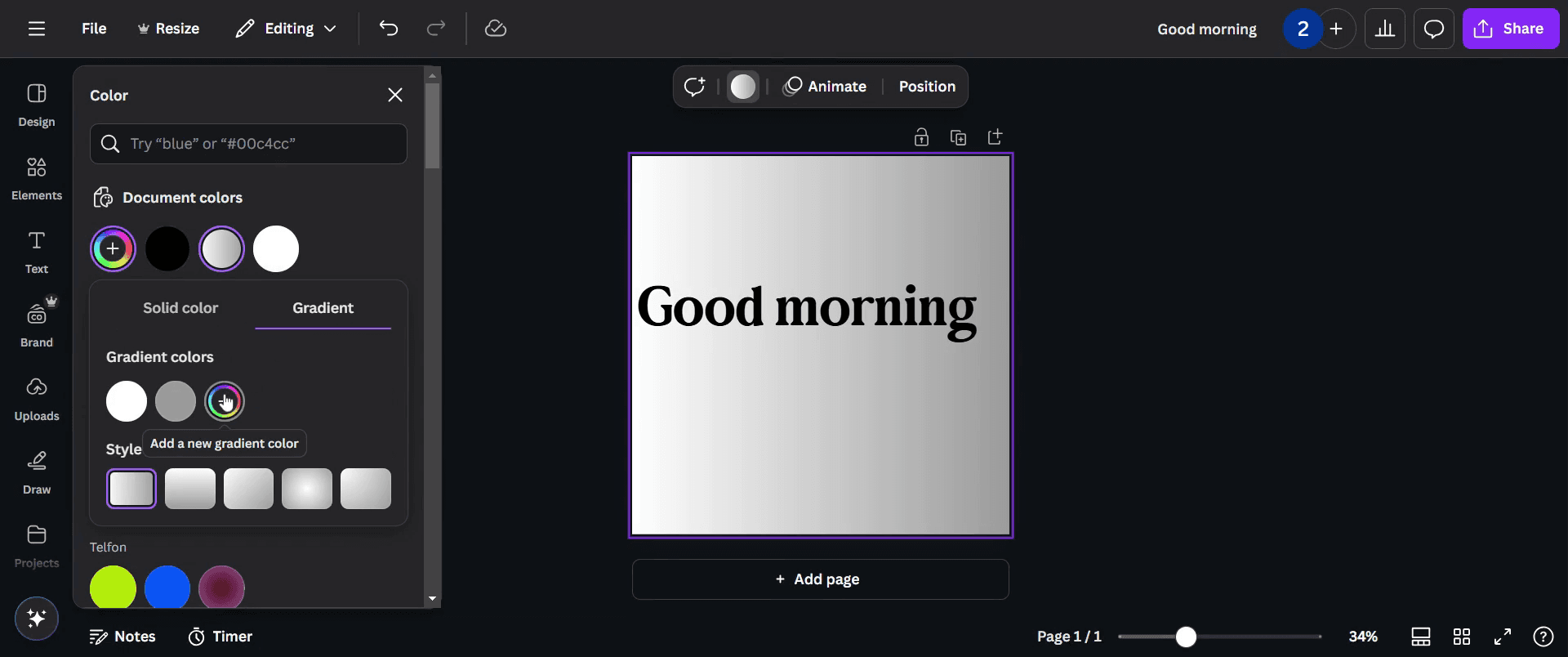
Adım 5
Burada yeni bir gradyan rengi seçip ekleyebilirsiniz.
Adım 6
Tercihinize göre renkleri seçerek gradyanınızı özelleştirin.
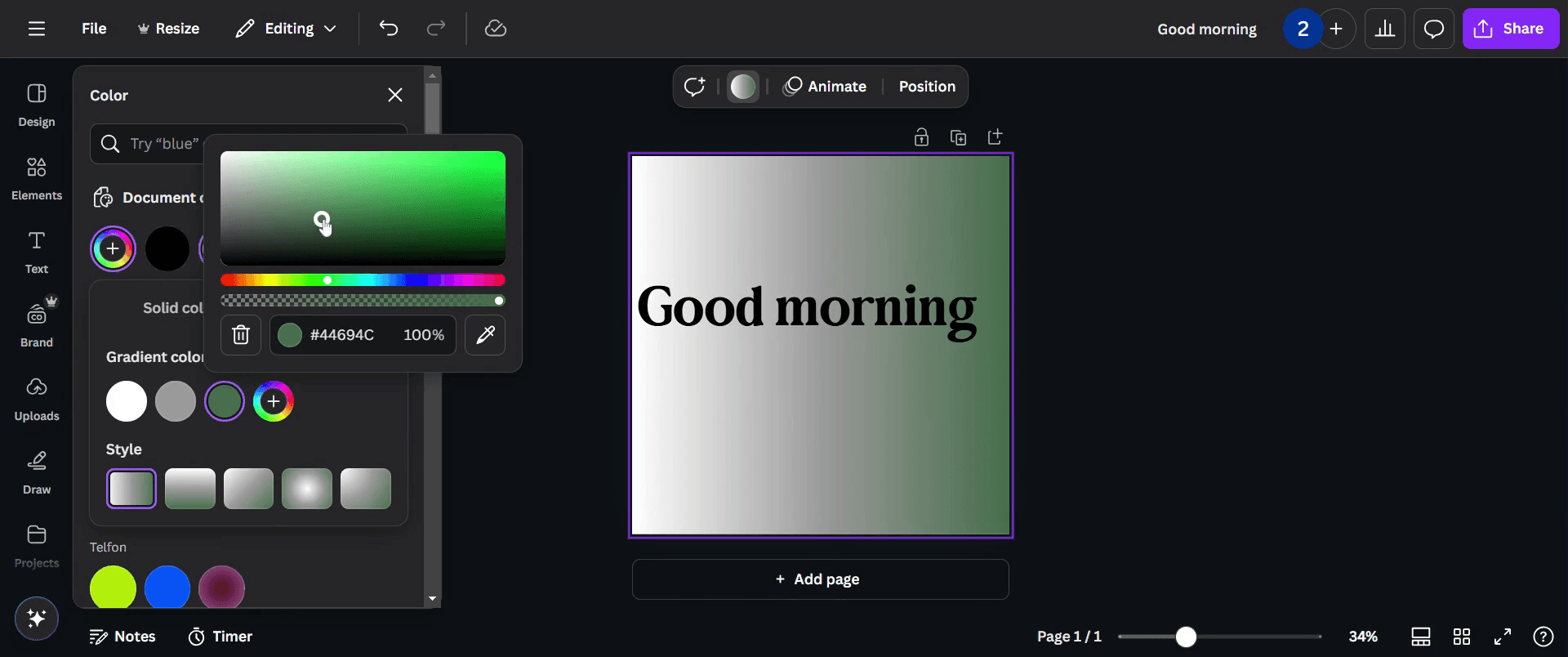
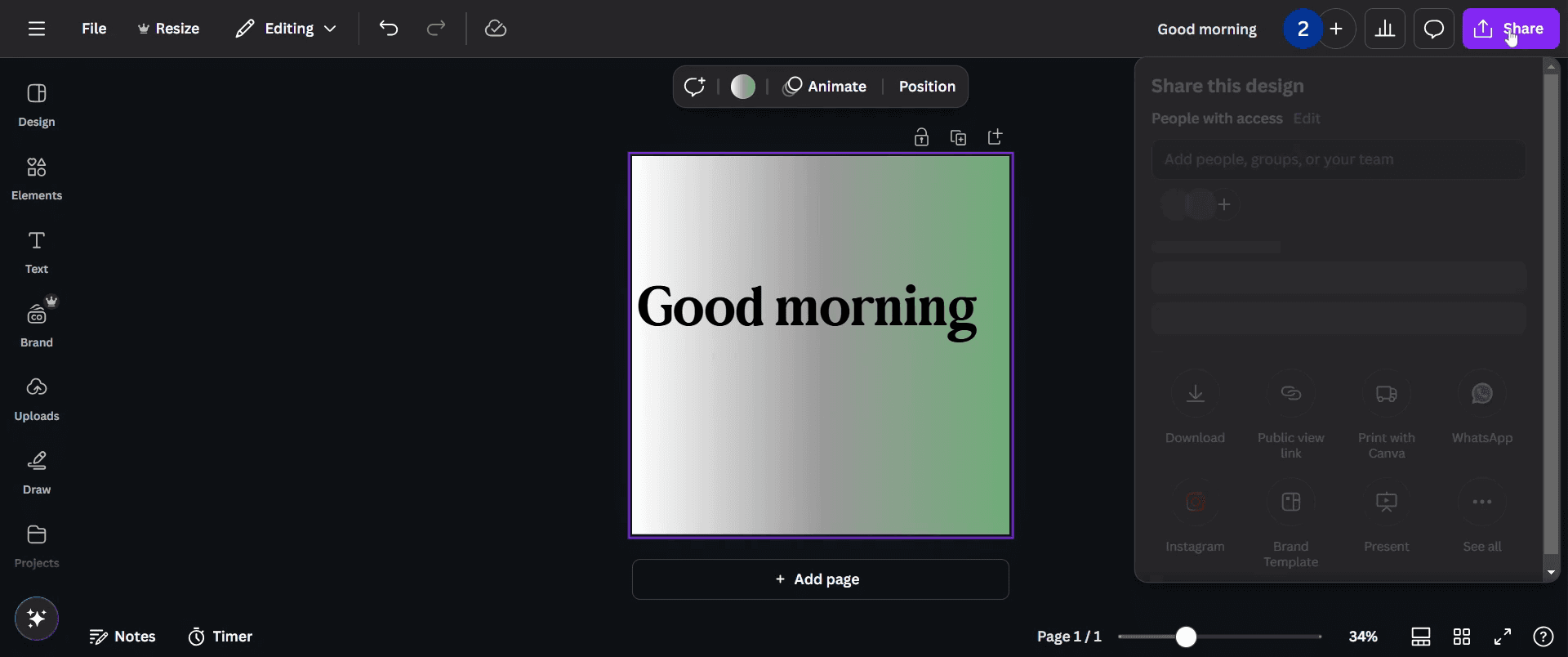
Adım 7
Renklerden ve tasarımdan memnun kaldığınızda “Paylaş” düğmesine tıklayın.
Canva’da gradyan oluşturmak için profesyonel ipuçları
Tasarımınıza hızlıca pürüzsüz bir geçiş efekti eklemek için Ögeler sekmesindeki Gradyan öğesini kullanın
Gradyanı arka planla veya diğer tasarım öğeleriyle sorunsuz şekilde harmanlamak için saydamlık seviyelerini ayarlayın
Tasarımınızı güçlendiren dikkat çekici görsel efektler oluşturmak için farklı gradyan renkleriyle denemeler yapın
Yaygın hatalar & Canva’da gradyan yaparken bunlardan nasıl kaçınılır
Birbiriyle çakışan renkler gradyanın hoş görünmemesine neden olabilir; pürüzsüz bir geçiş için tamamlayıcı renkler kullanın
Saydamlığı ayarlamamak sert kenarlara yol açabilir; gradyan efektini yumuşatmak için saydamlık aracını kullanın
Gradyanları aşırı kullanmak tasarımların dağınık görünmesine neden olabilir; temiz ve profesyonel bir görünüm korumak için stratejik olarak uygulayın
Canva’da gradyan oluşturmak için sık sorulan sorular
1. Canva’da özel bir gradyan oluşturabilir miyim?
Şu anda Canva, tamamen özelleştirilebilir gradyanları desteklemiyor; ancak benzer bir etki için gradyan öğelerini üst üste yerleştirip şeffaflığı ayarlayabilirsiniz
2. Canva’da bir gradyanın renklerini nasıl değiştiririm?
Bir gradyan öğesini seçin, üstteki renk seçeneklerine tıklayın ve görünümü özelleştirmek için yeni renkler belirleyin
3. Canva’da metne gradyan uygulayabilir miyim?
Canva, gradyanlı metni doğrudan desteklemez; ancak gradyan bir arka plan oluşturup görünümü elde etmek için kırpma maskesi efekti kullanabilirsiniz
4. Canva’da gradyan arka planı nasıl oluştururum?
Öğeler sekmesinden bir gradyan seçin, tüm tuvali kaplayacak şekilde yeniden boyutlandırın ve tasarımınıza uyacak şekilde renkleri ayarlayın,
5. Mac’te ekran kaydı nasıl alınır?
Mac’te ekran kaydı almak için Trupeer AI kullanabilirsiniz. Tüm ekranı yakalamanıza olanak tanır ve AI avatar ekleme, seslendirme ekleme, videoda yakınlaştırma ve uzaklaştırma gibi AI özellikleri sunar. trupeer’ın AI video çeviri özelliğiyle videoyu 30+ dile çevirebilirsiniz.
6. Ekran kaydına bir AI avatar nasıl eklenir?|
Ekran kaydına bir AI avatar eklemek için bir AI ekran kayıt aracı kullanmanız gerekir. Trupeer AI, bir AI ekran kayıt aracıdır; birden fazla avatarla videolar oluşturmanıza yardımcı olur ve ayrıca videonuz için kendi avatarınızı oluşturmanıza da destek olur.
7. Windows’ta ekran kaydı nasıl alınır?
Windows’ta ekran kaydı almak için, yerleşik Oyun Çubuğu’nu (Windows + G) kullanabilir veya AI avatarlar, seslendirme, çeviri vb. daha gelişmiş özellikler için Trupeer AI gibi gelişmiş bir AI aracı tercih edebilirsiniz.
8. Videoya seslendirme nasıl eklenir?
videolara seslendirme eklemek için trupeer ai chrome uzantısını indirin. Hesabınıza giriş yaptıktan sonra, sesli videonuzu yükleyin; trupeer’dan istediğiniz seslendirmeyi seçin ve düzenlenmiş videonuzu dışa aktarın.
9. Ekran kaydında nasıl yakınlaştırma yapabilirim?
ekran kaydı sırasında yakınlaştırmak için, videonuzun görsel etkisini artıran belirli anlarda içeri ve dışarı yakınlaştırma yapmanıza olanak tanıyan Trupeer AI’deki yakınlaştırma efektlerini kullanın.
İnsanlar ayrıca şunu soruyor
Canva’da bir doküman nasıl döndürülür
Canva’da maskeleme nasıl yapılır
İlgili Eğitimler


