
Figma’da GIF nasıl oluşturulur
Figma’da animasyonlu GIF’ler oluşturmak ister misiniz? Figma ve üçüncü taraf araçları kullanarak kendi GIF’lerinizi tasarlamak, canlandırmak ve dışa aktarmak için bu adım adım kılavuzu izleyin.
1. Eklentiyi yükleyin:
Figma’yı açın ve "Plugins" > "Manage Plugins" bölümüne gidin.
"Export to GIF/Video" veya "Animated GIF Maker" seçeneklerinden birini arayıp yükleyin.
Alternatif olarak, Figma topluluk web sitesinden eklentileri bulup yükleyebilirsiniz.
2. Karelerinizi seçin:
Animasyon yapmak istediğiniz kareleri oluşturun ve GIF’te görünmelerini istediğiniz sıraya göre düzenleyin.
GIF’e dahil etmek istediğiniz tüm kareleri seçin.
3. GIF ayarlarını yapılandırın:
Yüklediğiniz eklentiyi açın.
Mevcutsa GIF formatını seçin.
Kare hızını ayarlayın (animasyonun ne kadar hızlı oynatılacağı).
GIF’in istediğiniz boyutlarını seçin.
GIF’in döngü halinde mi yoksa yalnızca bir kez mi oynatılmasını istediğinize karar verin.
Bazı eklentiler, şeffaf bir arka plan eklemek gibi ek özellikler sunabilir.
4. GIF’i dışa aktarın:
Ayarlarınızdan memnun olduğunuzda "Export" veya "Generate GIF" düğmesine tıklayın.
Eklenti GIF dosyasını oluşturur ve bilgisayarınıza indirmenize olanak tanır.
Adım Adım Rehber: Figma’da GIF Nasıl Yapılır
Adım 1
Animasyonlu GIF’e dönüştürmek istediğiniz şablonu seçin.
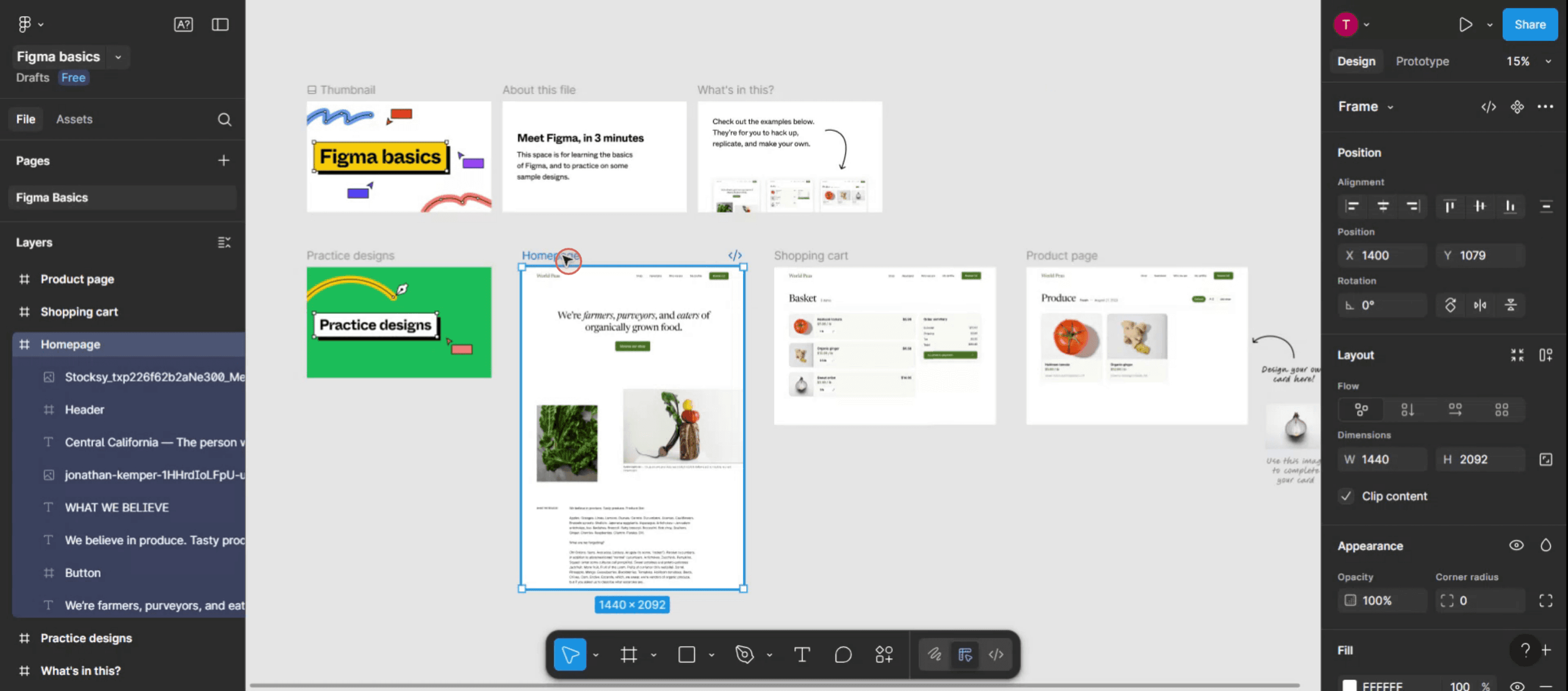
Adım 2
Ardından Figma içindeki Actions menüsüne tıklayın.

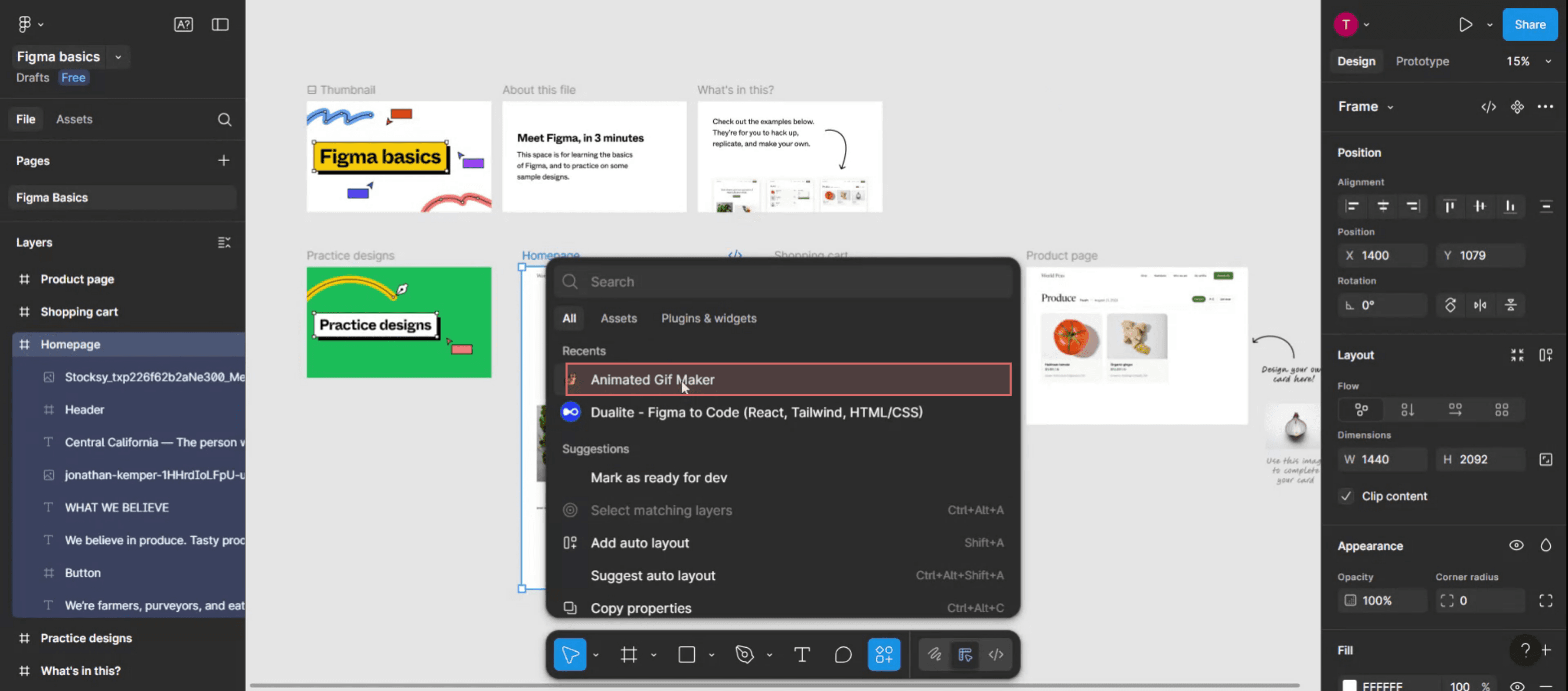
Adım 3
Arama çubuğunda "animated GIF maker" eklentisini arayın.
Adım 4
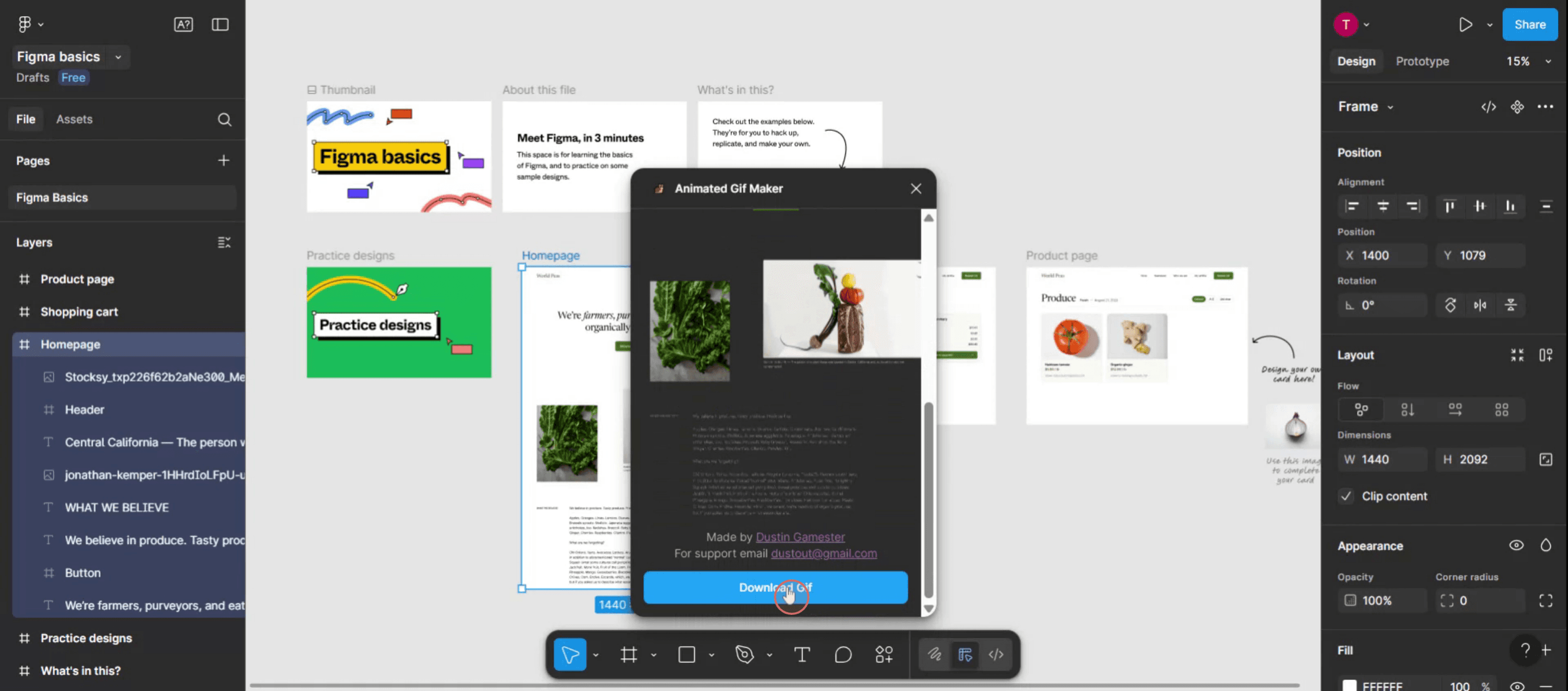
Ardından açılır bir pencere görünecek; burada GIF gereksinimlerini özelleştirebilirsiniz,
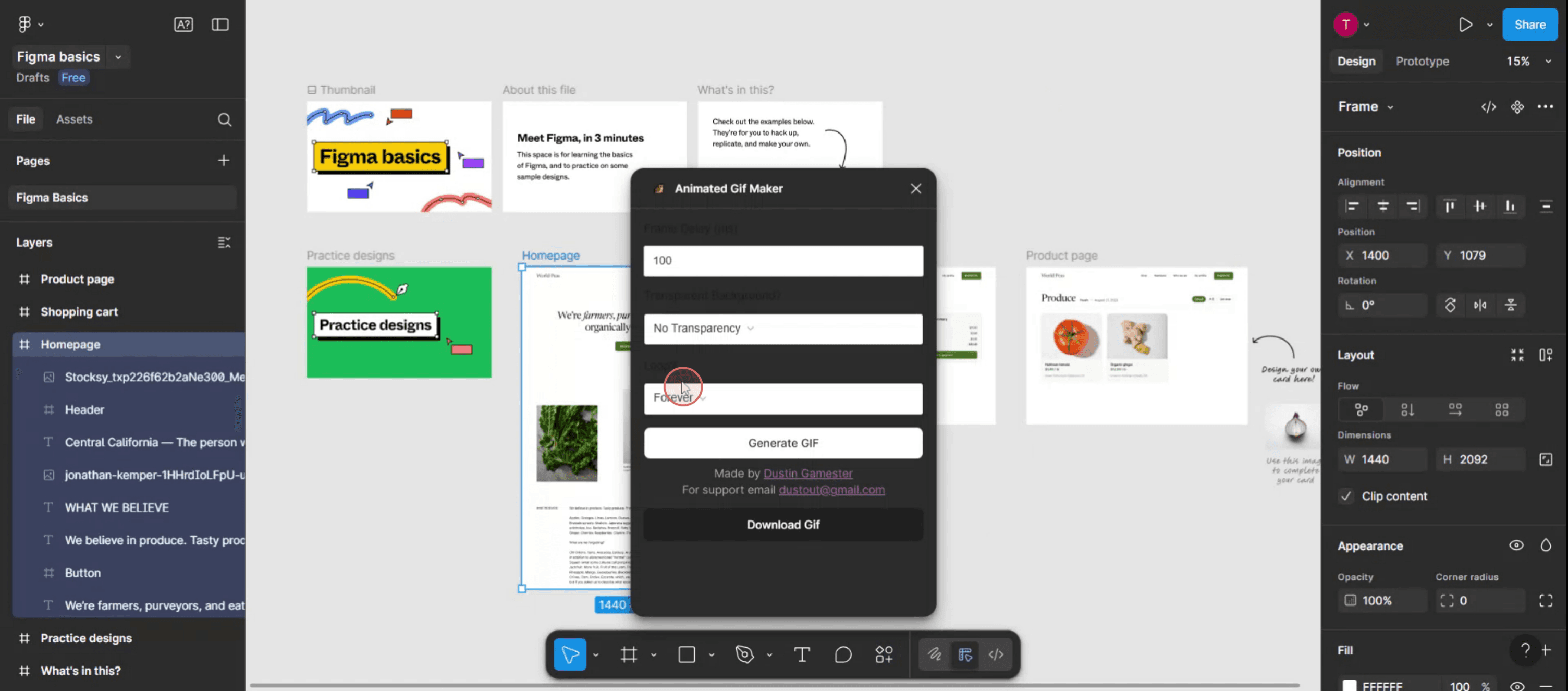
Adım 5
Oluşturmanızı kaydetmek için Download GIF’e tıklayın.
Figma’da GIF Yapmak İçin Pro İpuçları
Karelerinizi Figma’da Tasarlayın
Animasyon yapmak istediğiniz kare dizisini, çizim alanlarını (frame’leri) çoğaltarak ve hareketi ya da dönüşümü yansıtmak için her birinde değişiklik yaparak oluşturun.Kareleri Sırayla Adlandırın
Her bir kareyi (Frame 1, Frame 2 vb.) olacak şekilde net biçimde sıralı adlandırın; böylece dışa aktarma işlemi sırasında daha sonra tanımlamak daha kolay olur.Kareleri PNG Olarak Dışa Aktarın
Her bir kareyi seçin, sağ alt paneldeki Export seçeneğine tıklayın ve bunları PNG dosyaları olarak dışa aktarın. Tüm kareler için boyutu ve ölçeği tutarlı tutun.Harici Bir GIF Oluşturucu Kullanın
ezgif.com, Photoshop veya herhangi bir çevrimiçi GIF oluşturucu gibi bir GIF oluşturma aracı açın. Dışa aktardığınız tüm PNG’leri doğru sırayla yükleyin.Kare Süresini ve Döngüyü Ayarlayın
Kareler arasındaki gecikme süresini ayarlayın ve GIF’in sürekli oynatılması için döngüyü etkinleştirin.Nihai GIF’i Dışa Aktarın
Ayarlarınızı tamamladıktan sonra GIF dosyasını dışa aktarın ve indirin. Artık sunumlarınızda, web sitelerinizde veya arayüz önizlemelerinde kullanabilirsiniz.
Yaygın Hatalar ve Bunlardan Nasıl Kaçınılır
Hizalama Sorunları
Her karedeki tüm öğelerin tutarlı şekilde hizalandığından emin olun; böylece titrek ya da sarsıntılı GIF’ler oluşmaz.Adlandırma Kurallarını Atlamak
Kareleriniz sıralı şekilde adlandırılmadıysa, bir GIF oluşturucuya yüklerken düzeni korumak zor olabilir.Farklı Boyutlarda Dışa Aktarmak
Her karenin aynı çözünürlük ve ölçeğe sahip olduğundan emin olmak için her zaman iki kez kontrol edin; böylece animasyon daha akıcı olur.Düşük Kaliteli Çıktı
Çevrimiçi GIF oluşturucular kullanırken, pikselleşmeyi önlemek için yüksek çözünürlüklü çıktı destekleyen birini seçin.Çok Büyük Dosya
GIF’iniz çok büyürse, yüklemeden önce kare sayısını azaltın veya görselleri biraz sıkıştırın.
Figma’da GIF Oluşturmayla İlgili Sık Sorulan Sorular
Figma’dan doğrudan GIF dışa aktarabilir miyim?
Hayır, Figma’da yerleşik bir GIF dışa aktarma seçeneği yok. Kareleri dışa aktarmanız ve harici bir araç kullanmanız gerekir.Figma’dan kareleri dışa aktarmak için en iyi format hangisi?
Kalitesi ve şeffaflık desteği nedeniyle PNG tercih edilir.Figma tasarımlarından GIF oluşturmak için hangi harici araçları kullanabilirim?
Yaygın araçlar arasında ezgif.com, Adobe Photoshop ve Giphy bulunur.Daha akıcı bir GIF için kaç kare kullanmalıyım?
Genellikle kısa animasyonlar için 10–20 kare yeterlidir. Daha fazla kare daha akıcı hareket sağlar ancak dosya boyutunu artırır.Animasyonun hızını kontrol edebilir miyim?
Evet, çoğu GIF aracı kareler arasındaki gecikme sürelerini ayarlamanıza olanak tanır; böylece oynatma hızını değiştirebilirsiniz.mac’te ekran kaydı nasıl alınır?
Mac’te ekran kaydı almak için Trupeer AI kullanabilirsiniz. Tüm ekranı yakalamanıza olanak tanır ve AI avatar ekleme, seslendirme ekleme, videoda yakınlaştırma ve uzaklaştırma gibi AI özellikleri sunar. trupeer’ın AI video çeviri özelliğiyle videoyu 30+ dile çevirebilirsiniz.Ekran kaydına bir AI avatar nasıl eklenir?
Ekran kaydına bir AI avatar eklemek için bir AI ekran kaydı aracı kullanmanız gerekir. Trupeer AI, bir AI ekran kaydı aracıdır; birden fazla avatarla videolar oluşturmanıza yardımcı olur ve ayrıca videonuz için kendi avatarınızı oluşturmanıza da destek olur.windows’ta ekran kaydı nasıl alınır?
Windows’ta ekran kaydı almak için yerleşik Oyun Çubuğu’nu (Windows + G) kullanabilir veya AI avatarlar, seslendirme, çeviri vb. daha gelişmiş özellikler için Trupeer AI gibi gelişmiş bir AI aracı tercih edebilirsiniz.Videoya seslendirme nasıl eklenir?
Videolara seslendirme eklemek için trupeer ai chrome uzantısını indirin. Hesabınıza giriş yaptıktan sonra sesli videonuzu yükleyin, trupeer’dan istediğiniz seslendirme seçeneğini belirleyin ve düzenlenmiş videonuzu dışa aktarın.Ekran kaydında nasıl yakınlaştırma yaparım?
Ekran kaydı sırasında yakınlaştırmak için Trupeer AI’deki yakınlaştırma efektlerini kullanın; bu sayede belirli anlarda içeri ve dışarı doğru yakınlaştırma yaparak videonuzun görsel etkisini artırabilirsiniz.
İnsanlar ayrıca şunu soruyor
Teknik Dokümantasyon Oluşturucu
Figma’da Kare Adları Nasıl Gizlenir
Figma Dosyası Nasıl Kaydedilir
Figma’da Izgara Nasıl Oluşturulur
İlgili Eğitimler



