

Figma’da Sayfa Nasıl Genişletilir
Canva’dan birden fazla sayfayı veya tasarımı tek seferde kolayca nasıl indireceğinizi öğrenin. Bu kısa rehber, zamandan tasarruf etmenize ve iş akışınızı daha akıcı hale getirmenize yardımcı olacak adımları gösterir.
Bu kılavuz, Figma içinde sayfaları genişletmek için net ve öz bir yöntem sunar.
Süreç, tasarım bütünlüğünü koruyarak sayfanızı yeniden boyutlandırmayı veya kopyalamayı içerir. Figma proje düzenlerinizi verimli bir şekilde yönetmek için şu adımları izleyin.
Figma’da, bazı diğer tasarım araçlarındaki gibi bir extend page (sayfayı genişlet) düğmesi yoktur; ancak çerçeveleri yeniden boyutlandırarak, görünümünüzü ayarlayarak veya yeni sayfalar ekleyerek çalışma alanınızı kolayca genişletebilirsiniz. Bunu nasıl yapabileceğiniz aşağıda:
1. Bir Çerçeveyi Yeniden Boyutlandırma
Bir çerçeve içinde çalışıyorsanız (Figma’da sayfa gibi işlev görür), daha fazla içerik sığdırmak için onu genişletebilirsiniz:
Çerçeveyi Seçin: Yeniden boyutlandırmak istediğiniz çerçeveye tıklayın.
Sağ Kenar Çubuğunu Kullanın: Sağ taraftaki Tasarım panelini açın.
Yeniden Boyutlandırmak İçin Sürükleyin: İmlecin değişene kadar çerçevenin kenarının üzerine gelin, ardından çerçeveyi daha büyük yapmak için dikey, yatay veya her ikisi yönünde dışarı doğru sürükleyin.
Kısıtları Uygulayın: İçeriğiniz yeniden boyutlandırma sırasında doğru şekilde ayarlanacak biçimde yatay veya dikey kısıtları belirleyin.
2. Görünümünüzü Ayarlama (Yakınlaştırma)
Bazen çerçeveyi genişletmeniz gerekmez; daha fazlasını görmek için sadece uzaklaştırabilir veya arayüz ölçeğini ayarlayabilirsiniz:
Tarayıcıda: Tarayıcınızın yakınlaştırma ayarlarını kullanın (genellikle Görünüm > Yakınlaştırma altında bulunur).
Figma Masaüstü Uygulamasında:
Üst menüde View (Görünüm) bölümüne gidin.
Interface Scale (Arayüz Ölçeği) üzerine gelin ve “Make Larger” (Daha Büyük Yap) veya “Reset to Default” (Varsayılanlara Sıfırla) gibi seçenekleri belirleyin.
Klavye Kısayolları:
Mac:
Sıfırla:
Option + Shift + Command + 0Yakınlaştır:
Option + Shift + Command + =Uzaklaştır:
Option + Shift + Command + -
Windows:
Sıfırla:
Ctrl + Shift + Alt + 0Yakınlaştır:
Ctrl + Shift + Alt + =Uzaklaştır:
Ctrl + Shift + Alt + -
3. Sayfa Ekleme veya Yönetme
Yeriniz daralıyorsa ya da tasarımınızı daha iyi organize etmek istiyorsanız, sadece daha fazla sayfa ekleyin:
Yeni Sayfa Ekle: Tuvalin sol üst köşesindeki mevcut sayfa adına (ör. “Page 1”) tıklayın, ardından yeni bir tane oluşturmak için “+” işaretine basın.
Sayfaları Yeniden Adlandırın: Daha iyi bir organizasyon için sayfa adını tekrar tıklayarak yeniden adlandırın.
Eklentileri Kullanın: Birden fazla yeni sayfayı hızlıca toplu oluşturmanız gerekiyorsa Add Multiple Pages gibi eklentileri deneyin.
Adım Adım Kılavuz: Figma’da Sayfayı Nasıl Genişletirsiniz
Yöntem 1
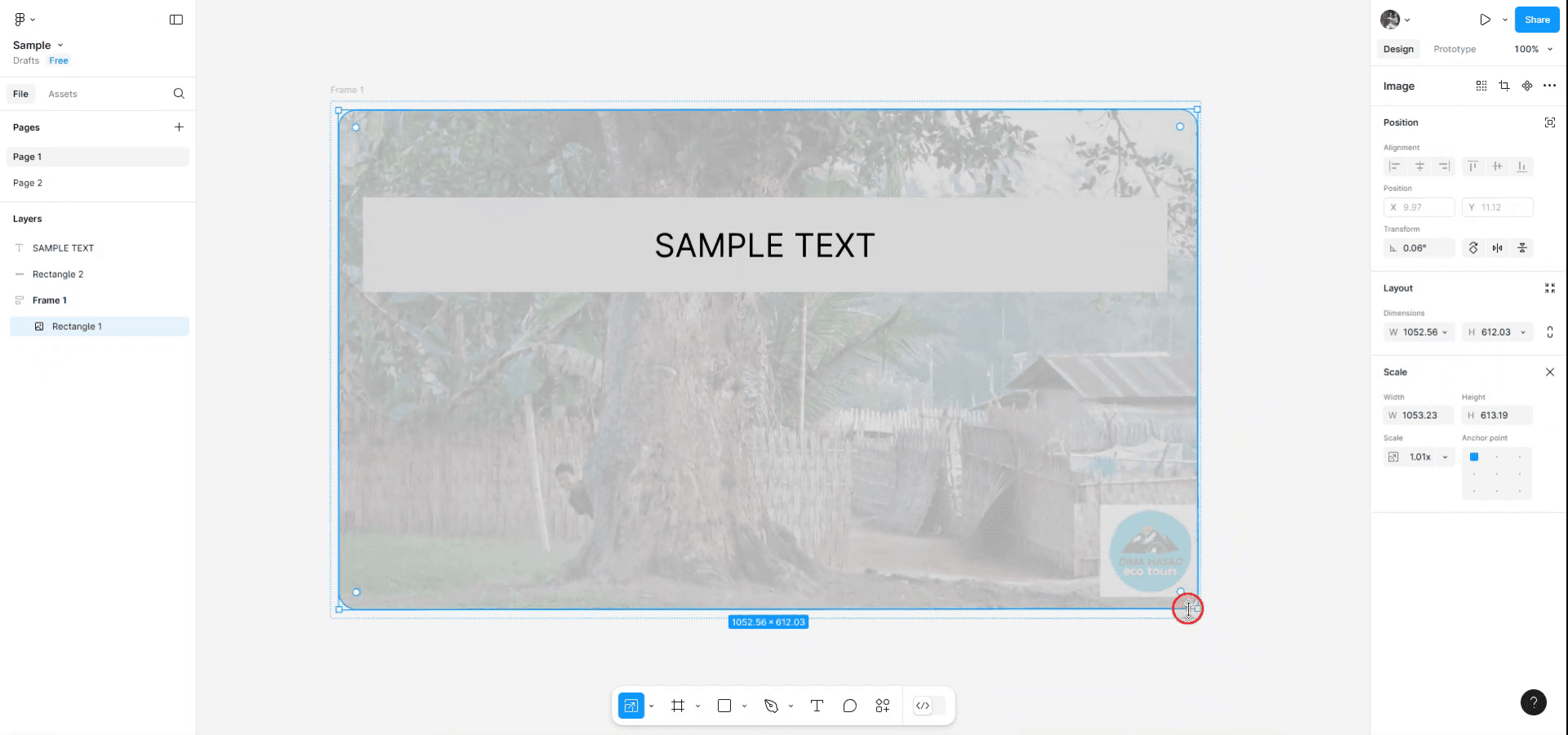
Figma’da bir sayfayı genişletmeye başlamak için önce genişletmek istediğiniz örnek tasarımı açın. Sayfanızın en uç köşesine gidin ve üzerine tıklayın.
Ardından, görselde gösterildiği gibi yeniden boyutlandırma düğmesini bulun. Sayfanızı istediğiniz ölçülere genişletmek veya yeniden boyutlandırmak için bu düğmeye tıklayın.
Yöntem 2
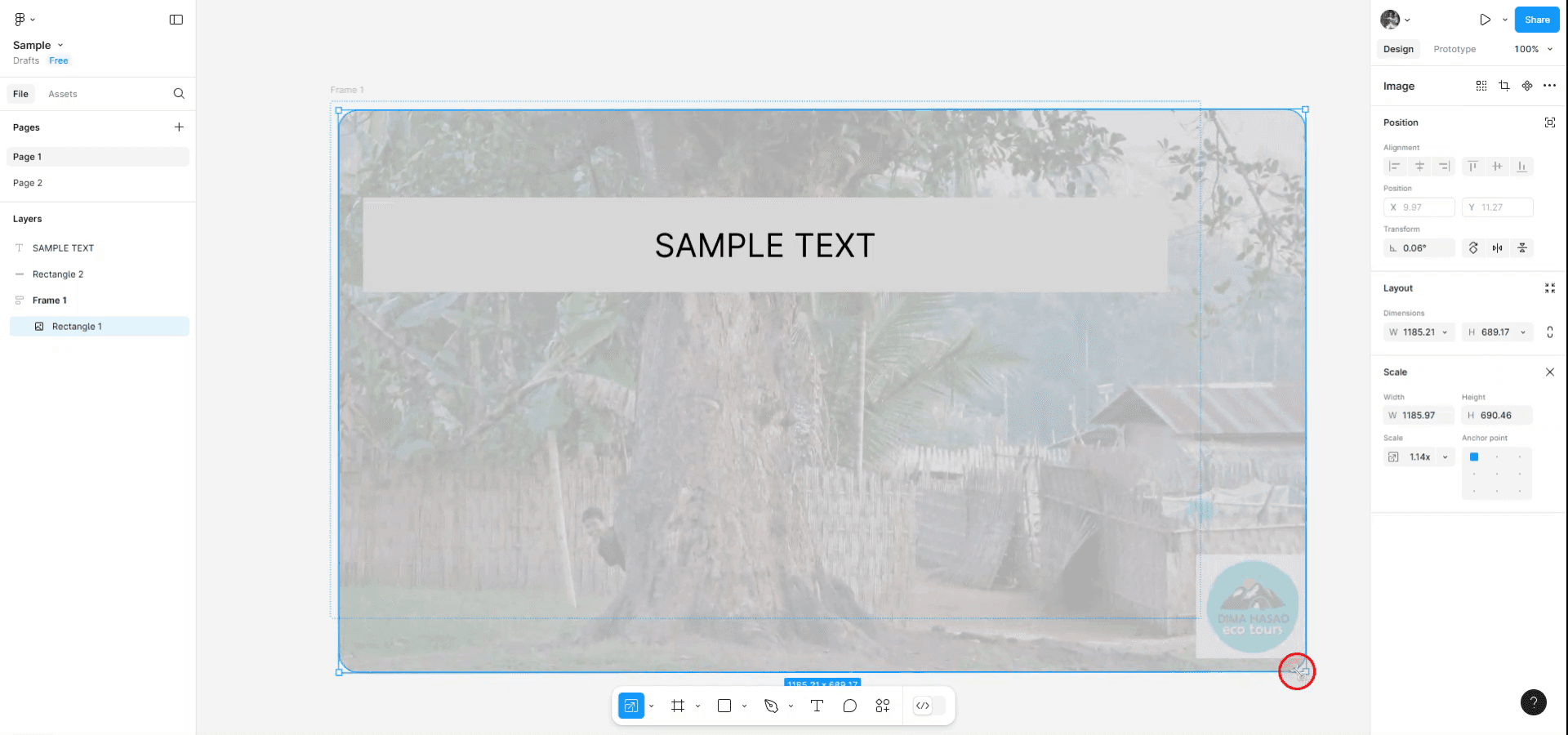
Sabit bir ölçek veya en-boy oranını koruyarak yeniden boyutlandırmak istiyorsanız, ölçek aracını etkinleştirmek için “K” tuşuna basın. Bu sayede, mevcut sayfanın ölçeği otomatik olarak sabit tutulurken yeniden boyutlandırabilirsiniz.
Yöntem 3
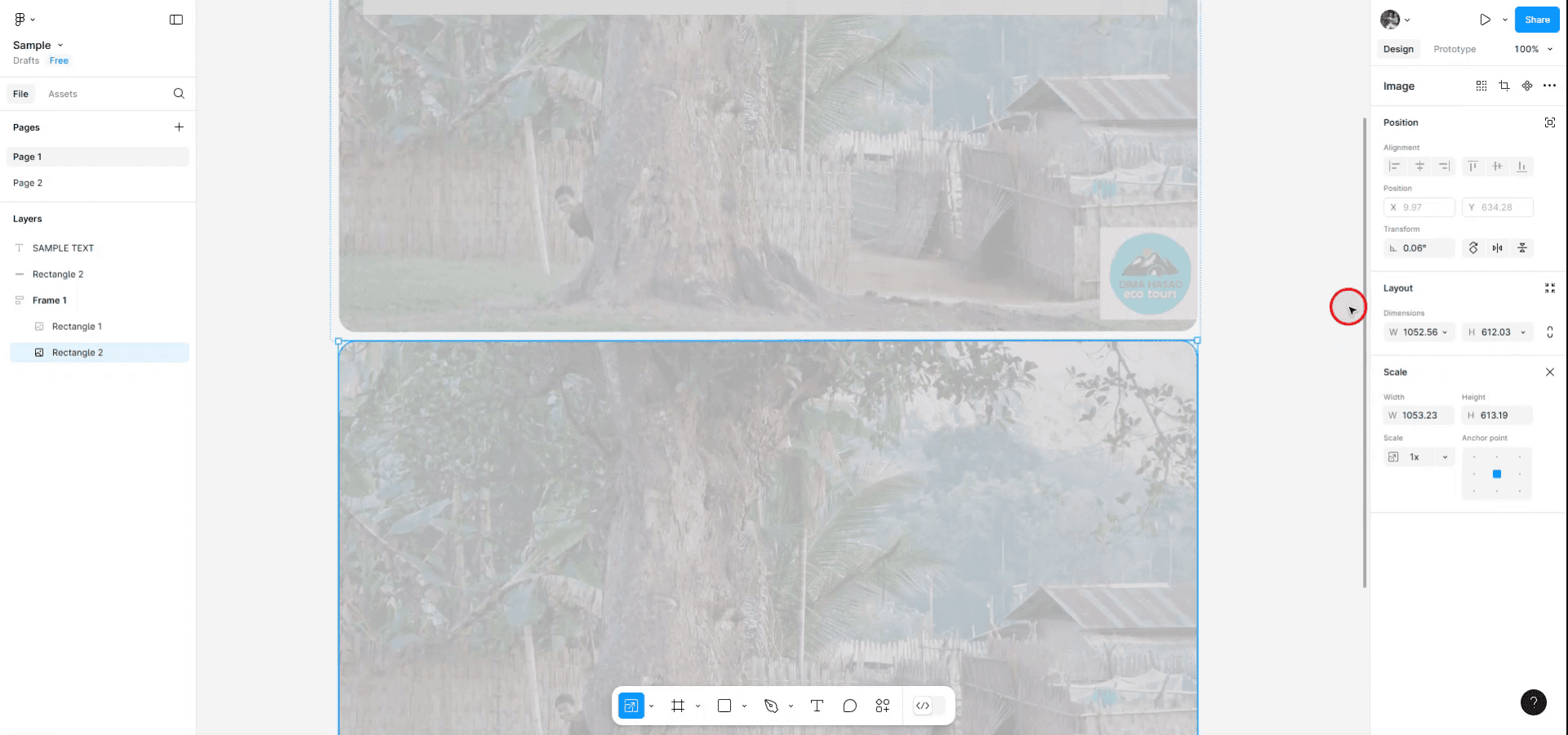
Sayfayı kopyalayarak genişletmek için Windows kullanıyorsanız “Ctrl + D”ye, Mac kullanıyorsanız “Command + D”ye basın. Bu işlem sayfanızı kopyalar ve yeni bir örnek oluşturur.
Figma’da bir sayfayı genişletmek için pro ipuçları
Figma’da tuval boyutunu nasıl genişletebilirim?
Figma’da tuval boyutunu genişletmek için düzenleyicideyken tuvalin kenarlarına tıklayıp sürükleyin. Ayrıca çerçeveyi veya çizim alanını seçip boyutlarını genişletmek için tutamaçlarını sürükleyerek Yeniden Boyutlandırma aracını da kullanabilirsiniz.
Figma’da özel bir sayfa boyutu ayarlayabilir miyim?
Evet, yapabilirsiniz. Bir çerçeve veya çizim alanını seçtiğinizde sağ taraftaki Özellikler Paneli’nde genişlik ve yükseklik seçeneklerini görürsünüz. Sayfanız veya tasarım alanınız için özel bir boyut belirlemek üzere istediğiniz ölçüleri girin.
Figma’da bir sayfayı genişletmek mevcut öğeleri etkiler mi?
Bir sayfayı genişletmek yalnızca tuval veya çerçeve boyutunu ayarlar ve mevcut öğelerin yerleşimini etkilemez. Ancak yeni tuval boyutlarına uyacak şekilde gerekirse tasarım bileşenlerinizi ayarladığınızdan emin olun.
Figma’da bir sayfayı genişletirken karşılaşılan yaygın hatalar ve bunlardan nasıl kaçınılır
Sayfayı gereksiz yere genişletmek projenizi gezinmeyi zorlaştırabilir ve iş birliği yapan kişileri kafa karıştırabilir.
Çok sayıda öğe içeren aşırı büyük tuval boyutları, Figma’nın performansını yavaşlatabilir. Genişletmelerinizi yönetilebilir tutun ve optimize edin.
Sayfayı genişletmek, özellikle dışa aktarma ayarları yeni boyutlarla eşleşmiyorsa tasarımların dışa aktarılma şeklini etkileyebilir. Yeniden boyutlandırdıktan sonra her zaman dışa aktarma ayarlarınızı gözden geçirin.
Figma’da bir sayfayı genişletmeye dair sık sorulan sorular
Figma’da tuval boyutunu nasıl genişletebilirim?
Figma’da tuval boyutunu genişletmek için düzenleyicideyken tuvalin kenarlarına tıklayıp sürükleyin. Ayrıca çerçeveyi veya çizim alanını seçip boyutlarını genişletmek için tutamaçlarını sürükleyerek Yeniden Boyutlandırma aracını da kullanabilirsiniz.Figma’da özel bir sayfa boyutu ayarlayabilir miyim?
Evet, yapabilirsiniz. Bir çerçeve veya çizim alanını seçtiğinizde sağ taraftaki Özellikler Paneli’nde genişlik ve yükseklik seçeneklerini görürsünüz. Sayfanız veya tasarım alanınız için özel bir boyut belirlemek üzere istediğiniz ölçüleri girin.Figma’da bir sayfayı genişletmek mevcut öğeleri etkiler mi?
Bir sayfayı genişletmek yalnızca tuval veya çerçeve boyutunu ayarlar ve mevcut öğelerin yerleşimini etkilemez. Ancak yeni tuval boyutlarına uyacak şekilde gerekirse tasarım bileşenlerinizi ayarladığınızdan emin olun.mac’te ekran kaydı nasıl alınır?
Mac’te ekran kaydı almak için Trupeer AI’ı kullanabilirsiniz. Tüm ekranınızı yakalamanıza olanak tanır ve AI avatar ekleme, seslendirme ekleme, videoda yakınlaştırma ve uzaklaştırma gibi yapay zekâ özellikleri sunar. trupeer’ın yapay zekâlı video çeviri özelliğiyle videoyu 30+ dile çevirebilirsiniz.Ekran kaydına bir AI avatar nasıl eklenir?
Ekran kaydına bir AI avatar eklemek için bir AI ekran kaydı aracı kullanmanız gerekir. Trupeer AI, bir AI ekran kaydı aracıdır; birden fazla avatarla video oluşturmanıza yardımcı olur ve ayrıca videonuz için kendi avatarınızı oluşturmanıza da destek olur.windows’ta ekran kaydı nasıl alınır?
Windows’ta ekran kaydı almak için yerleşik Oyun Çubuğu’nu (Windows + G) kullanabilir veya AI avatarlar, seslendirme, çeviri vb. daha gelişmiş özellikler için Trupeer AI gibi gelişmiş bir yapay zekâ aracından yararlanabilirsiniz.Videoya seslendirme nasıl eklenir?
Videolara seslendirme eklemek için trupeer ai chrome uzantısını indirin. Hesabınıza kaydolduktan sonra sesli videonuzu yükleyin, trupeer’dan istediğiniz seslendirmeyi seçin ve düzenlenmiş videonuzu dışa aktarın.Ekran kaydında nasıl yakınlaştırma yapabilirim?
Ekran kaydı sırasında yakınlaştırmak için Trupeer AI’daki yakınlaştırma efektlerini kullanın; bu sayede belirli anlarda içeri ve dışarı doğru yakınlaştırma yaparak video içeriğinizin görsel etkisini artırabilirsiniz.
İnsanlar ayrıca şunu soruyor
Teknik Dokümantasyon Oluşturucu
Figma’da Çerçeve Adlarını Gizleme
Figma Dosyası Nasıl Kaydedilir
Figma’da Nasıl Izgara Oluşturulur
İlgili Eğitimler


