
Figma’dan Bir SVG Dosyası Nasıl Dışa Aktarılır
Figma’dan SVG dosyalarını hassasiyetle nasıl dışa aktaracağınızı öğrenin. Web, tasarım veya geliştirme projelerinde kullanmak üzere vektör varlıkları indirmek için bu basit kılavuzu izleyin.
Ayrıntılı adımlar:
1. Öğeleri seçin: SVG olarak dışa aktarmak istediğiniz belirli çerçeveyi, grubu veya tek tek nesneleri seçin.
2. Dışa Aktarma bölümünü bulun: Figma arayüzünün sağ kenar çubuğunda "Export" bölümünü bulun.
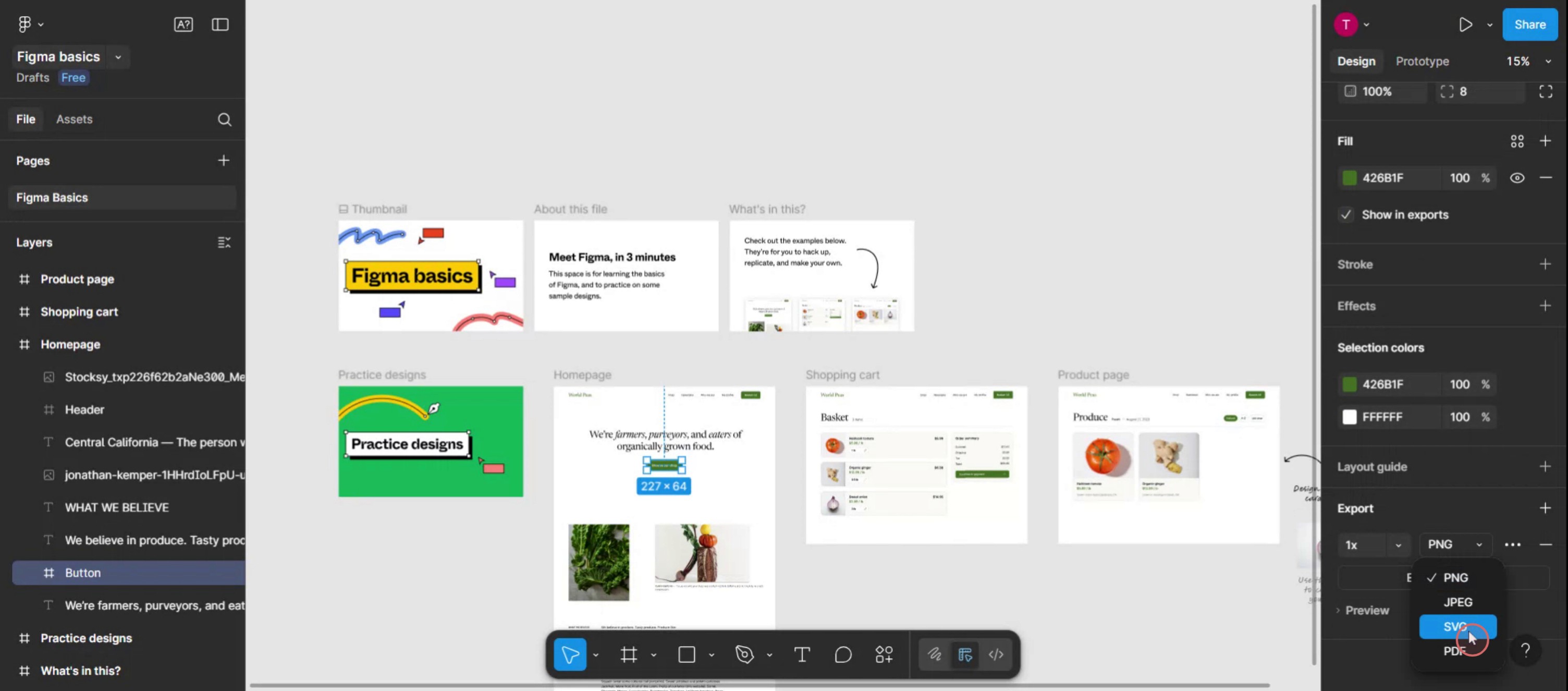
3. Biçimi seçin: Dışa aktarma ayarı eklemek için "Export" ifadesinin yanındaki "+" düğmesine tıklayın. Ardından biçim açılır menüsünden "SVG" seçin.
4. Dosyayı dışa aktarın: "Export" düğmesine tıklayın ve SVG dosyasını bilgisayarınızda nereye kaydedeceğinizi seçin.
Adım Adım Kılavuz: Figma’dan SVG Dosyası Nasıl Dışa Aktarılır
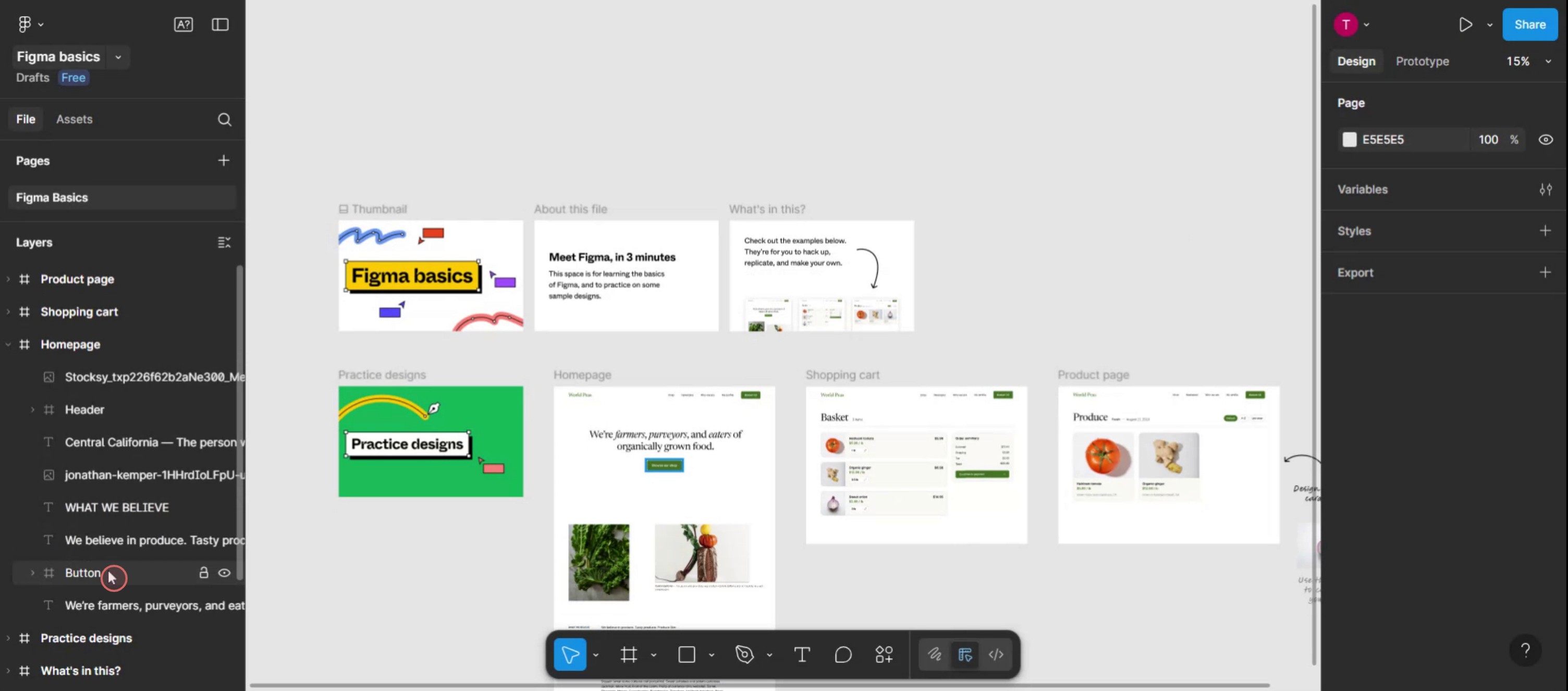
Adım 1
SVG dosyasına dönüştürmek istediğiniz belirli katmanı seçin.
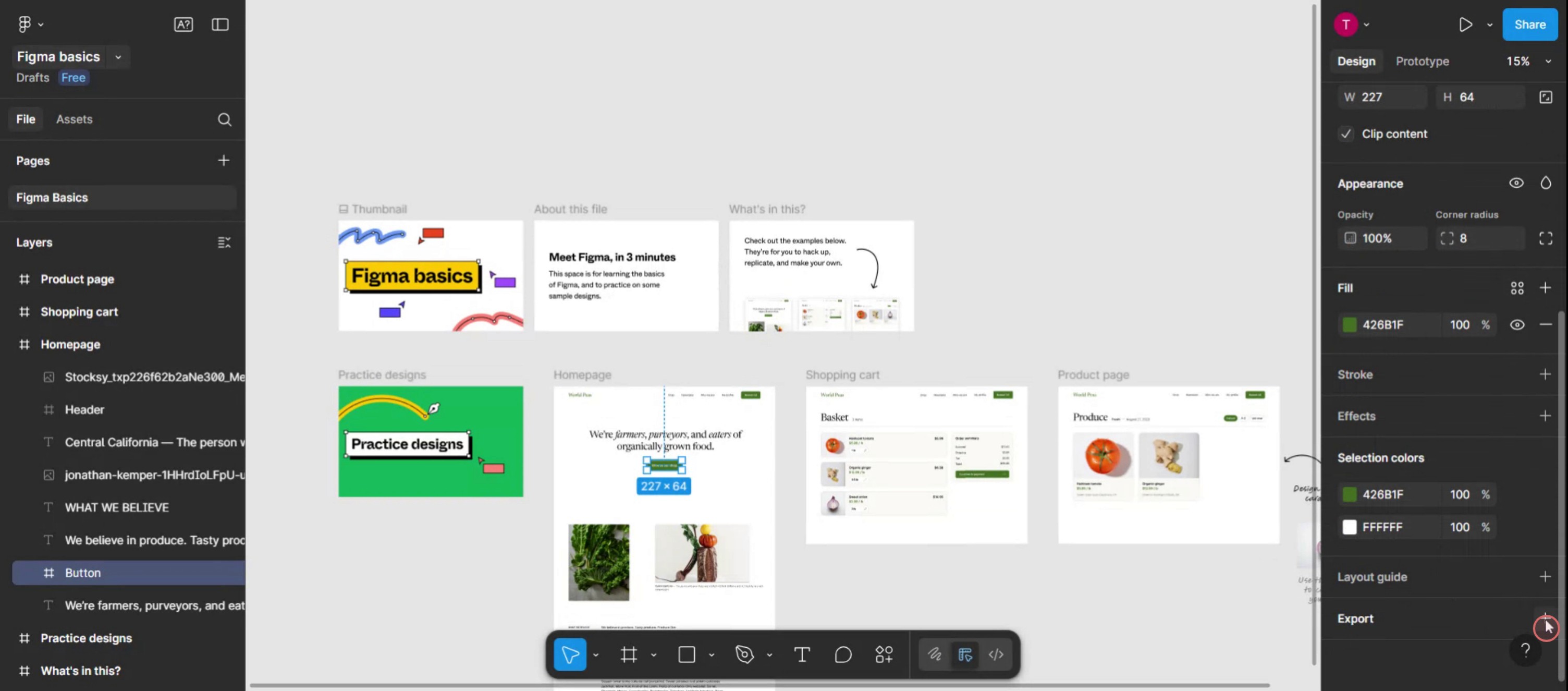
Adım 2
Devam etmek için artı simgesine tıklayın.
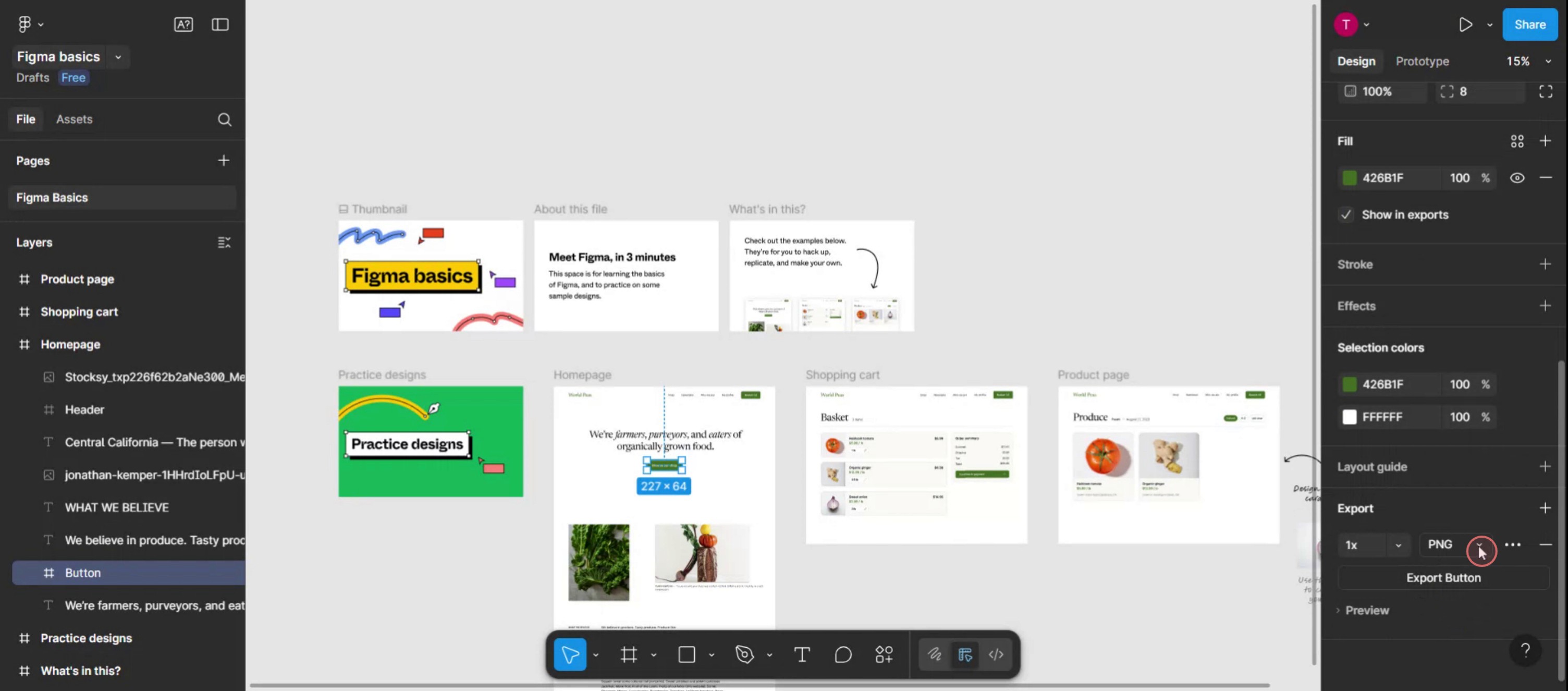
Adım 3
Bu açılır menüye tıklayın,
Adım 4
Dosyanız için SVG biçimini seçin.
Figma’dan SVG Dosyası Dışa Aktarırken Pro İpuçları
Nesneyi veya çerçeveyi seçin
SVG olarak dışa aktarmak istediğiniz belirli nesneyi, simgeyi veya çerçeveyi tıklayın. Yalnızca istenen öğenin seçili olduğundan emin olun.Sağ kenar çubuğundaki dışa aktarma bölümüne gidin
Sağ kenar çubuğunda aşağı kaydırarak “Export” bölümünü bulun. Daraltıldıysa genişletmeniz gerekebilir.Dışa aktarma ayarı eklemek için “+” simgesine tıklayın
Seçili nesne veya çerçeve için dışa aktarma seçeneklerini etkinleştirmek üzere dışa aktarma etiketinin yanındaki “+” simgesine tıklayın.Biçim açılır menüsünden “SVG” seçin
Dışa aktarma biçimi açılır menüsünde, kullanılabilir biçimler listesinden (PNG, JPG, PDF, SVG vb.) “SVG”yi seçin.“Export” düğmesine tıklayın
SVG’yi seçtikten sonra “Export [Layer Name]” düğmesine tıklayın. Figma SVG dosyasını oluşturur ve bilgisayarınıza indirir.
Yaygın Hatalar ve Bunlardan Nasıl Kaçınılır
Dışa aktarılan SVG doğru çalışmıyor
SVG’de bulanıklık gibi efektler veya desteklenmeyen yazı tipleri varsa düzgün görüntülenmeyebilir. Dışa aktarmadan önce tasarımı basitleştirin.Dosyanın PNG veya başka bir biçim olarak dışa aktarılması
Biçim açılır menüsünde “SVG” seçili olduğundan her zaman iki kez kontrol edin. Varsayılan olarak PNG görünebilir.Dışa aktarmaya istenmeyen öğelerin dahil edilmesi
Yalnızca dışa aktarmak istediğinizi seçtiğinizden emin olun. Dışa aktarma hedefini ayırmak için grupları veya çerçeveleri kullanın.Dışa aktarılan SVG’de kalite kaybı
SVG vektöre dayalı olduğu için kalite sorunları nadirdir; ancak dosyanızın içinde düzleştirilmiş vektörler kullanın ve karmaşık raster görsellerden kaçının.SVG dosya boyutu çok büyük
Kullanılmayan katmanları ve yolları temizleyin. Gerekirse dosya boyutunu azaltmak için metni anahatlara dönüştürün.
Figma’dan SVG Dışa Aktarma Hakkında Sık Sorulan Sorular
Figma’da bir SVG dosyasını nasıl dışa aktarırım?
Nesneyi veya çerçeveyi seçin, sağ kenar çubuğuna gidin, bir dışa aktarma ayarı ekleyin, format olarak SVG’yi seçin ve ardından Dışa Aktar’a tıklayın.Aynı anda birden fazla SVG dışa aktarabilir miyim?
Evet, birden fazla çerçeveyi veya bileşeni seçin ve hepsine dışa aktarma ayarını uyguladıktan sonra hepsini tek seferde dışa aktarın.SVG içinde metin düzenlenebilir mi kalır?
Varsayılan olarak evet. Uyumluluğu sağlamak istiyorsanız, dışa aktarmadan önce metni ana hatlara (outline) dönüştürün.PNG yerine SVG kullanmanın avantajı nedir?
SVG dosyaları ölçeklenebilir, hafiftir ve herhangi bir çözünürlükte kaliteyi korur. Simge ve arayüz (UI) varlıkları için idealdir.Dışa aktarılan SVG’yi bir web sitesinde kullanabilir miyim?
Evet, Figma’dan dışa aktarılan SVG’ler web’e hazırdır ve HTML içine doğrudan gömülebilir ya da görsel varlık olarak kullanılabilir.Mac’te ekran kaydı nasıl alınır?
Mac’te ekran kaydı almak için Trupeer AI kullanabilirsiniz. Tüm ekranınızı yakalamanıza olanak tanır ve AI avatar ekleme, seslendirme ekleme, videoda yakınlaştırma ve uzaklaştırma gibi yapay zekâ özellikleri sunar. trupeer’ın yapay zekâlı video çeviri özelliğiyle videoyu 30+ dile çevirebilirsiniz.Ekran kaydına nasıl bir AI avatar eklerim?
Ekran kaydına bir AI avatar eklemek için AI ekran kaydı aracı kullanmanız gerekir. Trupeer AI, birden fazla avatarla video oluşturmanıza yardımcı olan bir AI ekran kaydı aracıdır; ayrıca videonuz için kendi avatarınızı oluşturmanıza da destek olur.Windows’ta ekran kaydı nasıl alınır?
Windows’ta ekran kaydı almak için, yerleşik Oyun Çubuğu’nu (Windows + G) kullanabilir veya AI avatarlar, seslendirme, çeviri vb. daha gelişmiş özellikler için Trupeer AI gibi gelişmiş bir yapay zekâ aracından yararlanabilirsiniz.Videoya seslendirme nasıl eklenir?
Videolara seslendirme eklemek için trupeer ai chrome uzantısını indirin. Hesabınıza kaydolduktan sonra sesli videonuzu yükleyin, trupeer’dan istediğiniz seslendirmeyi seçin ve düzenlenmiş videonuzu dışa aktarın.Ekran kaydında nasıl yakınlaştırma yaparım?
Ekran kaydı sırasında yakınlaştırma yapmak için Trupeer AI’deki yakınlaştırma efektlerini kullanın; bu sayede belirli anlarda içeri ve dışarı doğru yakınlaştırma yaparak videonuzun görsel etkisini artırabilirsiniz.
İnsanlar ayrıca şunu soruyor
Teknik Dokümantasyon Oluşturucu
Figma’da Çerçeve Adları Nasıl Gizlenir
Figma Dosyası Nasıl Kaydedilir
Figma’da Izgara Nasıl Oluşturulur
İlgili Eğitimler


