

Canva’da YouTube Videosu Nasıl Yerleştirilir – Basit Rehber
Canva tasarımınıza bir YouTube videosu eklemek ister misiniz? YouTube videolarını Canva sunumlarına veya belgelerine kolayca nasıl yerleştireceğinizi öğrenin.
Bu doküman, Canva kullanarak bir tasarım içine YouTube videosu yerleştirmeye yönelik kapsamlı bir rehber sunar. Video içeriğini projenize sorunsuz bir şekilde entegre etmek için bu basit adımları izleyin.
Adım Adım Rehber: Canva’da YouTube Videosu Nasıl Yerleştirilir
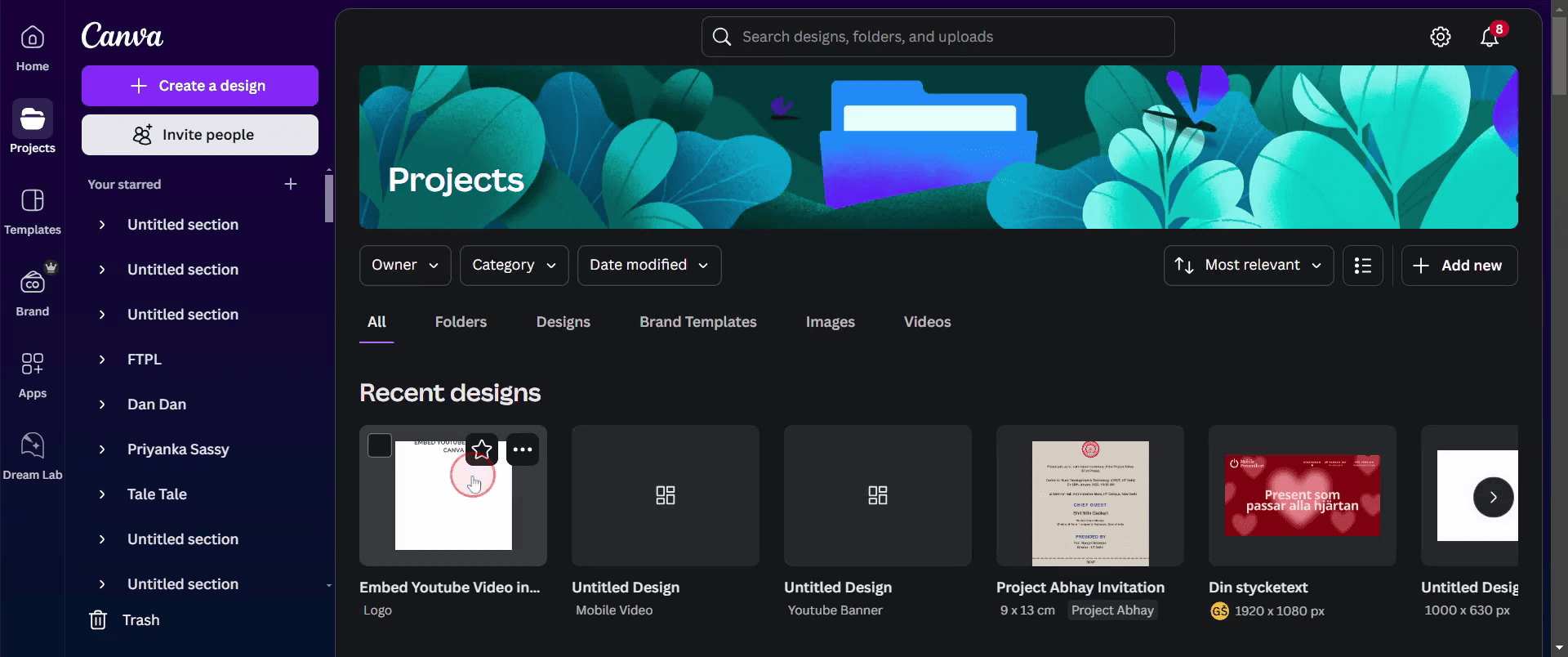
Adım 1
Videoyu sorunsuz bir şekilde entegre etmeye başlamak için mevcut bir tasarım seçin ya da yeni bir tasarım oluşturun.
Adım 2
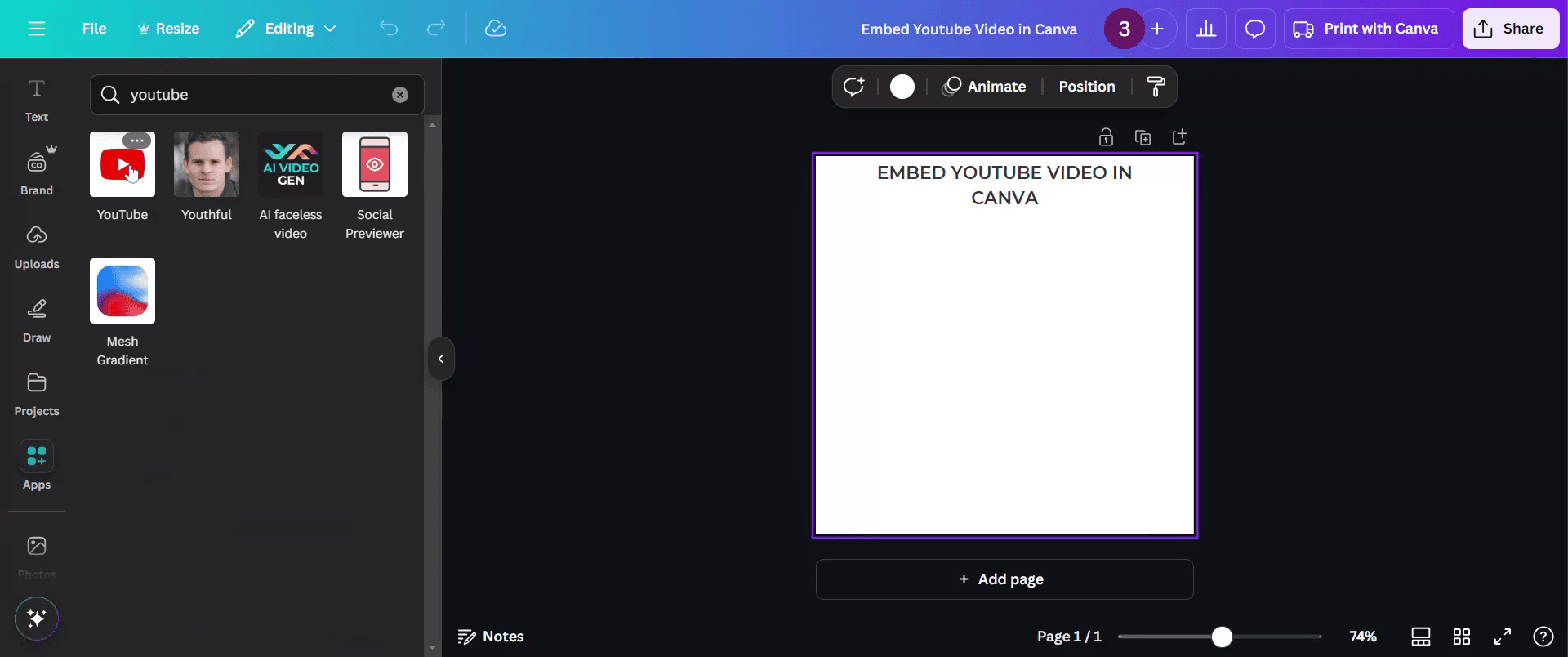
Canva’daki araç çubuğuna gidin ve ek araçları keşfetmek için 'Uygulamalar' seçeneğine tıklayın.

Adım 3
Videoları yerleştirmek için 'YouTube' uygulamasını bulun ve seçin.
Adım 4
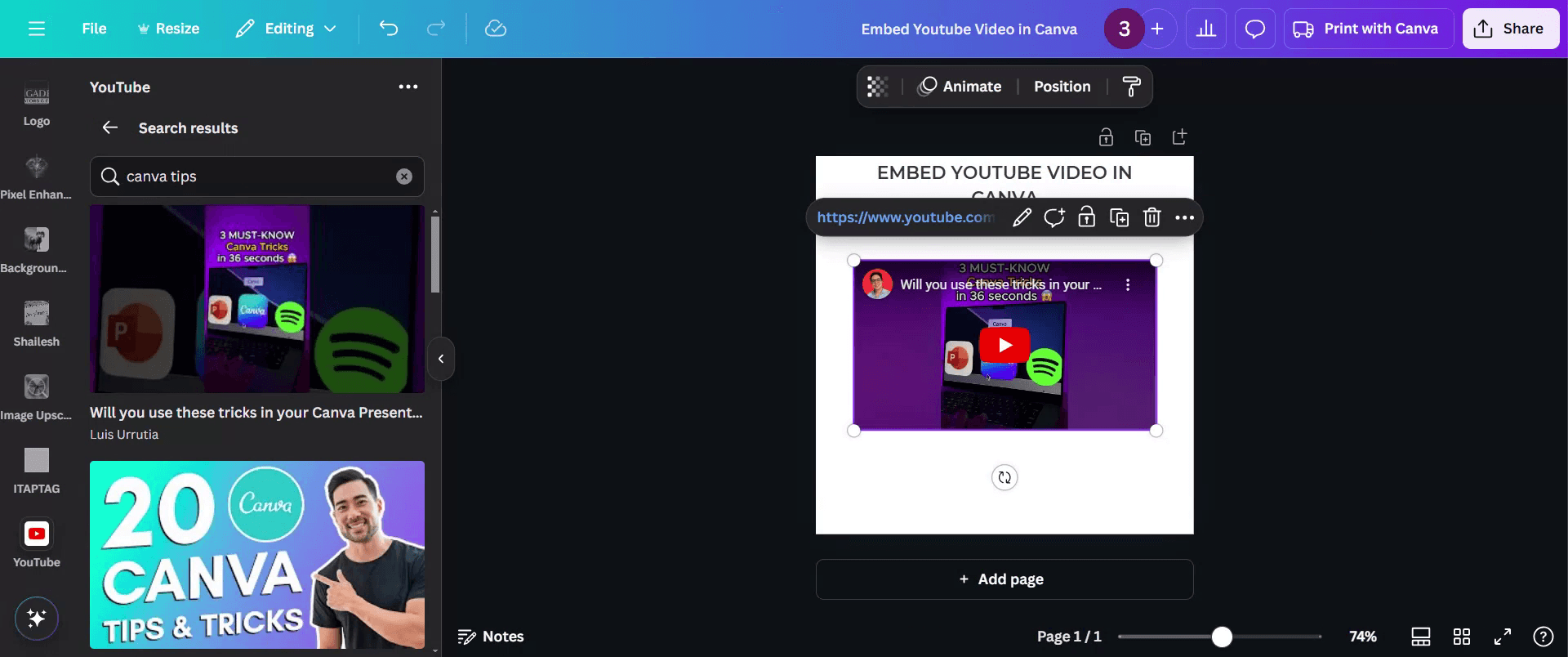
İdeal videoyu belirledikten sonra, görsel çekiciliğini artırmak için videoyu doğrudan projenize yerleştirin.
Adım 5
Artık, "Paylaş" seçeneğine tıklayarak onu kolayca paylaşabilirsiniz.

Bu kadar. Canva’da bir YouTube videosunun nasıl yerleştirileceğine dair adım adım bir rehberdir.
Canva’da YouTube videosu yerleştirmek için profesyonel ipuçları
Yerleştirmeden önce YouTube video URL’sinin doğru olduğundan emin olun.
Videoyu tasarım düzeninize uyacak şekilde yeniden boyutlandırın ve konumlandırın.
Videonun tasarımınızda nasıl göründüğünü kontrol etmek için Canva’nın oynatma ayarlarını kullanın.
Canva’da YouTube videosu yerleştirirken yaygın hatalar & bunlardan nasıl kaçınılır
Yanlış URL kullanmak – Tam YouTube URL’sini kopyaladığınızdan emin olun; kısaltılmış sürümü değil.
Videonun boyutunu ayarlamamak – Videoyu tasarımınıza uygun şekilde doğru boyuta getirin.
Oynatmayı test etmeyi unutmak – Videonun beklediğiniz gibi oynadığından emin olmak için tasarımı önizleyin.
Canva’da YouTube videosu yerleştirmeye yönelik sık sorulan sorular
Canva içinde yerleştirilmiş videoyu oynatabilir miyim?
Evet, düzenleme sırasında videoyu doğrudan Canva içinde oynatabilirsiniz.İndirilen bir tasarımda yerleştirilmiş video çalışır mı?
Hayır, video yalnızca paylaşılan veya çevrimiçi Canva sunumlarında oynatılabilir.Videonun görünümünü özelleştirebilir miyim?
Videoyu yeniden boyutlandırabilir, konumlandırabilir ve hizalayabilirsiniz; ancak içeriğini düzenleyemezsiniz.Canva başka video platformlarını destekliyor mu?
Evet, Canva ayrıca Vimeo ve diğer desteklenen kaynaklardan video yerleştirmeye de olanak tanır.mac’te ekran kaydı nasıl alınır?
Mac’te ekran kaydı almak için Trupeer AI’yi kullanabilirsiniz. Tüm ekranı yakalamanıza olanak tanır ve AI avatar ekleme, seslendirme ekleme, videoda yakınlaştırma ve uzaklaştırma gibi AI özellikleri sunar. trupeer’in AI video çeviri özelliğiyle videoyu 30+ dile çevirebilirsiniz.Ekran kaydına bir AI avatar nasıl eklenir?
Ekran kaydına bir AI avatar eklemek için bir AI ekran kaydı aracı kullanmanız gerekir. Trupeer AI, bir AI ekran kaydı aracıdır; birden fazla avatarla videolar oluşturmanıza yardımcı olur ve ayrıca videonuz için kendi avatarınızı oluşturmanıza da destek olur.windows’ta ekran kaydı nasıl alınır?
Windows’ta ekran kaydı almak için yerleşik Oyun Çubuğu’nu (Windows + G) kullanabilir veya AI avatarlar, seslendirme, çeviri vb. daha gelişmiş özellikler için Trupeer AI gibi gelişmiş bir AI aracından yararlanabilirsiniz.Videoya seslendirme nasıl eklenir?
Videolara seslendirme eklemek için trupeer ai chrome uzantısını indirin. Hesabınıza kaydolduktan sonra videonuzu sesle birlikte yükleyin, trupeer içinden istediğiniz seslendirmeyi seçin ve düzenlenmiş videonuzu dışa aktarın.Ekran kaydında nasıl yakınlaştırma yapabilirim?
Ekran kaydı sırasında yakınlaştırmak için Trupeer AI’deki yakınlaştırma efektlerini kullanın; bu sayede belirli anlarda içeriye ve dışarıya yakınlaştırma yapabilir, videonuzun görsel etkisini artırabilirsiniz.
Önerilen Okumalar
İlgili Eğitimler



