

Calendly Hesabı Nasıl Silinir
Calendly hesabınızı silmek ister misiniz? Hesabınızı kalıcı olarak kapatmak ve verilerinizi platformdan kaldırmak için bu adım adım kılavuzu izleyin.
Daha ayrıntılı bir döküm:
1. Giriş yapın: Web sitesi üzerinden Calendly hesabınıza erişin.
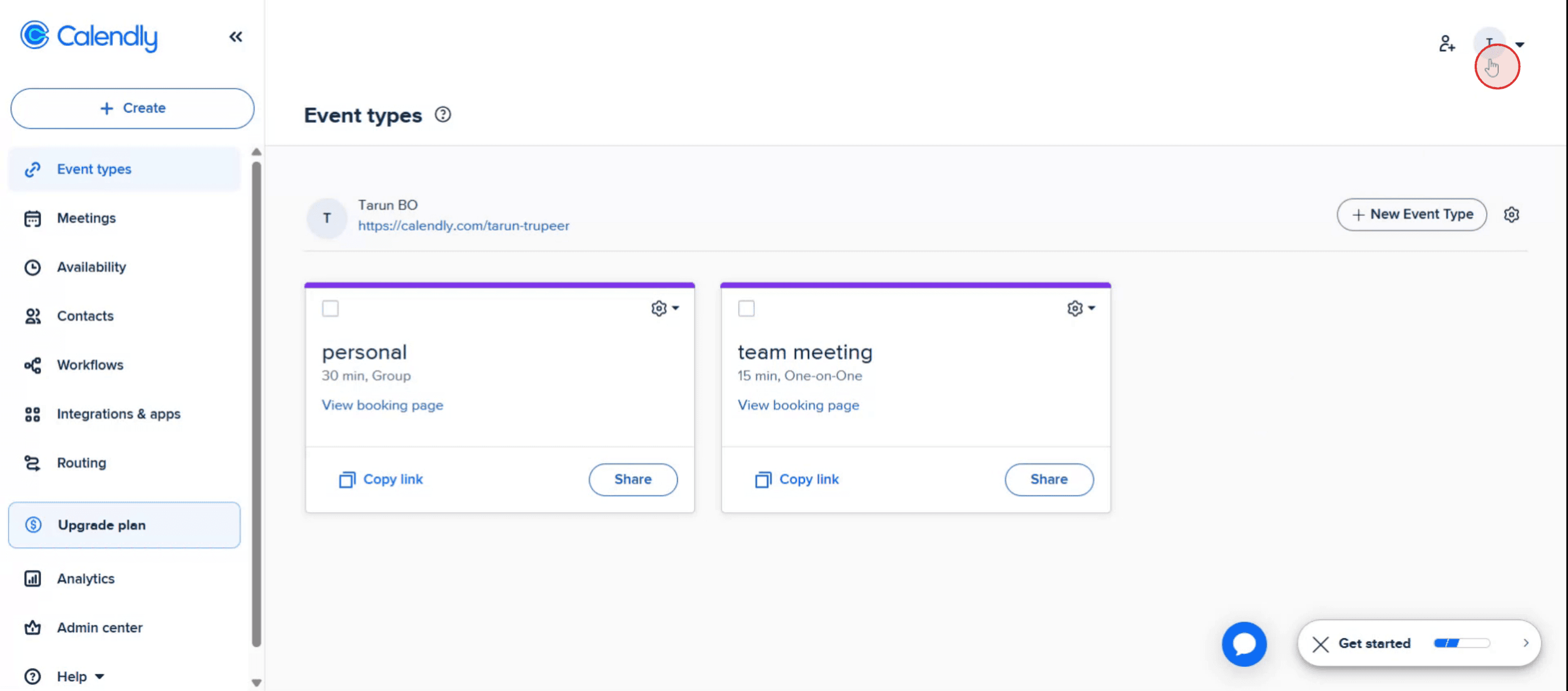
2. Hesap Ayarlarına gidin: Sağ üst köşedeki profil simgenize (veya resminize) tıklayın, ardından "Profile" veya "Account" seçeneğini belirleyin.
3. Hesabı Sil'i bulun: Sayfanın en altına, "Delete Account" seçeneğini görene kadar aşağı kaydırın.
4. Silme seçeneğini belirleyin: Hesap türünüze bağlı olarak birkaç seçenekle karşılaşacaksınız:
Transfer ownership and delete my account: Bir kuruluşun sahibiyseniz, silmeden önce sahipliği başka bir kullanıcıya devretmeniz gerekir. Delete my account and disband the organization: Eğer sahibiyseniz, bu işlem hesabınızı silecektir ve kuruluşu kapatacaktır.
Keep my account and leave organization: Bir kuruluşun parçasıysanız, sizi kuruluştan kaldırır; ancak bireysel hesabınızı korur.
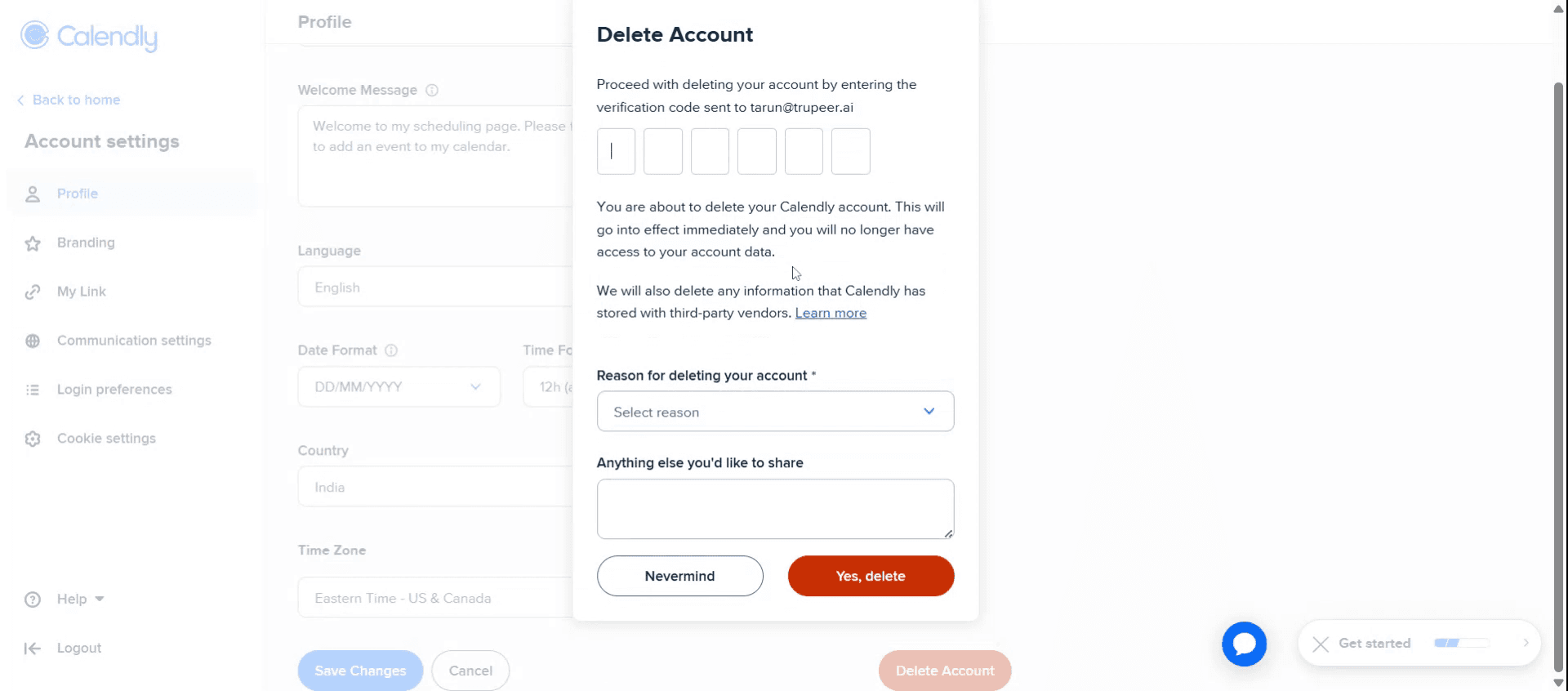
5. Doğrulama: Calendly e-posta adresinize bir doğrulama kodu gönderecektir. Silmeyi onaylamak için istenen kodu girin.
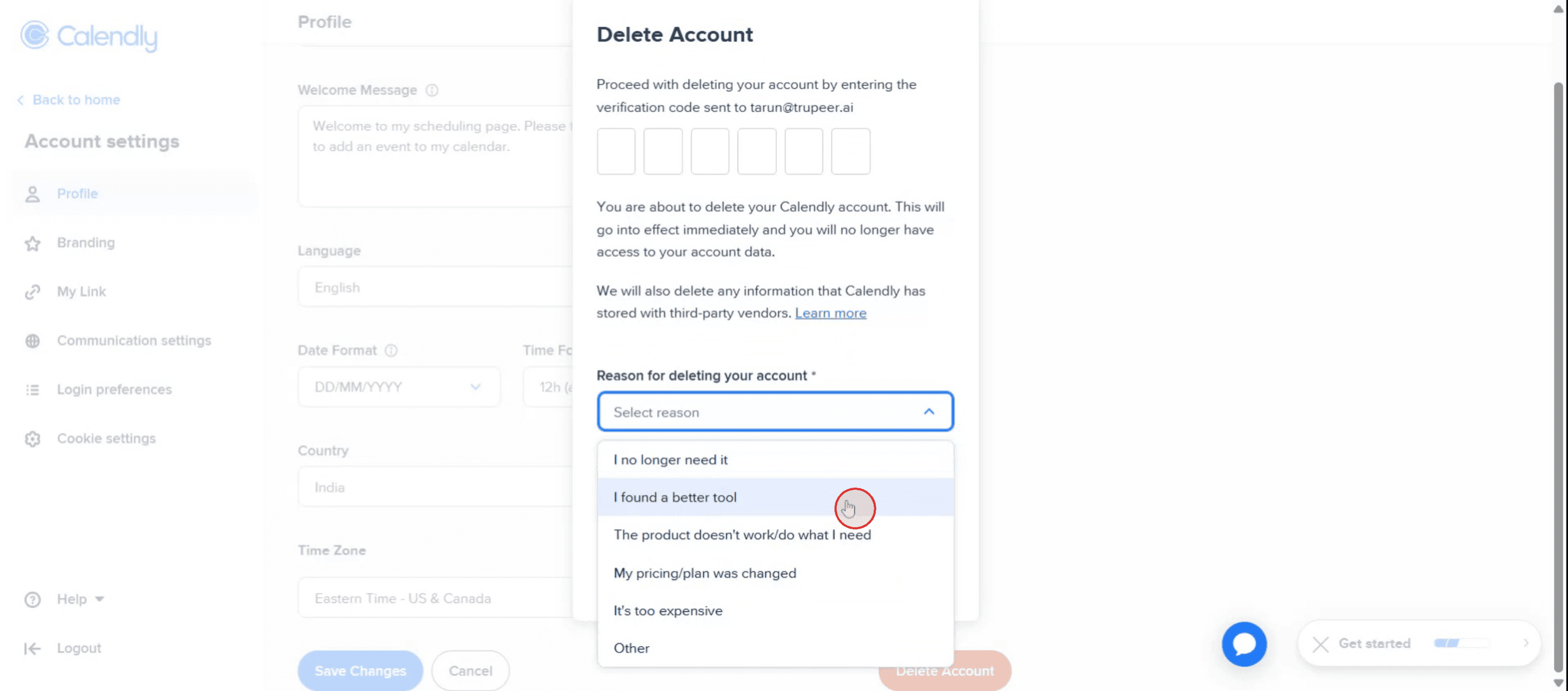
6. Son Onay: Sahipliği devretmeyi seçtiyseniz, yeni sahibi seçin. Ardından açılır menüden hesabınızı silme nedenini seçin ve son olarak "Delete" seçeneğine tıklayın.
Adım Adım Kılavuz: Calendly Hesabı Nasıl Silinir
Adım 1
Profil seçeneğini bulun ve üzerine tıklayın.
Adım 2
Profil seçeneğine tıklayın.

Adım 3
"Delete Account" seçeneğini görene kadar aşağı kaydırın. Üzerine tıklayın,

Adım 4
Doğrulama kodunu girin,
Adım 5
Ek yorumlar eklemek isterseniz, sağlanan alana yazın,
Adım 6
Ardından silme seçeneğine tıklayın.

Calendly Hesabınızı Silerken İpuçları
Calendly Hesabınıza Giriş Yapın
Calendly web sitesine gidin ve gösterge panelinize erişmek için kayıtlı e-posta adresiniz ve şifrenizle giriş yapın.Hesap Ayarlarını Açın
Sayfanın genellikle sağ üst köşesinde bulunan profil simgenize tıklayın. Açılır menüden "Account Settings" veya "Account" seçeneğini belirleyin.Hesap Yönetimi Bölümüne Geçin
Ayarlar menünüzün içinde, silme veya iptal seçeneklerinin bulunduğu "Account Settings", "Billing" ya da "My Account" gibi bir başlıkla etiketlenmiş bir bölümü arayın.Hesabı Sil Seçeneğini Belirleyin
Hesabınızı silme veya kapatma seçeneğini görene kadar aşağı kaydırın. "Delete Account", "Close My Account" ya da benzeri bir adla listelenebilir.Kimliğinizi Doğrulayın
Calendly, hesabı silmeden önce şifrenizi tekrar girmenizi veya kimliğinizi doğrulamanızı isteyebilir.
Yaygın Hatalar ve Bunlardan Nasıl Kaçınılır
İptal Etmek Yerine Düşürmek
Sadece ödeme yapmayı durdurmak ama hesabınızı kaybetmemek istiyorsanız, silmek yerine ücretsiz bir plana düşürmeyi düşünün.Verileri Dışa Aktarmayı Unutmak
Silmeden önce, daha sonra gerekebilecekse planlanan toplantılar, iletişim bilgileri veya raporlar gibi tüm verileri indirin.Bağlantılı Giriş Kullanmak (Google, Microsoft)
Google veya Microsoft üzerinden kaydolduysanız, silme girişiminde bulunmadan önce doğru giriş yöntemine eriştiğinizden emin olun.Ekip Ayarlarını Göz Ardı Etmek
Ekip hesabının bir parçasıysanız, bireysel hesabınızı silmek grup ayarlarını etkileyebilir. Gerekliyse yöneticinizle koordinasyon sağlayın.Silme İşlemini Doğrulamamak
Hesabın başarıyla silindiğinden emin olmak için her zaman son bir onay mesajı veya e-postasını kontrol edin.
Calendly Hesaplarını Silme Hakkında Sık Sorulan Sorular
Silme işleminden sonra Calendly hesabımı yeniden etkinleştirebilir miyim?
Hayır, hesabınız silindikten sonra geri getirilemez. Sıfırdan yeni bir hesap oluşturmanız gerekir.Hesabımı silmek aboneliklerimi iptal eder mi?
Evet, hesabınızı silmek aynı zamanda aktif tüm ücretli planları da iptal eder. Faturalandırmanın durdurulduğunu doğruladığınızdan emin olun.Calendly hesabımı mobil uygulamadan silebilir miyim?
Calendly’nin mobil özellikleri sınırlıdır. Tam işlevsellik için hesabınızı masaüstü tarayıcı üzerinden silmeniz önerilir.Hesabı silmeden önce aboneliğimi iptal etmem gerekir mi?
Hayır, hesap silme işlemi genellikle aboneliğinizi otomatik olarak iptal eder; ancak faturalandırma sayfanızı tekrar kontrol etmeniz iyi olur.Toplantı bağlantılarım silme işleminden sonra çalışmayı durdurur mu?
Evet, hesabınız silindiğinde tüm planlama bağlantıları, toplantı sayfaları ve entegrasyonlar çalışmayı durdurur.mac'te ekran kaydı nasıl alınır?
Mac'te ekran kaydı almak için Trupeer AI kullanabilirsiniz. Tüm ekranı yakalamanıza olanak tanır ve AI avatar ekleme, seslendirme ekleme, videoda yakınlaştırma (içeri/dışarı) gibi AI özellikleri sunar. trupeer’in AI video çeviri özelliğiyle videoyu 30+ dile çevirebilirsiniz.Ekran kaydına bir AI avatar nasıl eklenir?
Ekran kaydına bir AI avatar eklemek için bir AI ekran kaydı aracı kullanmanız gerekir. Trupeer AI, bir AI ekran kaydı aracıdır; birden fazla avatarla videolar oluşturmanıza yardımcı olur ve ayrıca videonuz için kendi avatarınızı oluşturmanıza da destek olur.Windows'ta ekran kaydı nasıl alınır?
Windows'ta ekran kaydı almak için yerleşik Game Bar'ı (Windows + G) kullanabilir veya AI avatarlar, seslendirme, çeviri vb. daha gelişmiş özellikler için Trupeer AI gibi gelişmiş bir AI aracı tercih edebilirsiniz.Videoya seslendirme nasıl eklenir?
Videolara seslendirme eklemek için trupeer ai chrome uzantısını indirin. Kaydolduktan sonra sesli videonuzu yükleyin, trupeer üzerinden istediğiniz seslendirme sesini seçin ve düzenlenmiş videonuzu dışa aktarın.Ekran kaydında nasıl yakınlaştırma yapabilirim?
Ekran kaydı sırasında yakınlaştırmak için Trupeer AI’deki yakınlaştırma efektlerini kullanın; bu sayede videonuzun görsel etkisini artırarak belirli anlarda içeri/dışarı yakınlaştırma yapabilirsiniz.
İlgili Eğitimler


