

Upwork Hesabınızı Devre Dışı Bırakma
Upwork hesabınızı devre dışı bırakmayı veya kalıcı olarak silmeyi öğrenin. Para ve verilerinizi güvence altına alırken serbest çalışan, müşteri veya ajans profillerini kapatmaya yönelik adım adım rehber.
Daha ayrıntılı bir döküm:
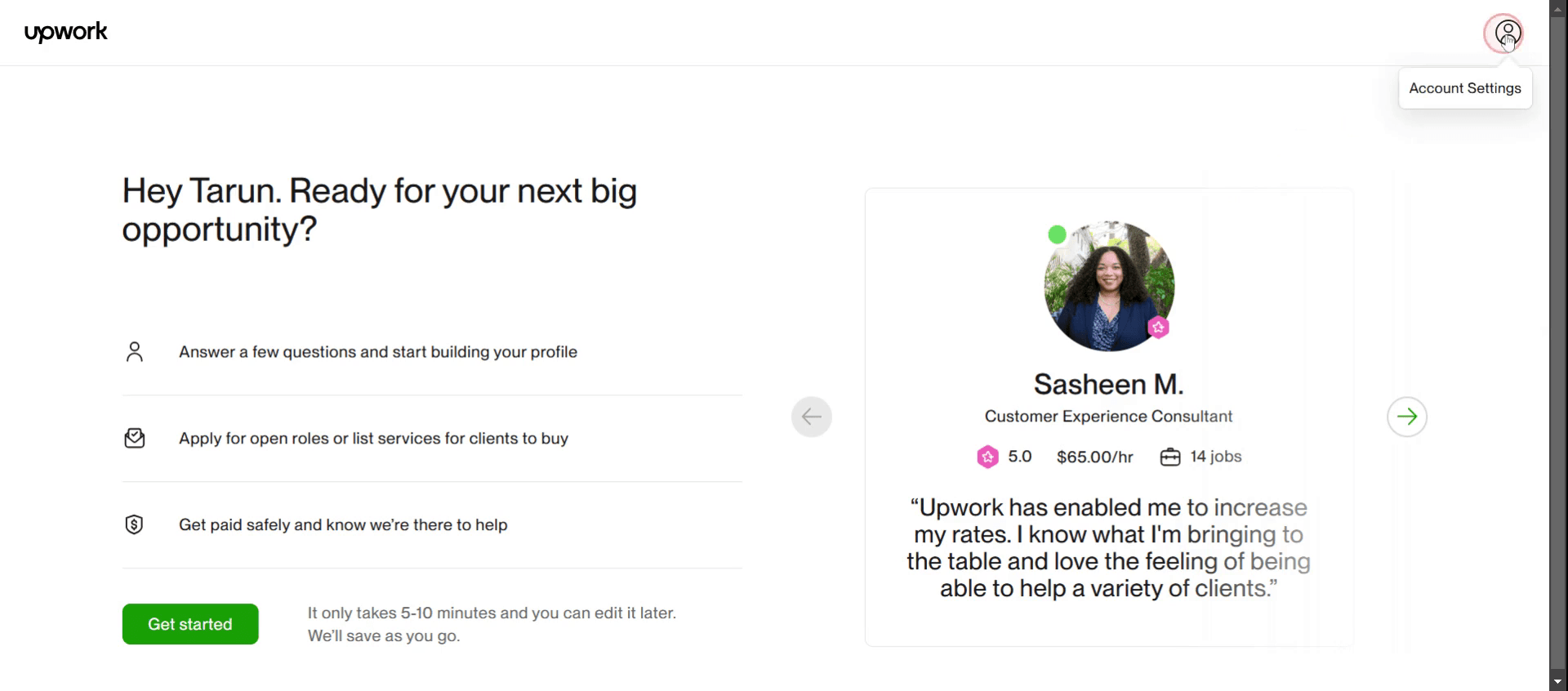
Hesap Ayarlarına Erişin: Sağ üst köşedeki profil resminize tıklayın ve "Settings" seçeneğini belirleyin.
İletişim Bilgilerine Geçin: Sol kenar çubuğunda "Contact Info" öğesini bulun ve tıklayın.
Hesabınızı Kapatın: Sayfanın en altına gidin ve "Close my account" seçeneğine tıklayın.
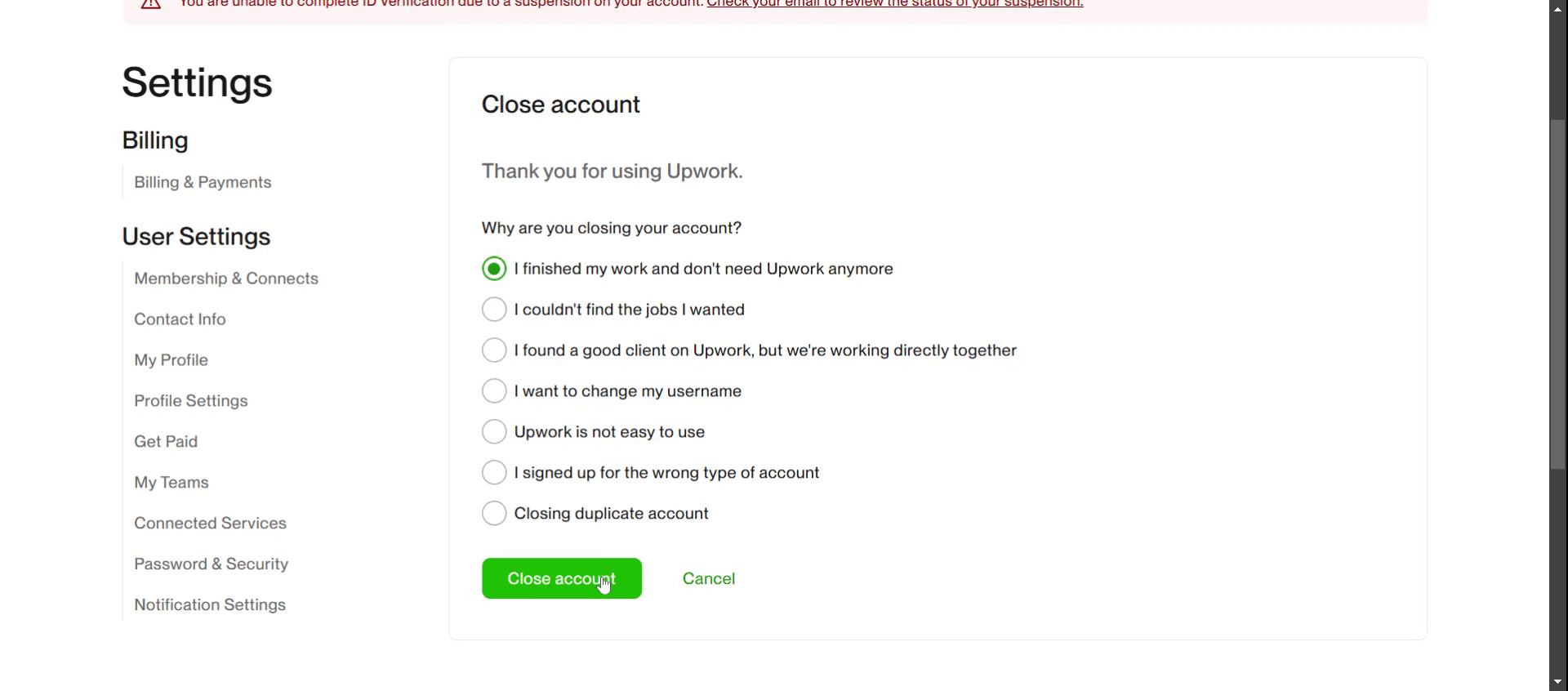
Kapatmayı Onaylayın: Hesabınızı kapatmak için verilen seçeneklerden bir neden seçin ve "Close Account" seçeneğine tıklayın.
Adım adım Kılavuz: Upwork Hesabınızı Devre Dışı Bırakma
Adım 1
Hesap Ayarlarına tıklayın,
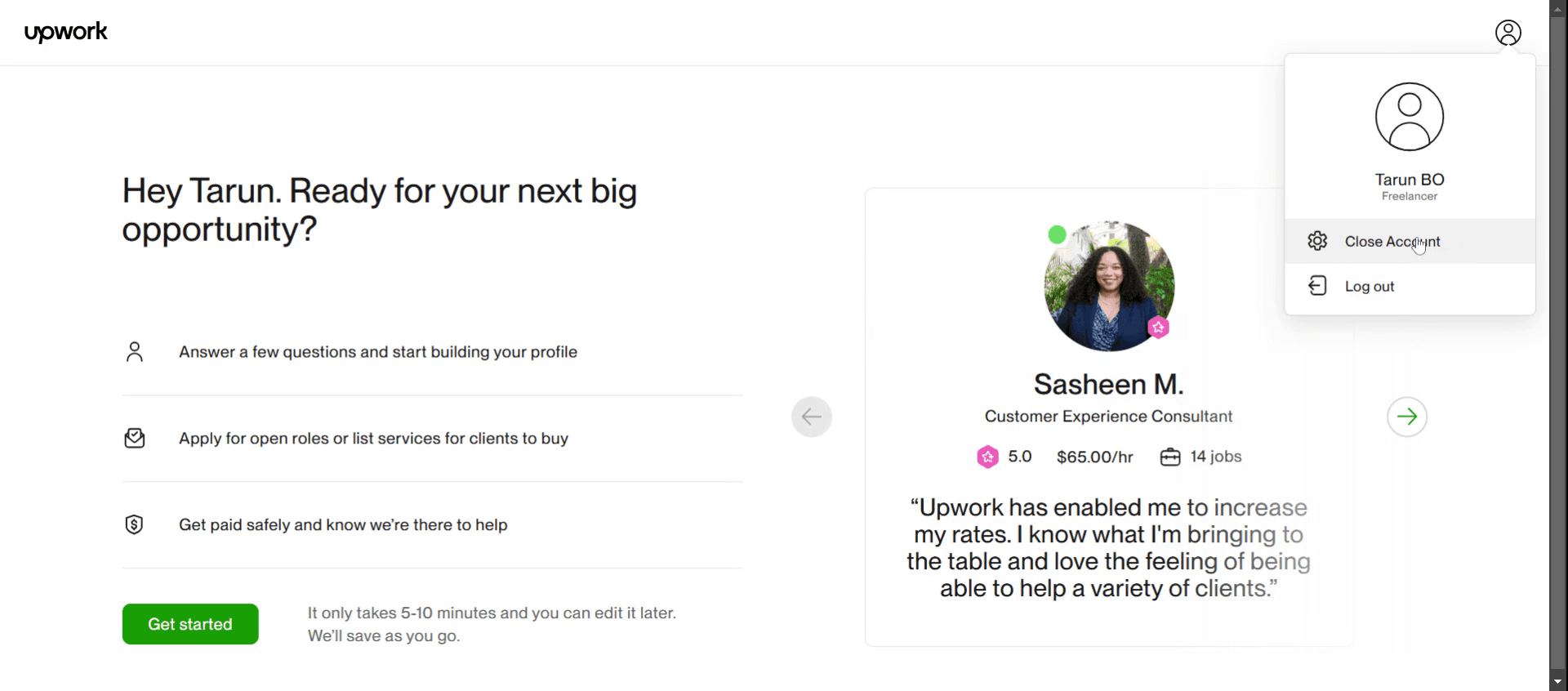
Adım 2
Hesabı Kapat seçeneğini belirleyin.
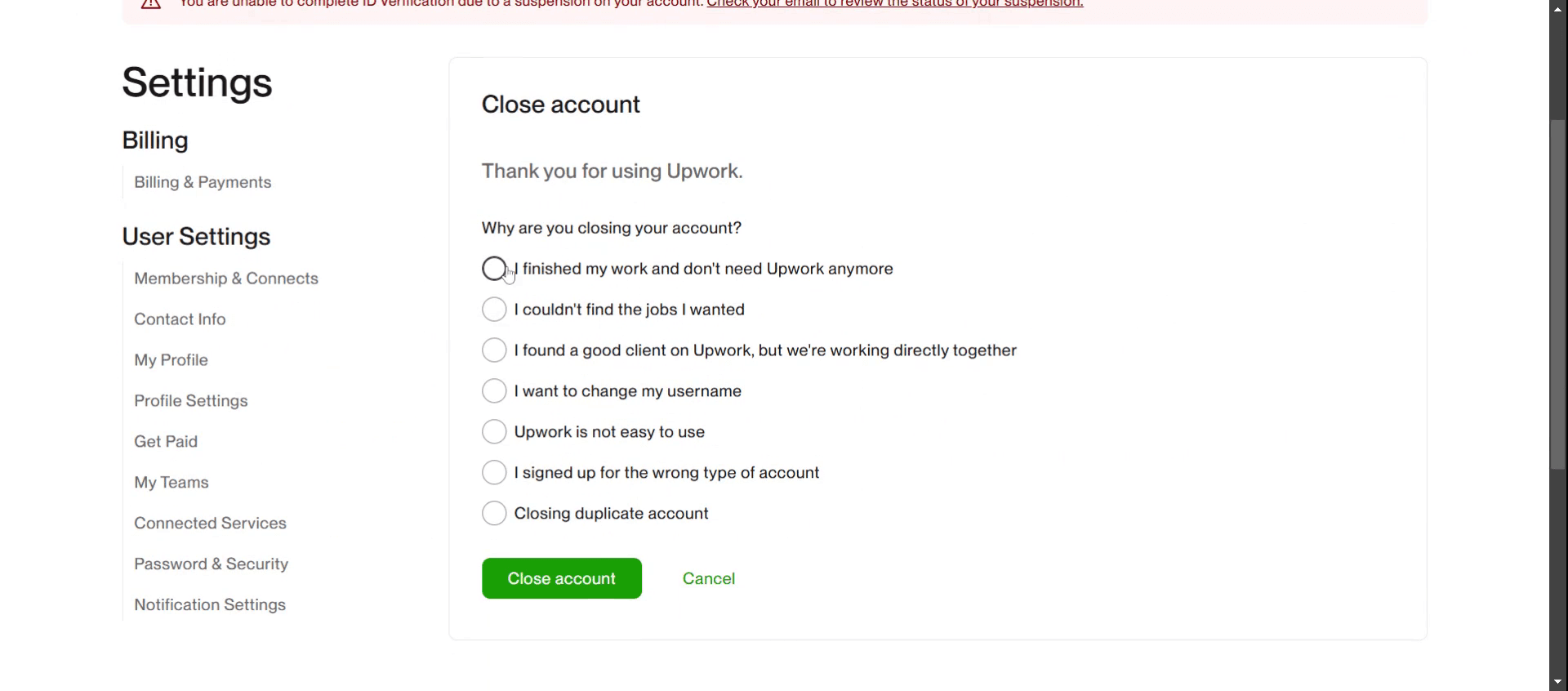
Adım 3
Ardından belirli nedeni seçin.
Adım 4
Ve hesabı kapatmaya tıklayın,
Upwork Hesabınızı Devre Dışı Bırakmak İçin İpuçları
Upwork Hesabınıza giriş yapın
Başlamak için kayıtlı e-posta adresiniz ve şifrenizle Upwork profilinize giriş yapın. Birden fazla profil yönetiyorsanız doğru hesaba giriş yaptığınızdan emin olun.Ayarlar bölümüne gidin
Sağ üst köşedeki profil resminize tıklayın, ardından açılır menüden “Settings” seçeneğini belirleyin. Tüm hesap yönetimi seçenekleriniz burada yer alır.İletişim Bilgileri bölümüne gidin
Ayarlar menüsünde “Contact Info” sekmesini bulun ve seçin. Bu bölüm, kişisel ve hesap bilgilerinizi içerir.Kapatma seçeneğini bulmak için aşağı kaydırın
İletişim Bilgileri bölümünün en altında “Close My Account” seçeneğini göreceksiniz. Devre dışı bırakma sürecini başlatmak için buraya tıklayın.Ayrılma nedeni seçin
Upwork, hesabınızı kapatmak için bir neden seçmenizi isteyecektir. Devam etmek için durumunuzu en iyi anlatan seçeneği belirleyin.
Yaygın Hatalar ve Bunlardan Nasıl Kaçınılır
Aktif bir sözleşmeyle devre dışı bırakmayı denemek
Upwork, devam eden sözleşmeleriniz veya bekleyen ödemeleriniz varsa hesap kapatılmasına izin vermez. Tüm aktif işleri tamamladığınızdan ve kullanılabilir kazançlarınızı çektiğinizden emin olun.Kapatmadan önce fonları çekmemek
İşlem tamamlandıktan sonra erişiminizi kaybedebileceğiniz için devre dışı bırakmadan önce hesabınızdaki kalan bakiyeyi çekin.Müşteri hesabını kapatmaya çalışırken serbest çalışan hesabını kullanmak
Hem serbest çalışan hem de müşteri hesaplarını yönetiyorsanız, doğru profili devre dışı bıraktığınızdan emin olun.Abonelik planlarını iptal etmeyi unutmak
Premium bir plana aboneyseniz, gelecekteki ücretlendirmeleri önlemek için önce iptal edin.Anında silinmesini beklemek
Upwork, devre dışı bırakma işleminizi tamamen işlemek için kısa bir süre alabilir. Daha sonra tekrar katılmaya çalışıyorsanız veya geçmiş bilgilere erişmek istiyorsanız bunu aklınızda bulundurun.
Upwork Hesabını Devre Dışı Bırakma Hakkında Sık Sorulan Sorular
Upwork hesabımı daha sonra yeniden etkinleştirebilir miyim?
Bazı durumlarda evet. Yeniden etkinleştirme talebinde bulunmak için Upwork desteğiyle iletişime geçebilirsiniz; ancak onay garanti değildir.Hesabımı kapatırsam kazançlarıma ne olur?
Kapatmadan önce tüm fonlarınızı çekmeniz gerekir. Aksi halde bakiyenize erişim kısıtlanabilir.Profilim arama sonuçlarından kaldırılır mı?
Evet, hesabınız devre dışı bırakıldıktan sonra profiliniz platformda artık görünmez.Bekleyen tekliflerle hesabımı silebilir miyim?
Hesabınızı devre dışı bırakabilmeniz için tüm açık teklifleri çekmeniz gerekir.Devre dışı bırakıldıktan sonra hesap geçmişimi kaybeder miyim?
Evet, mesajlarınıza, iş geçmişinize ve geri bildirimlerinize erişimi kaybedersiniz. Önceden önemli olabilecek her şeyi kaydettiğinizden emin olun.Mac’te ekran kaydı nasıl alınır?
Mac’te ekran kaydı almak için Trupeer AI kullanabilirsiniz. Tüm ekranınızı yakalamanıza olanak tanır ve AI avatar ekleme, seslendirme ekleme, videoda yakınlaştırma/uzaklaştırma gibi yapay zekâ özellikleri sunar. trupeer’in AI video çeviri özelliğiyle videoyu 30+ dile çevirebilirsiniz.Ekran kaydına bir AI avatar nasıl eklenir?
Ekran kaydına bir AI avatar eklemek için bir AI ekran kaydı aracı kullanmanız gerekir. Trupeer AI, birden fazla avatarla video oluşturmanıza yardımcı olan bir AI ekran kaydı aracıdır; ayrıca videonuz için kendi avatarınızı oluşturmanıza da destek olur.Windows’ta ekran kaydı nasıl alınır?
Windows’ta ekran kaydı almak için yerleşik Oyun Çubuğu’nu (Windows + G) kullanabilir veya AI avatarlar, seslendirme, çeviri vb. daha gelişmiş özellikler için Trupeer AI gibi gelişmiş bir AI aracı tercih edebilirsiniz.Videoya seslendirme nasıl eklenir?
Videolara seslendirme eklemek için trupeer ai chrome uzantısını indirin. Kaydolduktan sonra videonuzu sesle birlikte yükleyin, trupeer üzerinden istediğiniz seslendirmeyi seçin ve düzenlenmiş videonuzu dışa aktarın.Ekran kaydında nasıl yakınlaştırma yapabilirim?
Ekran kaydı sırasında yakınlaştırmak için Trupeer AI’daki yakınlaştırma efektlerini kullanın; bu sayede belirli anlarda içeri/dışarı yakınlaştırma yaparak videonuzun görsel etkisini artırabilirsiniz.
İlgili Eğitimler



