

Click Up’ta Gantt Grafiği Nasıl Oluşturulur
ClickUp’ta bir Gantt grafiği oluşturmayı öğrenin; projeleri görsel olarak planlayın, zamanlayın ve yönetin. Bu kılavuz, zaman çizelgelerini, bağımlılıkları ve kilometre taşlarını ayarlama adımlarında size yol gösterir.
İşte daha ayrıntılı bir döküm:
Çalışma Alanınızı Açın: Proje görevlerinizin bulunduğu ilgili Çalışma Alanına, Klasöre veya Listeye erişin.
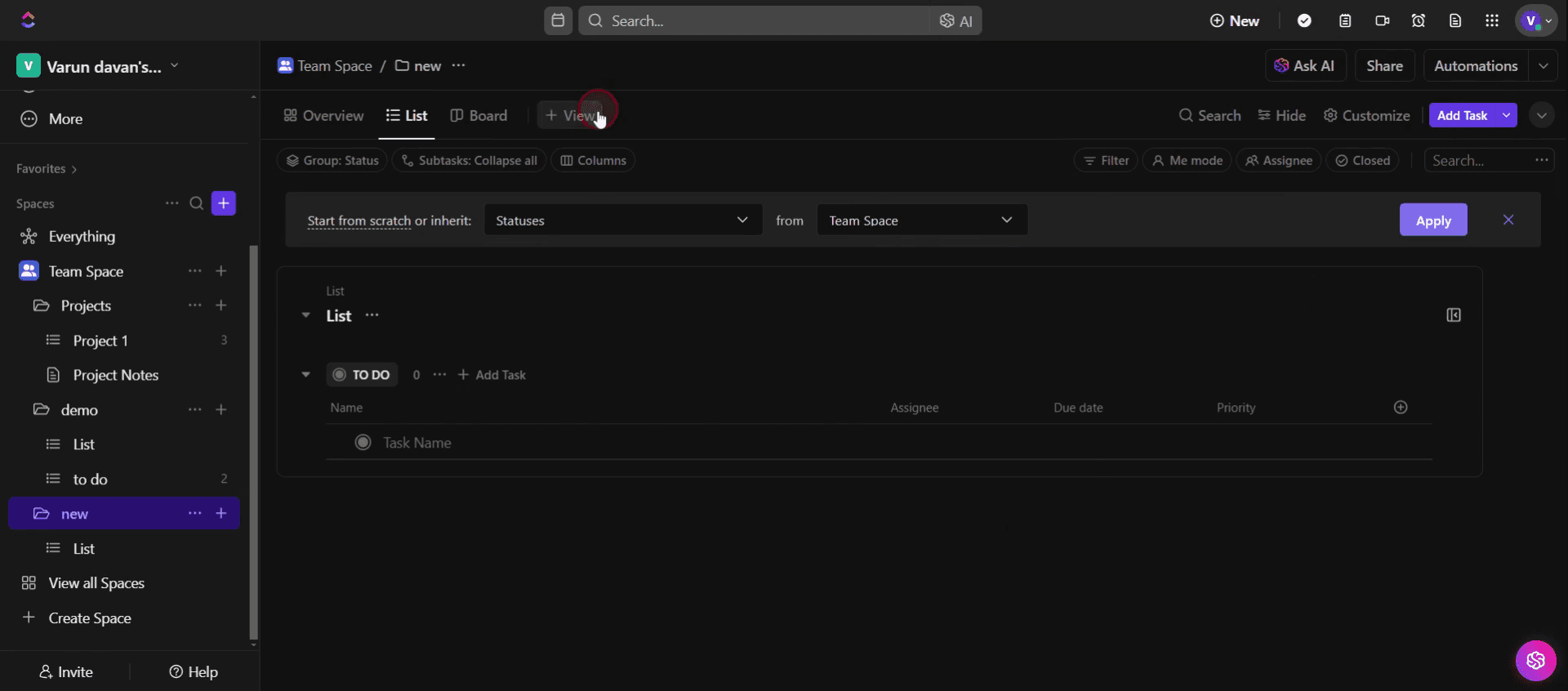
Bir Gantt Görünümü Ekleyin: Ekranın üst kısmında genellikle bulunan "+ Görünüm" düğmesine tıklayın. Gantt'ı Seçin: Görünüm seçeneklerinden "Gantt" seçeneğini belirleyin.
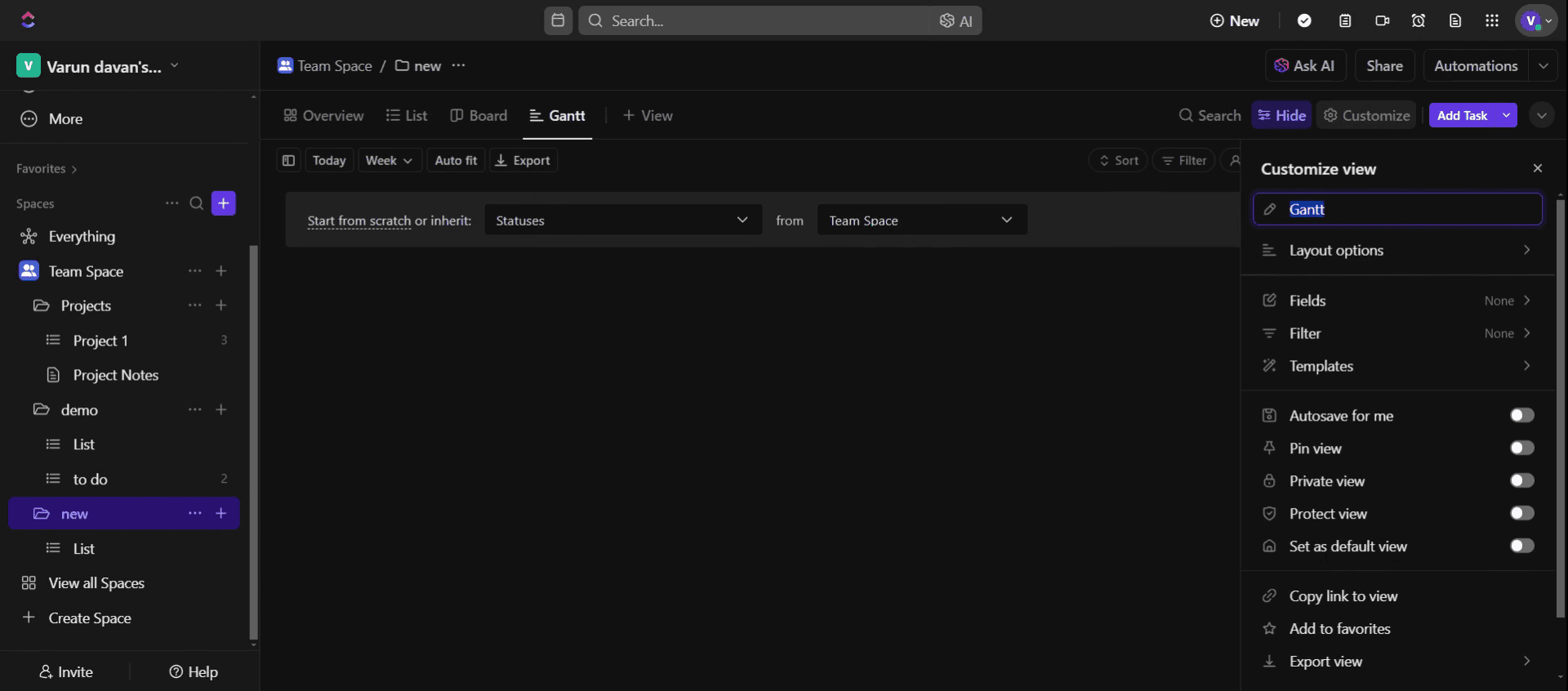
Görünümünüze Ad Verin: Gantt grafiğinizi kolayca tanımlamak için açıklayıcı bir ad verebilirsiniz.
Grafiği Özelleştirin: Çeşitli ayarları düzenlemek için "Özelleştir"e tıklayın; örneğin: Ad: Gantt grafiğinizin adını değiştirin.
Ayarlar: Hafta sonlarını gösterme/gizleme veya bağımlılıkların otomatik olarak yeniden planlanmasını etkinleştirme gibi grafiğin görünümünü ve davranışını değiştirin.
Paylaşım Seçenekleri: Gantt grafiğine kimlerin erişebileceğini ve onunla etkileşim kurabileceğini kontrol edin.
Projenizi Görselleştirin: ClickUp, görevlerinizi ve bunların zaman çizelgesindeki bağımlılıklarını gösteren Gantt grafiğini otomatik olarak oluşturur.
Adım Adım Kılavuz: Click Up'ta Gantt Grafiği Nasıl Oluşturulur
Adım 1
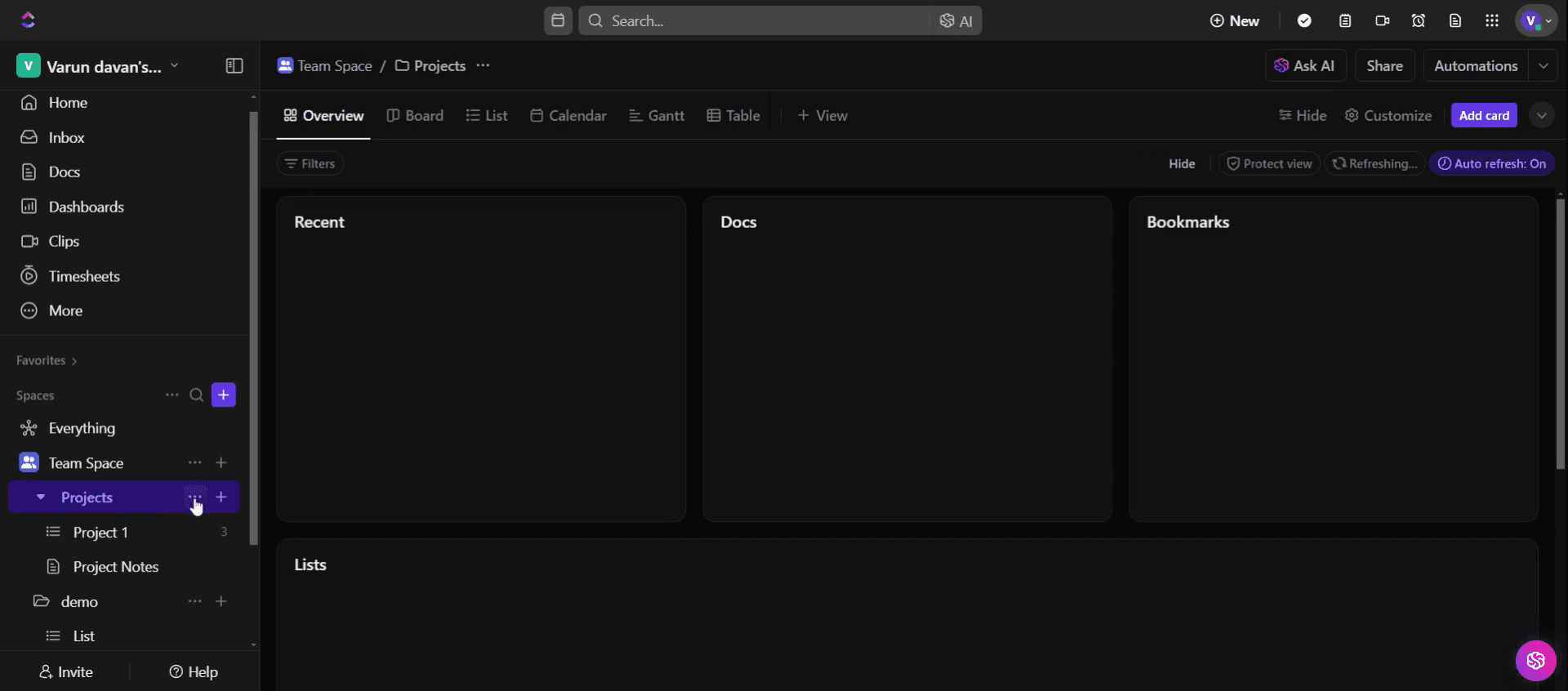
Projeler'e tıklayın.

Adım 2
Ardından üç noktaya tıklayın,
Adım 3
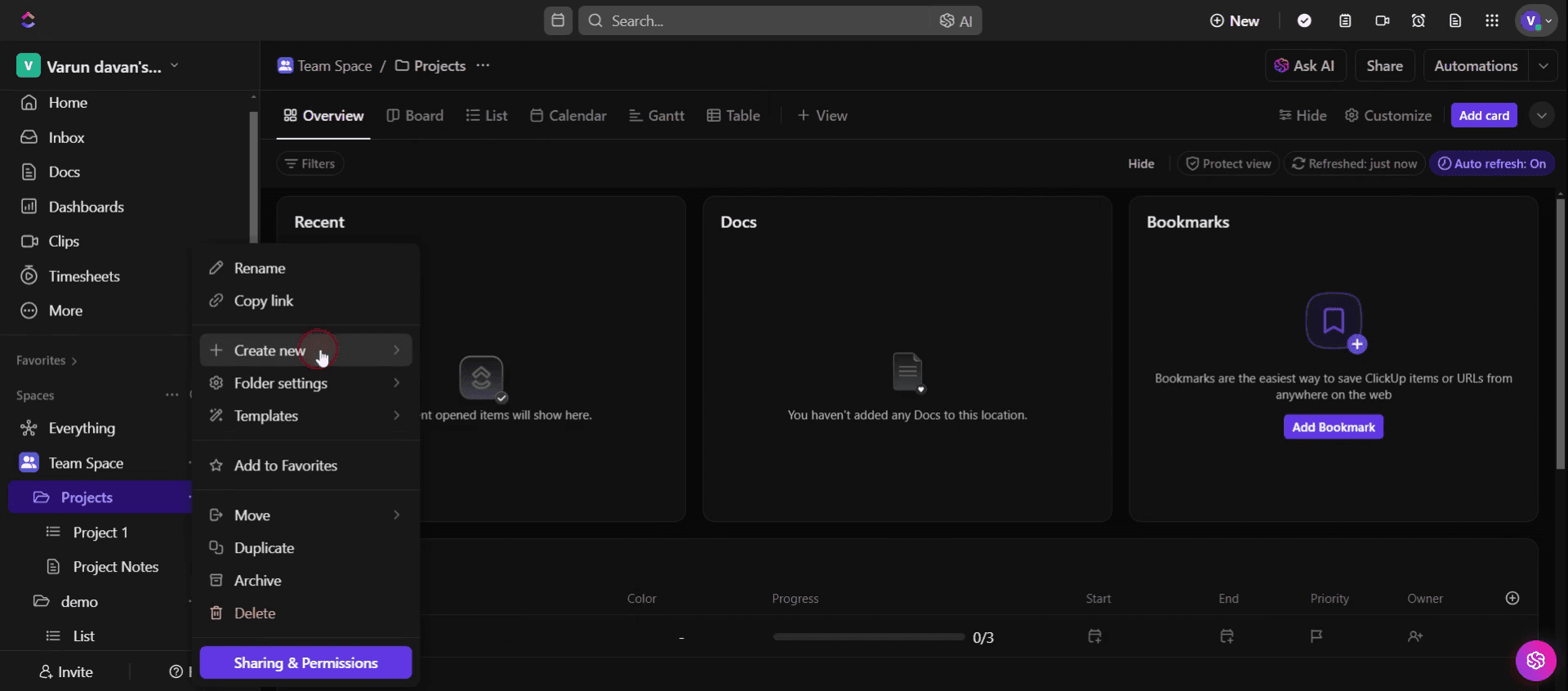
Ve yeni oluştur seçeneğini seçin ,
Adım 4
Ardından Klasör'e tıklayın.

Adım 5
Klasöre adı girin ve kaydet'e tıklayın,

Adım 6
Ve görünüm seçeneğine tıklayın,
Adım 7
Ardından Gantt'a tıklayın ,

Adım 8
İhtiyaçlarınıza göre özelleştirilmiş görünümde adı girin ,
Adım 9
Menüde otomatik olarak güncellenen adı görebilirsiniz ,
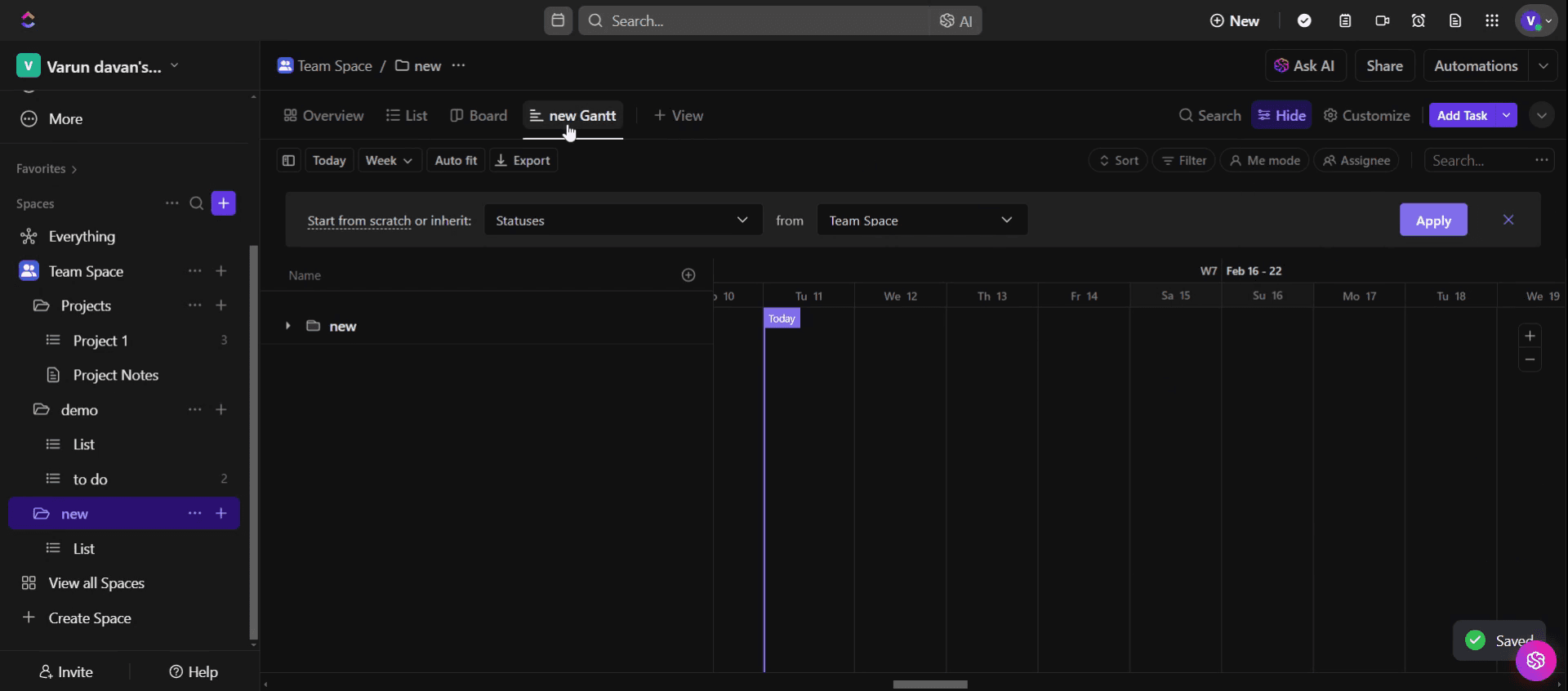
Adım 10
Burada, listeyi oluşturmak için Plus simgesini seçerek oluşturulan yeni grafiği görebiliriz ,
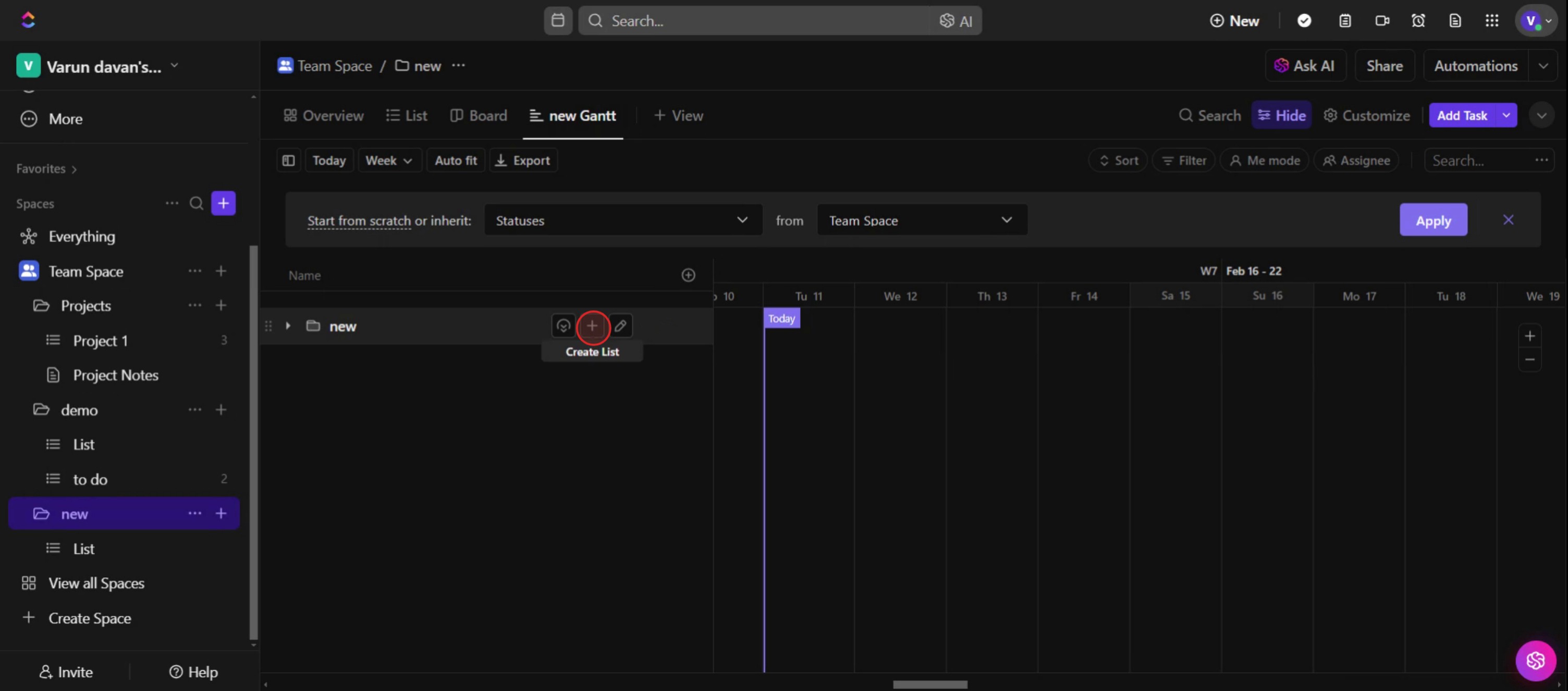
Adım 11
Liste oluştur'da adı girin .

Click Up'ta Gantt grafiği oluşturmak için profesyonel ipuçları
Görev bağımlılıklarını kullanın – Görevleri bağımlılıklar aracılığıyla doğru şekilde bağlayarak sorunsuz bir iş akışı sağlayın ve planlama çakışmalarını önleyin.
Daha iyi netlik için zaman çizelgesini ayarlayın – Gantt grafiği üzerinde görevleri doğrudan sürükleyip yeniden boyutlandırarak doğru teslim tarihlerini ve iş yükü dağılımını yansıtın.
Daha iyi görselleştirme için görevleri renk kodlayın – Okunabilirliği artırmak için önceliğe, ekibe veya proje aşamasına göre görevlere farklı renkler atayın.
Yaygın hatalar & bunlardan nasıl kaçınılır
Görev bağımlılıklarını ayarlamamak, görevlerin yürütülmesinde kafa karışıklığına yol açabilir; bu nedenle iş akışı sırasını korumak için her zaman bağımlılıkları tanımlayın.
Grafiği çok fazla görevle aşırı yüklemek okumayı zorlaştırabilir; daha temiz bir görünüm için ilgili görevleri alt görevlere gruplandırın.
Zaman çizelgesi ayarlarını göz ardı etmek planlama uyuşmazlıklarına neden olabilir; bu yüzden görev sürelerini her zaman gerçek proje ilerlemesine göre gözden geçirip güncelleyin.
Click Up'ta Gantt grafiği oluşturmayla ilgili sık sorulan sorular
Gantt grafiğimi ekibimle paylaşabilir miyim?
Evet, Click Up Gantt grafikleri paylaşmanıza olanak tanır; böylece herkes proje zaman çizelgesiyle uyumlu kalır.Click Up'ın ücretsiz planı Gantt grafikleri destekliyor mu?
Evet, Gantt grafikleri ücretsiz planda kullanılabilir; ancak iş yükü yönetimi gibi bazı gelişmiş özellikler ücretli bir plan gerektirebilir.Gantt grafiğinde görev bağımlılıkları nasıl ayarlanır?
Görevler arasındaki bağımlılık çizgilerine tıklayıp sürükleyerek, hangi sırayla tamamlanmaları gerektiğini tanımlayın.Click Up'ta Gantt grafiği görünümünü özelleştirebilir miyim?
Evet, Click Up görevleri filtreleyerek, renkleri ayarlayarak ve zaman çizelgesi görünümlerini değiştirerek Gantt grafikleri özelleştirmenize olanak tanır.Mac'te ekran kaydı nasıl alınır?
Mac'te ekran kaydı almak için Trupeer AI kullanabilirsiniz. Tüm ekranınızı yakalamanıza olanak tanır ve AI avatar ekleme, seslendirme ekleme, videoda yakınlaştırma ve uzaklaştırma gibi AI özellikleri sunar. trupeer'in AI video çeviri özelliğiyle videoyu 30+ dile çevirebilirsiniz.Ekran kaydına bir AI avatar nasıl eklenir?
Ekran kaydına bir AI avatar eklemek için AI ekran kaydı aracı. kullanmanız gerekir. Trupeer AI, birden fazla avatarla video oluşturmanıza yardımcı olan bir AI ekran kaydı aracıdır; ayrıca videonuz için kendi avatarınızı oluşturmanıza da destek olur.Windows'ta ekran kaydı nasıl alınır?
Windows'ta ekran kaydı almak için yerleşik Oyun Çubuğu'nu (Windows + G) kullanabilir veya AI avatarlar, seslendirme, çeviri vb. daha gelişmiş özellikler için Trupeer AI gibi gelişmiş bir AI aracı tercih edebilirsiniz.Videoya seslendirme nasıl eklenir?
Videolara seslendirme eklemek için trupeer ai chrome uzantısını indirin. Kaydolduktan sonra sesli videonuzu yükleyin, trupeer'den istediğiniz seslendirmeyi seçin ve düzenlenmiş videonuzu dışa aktarın.Ekran kaydında nasıl yakınlaştırma yapabilirim?
Ekran kaydı sırasında yakınlaştırmak için Trupeer AI'deki yakınlaştırma efektlerini kullanın; bu sayede belirli anlarda içeri ve dışarı yakınlaştırma yaparak videonuzun görsel etkisini artırabilirsiniz.
İlgili Eğitimler


