
Google E-Tablosu Sahipliğini Değiştirme – Adım Adım Rehber
Bir Google E-Tablosunun sahipliğini başka birine nasıl aktaracağınızı öğrenin. Dosya sahipliğini güvenli şekilde değiştirmek ve erişiminizin devam etmesini sağlamak için bu hızlı rehberi izleyin.
Bu süreçte, bir Google Sheet’in sahipliğini başka bir kişiye nasıl devredeceğinizi öğreneceksiniz.
Bir Google Sheet’in sahibini değiştirmek istiyorsanız, daha önce dosyayı paylaştığınız birine sahipliği kolayca devredebilirsiniz. İşte adım adım yapılışı:
1. Google Sheet’i açın
Google Drive’ınıza gidin, devretmek istediğiniz sayfayı bulun ve devretmek için açın.
2. "Paylaş"a tıklayın
Sayfanın sağ üst köşesinde Paylaş düğmesine tıklayın.
3. Yeni sahibi bulun
“Erişimi olan kişiler” bölümünde, yeni sahip yapmak istediğiniz kişiyi bulun. Henüz dosyayı onunla paylaşmadıysanız, önce bunu yapmanız gerekir.
4. Sahipliği devredin
Adının yanındaki açılır ok simgesine tıklayın ve Sahipliği devret seçeneğini belirleyin.
5. Devri onaylayın
Google, değişikliği onaylamanızı isteyecektir. Süreci tamamlamak için Evet’e tıklayın.
Adım Adım Kılavuz: Bir Google Sheet’in Sahipliği Nasıl Değiştirilir
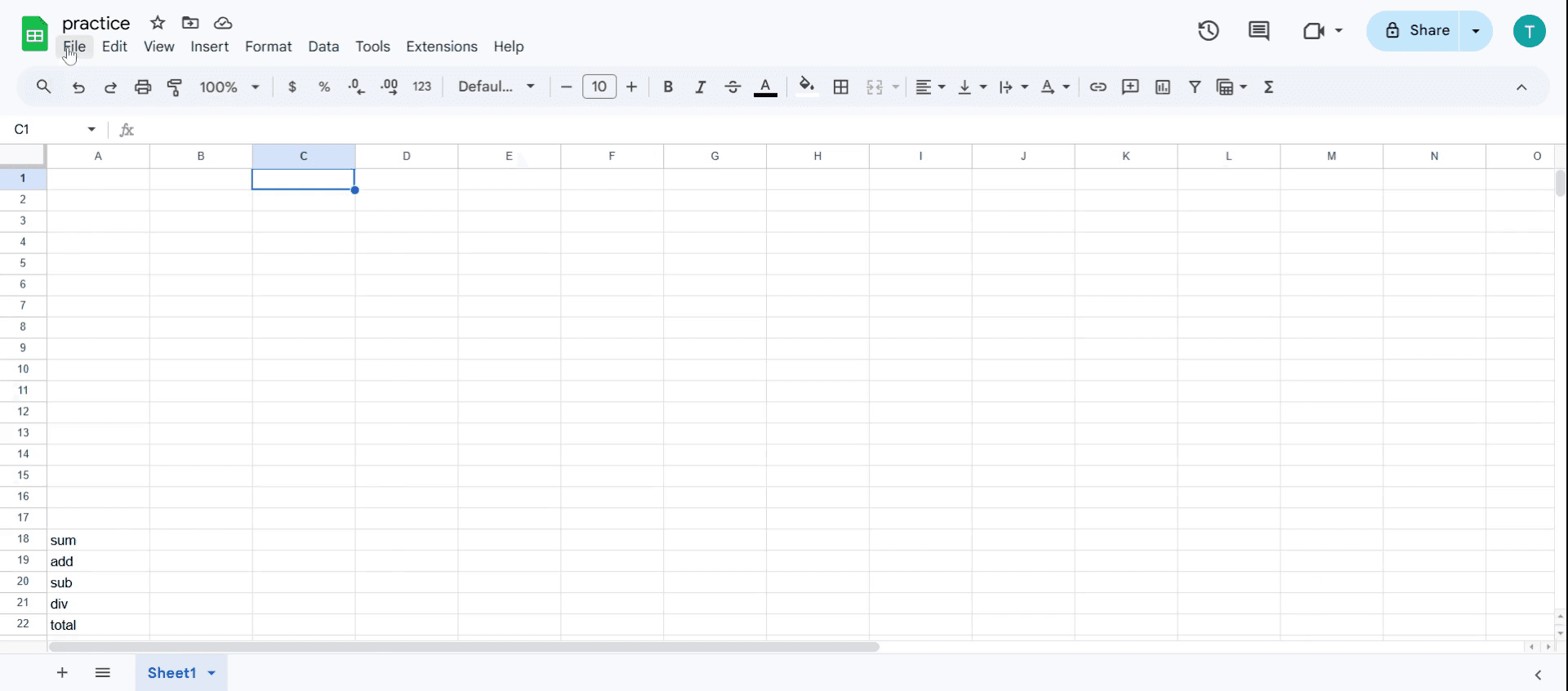
Adım 1
Sahipliğini devretmek istediğiniz Google Sheet’i açın ve Dosya menüsüne tıklayın.
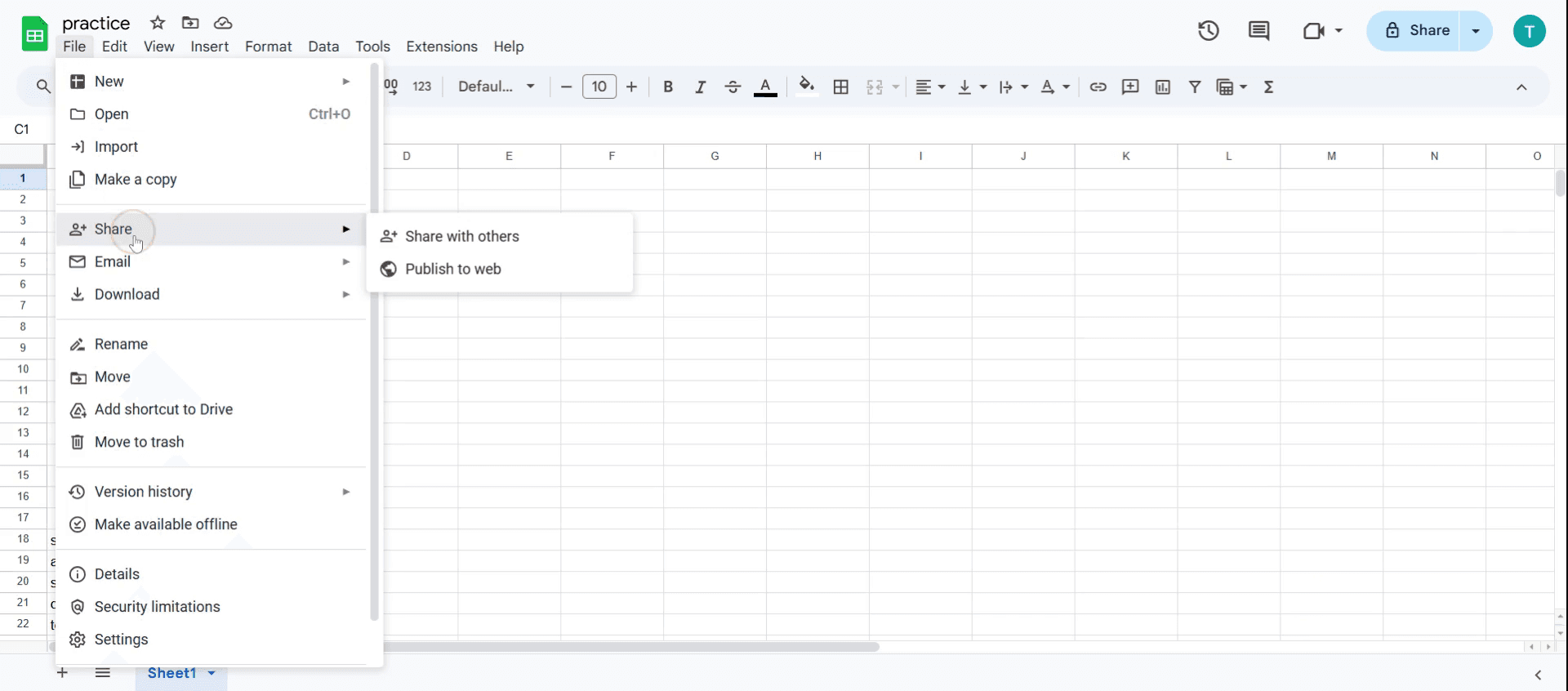
Adım 2
Paylaş seçeneğini belirleyin,
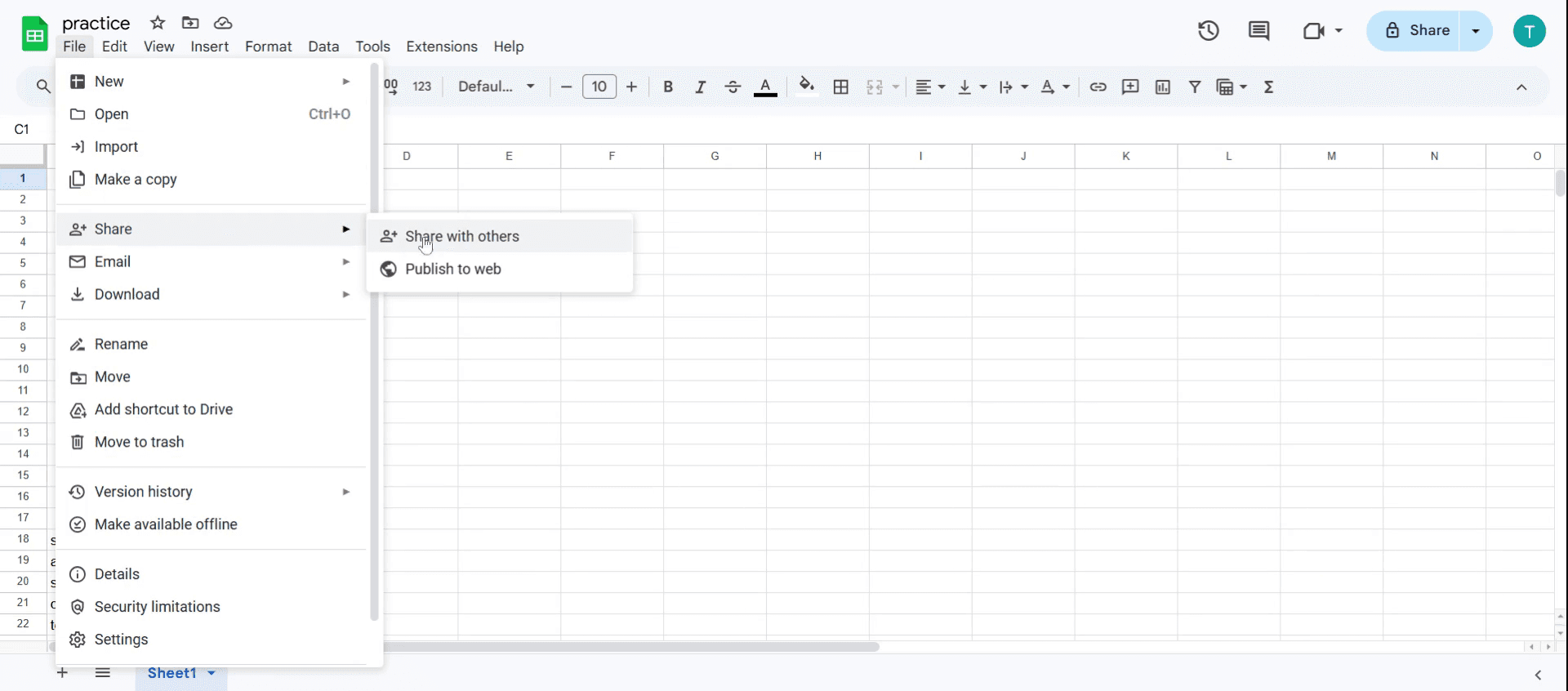
Adım 3
Başkalarıyla Paylaş’a tıklayın.
Adım 4
Belgeyi paylaştığınız kişinin adını bulun
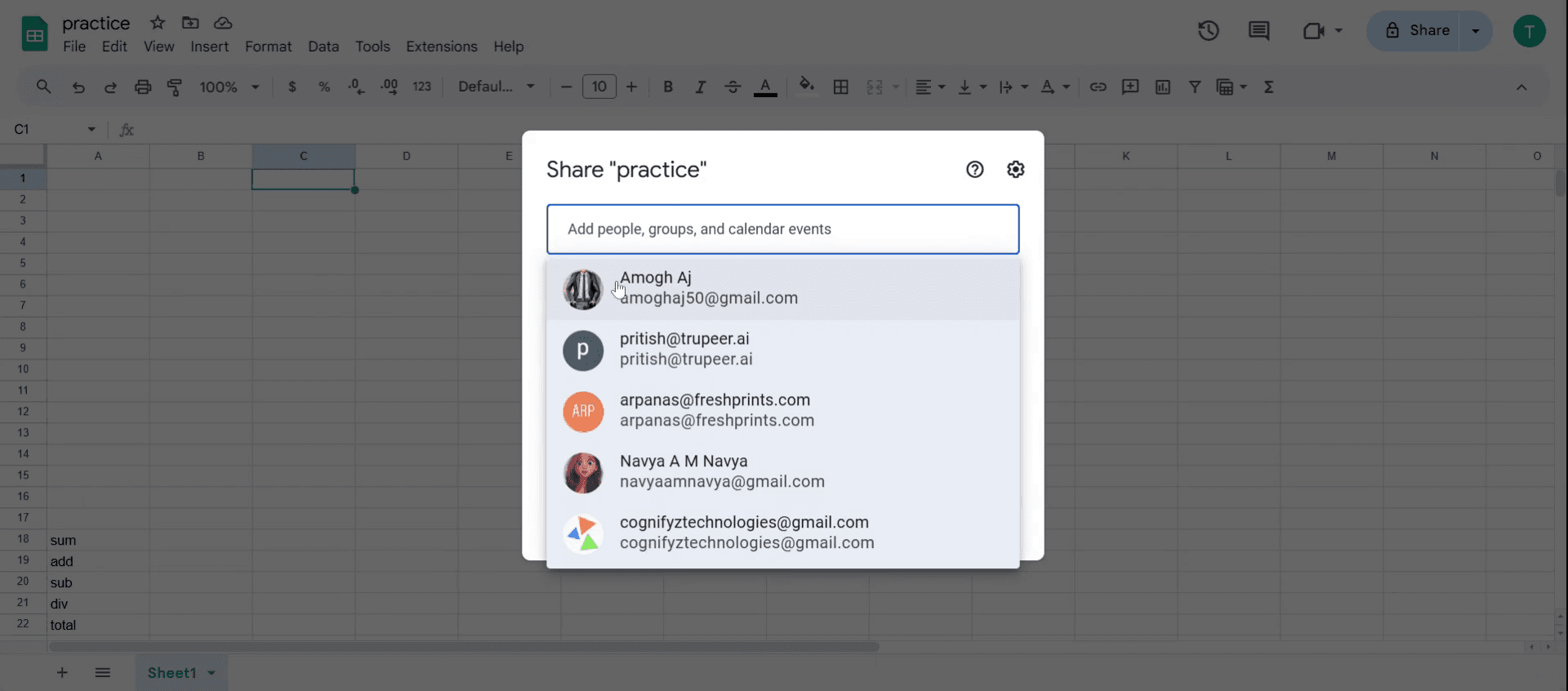
Adım 5
Gönder seçeneğine tekrar tıklayın ve ardından başkalarıyla paylaş seçeneğini seçin.
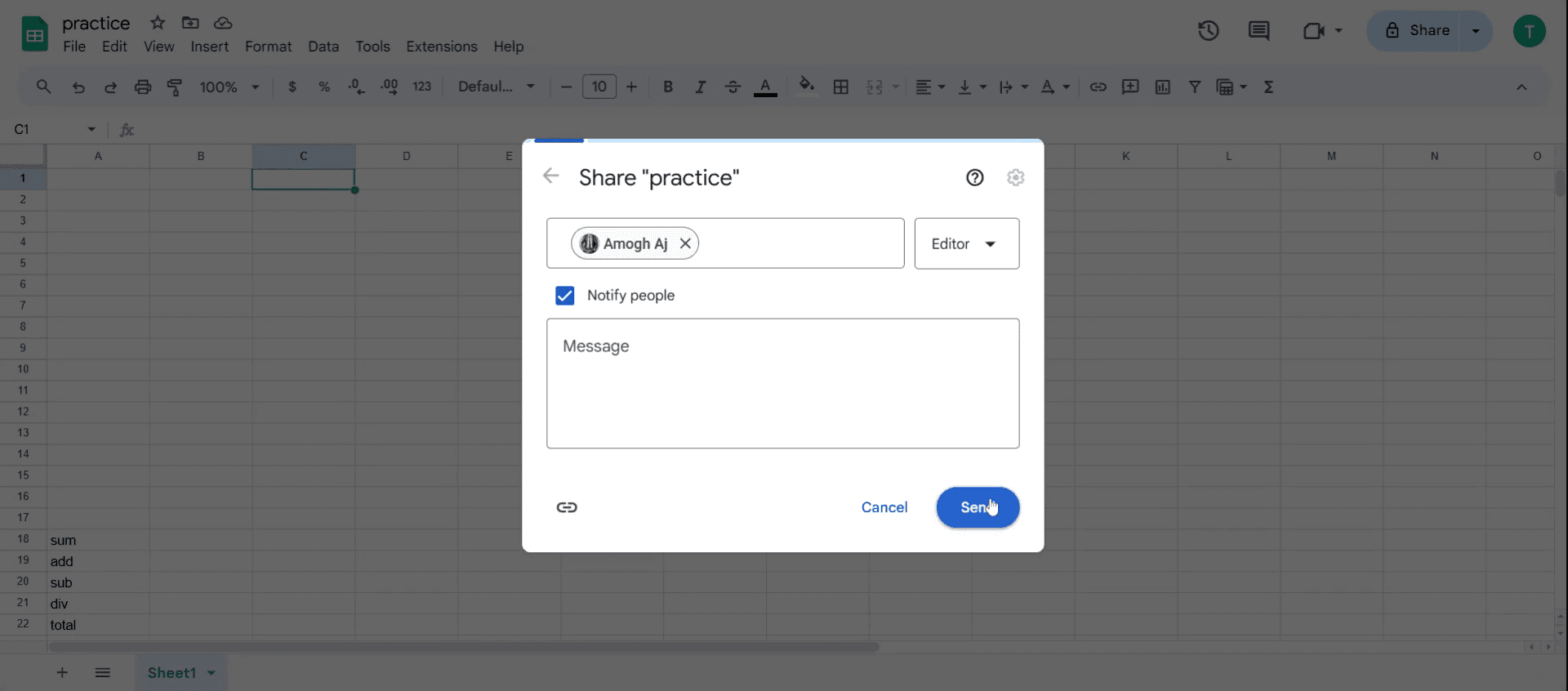
Adım 6
Ardından Dosya menüsüne tekrar tıklayın.
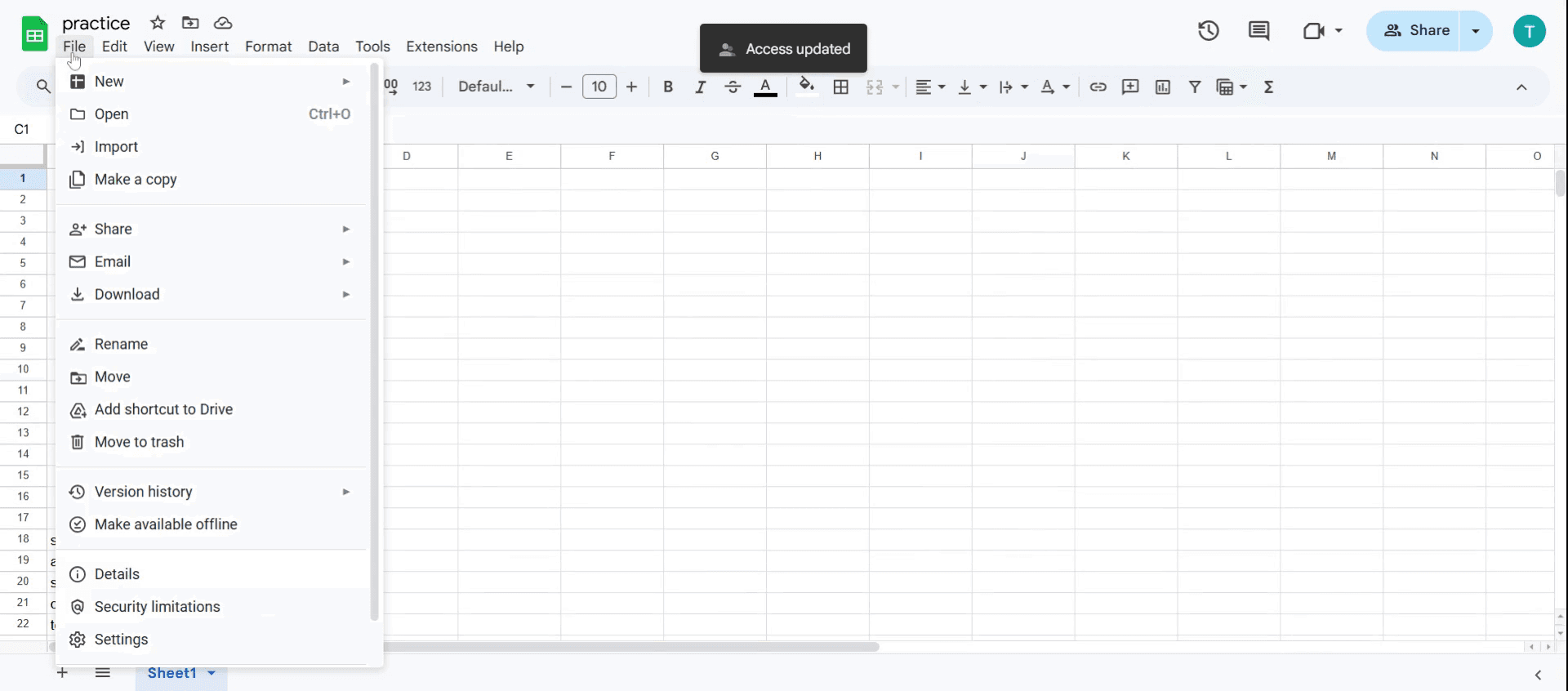
Adım 7
Sonra paylaşma seçeneğini seçin,
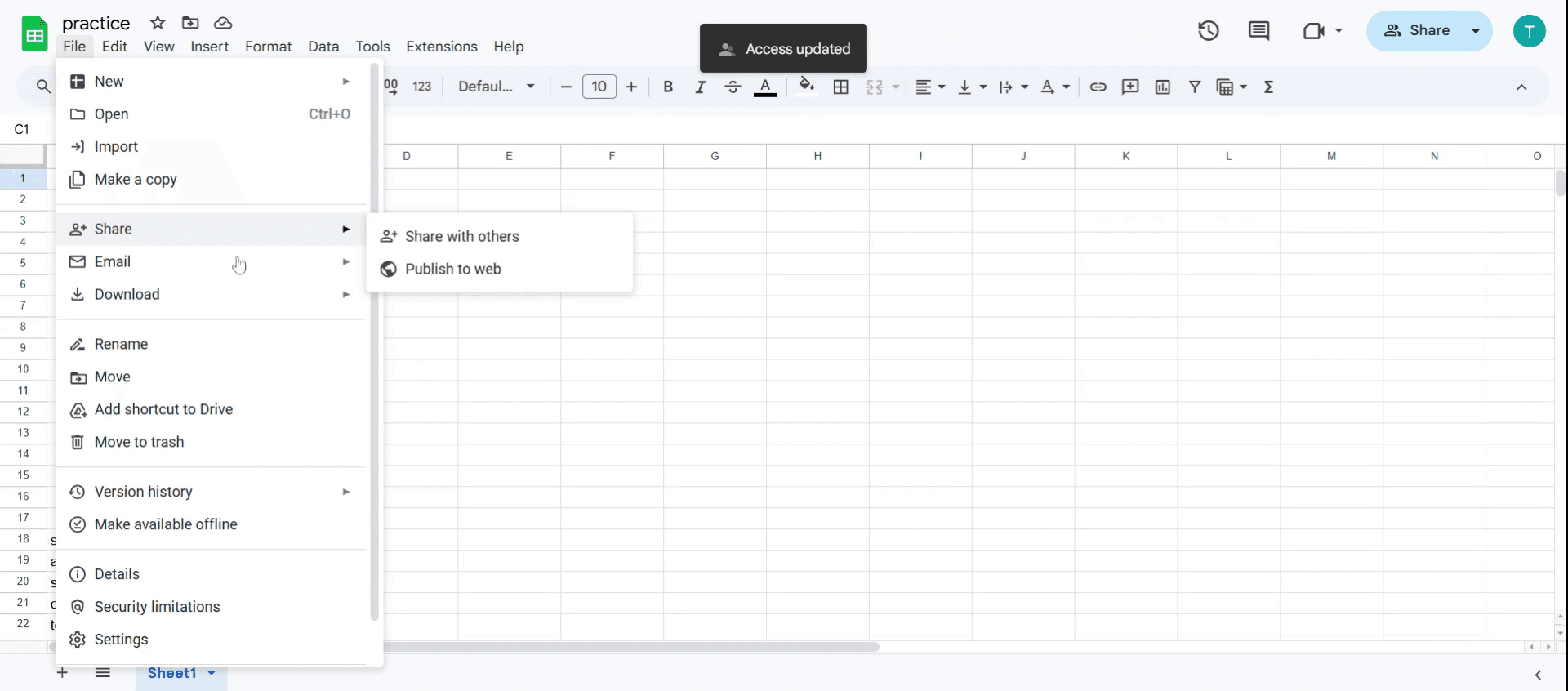
Adım 8
Ardından başkalarıyla paylaş’a tıklayın
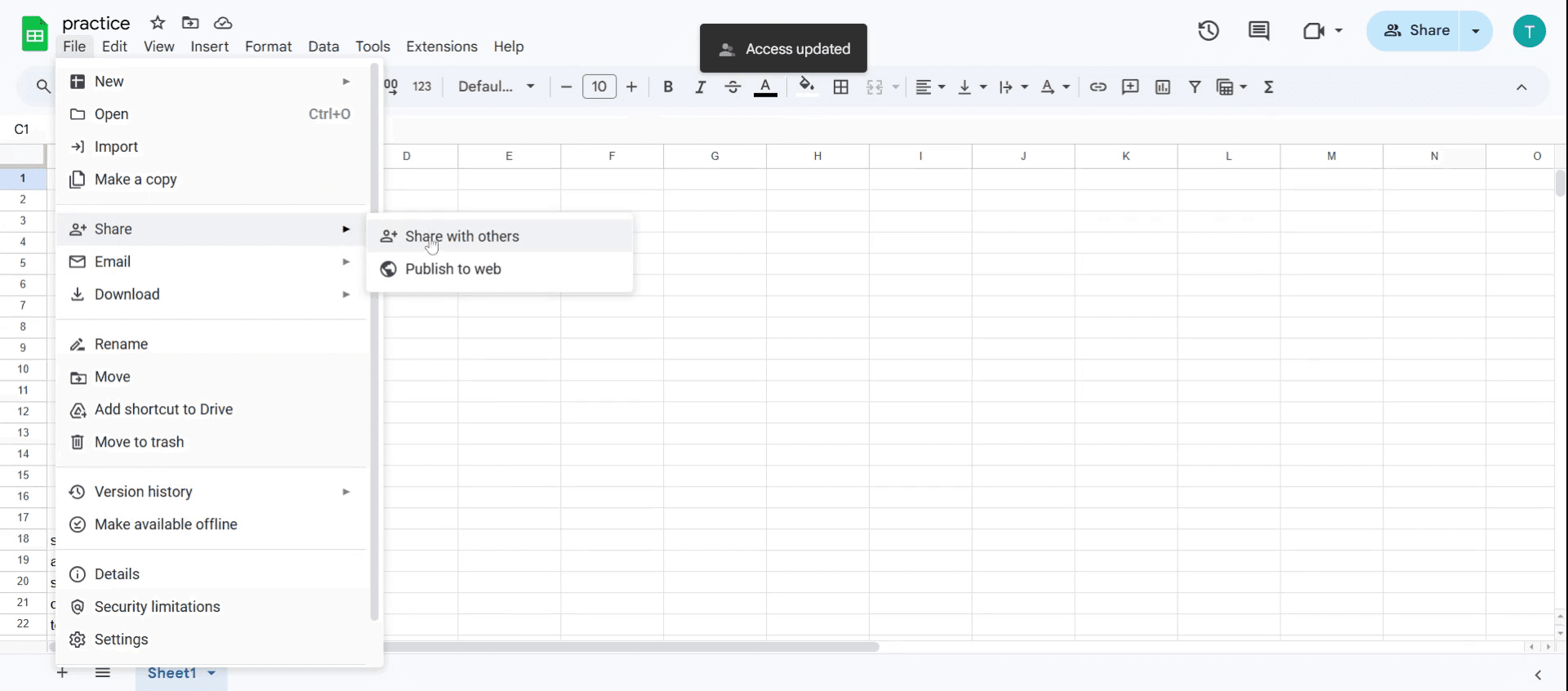
Adım 9
Belgeyi paylaştığınız kişinin adını bulun
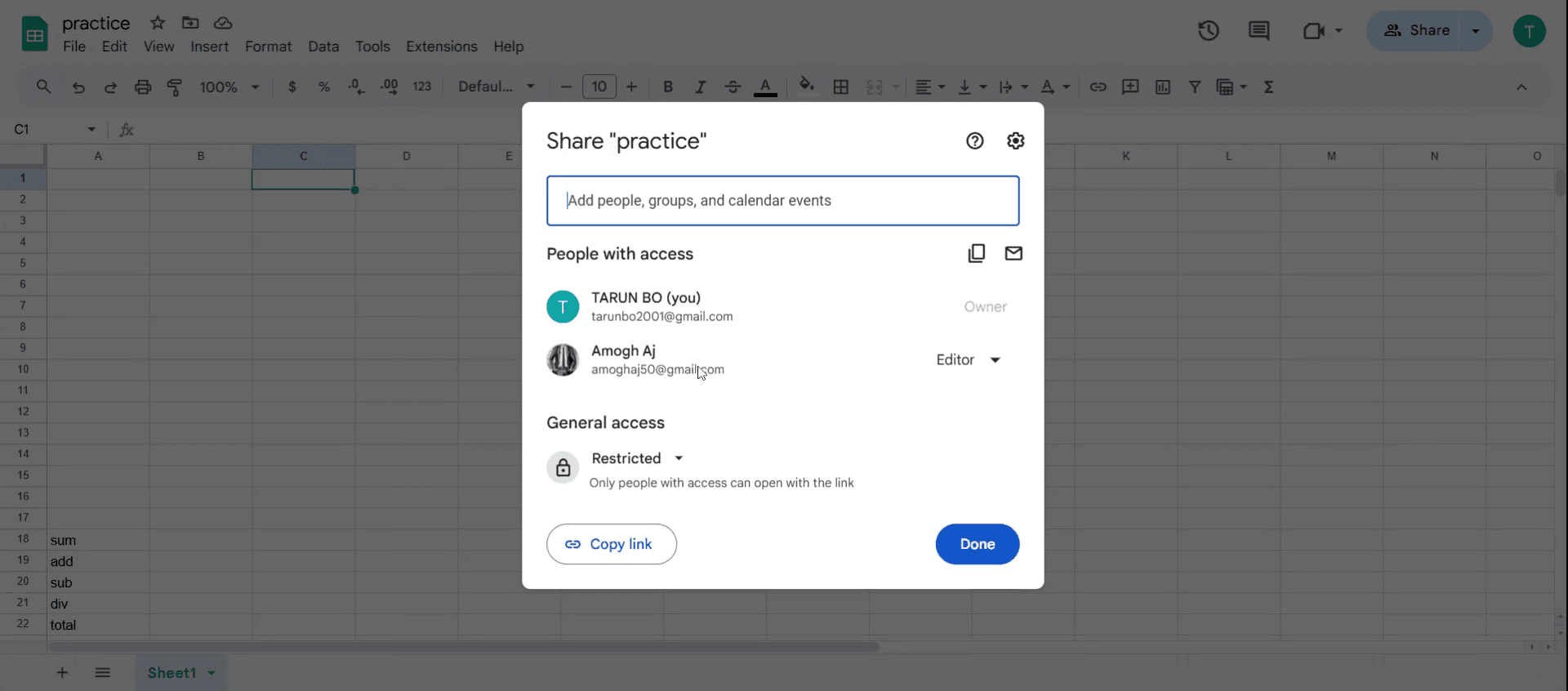
Adım 10
Açılır menüde Düzenleyici’ye tıklayın,
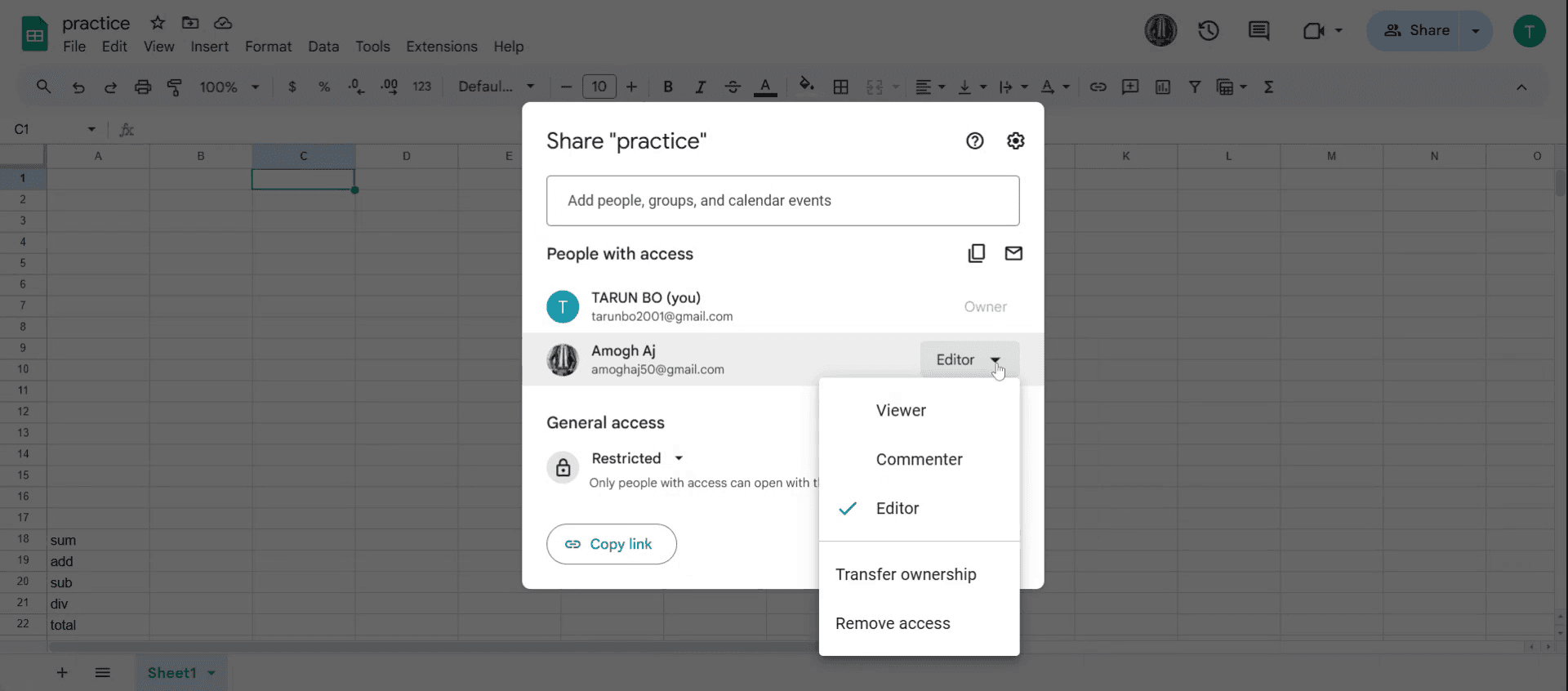
Adım 11
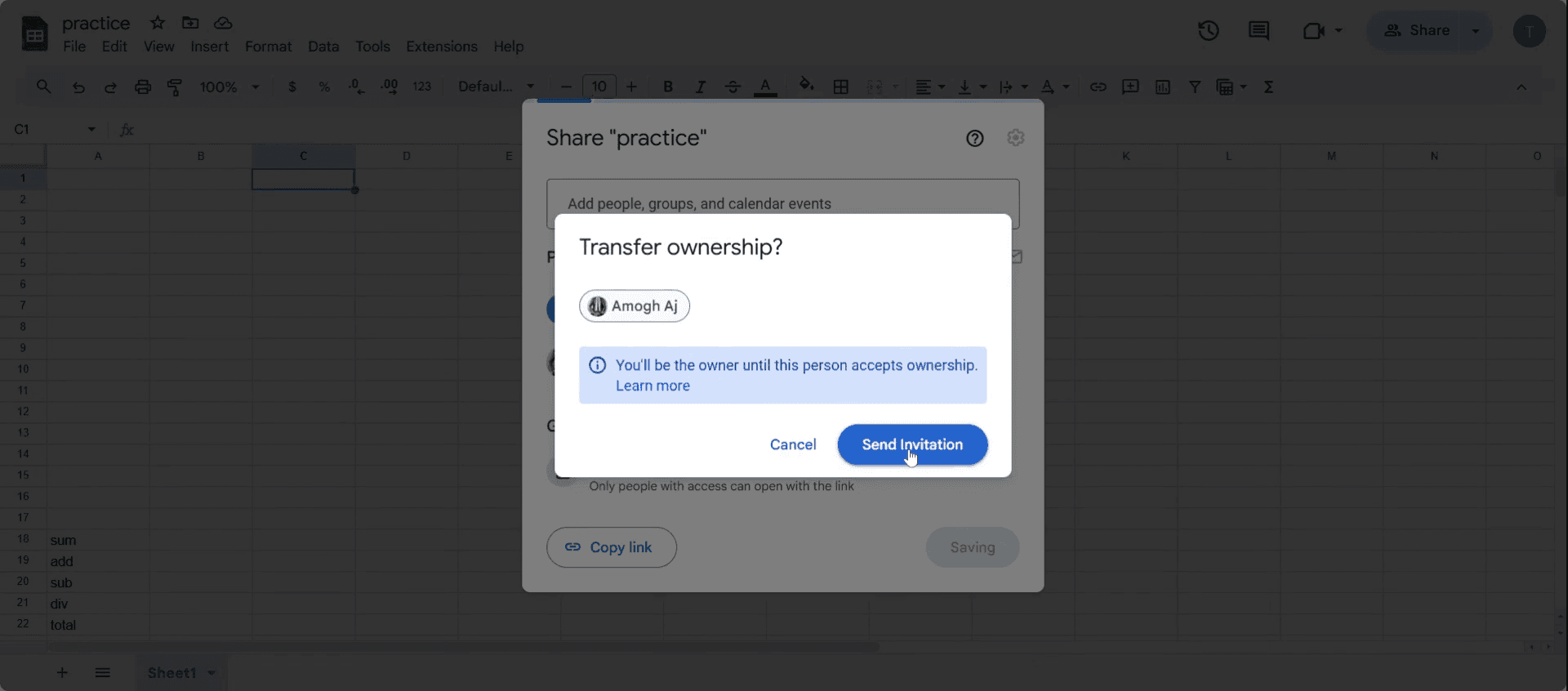
Menüden Sahipliği devret’i seçin ve sahipliği devretme davetini gönderin
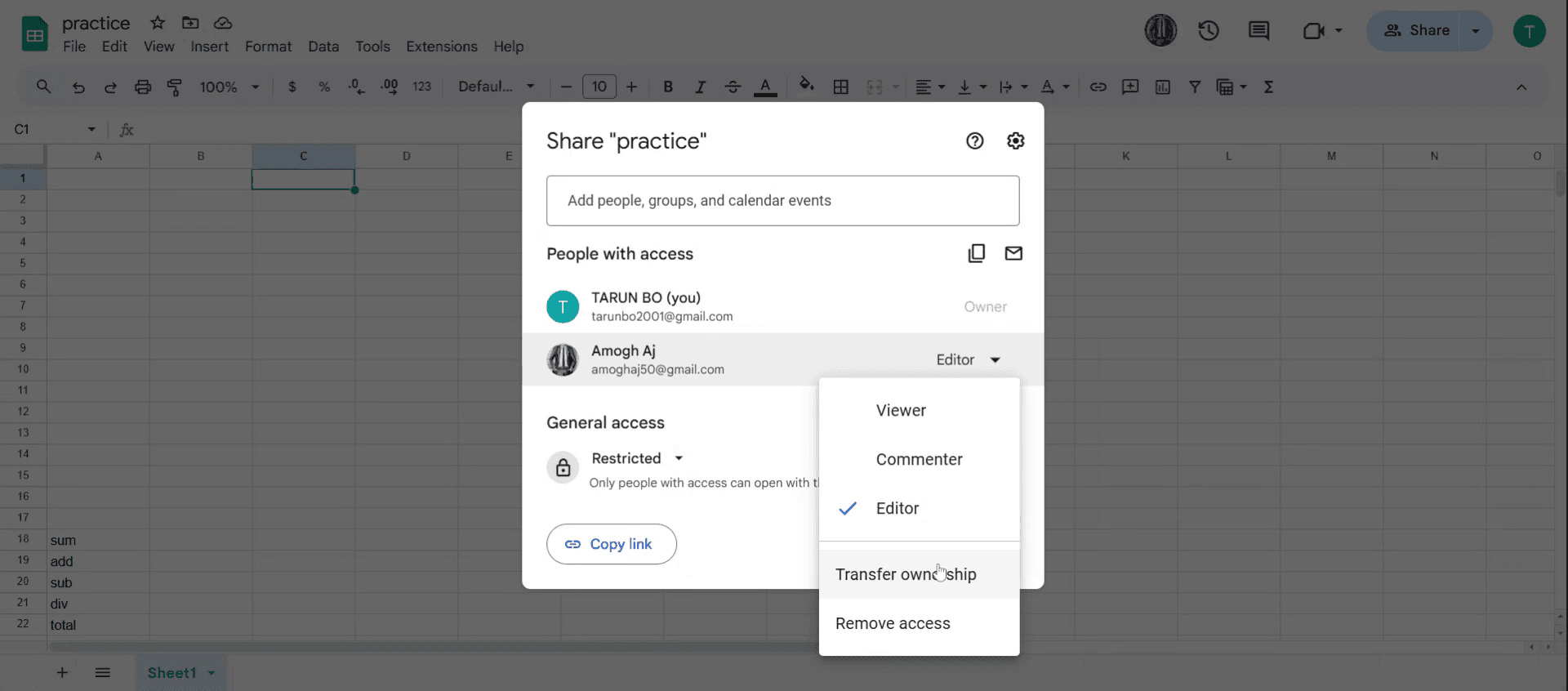
Adım 12
Davet gönder’e tıklayarak. Lütfen bunun biraz zaman alabileceğini unutmayın
Bir Google Sheet’in sahipliğini değiştirmek için pro ipuçları
Yeni sahibin bir Google hesabı olduğundan emin olun – Sahiplik yalnızca e-postasına bağlı bir Google hesabı olan kullanıcılara devredilebilir.
Daha iyi kontrol için iş alanı kullanın – Google Workspace kullanıyorsanız, yöneticiler sahiplik devirlerini kısıtlayabilir; bu nedenle önceden yönetici ayarlarını kontrol edin.
Kendi erişiminizi kaldırmadan önce sahiplik devrini onaylayın – Kendi izinlerinizi iptal etmeden önce yeni sahibin erişimi kabul ettiğini her zaman doğrulayın.
Yaygın hatalar ve bunlardan nasıl kaçınılır
Google olmayan bir sayfanın sahipliğini devretmeye çalışmak – Sahiplik yalnızca Google Sheet’ler için değiştirilebilir; Drive’da saklanan Excel dosyaları için değil.
Google erişimi olmayan bir e-postaya sahipliği devretmek – Alıcının bir Google hesabı yoksa sahipliği devralamaz.
Sahiplik değişikliğinin geri alınabilir olduğunu varsaymak – Sahiplik devredildikten sonra yalnızca yeni sahibi yeniden atayabilir; bu nedenle dikkatli ilerleyin.
Bir sayfanın sahipliğini nasıl değiştireceğinize dair yaygın SSS
Bir sayfanın sahipliğini nasıl değiştireceğinizin adımları nelerdir?
Sayfayı açın, paylaşım bölümüne gidin, yeni sahibin e-posta adresini girin, onları Düzenleyici olarak ayarlayın; ardından gelişmiş ayarlarda Sahipliği aktar seçeneğine tıklayın.Bir sayfanın sahipliğini nasıl değiştireceğinizi kullandıktan sonra işlemi geri alabilir miyim?
Hayır, sahipliği aktardıktan sonra yalnızca yeni sahibi geri alabilir; onaylamadan önce iki kez kontrol edin.Bir sayfanın sahipliğini nasıl değiştireceğim seçeneğini neden göremiyorum?
İş veya okul hesabı kullanıyorsanız, yöneticiniz sahiplik aktarımlarını devre dışı bırakmış olabilir. Google Workspace yöneticinizle görüşünMac’te ekran kaydı nasıl alınır?
Mac’te ekran kaydı almak için Trupeer AI kullanabilirsiniz. Tüm ekranı yakalamanıza olanak tanır ve AI avatar ekleme, seslendirme ekleme, videoda yakınlaştırma ve uzaklaştırma gibi yapay zekâ özellikleri sunar. trupeer’in AI video çeviri özelliğiyle videoyu 30+ dile çevirebilirsiniz.Ekran kaydına nasıl AI avatar eklenir?
Bir ekran kaydına AI avatar eklemek için AI ekran kaydı aracı kullanmanız gerekir. Trupeer AI, bir AI ekran kaydı aracıdır; birden fazla avatarla videolar oluşturmanıza yardımcı olur ve videonuz için kendi avatarınızı oluşturmanıza da destek olur.Windows’ta ekran kaydı nasıl alınır?
Windows’ta ekran kaydı almak için yerleşik Oyun Çubuğu’nu (Windows + G) kullanabilir veya AI avatarlar, seslendirme, çeviri vb. daha gelişmiş özellikler için Trupeer AI gibi gelişmiş bir AI aracı tercih edebilirsiniz.Videoya nasıl seslendirme eklenir?
Videolara seslendirme eklemek için trupeer ai chrome uzantısını indirin. Kaydolduktan sonra sesli videonuzu yükleyin, trupeer içinden istediğiniz seslendirmeyi seçin ve düzenlenmiş videonuzu dışa aktarın.Ekran kaydında nasıl yakınlaştırma yapabilirim?
Ekran kaydı sırasında yakınlaştırmak için Trupeer AI’deki yakınlaştırma efektlerini kullanın; bu sayede belirli anlarda içeri ve dışarı doğru yakınlaştırma yaparak video içeriğinizin görsel etkisini artırabilirsiniz
Önerilen Okumalar
Teknik Dokümantasyon Oluşturucu
Google Sheets’e Takvim Nasıl Eklenir
Google Sheets’e Rupi Sembolü Nasıl Eklenir
Google Sheets’e Madde İşaretleri Nasıl Eklenir
İlgili Eğitimler


