

Google E-Tablolar’da Para Birimi Biçimi Nasıl Değiştirilir
Fiyatları farklı bir para biriminde mi göstermek istiyorsunuz? Saniyeler içinde, basit biçimlendirme araçlarını kullanarak Google E-Tablolar’da para birimi sembollerini nasıl değiştireceğinizi öğrenin.
Bu işlem, Google Sheets’te bir hücre veya tüm bir sütun için para birimi biçimini değiştirmek üzere izlenecek adımları açıklar.
Bu talimatları izleyerek kullanıcılar, gereksinimlerine göre farklı para birimlerini yansıtacak şekilde sayfalarını özelleştirebilir.
Google Sheets’teki para birimini belirli hücreler için ya da yerel ayarı değiştirerek tüm sayfa için varsayılan olarak ayarlayabilirsiniz.
1. Belirli Hücreler İçin Para Birimini Değiştirin
Adım 1: Biçimlendirmek istediğiniz hücreleri seçin.
Adım 2: Biçim > Sayı > Özel para birimi seçeneğine tıklayın.
Adım 3: İstediğiniz para birimini (ör. USD, EUR, INR) seçin veya özel bir para birimi oluşturun.
Adım 4: Hücreleri buna göre biçimlendirmek için Uygula’ya tıklayın.
2. Yerel Ayar ile Varsayılan Para Birimini Belirleyin
Adım 1: Dosya > E-tablo ayarlarına gidin.
Adım 2: Yerel ayar açılır menüsünün altında, istediğiniz para birimini kullanan ülkeyi seçin.
Adım 3: Ayarları kaydet’e tıklayın. Varsayılan para birimi (tarih/saat gibi bölgesel biçimler dahil) seçiminize göre güncellenecektir.
3. Bonus İpucu: Gerçek Zamanlı Para Birimi Dönüşümü Kullanın
Para birimleri arasında canlı döviz kurları almak için
=GOOGLEFINANCE("CURRENCY:USDINR")işlevini kullanın.
Adım Adım Kılavuz: Google Sheets’te Para Birimi Nasıl Değiştirilir
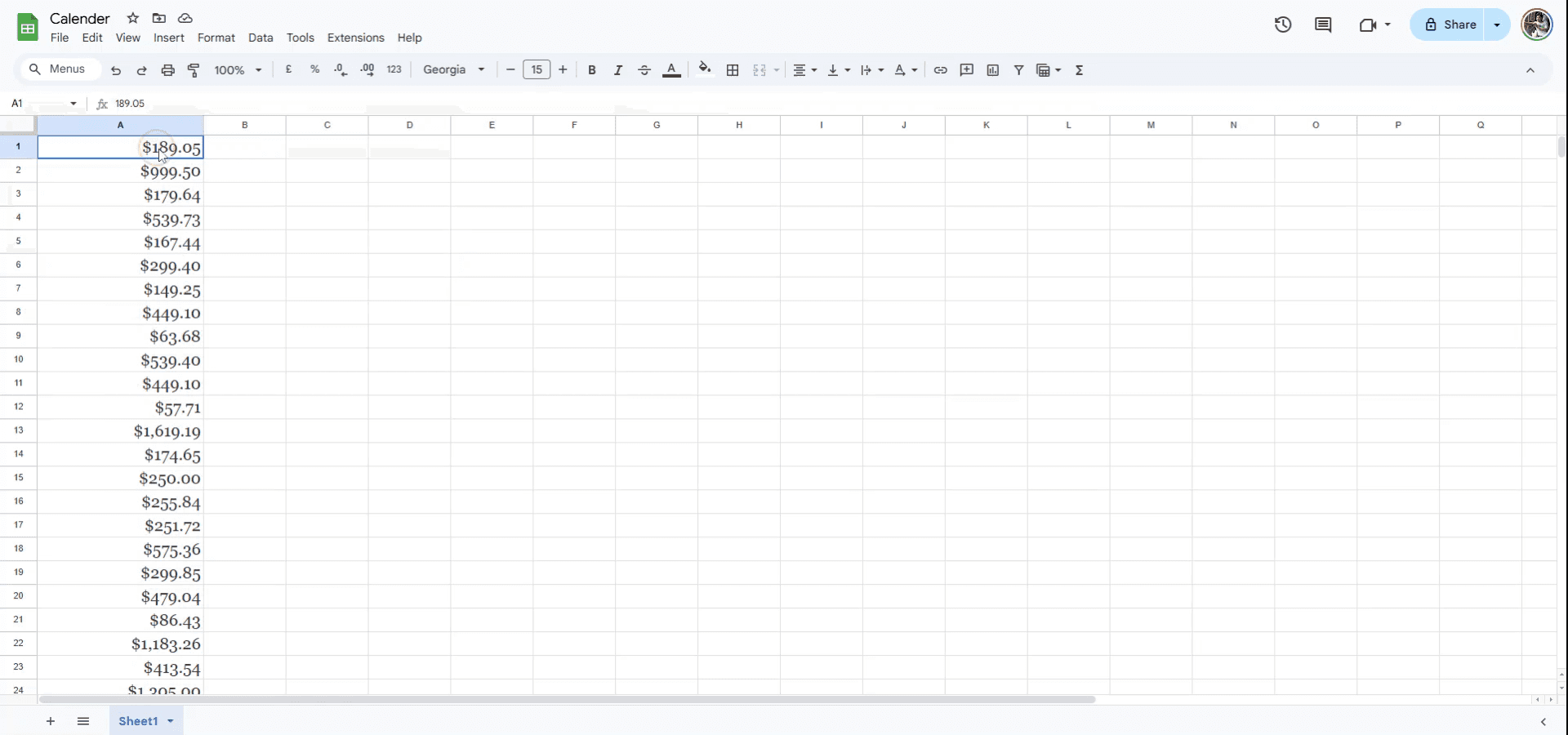
Adım 1
Tek bir hücrenin ya da bir sütunun para birimini değiştirmek için önce istediğiniz sütunu veya hücreyi seçin.
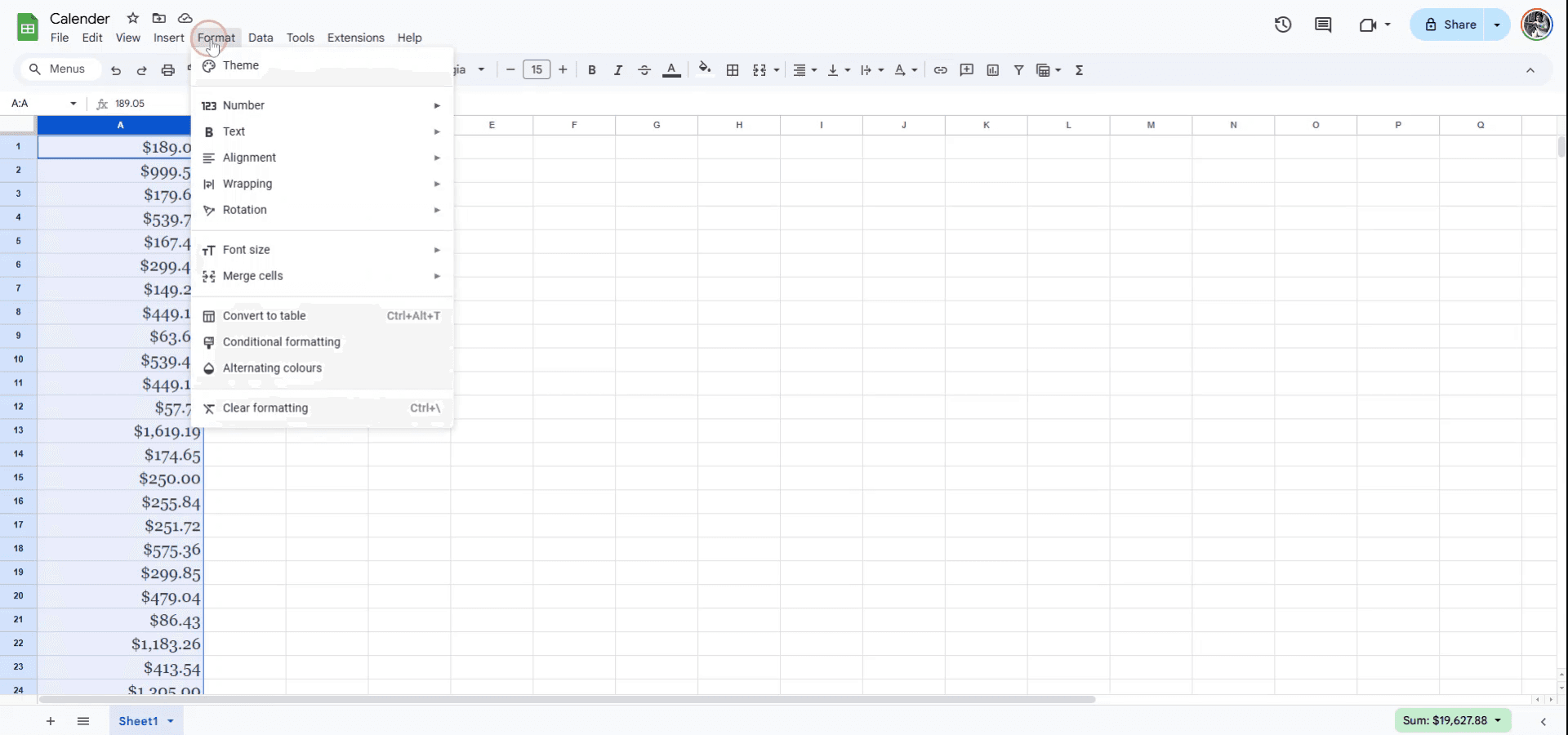
Adım 2
Ardından, üstteki menüye gidin ve "Biçim" seçeneğini belirleyin.
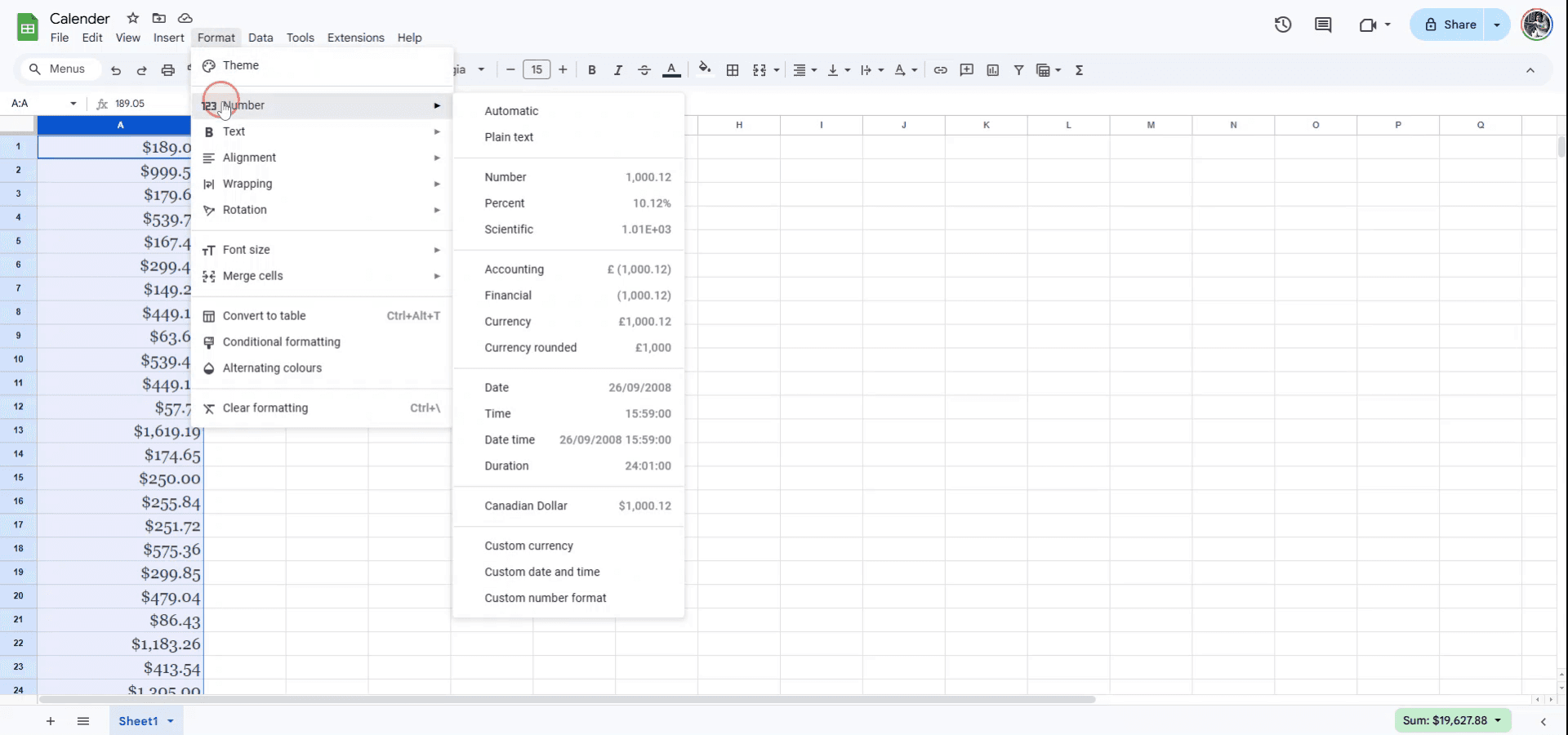
Adım 3
Görünen açılır menüden "Sayı" seçeneğini belirleyin.
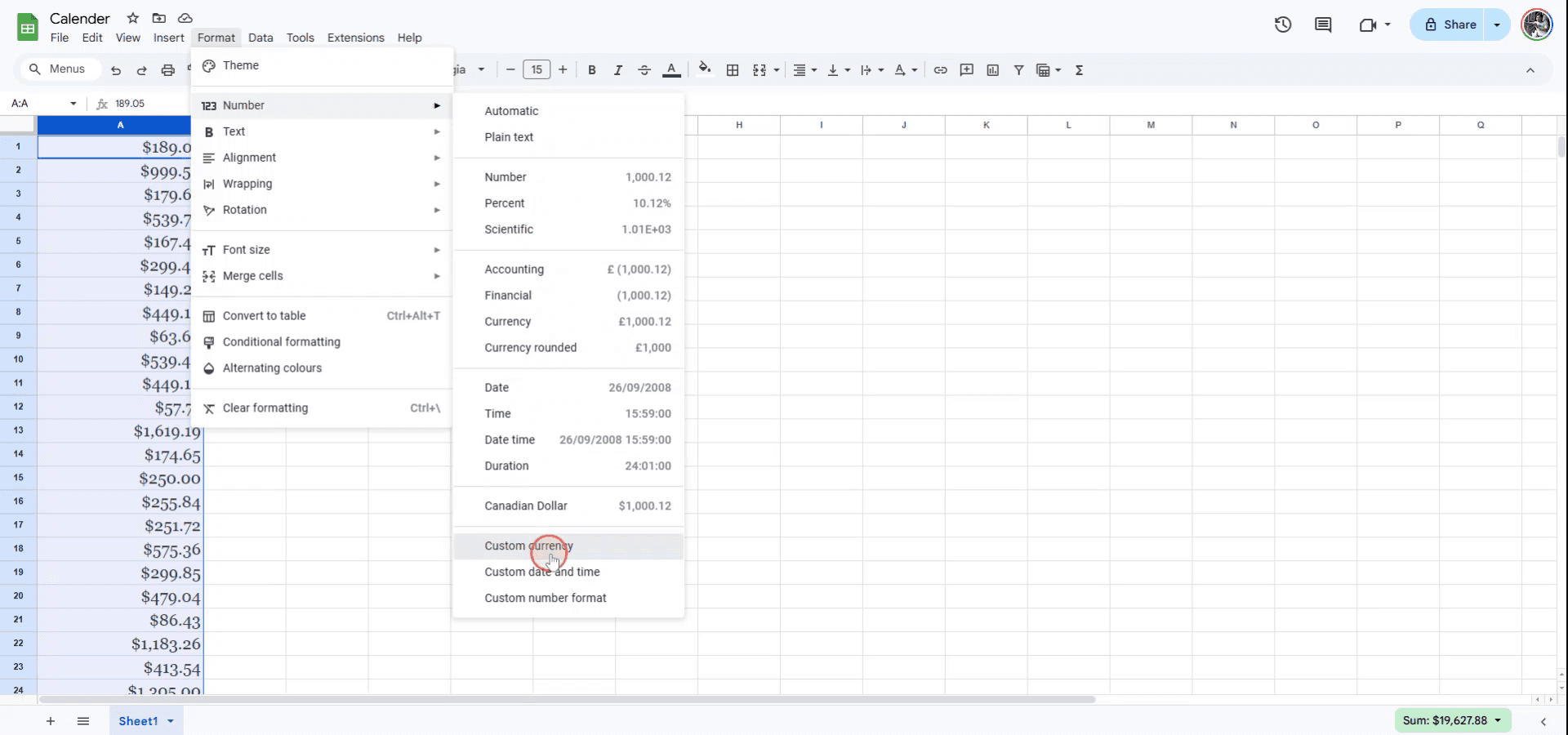
Adım 4
İlgili alt menüde "Özel Para Birimi" seçeneğini belirleyin.
Adım 5
Artık kullanılabilir para birimlerinin bir listesini göreceksiniz. Örneğin dolarları sterline çevirmek için "British Pound Sterling" seçeneğini belirleyin.

Google Sheets’te para birimini değiştirmek için pro ipuçları
Biçim menüsünü kullanın: Hücreleri seçin, Format > Sayı > Para Birimi’ne gidin ve USD veya EUR gibi varsayılan bir para birimi biçimi seçin.
Belirli bir para birimi ayarlayın: Araç çubuğundaki para birimi simgesine tıklayın ve listeden istediğiniz para birimini seçmek için Daha fazla biçim > Daha fazla para birimi seçeneğini belirleyin.
Tüm sütunlara para birimi biçimlendirmesi uygulayın: Tüm bir sütunu seçin ve bu sütundaki tüm gelecekteki girişlerin seçilen para birimini otomatik olarak kullanması için para birimi biçimlendirmesini uygulayın.
Google Sheets’te para birimini değiştirmeye yönelik yaygın hatalar ve bunlardan nasıl kaçınılır
Yanlış varsayılan para birimi: Bazen Sheets, farklı bir bölgenin para birimine varsayılan olarak geçebilir. Çözüm: Biçim menüsündeki biçim seçenekleri altında Daha fazla para birimi kullanarak doğru para birimini manuel olarak seçin.
Hücreler arasında tutarsız biçimlendirme: Bazı hücrelerde para birimi biçimlendirmesi varken diğerlerinde yoksa hesaplamalar bozulabilir. Çözüm: İlgili tüm hücrelere veya sütunlara aynı para birimi biçimini uygulayın.
Para birimi simgeleri görünmüyor: Para birimi biçimlendirmesi uygulamadan sayıları girmek, yalnızca düz sayılar olarak görüntülenir. Çözüm: Sembolün görünmesini sağlamak için her zaman para birimi biçimini kullanın.
Google Sheets’te para birimini değiştirmeye yönelik sık sorulan sorular
Tek bir sayfada birden fazla para birimi kullanabilir miyim?
Evet, seçip belirli para birimi biçimlerini uygulayarak farklı para birimleriyle tek tek hücreleri veya sütunları biçimlendirebilirsiniz.Sayfanın yerel ayarını değiştirirsem ne olur?
Yerel ayarı değiştirmek, varsayılan para birimini o bölgede yaygın olarak kullanılan para birimine günceller.Özel bir para birimi biçimi oluşturabilir miyim?
Evet, Biçim > Sayı > Özel sayı biçimi bölümüne gidin ve istediğiniz para birimi simgesiyle bir biçim oluşturun.mac’te ekran kaydı nasıl alınır?
Mac’te ekran kaydı almak için Trupeer AI’yi kullanabilirsiniz. Tüm ekranı yakalamanıza olanak tanır ve AI avatar ekleme, seslendirme ekleme, videoda yakınlaştırma ve uzaklaştırma gibi yapay zekâ özellikleri sunar. trupeer’ın AI video çeviri özelliğiyle videoyu 30+ dile çevirebilirsiniz.Ekran kaydına bir AI avatar nasıl eklenir?
Bir ekran kaydına AI avatar eklemek için AI ekran kayıt aracı kullanmanız gerekir. Trupeer AI, bir AI ekran kayıt aracıdır; birden fazla avatarla videolar oluşturmanıza yardımcı olur ve ayrıca videonuz için kendi avatarınızı oluşturmanıza da destek olur.Windows’ta ekran kaydı nasıl alınır?
Windows’ta ekran kaydı almak için yerleşik Oyun Çubuğu’nu (Windows + G) kullanabilir veya AI avatarlar, seslendirme, çeviri vb. daha gelişmiş özellikler için Trupeer AI gibi gelişmiş bir yapay zekâ aracından yararlanabilirsiniz.Videoya seslendirme nasıl eklenir?
Videolara seslendirme eklemek için trupeer ai chrome uzantısını indirin. Hesabınıza kaydolduktan sonra sesli videonuzu yükleyin, trupeer’dan istediğiniz seslendirmeyi seçin ve düzenlenmiş videonuzu dışa aktarın.Ekran kaydında nasıl yakınlaştırma yapabilirim?
Ekran kaydı sırasında yakınlaştırmak için Trupeer AI’deki yakınlaştırma efektlerini kullanın; bu sayede belirli anlarda içeri ve dışarı doğru yakınlaştırma yaparak videonuzun görsel etkisini artırabilirsiniz.
Önerilen okumalar
Teknik Dokümantasyon Oluşturucu
Google Sheets’e Takvim Nasıl Eklenir
Google Sheets’te Rupya Sembolü Nasıl Eklenir
Google Sheets’te Madde İşaretleri Nasıl Eklenir
İlgili Eğitimler



