

Google E-Tablolar’da Yüzde Nasıl Hesaplanır – Kolay Formül Rehberi
Basit formüller kullanarak Google E-Tablolar’da yüzdeleri nasıl hesaplayacağınızı öğrenin. Değişiklikleri takip etmek, değerleri karşılaştırmak veya verileri verimli şekilde analiz etmek için idealdir.
Bu doküman, bir elektronik tablo kullanarak konsantrasyon yüzdesini hesaplamak için gereken adımları açıklar.
Google Sheets’te yüzde hesaplamak oldukça basittir. Ya matematiği manuel olarak yapabilir ya da biçimlendirmeyi Google Sheets’in sizin için yapmasına izin verebilirsiniz.
1. Temel formülü kullanın
Bir yüzde bulmanın standart yolu, parçayı toplamla bölüp ardından 100 ile çarpmaktır.
Örneğin, $200’ün içindeki $30’un yüzde kaç olduğunu öğrenmek istiyorsanız şunu yazarsınız:= (30 / 200) * 100
Bu size %15 verir.
2. Hücre başvuruları kullanın
Sayıları formüle doğrudan yazmak yerine hücre başvurularını kullanabilirsiniz.
Diyelim ki parça B1 hücresinde, toplam ise B2 hücresinde. Şunu yazarsınız:= (B1 / B2) * 100
Bu sayede formülü değiştirmeden daha sonra değerleri kolayca güncelleyebilirsiniz.
3. Sonucu yüzde olarak biçimlendirin
100 ile çarpma kısmını atlamak için değerleri bölüp sonucu yüzde olarak biçimlendirebilirsiniz.
Örneğin:= B1 / B2
Ardından menüye gidip Format > Number > Percent seçin. Google Sheets bunu sizin için otomatik olarak yüzdeye dönüştürür.
4. Gerçek bir örnek
Diyelim ki satışları takip ediyorsunuz ve bir kategorinin toplamda ne kadar paya sahip olduğunu görmek istiyorsunuz. Kategorinin satışlarını toplam satışlara bölmeniz yeterli. Sonra sonucu yüzde olarak biçimlendirin ya da tercih ettiğiniz şekilde 100 ile çarpın.
Adım Adım Kılavuz: Google Sheets’te Yüzde Nasıl Hesaplanır
Adım 1
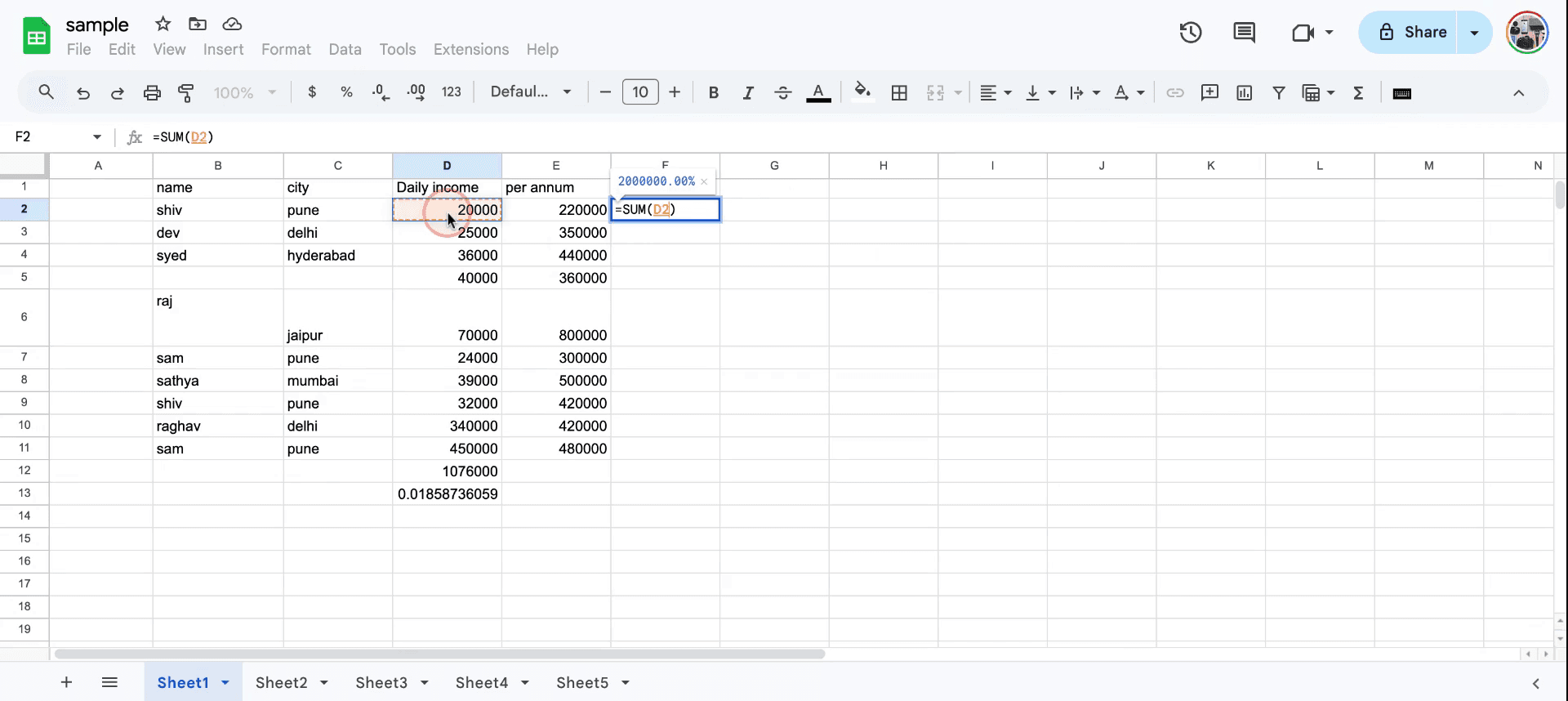
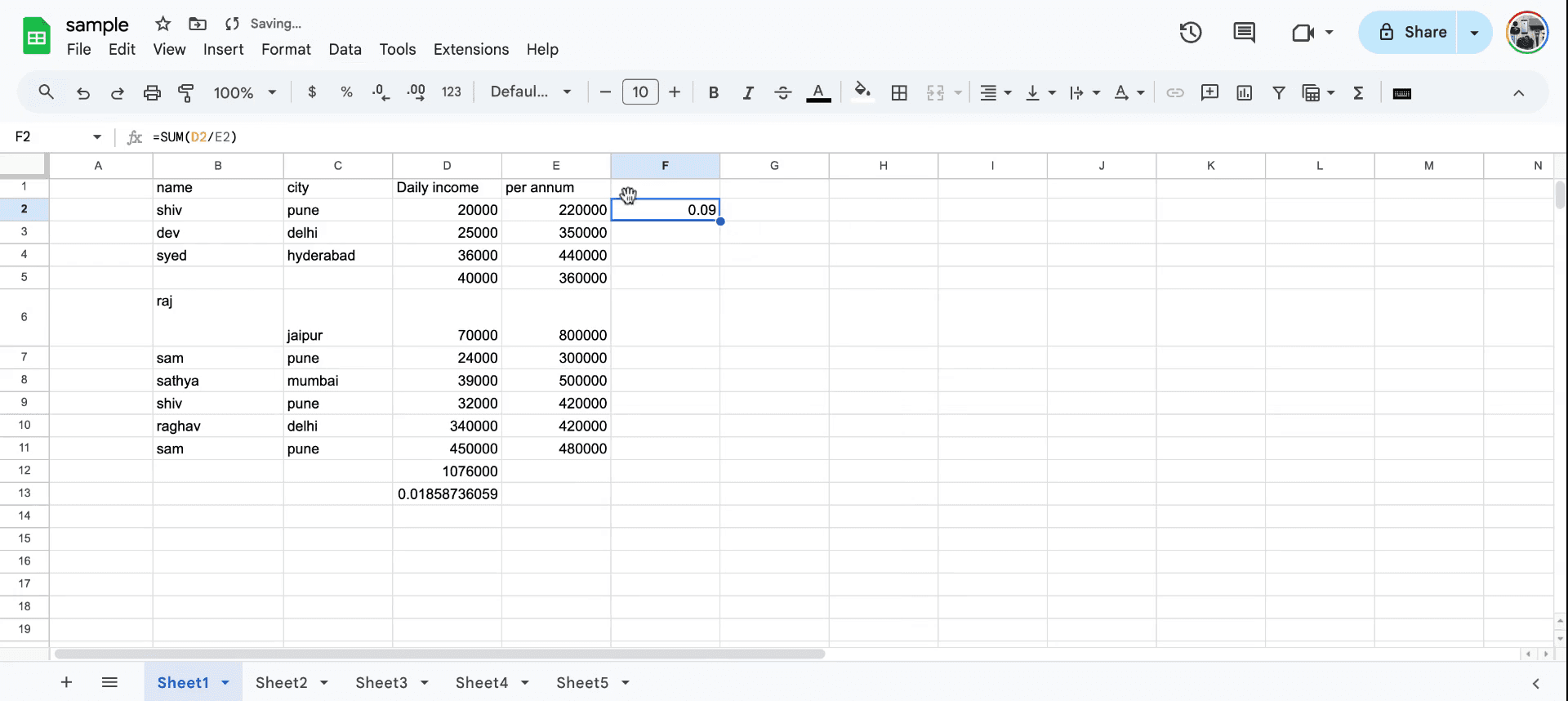
Öncelikle konsantrasyonu hesaplamanız gereken veriyi içeren sütunu seçin.Toplamı şu şekilde ekleyin: =SUM(range)
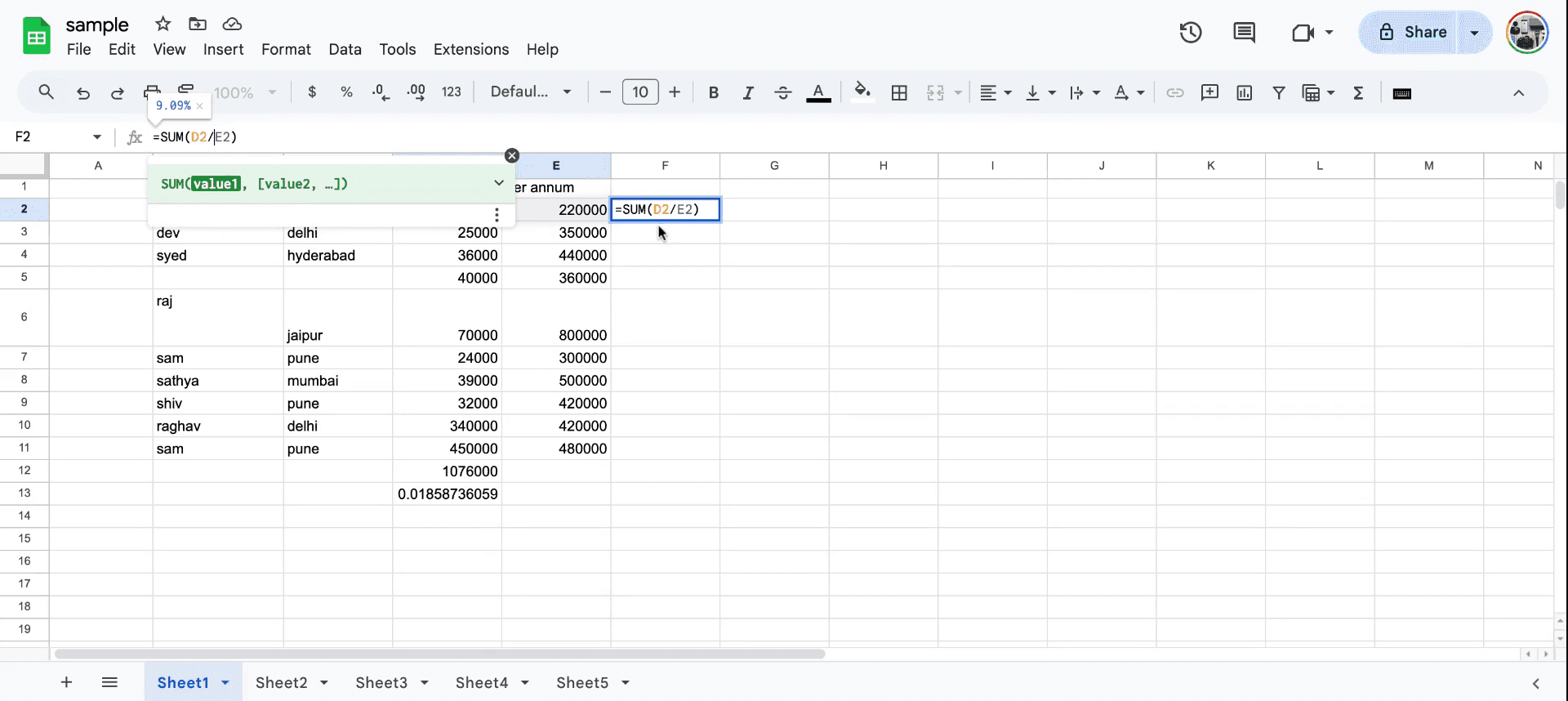
Örneğin değerler D2**:E2** içindeyse, toplamı F2’de hesaplayın: =SUM(D2/E2)
Hesaplamaya dahil edilmesi gereken iki değeri belirleyin ve seçin.
Adım 2
Toplamı hesaplamaya geçin ve ardından bir sonraki adıma ilerleyin.
Adım 3
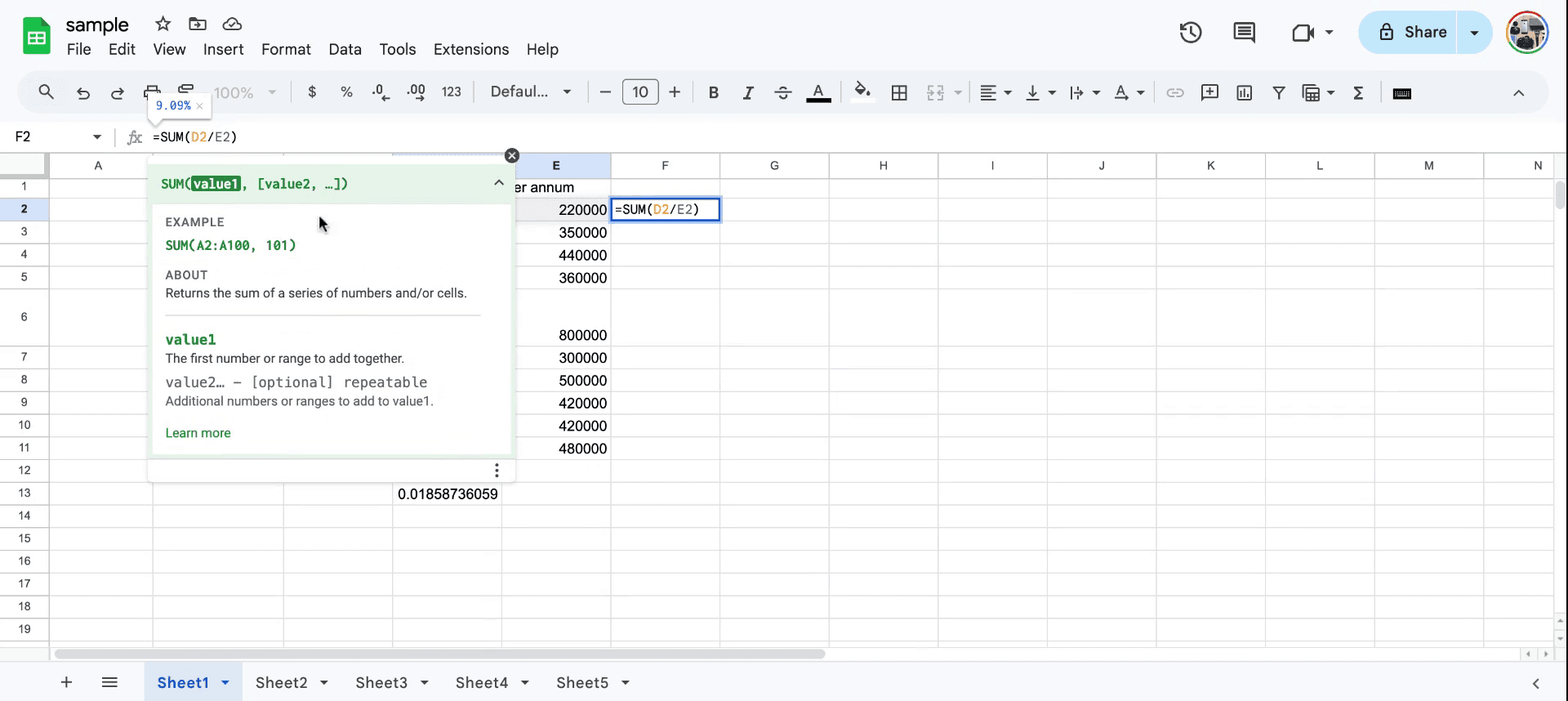
Aşağıdaki hesaplanan sonucun bir örneğini görmek için değerlerin üzerine tıklayın.
Adım 4
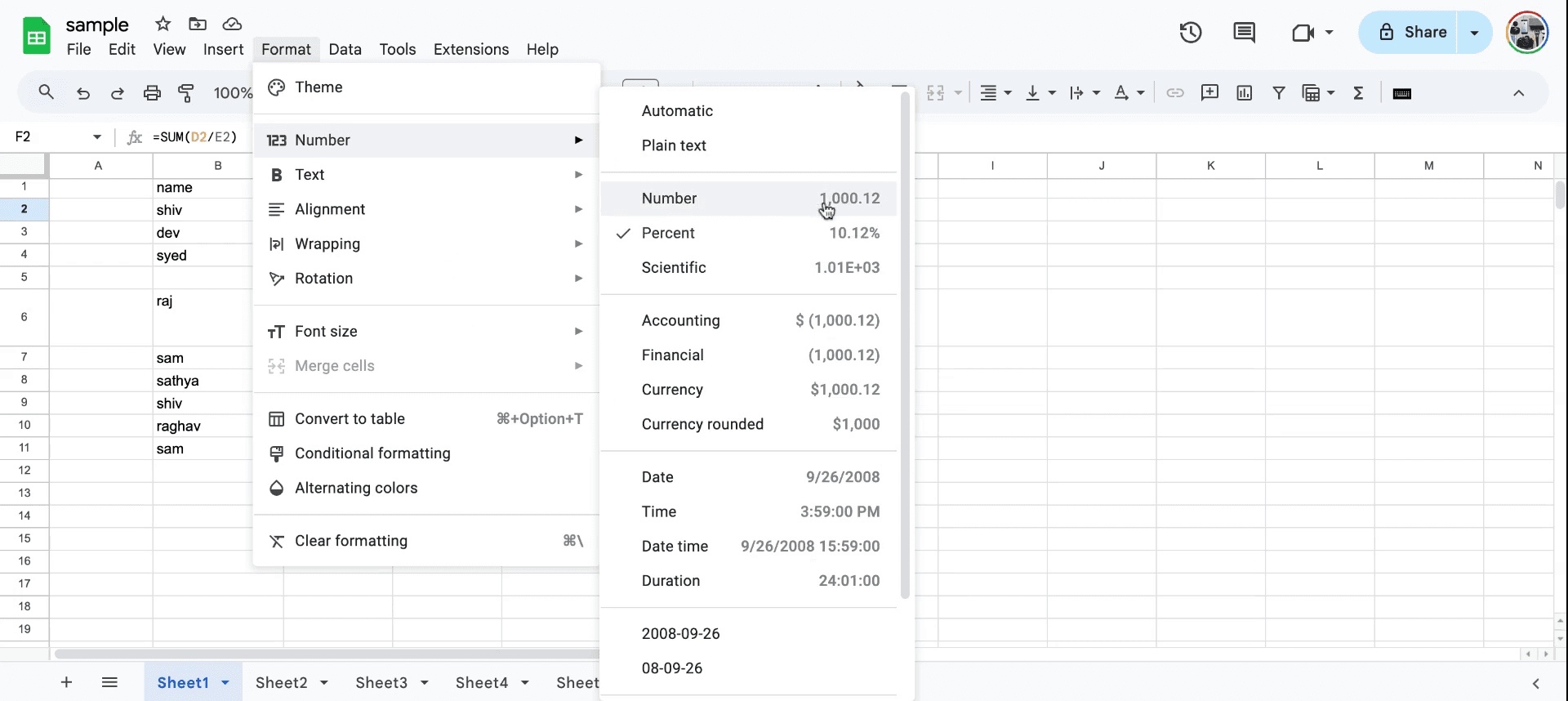
Yüzde olarak biçimlendirin:
Hücreyi seçin.
Format > Number > Percent’e gidin veya araç çubuğundaki % simgesine tıklayın.
Hesaplanan değerin %11 olarak göründüğünü fark edin.
Adım 5
Yüzdeyle ilişkili sayıyı inceleyin.
Bir sayfada yüzde hesaplamak için pratik ipuçları
Yüzde için temel formül: Yüzdeyi hesaplamak için
= (part/total) * 100formülünü kullanın. Örneğin, 200’ün içindeki 50’nin yüzde kaç olduğunu bulmak istiyorsanız= (50/200) * 100kullanın.Yüzde biçimini kullanın: Hesapladıktan sonra hücreyi seçip Format > Number > Percent’e tıklayarak sonucu yüzde olarak biçimlendirebilirsiniz.
Değişim yüzdesi: İki değer arasındaki yüzde değişimini hesaplamak için
= ((new_value - old_value) / old_value) * 100formülünü kullanın. Bu size yüzde değişimini verir.
Bir sayfada yüzde hesaplamada yaygın hatalar ve bunlardan nasıl kaçınılır
Yanlış veri türleri: Hesapladığınız sayıların metin olarak değil, sayı olarak doğru biçimlendirildiğinden emin olun. Çözüm: Hücre biçimini kontrol edip "Number" veya "Percent" olarak ayarlayın.
Formülü yanlış anlama: Bazıları formülde toplam ve parça için yanlış referansı kullanabilir. Çözüm: Doğru yüzdeyi elde etmek için "part"ı "total"a böldüğünüzden ve ardından 100 ile çarptığınızdan emin olun.
Yanlış yüzde biçimi: Yüzdeyi hesapladıktan sonra sayı yüzde olarak görüntülenmeyebilir. Çözüm: Format menüsü üzerinden hücreyi yüzde olarak biçimlendirdiğinizden emin olun.
Bir sayfada yüzde hesaplamak için sık sorulan sorular
Bir sayının yüzde kaçını nasıl hesaplarım?
Şu formülü kullanın= number * percentage; örneğin= 200 * 10%size 20 sonucunu verir.Yüzde artışını veya azalışını nasıl hesaplarım?
Şu formülü kullanın= ((new_value - old_value) / old_value) * 100.100 ile çarpmadan yüzde hesaplayabilir miyim?
Evet, Sonucu doğrudan yüzde olarak biçimlendirebilirsiniz. Bunun için Biçim menüsü altındaki "Yüzde" biçimini uygulayın.Mac’te ekran kaydı nasıl alınır?
Mac’te ekran kaydı almak için Trupeer AI kullanabilirsiniz. Tüm ekranı yakalamanıza olanak tanır ve AI avatar ekleme, videoya seslendirme ekleme, videoda yakınlaştırma ve uzaklaştırma gibi yapay zekâ özellikleri sunar. trupeer’in yapay zekâ video çeviri özelliğiyle videoyu 30+ dile çevirebilirsiniz.Ekran kaydına bir AI avatar nasıl eklenir?
Ekran kaydına bir AI avatar eklemek için AI ekran kayıt aracı kullanmanız gerekir. Trupeer AI, bir AI ekran kayıt aracıdır; birden fazla avatarla videolar oluşturmanıza yardımcı olur ve ayrıca videonuz için kendi avatarınızı oluşturmanıza da destek olur.Windows’ta ekran kaydı nasıl alınır?
Windows’ta ekran kaydı almak için yerleşik Oyun Çubuğu’nu (Windows + G) kullanabilir ya da Trupeer AI gibi AI tabanlı gelişmiş bir aracı; AI avatarlar, seslendirme, çeviri vb. daha gelişmiş özellikler için tercih edebilirsiniz.Videoya seslendirme nasıl eklenir?
Videolara seslendirme eklemek için trupeer ai chrome uzantısını indirin. Hesabınıza kaydolduktan sonra, sesli videonuzu yükleyin; trupeer üzerinden istediğiniz seslendirmeyi seçin ve düzenlenmiş videonuzu dışa aktarın.Ekran kaydında nasıl yakınlaştırma yaparım?
Ekran kaydı sırasında yakınlaştırmak için Trupeer AI içindeki yakınlaştırma efektlerini kullanın. Bu sayede belirli anlarda içeri ve dışarı doğru yakınlaştırma yapabilir; video içeriğinizin görsel etkisini artırabilirsiniz
Önerilen Okumalar
Teknik Dokümantasyon Oluşturucu
Google Sheets’e Takvim Nasıl Eklenir
Google Sheets’e Rupya Sembolü Nasıl Eklenir
Google Sheets’e Madde İşaretleri Nasıl Eklenir
İlgili Eğitimler


