
Canva’da Opaklığı Ayarlama: Kolay Şeffaflık Rehberi
Canva’da görsellerin, metinlerin ve öğelerin opaklığını nasıl ayarlayacağınızı öğrenin. Bu basit adım adım eğitimle tasarımlarınızı daha sade ya da katmanlı hale getirin.
This guide provides a straightforward method for changing opacity in Canva.
By following these steps, you can easily modify the opacity of your selected element to achieve the desired visual effect.
Opacity in Canva controls how transparent an element appears. Lower opacity means more transparency, while 100% is fully visible.
Step-by-Step Guide:
1. Select the Element
Click on the image, text box, shape, or other element you want to make transparent.
2. Access the Transparency Option
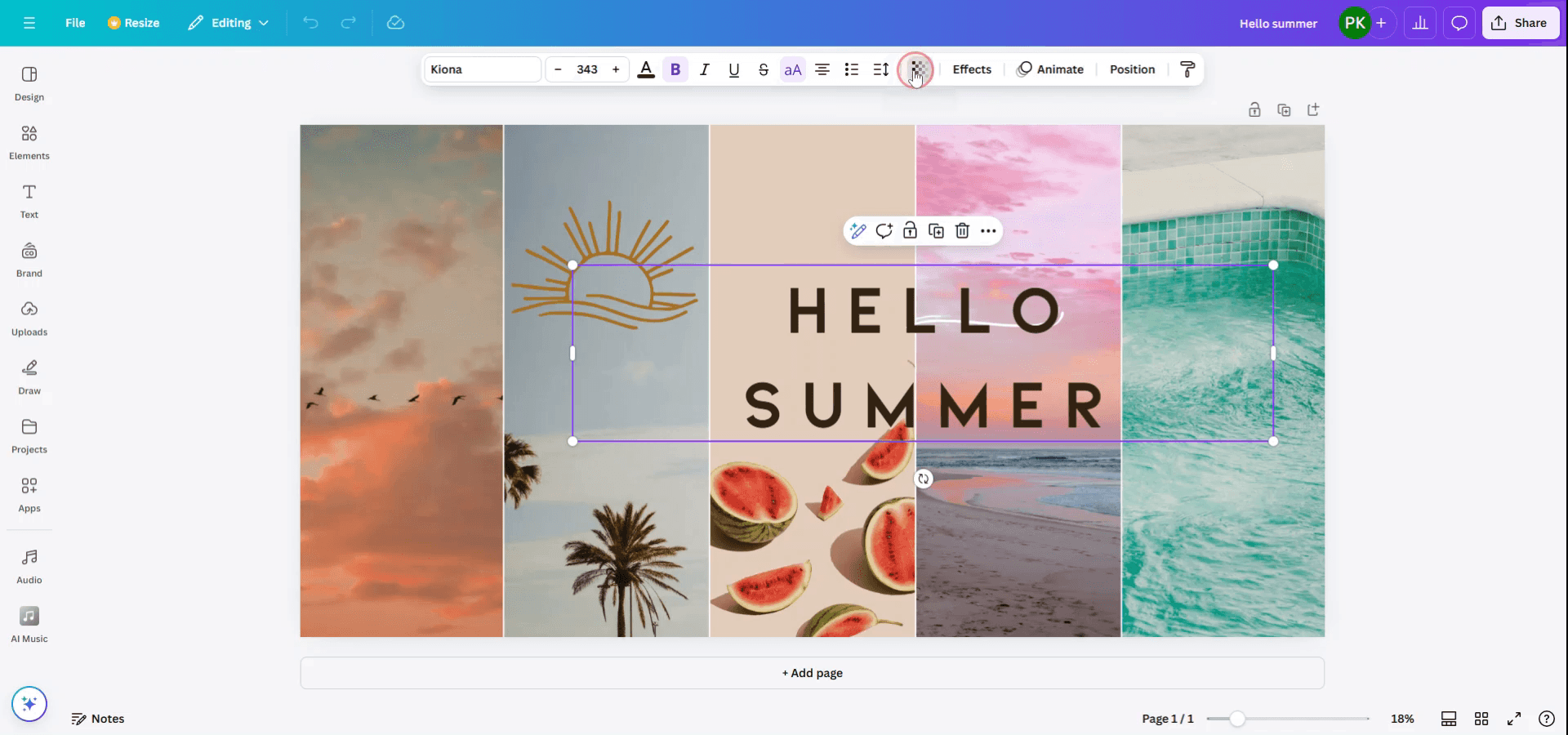
Look for the checkerboard icon (Transparency tool) in the top-right toolbar of the Canva editor.
3. Adjust the Transparency Slider
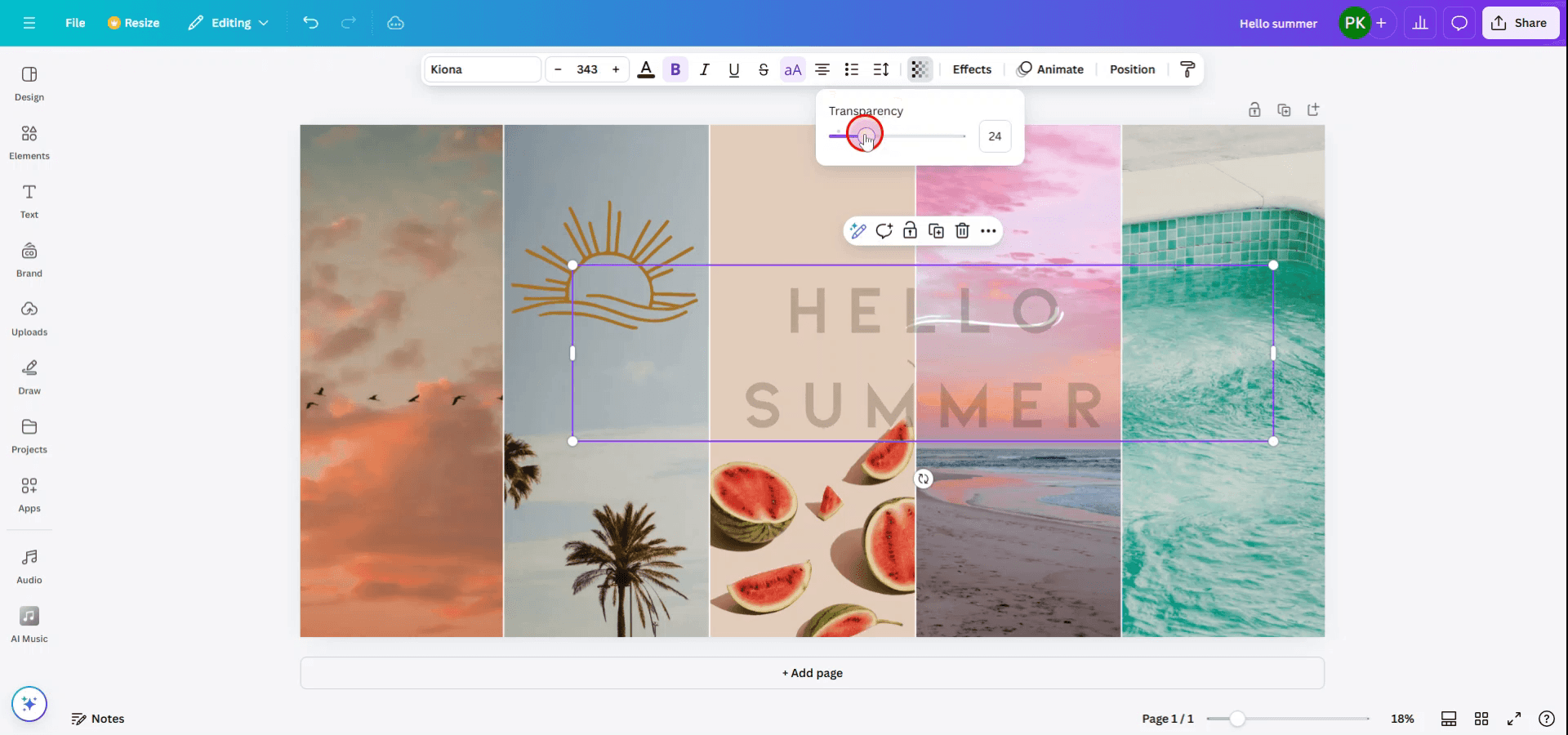
Drag the slider left to decrease opacity (more transparent) or right to increase it (less transparent).
You can also type a specific number (from 0 to 100) into the input field.
4. Preview the Changes
As you move the slider, you’ll see the element become more or less transparent in real time.
5. Save Your Design
Once you’re happy with the transparency, click "Share" or "Download" to export your design.
Step-by-Step Guide: How to adjust opacity in Canva
Step 1
To change the opacity of an element in Canva, begin by selecting the specific element whose transparency you wish to modify.

Step 2
Once the element is selected, a toolbar will appear at the top of the screen. Locate and select the 'Transparency' option on this toolbar. A slider will then appear, allowing you to adjust the element's transparency to your preference.
Canva’da opaklığı değiştirmek için profesyonel ipuçları
Ayarlamak İstediğiniz Öğeyi Seçin:
Opaklığını değiştirmek istediğiniz görsele, metin kutusuna, şekle veya diğer öğeye tıklayın.Şeffaflık Kaydırıcısını Kullanın:
Öğeniz seçildikten sonra, üstteki araç çubuğunda "Şeffaflık" düğmesine tıklayın. Bu, seçili öğenin opaklığını ayarlamanıza olanak tanıyan bir kaydırıcı getirir.Kaydırıcıyı Ayarlayın:
Opaklığı azaltmak veya artırmak için kaydırıcıyı sola ya da sağa hareket ettirin. Kaydırıcıyı %0’a getirmek öğeyi tamamen şeffaf yapar; %100 ise tamamen opak kalmasını sağlar.Opaklığı Katmanlara Uygulayın:
Birbiriyle örtüşen öğeleriniz varsa, harmanlanmış bir efekt için tek tek katmanların opaklığını değiştirebilirsiniz. Bu özellikle arka plan görselleri veya renk kaplamaları için kullanışlıdır.Renk ve Degrade Efektleri için Opaklığı Kullanın:
Metin veya şekillerde, renklerde ya da degrade üzerinde şeffaf efektler oluşturmak için opaklığı ayarlayabilirsiniz; böylece arka planla kusursuz şekilde harmanlanır.
Canva’da opaklığı değiştirirken yaygın hatalar ve bunlardan nasıl kaçınılır
Ayarlandıktan Sonra Opaklık Görünmüyor:
Ayarladığınız öğenin arkasında görünen bir renk ya da görsel olduğundan emin olun. Tamamen şeffaf bir görselse görünmez gibi görünebilir.Diğer Öğelerin Opaklığını Kazara Değiştirme:
Opaklığı ayarlamadan önce doğru öğeyi seçtiğinizden emin olun. Yanlış katmanı değiştirirseniz "Geri Al"a basın veya öğenin seçimini kaldırın.İndirdikten Sonra Opaklık Ayarı Yansımıyor:
Opaklık efektinin son dosyada görünür olması için doğru formatta indirdiğinizden emin olun (ör. şeffaf görseller için PNG).Opaklığın Metin Okunabilirliğini Etkilemesi:
Opaklığı metne uygularken dikkatli olun; okunabilirliği azaltabilir. Opaklığı daha ince ayarlamayı veya metnin arkasına zıt renkli bir arka plan eklemeyi düşünün.Katmanları Doğru Kullanmamak:
Öğeleri etkili şekilde katmanlamak için "Konum" özelliğini kullanın. Arka plan görsellerinde opaklığı ayarlamak ve şeffaf metin veya şekilleri katmanlamak, görsel olarak çekici bir tasarım oluşturabilir.
Canva’da opaklığı değiştirmeye yönelik sık sorulan sorular
Canva’da bir görselin veya metnin opaklığını nasıl değiştiririm?
Öğeyi seçin, araç çubuğundaki "Şeffaflık" düğmesine tıklayın ve opaklığı değiştirmek için kaydırıcıyı ayarlayın.Aynı anda birden fazla öğe için opaklığı ayarlayabilir miyim?
Her öğenin opaklığını ayrı ayrı ayarlamanız gerekir. Öğeleri gruplamak yardımcı olabilir; ancak opaklık ayarları yine de tek tek yapılmalıdır.İndirilen dosyamda opaklık neden görünmüyor?
Dosyanızı şeffaflığı destekleyen bir formatta indirdiğinizden emin olun; örneğin PNG. PDF formatları şeffaflığı korumayabilir.Bir rengi yarı saydam yapabilir miyim?
Evet, şekillere veya arka planlara uygulanan herhangi bir renk ya da gradyanın opaklığını değiştirerek yarı saydam bir görünüm elde edebilirsiniz.Tüm bir tasarıma veya sayfaya opaklık uygulayabilir miyim?
Opaklığı tüm tasarıma aynı anda uygulayamazsınız. Her öğenin opaklığını ayrı ayrı ayarlamanız gerekir.mac’te ekran kaydı nasıl alınır?
Bir Mac’te ekran kaydı almak için Trupeer AI kullanabilirsiniz. Tüm ekranı yakalamanıza olanak tanır ve AI avatar ekleme, seslendirme ekleme, videoda yakınlaştırma/uzaklaştırma gibi yapay zekâ özellikleri sunar. trupeer’in yapay zekâ video çeviri özelliğiyle videoyu 30+ dile çevirebilirsiniz.Ekran kaydına bir AI avatar nasıl eklenir?
Ekran kaydına bir AI avatar eklemek için bir AI ekran kayıt aracı kullanmanız gerekir. Trupeer AI, bir AI ekran kayıt aracıdır; birden fazla avatarla videolar oluşturmanıza yardımcı olur ve ayrıca videonuz için kendi avatarınızı oluşturmanıza da destek olur.Windows’ta ekran kaydı nasıl alınır?
Windows’ta ekran kaydı almak için yerleşik Oyun Çubuğu’nu (Windows + G) kullanabilir veya AI avatarlar, seslendirme, çeviri vb. daha gelişmiş özellikler için Trupeer AI gibi gelişmiş bir yapay zekâ aracından yararlanabilirsiniz.Videoya seslendirme nasıl eklenir?
Videolara seslendirme eklemek için trupeer ai chrome uzantısını indirin. Kaydolduktan sonra videonuzu sesle birlikte yükleyin, trupeer’den istediğiniz seslendirmeyi seçin ve düzenlenmiş videonuzu dışa aktarın.Ekran kaydında nasıl yakınlaştırma yaparım?
Ekran kaydı sırasında yakınlaştırmak için Trupeer AI içindeki yakınlaştırma efektlerini kullanın; bu sayede belirli anlarda içeriye ve dışarıya yakınlaştırma yapabilir, videonuzun görsel etkisini artırabilirsiniz.
Önerilen okumalar
Teknik Dokümantasyon Oluşturucu
Canva’da dergi nasıl oluşturulur
Canva’da metinden desen nasıl oluşturulur
Canva videolarında süre nasıl artırılır
İlgili Eğitimler



