

Canva’da harf aralığı nasıl ayarlanır – Tipografiyi basitleştirin
Canva’da harf aralığını değiştirerek metin okunabilirliğini ve tasarım dengesini nasıl güçlendireceğinizi keşfedin. Görsel ipuçlarıyla hızlı adımlar.
Bu kılavuzda, tasarımlarınızın görsel çekiciliğini artırmak için Canva’da harf aralığı (letter spacing) ve satır aralığı (line spacing) dahil olmak üzere harf aralığını nasıl ekleyeceğinizi öğreneceksiniz.
Canva’da aralığı ustalıkla kullanmak için bu basit adımları izleyin.
Harf aralığını ince ayar yapmak, tasarımınızın okunabilirliğini ve görsel çekiciliğini artırabilir. Canva’da bunu birkaç tıklamayla kolayca ayarlayabilirsiniz.
Adım Adım Talimatlar:
Metninizi Seçin
Tasarımınızda değiştirmek istediğiniz metin kutusuna tıklayın.Aralık Seçeneklerini Açın
Üst düzenleyici araç çubuğunda “Spacing.” seçeneğine tıklayın.Harf Aralığını Ayarlayın
“Letter spacing” bölümünün altında, karakterler arasındaki boşluğu artırmak veya azaltmak için kaydırıcıyı kullanın ya da belirli bir değer girin.Değişiklikleri Önizleyin
Yeni spacing affects ifadesinin tasarımınızdaki metnin görünümünü ve okunabilirliğini nasıl etkilediğini kontrol edin.Gerekiyorsa İnce Ayar Yapın
Tasarım stili ile okunabilirlik arasında doğru dengeyi yakalamak için ek küçük düzenlemeler yapın.Tasarımınızı Kaydedin
Sonuçtan memnun kaldığınızda projenizi kaydettiğinizden emin olun.
Adım Adım Kılavuz: Canva’da harf aralığı nasıl ayarlanır
Adım 1
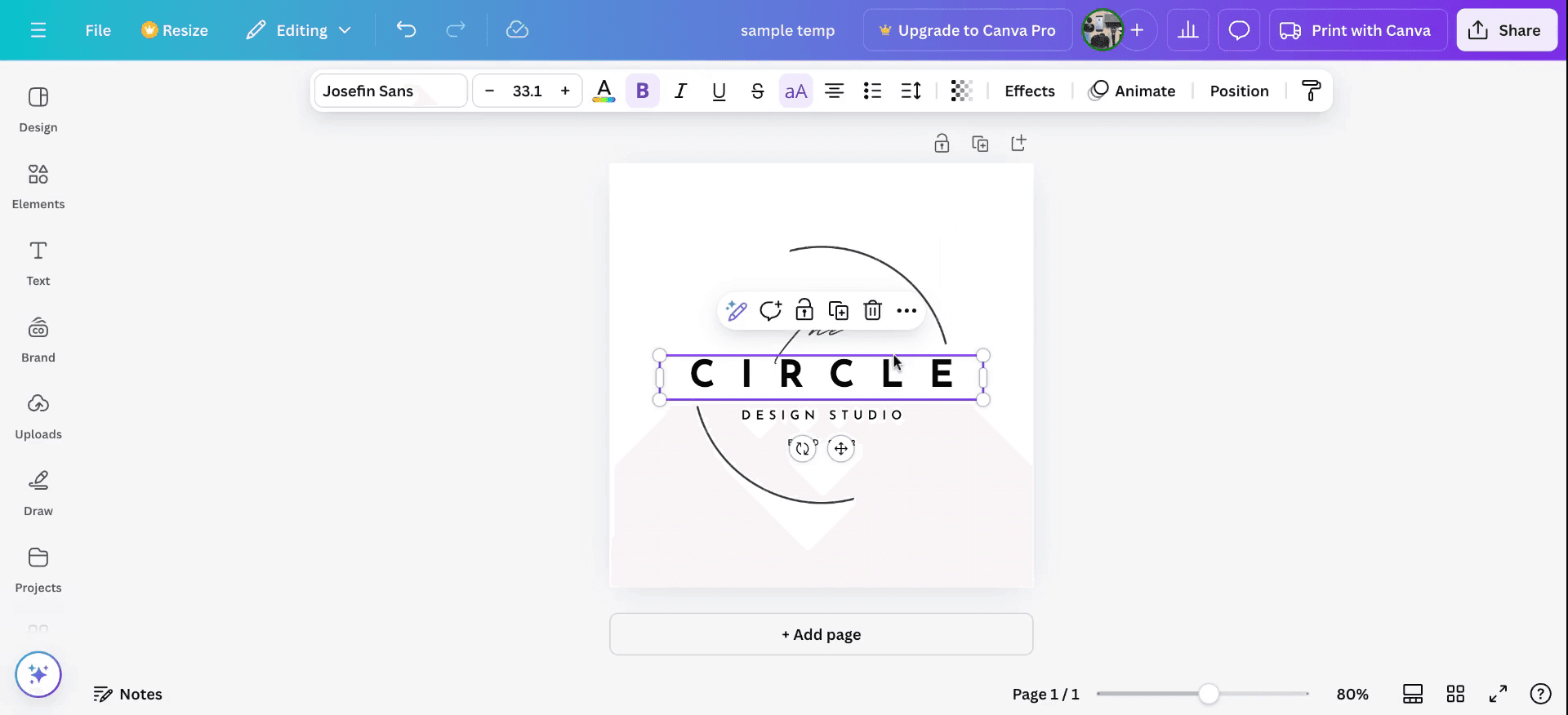
Başlamak için Canva’yı açın ve ayarlamak istediğiniz metin kutusunu seçin. Metin kutusunun üstündeki araç çubuğunda bulunan aralık seçeneğini arayın.
Adım 2
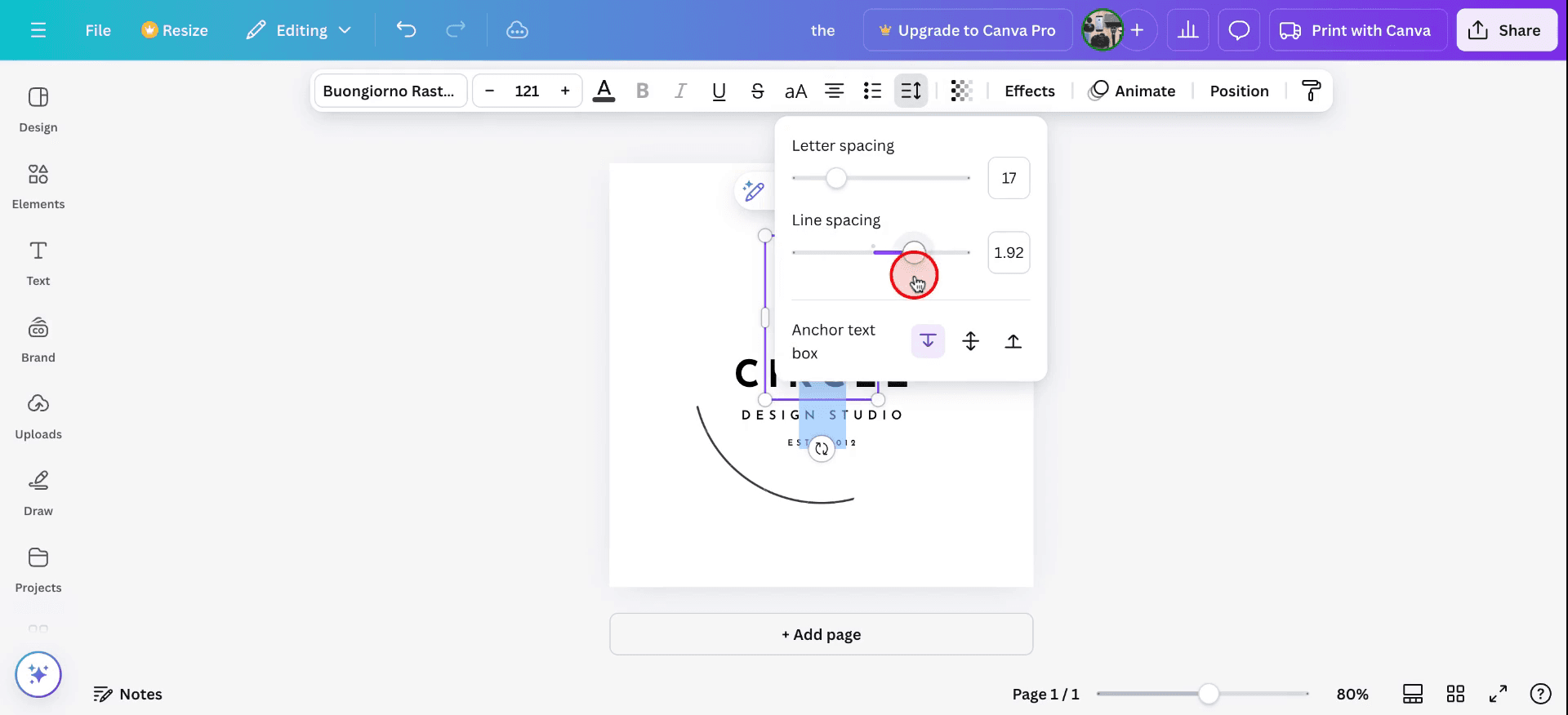
Aralık seçeneği içinde “letter spacing” ayarını yapabilirsiniz. Harfler arasındaki boşluğu değiştirmek için istediğiniz aralık miktarını seçin.

Adım 3
Ayrıca daha fazla özelleştirme için “line spacing” seçeneği de mevcuttur.
Satır aralığını ekleyin ve ayarlayarak metin yerleşimine etkisini görün. Araç çubuğu, bu ayarlara kolay erişim sağlar.
Adım 4
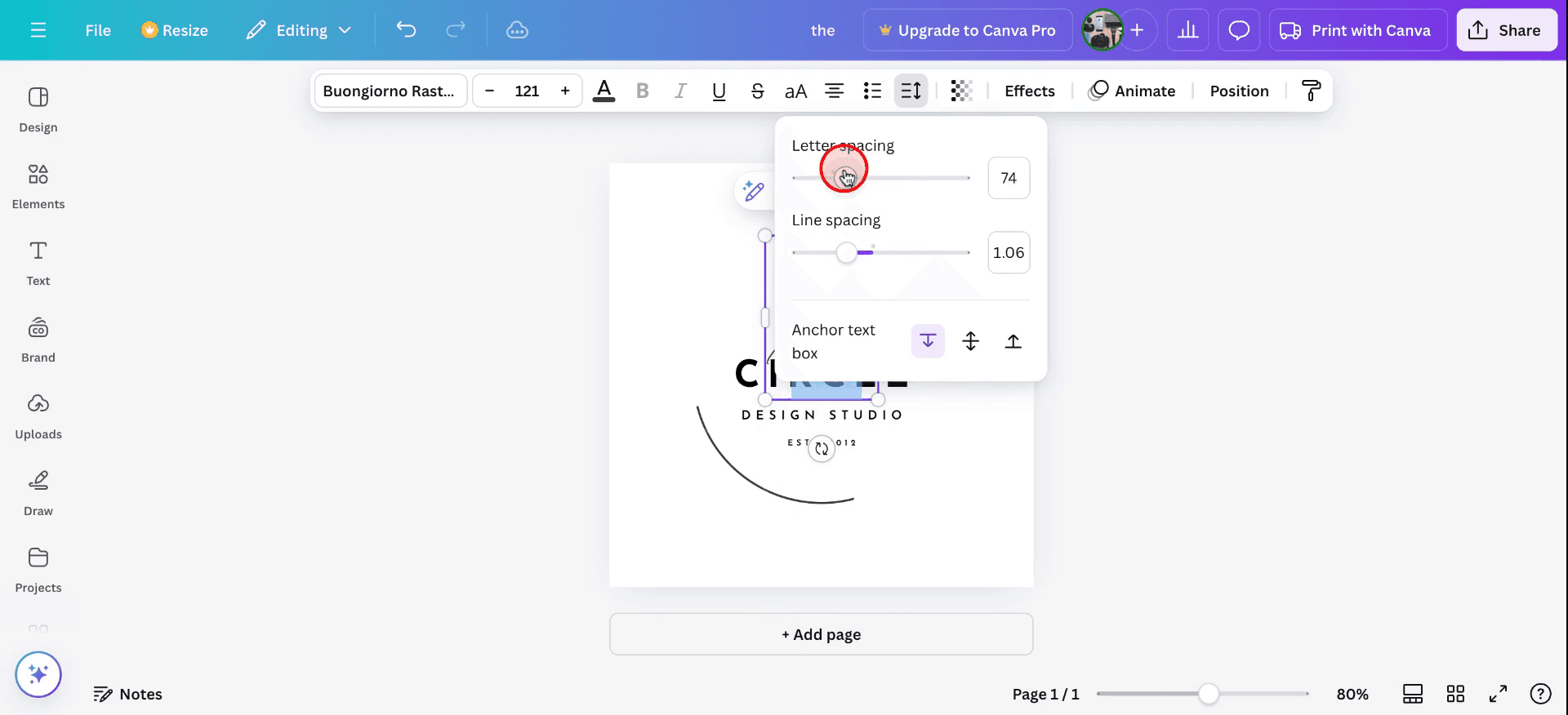
Harf ve satır aralığı için istediğiniz boyutu ayarlayın. Görsel farklılıkları ve daha özenli bir tasarıma nasıl katkı sağladıklarını gözlemleyin. Canva’da aralığı böyle değiştirirsiniz.
Canva’da harflerin aralığını değiştirmek için Pro İpuçları
Metin Kutusunu Seçin:
Harf aralığını ayarlamak istediğiniz metin kutusuna veya tek tek metin öğesine tıklayın.Metin Ayarlarını Açın:
Üst araç çubuğunda, yazı tipi boyutu seçeneğinin yanında bulunan "Aralık" düğmesine tıklayın.Harf Aralığını Ayarlayın:
"Aralık" menüsünde "Harf aralığı" seçeneğini göreceksiniz. Harfler arasındaki boşluğu ayarlamak için kaydırıcıyı kullanın veya özel bir değer girin. Kaydırıcıyı sağa hareket ettirmek aralığı artırır; sola hareket ettirmek ise azaltır.Görsel Denge İçin İnce Ayar Yapın:
Daha fazla kontrol için, özellikle dekoratif yazı tipleriyle çalışırken görsel dengeyi daha iyi sağlamak amacıyla aralığı ince ayar yapmak için negatif veya pozitif değerler kullanın.Tüm Metin Kutusuna veya Belirli Harflere Uygulayın:
Harf aralığı ayarı, seçili kutudaki tüm metne uygulanır; ancak farklı metin kutularına ayırarak tek tek kelimeler veya harfler için "Harf aralığı" kaydırıcısını kullanarak belirli harf aralığını manuel olarak da ayarlayabilirsiniz.
Canva’da harf aralığını değiştirmek için yaygın hatalar ve bunlardan nasıl kaçınılır
Değişiklikleri Hemen Görmemek:
Doğru metnin seçili olduğundan ve "Harf aralığı" kaydırıcısının etkin olduğundan emin olun. Bazen değişiklikler çok ince olur; daha yakından görmek için yakınlaştırın.Metnin Dengesiz Görünmesi:
Harfleriniz çok yakın ya da çok uzaksa önce varsayılan aralığı kullanmayı deneyin, ardından küçük ayarlamalarla ince ayar yapın. Daha iyi sonuçlar için farklı yazı tipi stillerini test edin.Aralığı Tüm Metin Kutusuna Kazara Uygulamak:
Metnin yalnızca belirli bölümleri için harf aralığını değiştirmek istiyorsanız, bunları ayrı metin kutularına ayırın ve her birini ayrı ayrı ayarlayın.Aralığı Ayarladıktan Sonra Metnin Üst Üste Gelmesi:
Harf aralığını artırmak metnin kutunun dışına taşmasına veya üst üste binmesine neden oluyorsa, yazı tipi boyutunu ayarlayın ya da yeni aralığa uyum sağlamak için metin kutusunu yeniden konumlandırın.Farklı Cihazlarda Tutarsız Aralık:
Aralık ayarlarının Canva’nın mobil ve masaüstü sürümlerinde farklı görünebileceğini unutmayın; tasarımınızı farklı cihazlarda veya ekran boyutlarında önizleyin.
Canva’da harf aralığını ayarlamak için sık sorulan sorular
Canva’da harf aralığını nasıl değiştiririm?
Metin kutunuzu seçin, araç çubuğundaki "Aralık" düğmesine tıklayın ve harfler arasındaki boşluğu artırmak ya da azaltmak için "Harf aralığı" kaydırıcısını ayarlayın.Bireysel kelimeler veya harfler için harf aralığını değiştirebilir miyim?
Harf aralığını yalnızca metin kutusunun tamamı için aynı anda ayarlayabilirsiniz. Belirli harfler veya kelimeler için ayrı metin kutuları oluşturmanız gerekebilir.Harf aralığını ayarlamak metnin okunabilirliğini etkiler mi?
Evet, fazla aralık metni okumayı zorlaştırabilir; bu nedenle daha iyi görsel etki ve okunabilirlik için ince ayar yapın.Harf aralığını başlık ve gövde metnine uygulayabilir miyim?
Evet, harf aralığını hem başlıklara hem de gövde metnine uygulayabilirsiniz. Değeri tasarım tercihlerinize göre ayarlayın.Harf aralığını varsayılana nasıl sıfırlarım?
Harf aralığını varsayılan değerine sıfırlamak için kaydırıcıyı sadece 0’a geri getirin veya girdiğiniz özel değerleri kaldırın.Mac’te ekran kaydı nasıl alınır?
Mac’te ekran kaydı almak için Trupeer AI kullanabilirsiniz. Tüm ekranı yakalamanıza olanak tanır ve AI avatar ekleme, seslendirme ekleme, videoda yakınlaştırma ve uzaklaştırma gibi yapay zekâ özellikleri sunar. trupeer’ın AI video çeviri özelliğiyle videoyu 30+ dile çevirebilirsiniz.Ekran kaydına bir AI avatar nasıl eklenir?
Bir ekran kaydına AI avatar eklemek için AI ekran kayıt aracı kullanmanız gerekir. Trupeer AI, bir AI ekran kayıt aracıdır; birden fazla avatarla videolar oluşturmanıza yardımcı olur ve ayrıca videonuz için kendi avatarınızı oluşturmanıza da destek olur.Windows’ta ekran kaydı nasıl alınır?
Windows’ta ekran kaydı almak için yerleşik Oyun Çubuğu’nu (Windows + G) kullanabilir veya AI avatarlar, seslendirme, çeviri vb. daha gelişmiş özellikler için Trupeer AI gibi gelişmiş bir AI aracından yararlanabilirsiniz.Videoya seslendirme nasıl eklenir?
Videolara seslendirme eklemek için trupeer ai chrome uzantısını indirin. Kaydolduktan sonra videonuzu sesle birlikte yükleyin, trupeer’dan istediğiniz seslendirmeyi seçin ve düzenlenmiş videonuzu dışa aktarın.Ekran kaydında nasıl yakınlaştırma yaparım?
Ekran kaydı sırasında yakınlaştırmak için Trupeer AI’daki yakınlaştırma efektlerini kullanın; bu sayede belirli anlarda içeri ve dışarı doğru yakınlaştırma yapabilir, videonuzun görsel etkisini artırabilirsiniz.
Önerilen Okumalar
Teknik Dokümantasyon Oluşturucu
Canva’da Bir Belgeyi Nasıl Döndürürsünüz
Canva’ya Nasıl Yazı Tipi Eklenir
Canva’da Maskeleme Nasıl Yapılır
İlgili Eğitimler


