

Google E-Tablolar’da Hint Rupisi (₹) Sembolü Nasıl Eklenir – Basit Biçimlendirme Rehberi
Yerleşik biçimlendirme veya kısayolları kullanarak Google E-Tablolar’da ₹ sembolünü kolayca ekleyin. Bu rehber, para biriminizi elektronik tablonuzda doğru şekilde görüntülemenize yardımcı olur.
Bu doküman, Google E-Tablolarınıza rupi (₹) sembolünün nasıl ekleneceğine dair ayrıntılı bir süreç sunar.
Bu adımları izleyerek tablolarınızı Hint para birimindeki tutarları gösterecek şekilde kolayca biçimlendirebilirsiniz.
E-tablo dosyanızda fiyatları veya tutarları Hint para biriminde mi göstermek istiyorsunuz? Google E-Tablolar, rupi sembolünü (₹) hücreleri biçimlendirerek ya da doğrudan yapıştırarak görüntülemeyi kolaylaştırır.
Bunu yapmanın birkaç hızlı yolu:
Yöntem 1: Para Birimi Olarak Biçimlendir
Hücreleri Seçin
Biçimlendirmek istediğiniz sayıları içeren hücreleri vurgulayın.Biçim Menüsünü Açın
Biçim > Sayı > Özel para birimi bölümüne gidin.Hint Rupisi Seçin
Listede “Indian Rupee” ifadesini arayın ve tercih ettiğiniz görüntüleme stilini seçin (ör. ₹1,000).Biçimi Uygulayın
Uygula seçeneğine tıklayın; seçtiğiniz hücreler artık rupi sembolünü otomatik olarak gösterecektir.
Yöntem 2: Sembolü Kopyalayın ve Yapıştırın
Sembolü Kopyalayın (₹)
Sadece şunu kopyalayın: ₹Sayfanıza Yapıştırın
Doğrudan bir hücreye yapıştırabilir ya da bir formülle birleştirebilirsiniz (ör.="₹"&A1).
Adım Adım Rehber: Google E-Tablolarında Rupi Sembolü Nasıl Eklenir
Adım 1
Hint para birimini etkili şekilde temsil etmek için Google E-Tablolarında rupi sembolünü nasıl ekleyeceğinizi öğrenin.
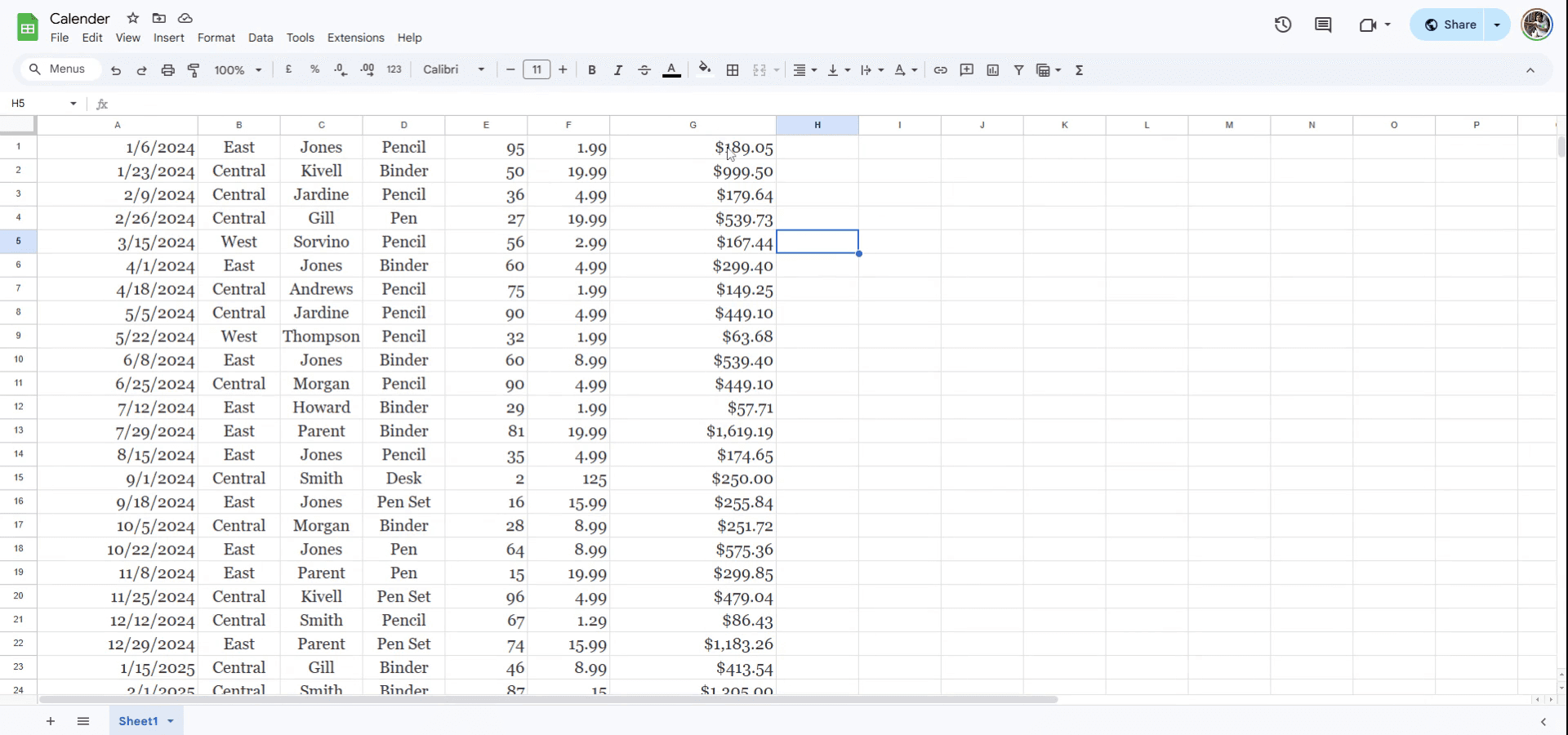
Önce rupi sembolünün görünmesini istediğiniz hücreyi veya sütunu seçin.
Adım 2
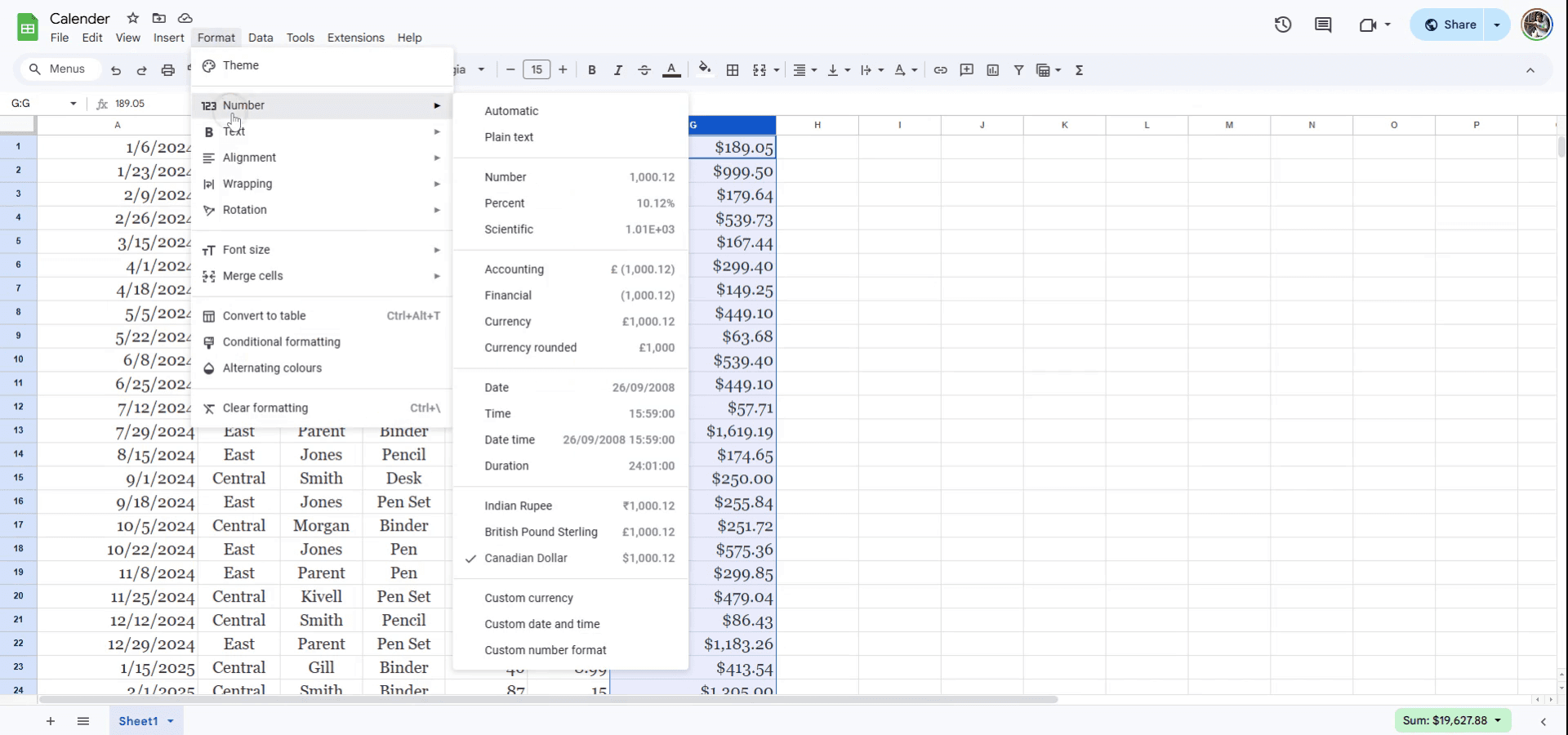
Açılır menüden Biçim seçeneğine gidin.

Adım 3
Sayı seçeneğini seçmeye devam edin.
Adım 4
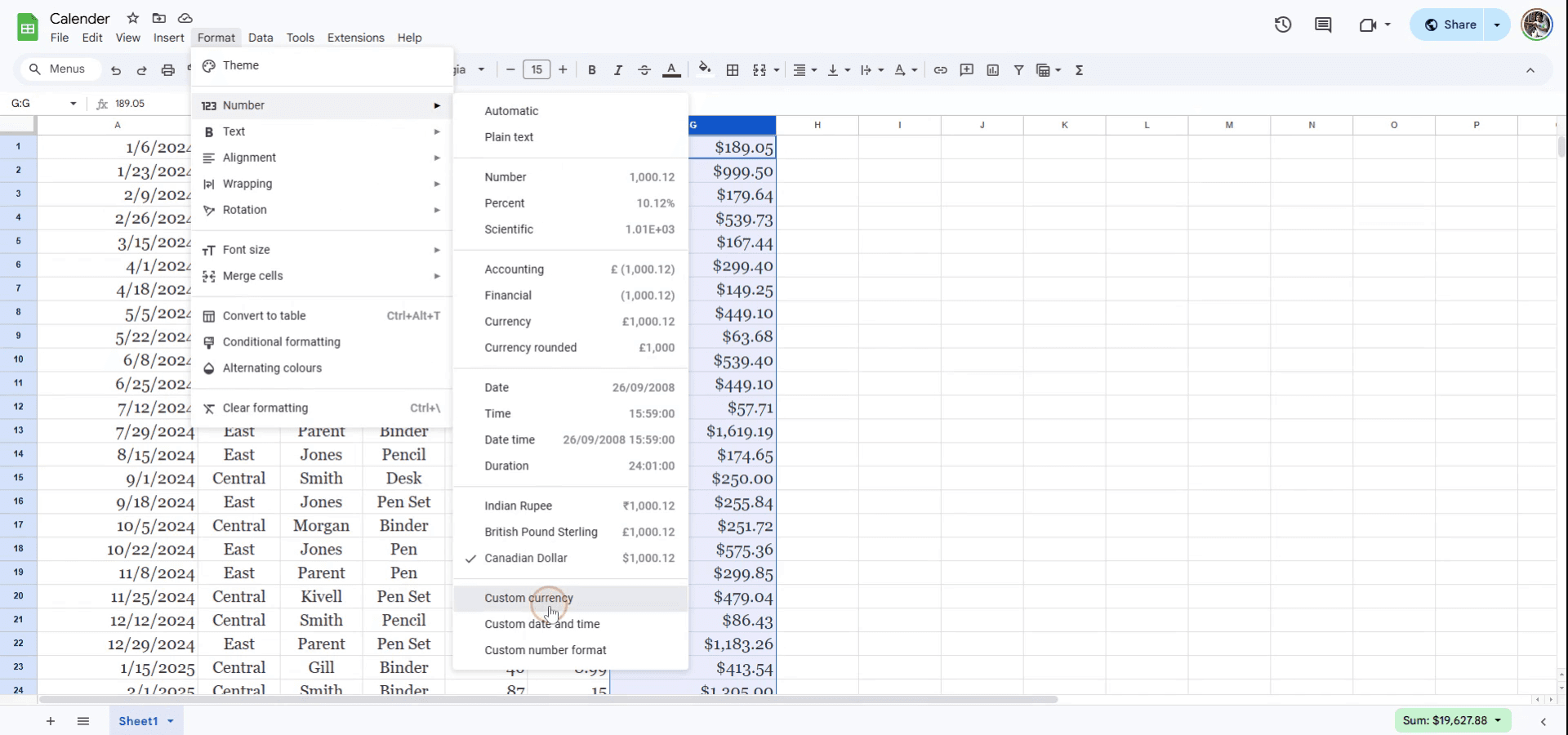
Sayı menüsünden Özel Para Birimi seçeneğini belirleyin.
Adım 5
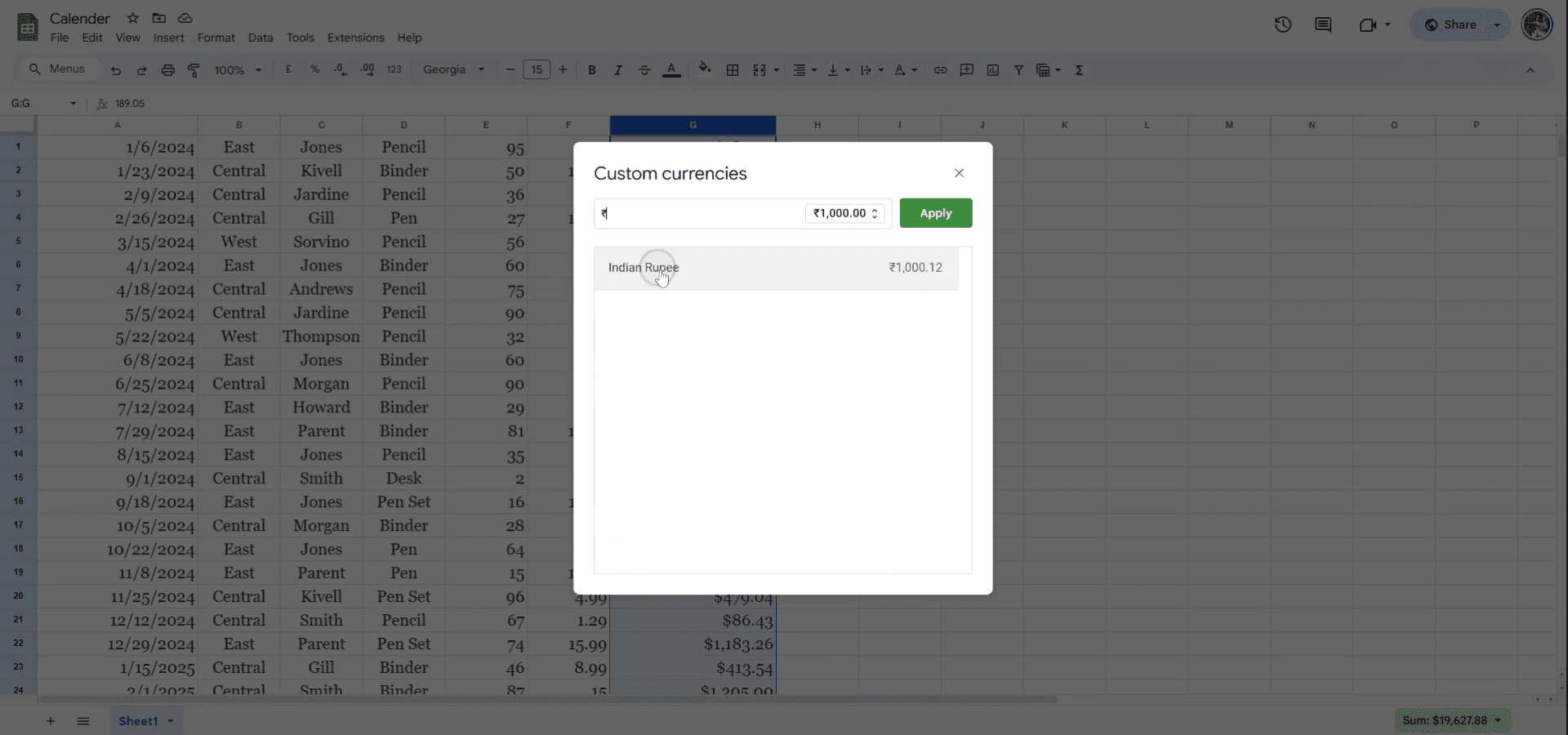
Özel Para Birimi bölümünde Hint Rupisi’ni bulun.

Adım 6
Seçili hücrelerinize uygulamak için Indian Rupee seçeneğini belirleyin.
Google E-Tablolarında rupi sembolü eklemek için pratik ipuçları
Para birimi biçimini kullanın: Rupi sembolünün görünmesini istediğiniz hücreleri seçin, menüden Biçim seçeneğine tıklayın ve ardından Sayı > Para Birimi seçin. Hindistan’da iseniz Google E-Tablolar rupi sembolünü otomatik olarak görüntüler.
Sembolü doğrudan ekleyin: Rupi sembolünü eklemek istediğiniz hücreye tıklayın, ardından Ekle > Özel karakterler bölümüne gidin. Arama kutusuna “rupee” yazın; ₹ işaretini bulup ekleyin.
Klavye kısayolunu kullanın: Windows’ta rupi sembolünü ₹ eklemek için
Alt+8360tuşlarına basın. Mac’teOption+3tuşlarına basın.
Google E-Tablolarında rupi sembolü eklerken sık yapılan hatalar ve bunlardan nasıl kaçınılır
Yanlış biçimlendirme: Bazen rupi sembolü, hatalı biçimlendirme nedeniyle doğru görünmeyebilir. Hücrenin para birimi olarak biçimlendirildiğinden emin olun ya da sembolü manuel olarak ekleyin.
Hint dışı yerel ayarlarda sembolün eksik olması: Bazı yerel ayarlarda rupi sembolü varsayılan olarak görünmeyebilir. Dosya > E-tablo ayarları > Yerel ayar altında yerel ayarı Hindistan olarak değiştirin.
Bazı cihazlarda görünmeyen sembol: Bazı cihazlar rupi sembolünü desteklemeyebilir. Sembol görüntülenmiyorsa
₹işaretini doğrudan kullanmayı veya para birimi kodu “INR”yi kullanmayı değerlendirin.
Google E-Tablolar’da rupee (Hint rupisi) simgesi eklemek için sık sorulan sorular
Yerel ayarı değiştirmeden rupee simgesini nasıl alabilirim?
Ekle > Özel karakterler seçeneğini kullanarak manuel olarak ekleyebilirsiniz.Rupee simgesini bir formülde kullanabilir miyim?
Evet, tutarlılık için formülde simgeyi veya para birimi biçimlendirmesini kullanmanız yeterli.Rupee simgesi tüm para birimlerinde çalışır mı?
Rupee simgesi (₹) yalnızca yerel ayarınız Hindistan olarak ayarlandığında doğru görüntülenir.Mac’te ekran kaydı nasıl alınır?
Mac’te ekran kaydı almak için Trupeer AI kullanabilirsiniz. Tüm ekranı yakalamanıza olanak tanır ve AI avatar ekleme, videoya seslendirme ekleme, videoda yakınlaştırma ve uzaklaştırma gibi yapay zekâ özellikleri sunar. Trupeer’in yapay zekâlı video çeviri özelliğiyle videoyu 30+ dile çevirebilirsiniz.Ekran kaydına bir AI avatar nasıl eklenir?
Ekran kaydına bir AI avatar eklemek için bir AI ekran kayıt aracı kullanmanız gerekir. Trupeer AI, bir AI ekran kayıt aracıdır; birden fazla avatarla videolar oluşturmanıza yardımcı olur ve ayrıca videonuz için kendi avatarınızı oluşturmanıza da destek olur.Windows’ta ekran kaydı nasıl alınır?
Windows’ta ekran kaydı almak için yerleşik Oyun Çubuğu’nu (Windows + G) kullanabilir veya AI avatarlar, seslendirme, çeviri vb. daha gelişmiş özellikler için Trupeer AI gibi gelişmiş bir yapay zekâ aracından yararlanabilirsiniz.Videoya seslendirme nasıl eklenir?
Videolara seslendirme eklemek için trupeer ai chrome uzantısını indirin. Hesabınıza kaydolduktan sonra sesli videonuzu yükleyin, trupeer’dan istediğiniz seslendirme sesini seçin ve düzenlenmiş videonuzu dışa aktarın.Ekran kaydında nasıl yakınlaştırma yapabilirim?
Ekran kaydı sırasında yakınlaştırmak için, videonuzun görsel etkisini artıran belirli anlarda içeriye ve dışarıya yakınlaştırma yapmanıza olanak tanıyan Trupeer AI’daki yakınlaştırma efektlerini kullanın.
Önerilen okumalar
Teknik Dokümantasyon Oluşturucu
Google E-Tablolar’a Takvim Nasıl Eklenir
Google E-Tablolar’da Para Birimi Biçimi Nasıl Değiştirilir
Google E-Tablolar’a Madde İşaretleri Nasıl Eklenir
İlgili Eğitimler



