

Figma’da İkonlar Nasıl Eklenir
Eklentiler, SVG yüklemeleri ve tasarım kütüphaneleri kullanarak Figma’da ikon eklemeyi öğrenin. Özel ve hazır ikonlarla UI tasarımlarınızı geliştirmek için adım adım bir rehber.
Simge Eklentilerini Kullanma:
Bir eklenti yükleyin: Figma menüsünde "Plugins" bölümüne gidin,
"Browse all plugins..." seçeneğini belirleyin ve istediğiniz simge eklentisini arayın (örn. Iconify, Material Design Icons, Font Awesome).
Eklentiyi yükleyin: Figma dosyanıza eklemek için "Install" seçeneğine tıklayın.
Göz atın ve ekleyin: Eklentiyi çalıştırın (sağ tık -> Plugins -> [Plugin Name]), simge kitaplığında gezinin ve içe aktarmak için tıklayın ya da icon ögesini tuvalinize sürükleyip bırakın.
Kişiselleştirin: İçe aktarılan SVG’ler gibi, gerektiğinde eklentinin simgelerini de özelleştirebilirsiniz.
Örnek: Material Design Icons Kullanma: Material Design Icons eklentisini açın, bir simge arayın (örn. "home") ve tasarımınıza eklemek için tıklayın.
Adım Adım Rehber: Figma’da Simge Ekleme
Adım 1
"Actions" seçeneğini belirleyin.
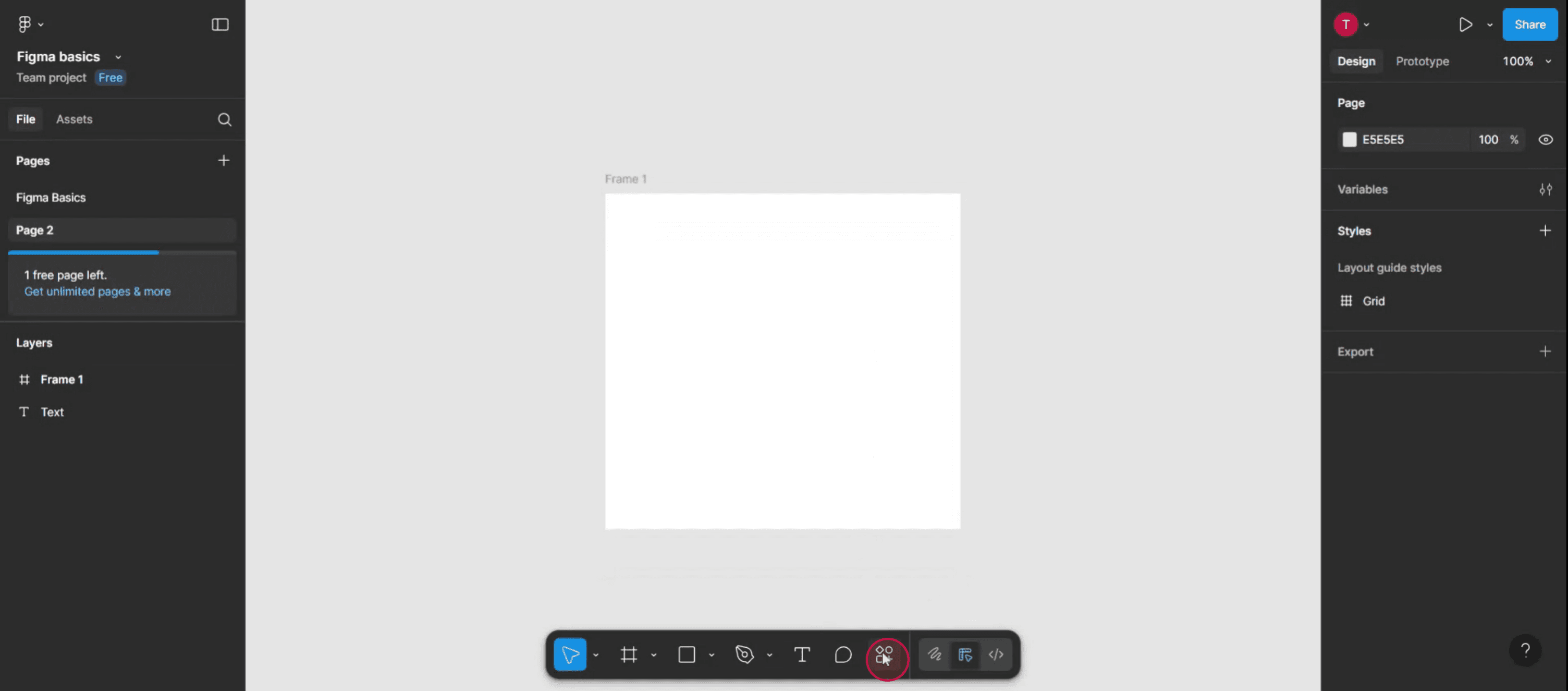
Adım 2
Arama konsolunda gerekli eklentiyi bulmak için "Iconify" yazın.
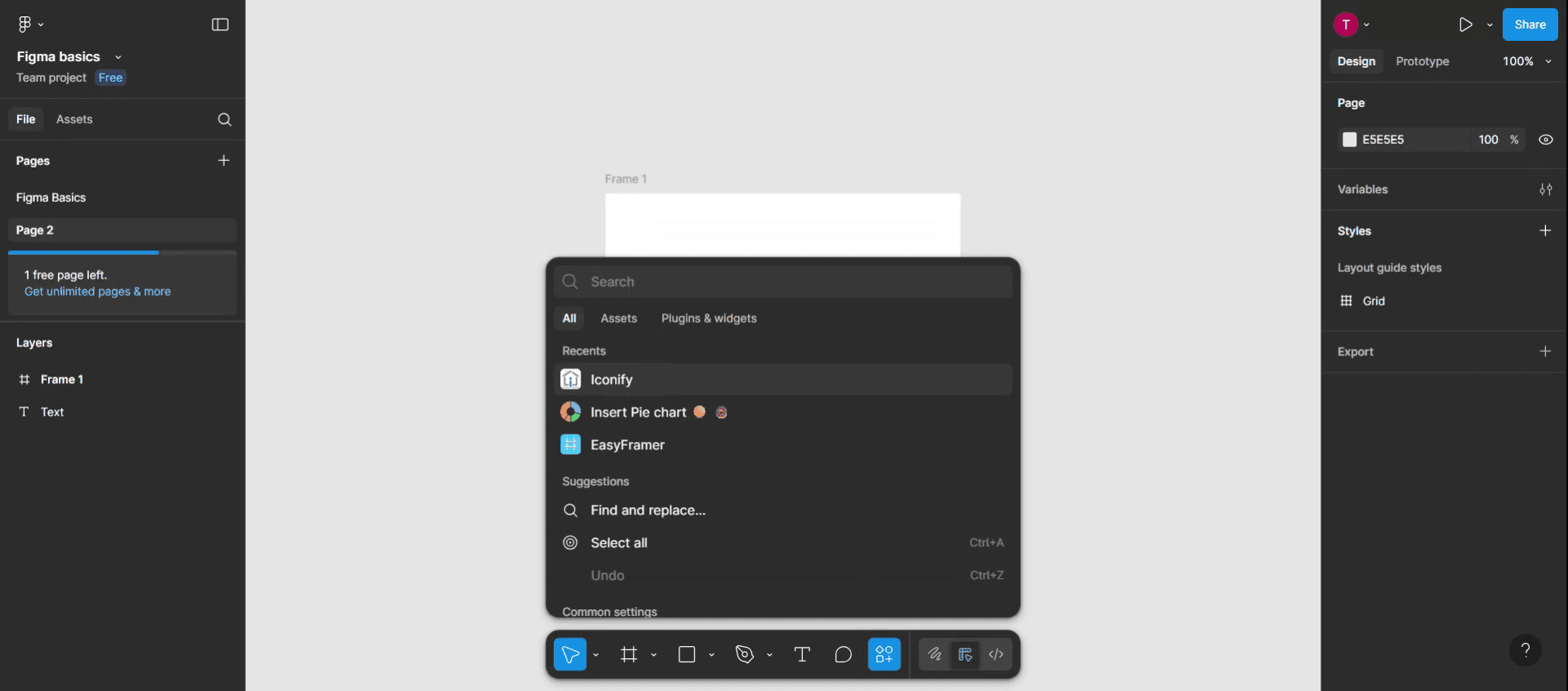
Adım 3
Arama sonuçları göründükten sonra "Iconify" seçeneğine tıklayın.
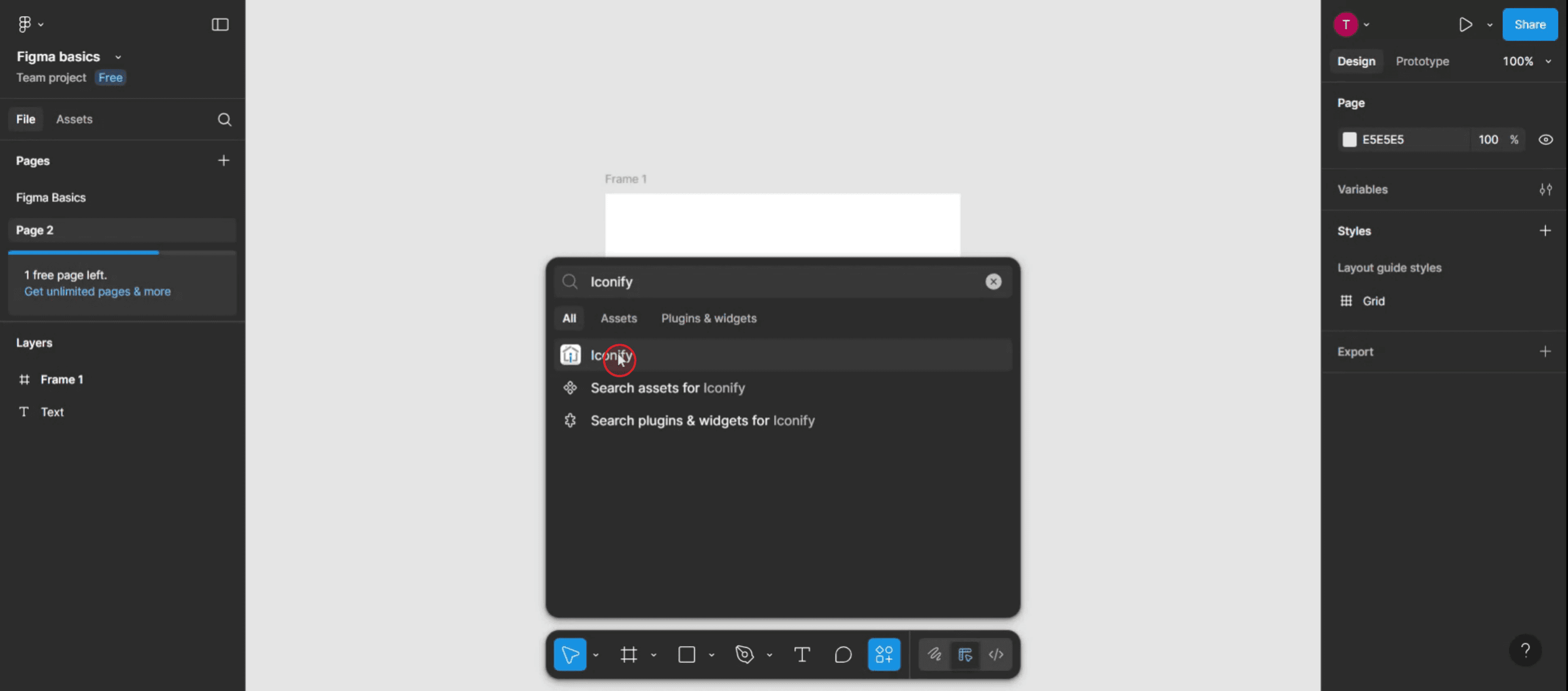
Adım 4
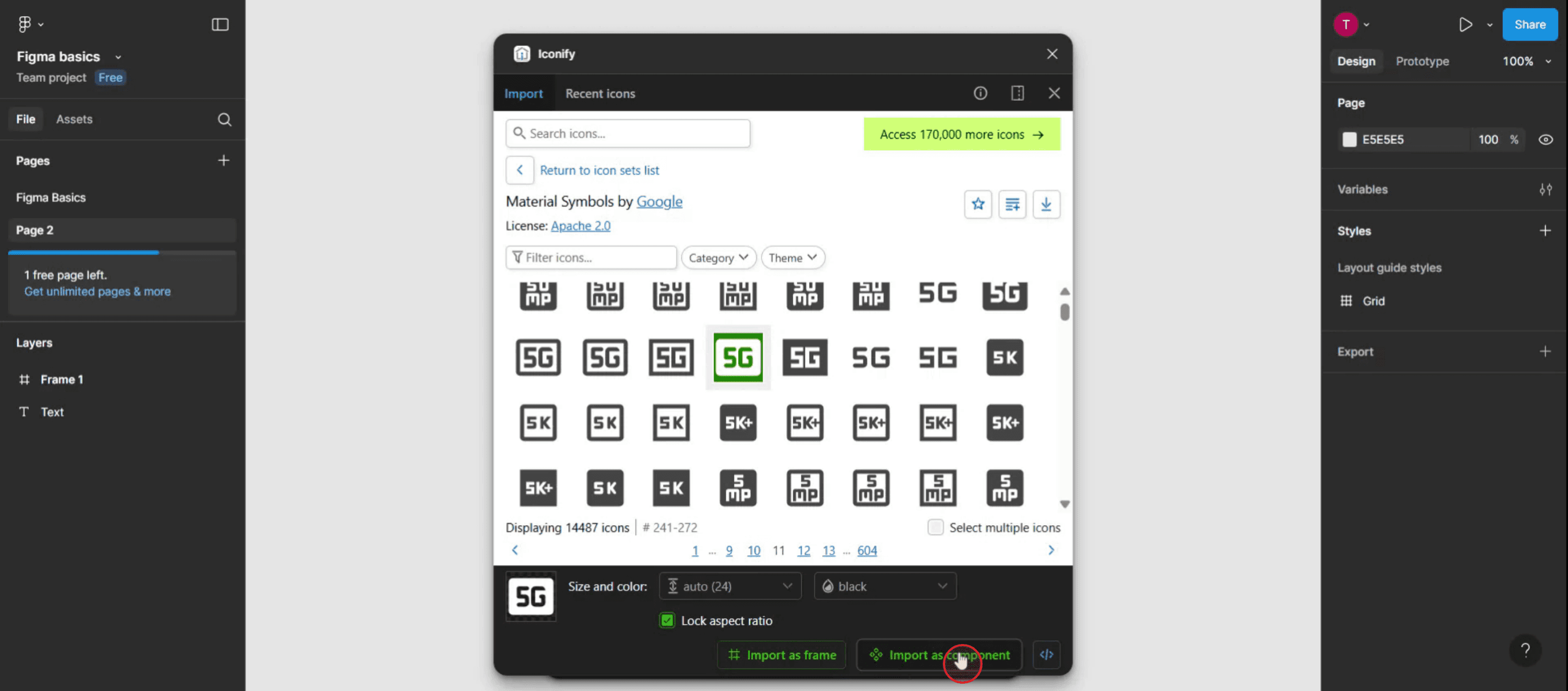
Ardından simgeyi seçin,
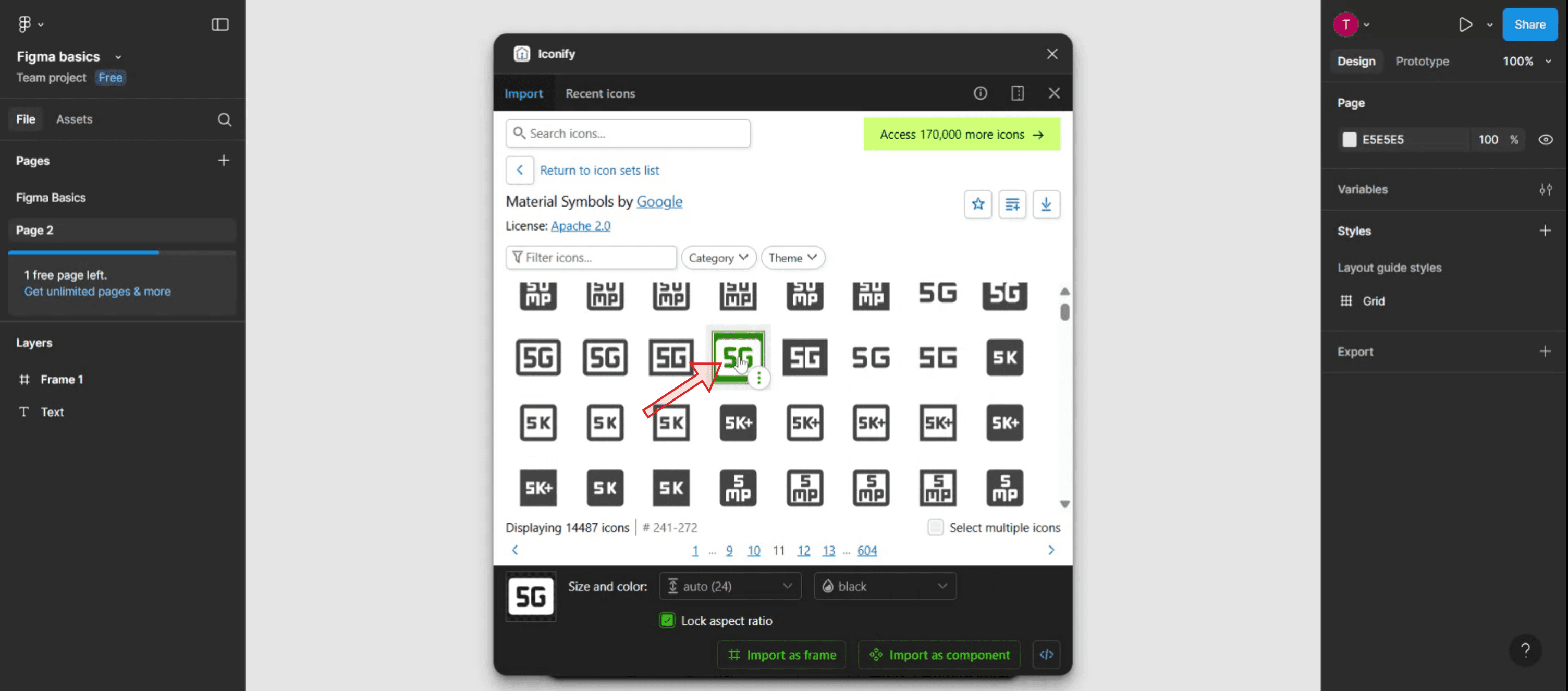
Adım 5
"Import as a component" seçeneğine tıklayın.
Adım 6
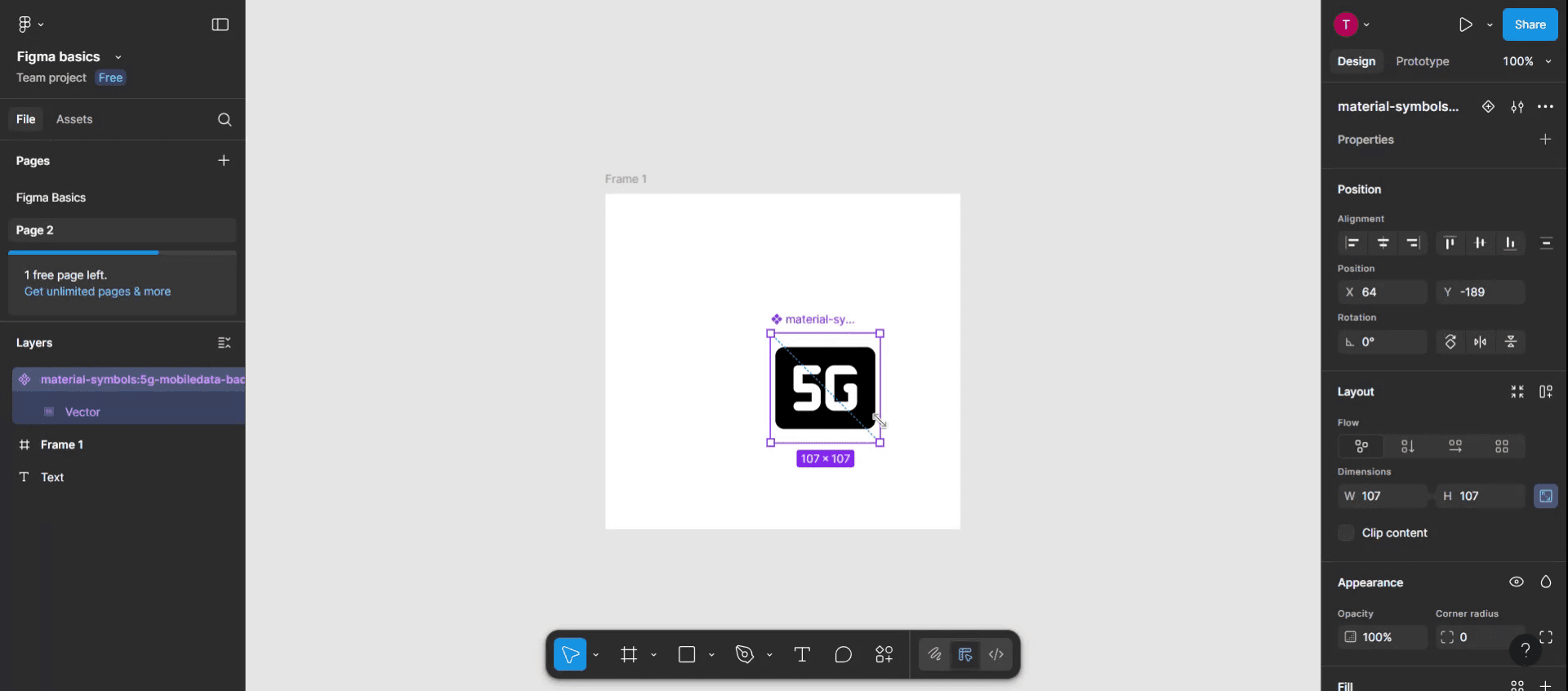
Artık simgenin çerçevenize eklendiğini göreceksiniz. Proje gereksinimlerinizi karşılayacak şekilde simgeyi gerektiği gibi ayarlayın.
Figma’da Simge Ekleme İçin Pro İpuçları
Yerleşik Simge Eklentilerini Kullanın
Figma, “Iconify,” “Feather Icons” ve “Material Design Icons” gibi birkaç ücretsiz eklenti sunar. Bunları kullanmak için menü çubuğuna gidin, “Resources”a tıklayın, “Plugins” sekmesini seçin ve istediğiniz simge eklentisini arayın. Yüklendikten sonra simgeleri tasarımınıza doğrudan sürükleyip bırakabilirsiniz.Dış Kitaplıklardan Simge Kopyalayın
Font Awesome veya Google Material Icons gibi ücretsiz simge kitaplıklarını ziyaret edebilir; ardından simgelerin SVG sürümlerini kopyalayıp Figma dosyanıza yapıştırabilirsiniz. Marka odaklı ya da evrensel olarak tanınan simgelere ihtiyaç duyduğunuzda bu oldukça faydalıdır.SVG Dosyalarını İçe Aktarın
Bilgisayarınızda simgeleri SVG dosyaları olarak kaydettiyseniz, bunları yalnızca tuvale sürükleyip bırakarak Figma’ya içe aktarabilirsiniz. Figma vektör kalitesini korur ve kolay yeniden boyutlandırma ile renk ayarlarına olanak tanır.Tutarlılık İçin Bileşenleri Kullanın
Sık kullandığınız simgeleri bileşenlere dönüştürün. Böylece birini güncellemeniz gerektiğinde, tasarımınızdaki tüm örneklerde otomatik olarak güncellenir.Simgeleri Bir Kitaplıkta Düzenleyin
Ekibiniz için simge bileşenlerinden oluşan paylaşılan bir kitaplık oluşturun. Bu, tutarlılığı artırır ve sık kullanılan simgeleri tek bir merkezi konumdan erişilebilir hale getirerek zamandan tasarruf sağlar.
Yaygın Hatalar ve Bunlardan Nasıl Kaçınılır
Anahatlara Dönüştürmemek
Dış kaynaklardan yapıştırılan bazı simgeler düzenlenebilir olmayabilir. Simgeye sağ tıklayın ve düzenlenebilir şekillere dönüştürmek için “Outline Stroke” veya “Flatten” seçeneğini belirleyin.Çok Fazla Stil Kullanmak
Tek bir tasarımda farklı simge stillerini (örn., dolgu, anahat, duotone) karıştırmaktan kaçının. Görsel tutarlılık için tüm tasarım boyunca tek bir stile sadık kalın.Düşük Kaliteli Görseller İçe Aktarmak
Her boyutta netliği korumak için her zaman PNG veya JPG yerine SVG ya da vektör formatlarını kullanın.Shift’e Basmadan Ölçeklemek
Simgeyi yeniden boyutlandırırken oranları korumak ve bozulmayı önlemek için Shift’e basın.Katmanları Adlandırmayı Unutmak
Simge katmanlarınızı veya bileşenlerinizi her zaman açık ve net şekilde adlandırın. Özellikle daha büyük tasarım dosyalarında organizasyona yardımcı olur ve aramayı kolaylaştırır.
Figma’da Simge Ekleme Hakkında Sık Sorulan Sorular
Figma’da simgelerin rengini özelleştirebilir miyim?
Evet, simge bir vektör (SVG) ise sağ taraftaki özellikler panelinden dolgu (fill) ve kontur (stroke) rengini kolayca değiştirebilirsiniz.Eklentiler ücretli mi?
Iconify gibi çoğu simge eklentisi ücretsizdir. Bazı gelişmiş eklentiler ücretli özellikler sunabilir; ancak temel simge kütüphaneleri genellikle ücretsiz erişilebilir.Kendi özel simgelerimi kullanabilir miyim?
Evet, dosyanıza yükleyerek veya dosyanıza sürükleyip bırakarak kendi simge tasarımlarınızı Figma’ya içe aktarabilirsiniz.Bir proje boyunca simge tutarlılığını nasıl korurum?
Bileşenleri ve stilleri kullanın. Tüm simgelerin aynı boyut, kalınlık ve renk kurallarına göre oluşturulduğu bir tasarım sistemi oluşturun.Figma’da simgeleri canlandırabilir miyim?
Figma’nın prototipleme özellikleriyle temel geçişler uygulayabilirsiniz; ancak gelişmiş animasyonlar için Figmotion gibi araçlara ihtiyaç duyabilir veya simgeleri dış uygulamalarda kullanmak üzere dışa aktarabilirsiniz.Mac’te ekran kaydı nasıl alınır?
Bir Mac’te ekran kaydı almak için Trupeer AI’yi kullanabilirsiniz. Tüm ekranı yakalamanıza olanak tanır ve AI avatar ekleme, videoya seslendirme ekleme, videoda yakınlaştırma/uzaklaştırma gibi AI özellikleri sunar. trupeer’in AI video çeviri özelliğiyle videoyu 30+ dile çevirebilirsiniz.Ekran kaydına bir AI avatar nasıl eklenir?
Ekran kaydına bir AI avatar eklemek için AI ekran kayıt aracı kullanmanız gerekir. Trupeer AI, bir AI ekran kayıt aracıdır; birden fazla avatarla video oluşturmanıza yardımcı olur ve ayrıca videonuz için kendi avatarınızı oluşturmanıza da destek olur.Windows’ta ekran kaydı nasıl alınır?
Windows’ta ekran kaydı almak için yerleşik Oyun Çubuğu’nu (Windows + G) kullanabilir ya da AI avatarlar, seslendirme, çeviri vb. daha gelişmiş özellikler için Trupeer AI gibi gelişmiş bir AI aracı tercih edebilirsiniz.Videoya seslendirme nasıl eklenir?
Videolara seslendirme eklemek için trupeer ai chrome uzantısını indirin. Hesabınıza giriş yaptıktan sonra sesli videonuzu yükleyin, trupeer içinden istediğiniz seslendirmeyi seçin ve düzenlenmiş videonuzu dışa aktarın.Ekran kaydında nasıl yakınlaştırma yaparım?
Ekran kaydı sırasında yakınlaştırma yapmak için Trupeer AI’deki yakınlaştırma efektlerini kullanın; bu sayede belirli anlarda içeriye ve dışarıya yakınlaştırma yapabilirsiniz. Bu da video içeriğinizin görsel etkisini artırır.
Önerilen Okumalar
Teknik Dokümantasyon Oluşturucu
Figma’da Çerçeve İsimleri Nasıl Gizlenir
Figma Dosyası Nasıl Kaydedilir
Figma’da Izgara Nasıl Oluşturulur
İlgili Eğitimler



