
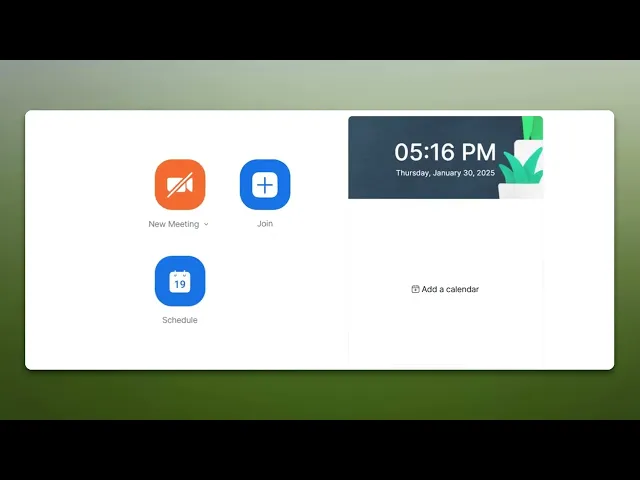
Planlanan Zoom Toplantısına Katılımcı Ekleme
Davet bağlantılarını paylaşarak, davetleri kopyalayarak veya takvim davetleri göndererek planlanan bir Zoom toplantısına katılımcı eklemeyi öğrenin. Bu hızlı eğitimi takip edin ve Trupeer ile kılavuzlar oluşturun.
Toplantıyı Bulun: Zoom hesabınızda planlanan toplantıyı bulun (web portalı veya masaüstü uygulaması).
Katılımcıları Davet Edin: Toplantıya tıklayın ve ardından "Davet Et" seçeneğini seçin. Ardından şunları yapabilirsiniz:
Davet Metnini Kopyalayın: Toplantı bağlantısı ve diğer ayrıntılar dahil davet metnini kopyalayın ve bir e-postaya veya mesaja yapıştırın.
Davet Bağlantısını Kopyalayın: Yalnızca katılım bağlantısını kopyalayın.
Rehberden Davet Edin: Zoom içinde kişileriniz varsa, onları seçerek davet edebilirsiniz.
E-posta Hizmetini Kullanın: Önceden biçimlendirilmiş bir davet göndermek için e-posta hizmetinizi seçin.
Davetleri Gönderin: Daveti veya davet bağlantısını istenen katılımcılara gönderin.
Adım Adım Kılavuz: Planlanan Zoom Toplantısına Katılımcı Nasıl Eklenir
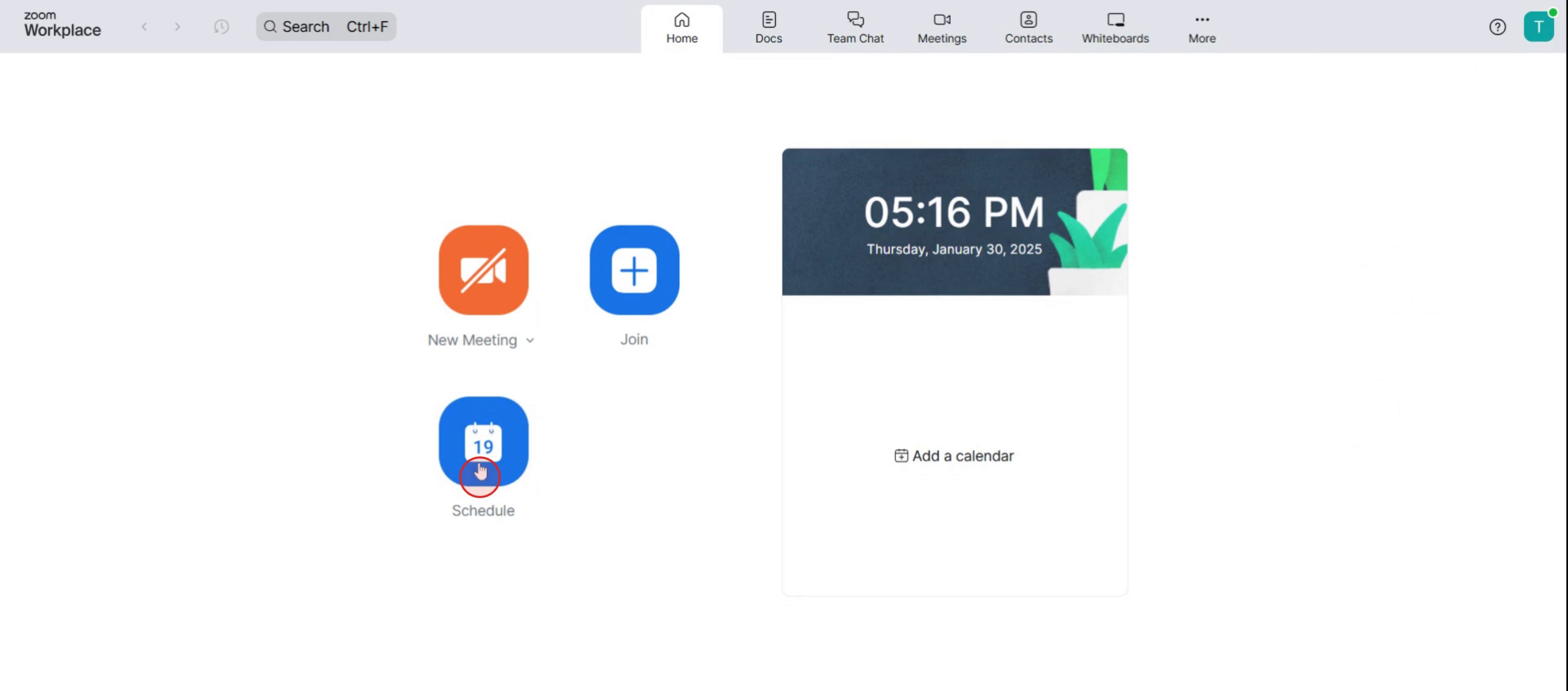
Adım 1
Devam etmek için Planla seçeneğini belirleyin.
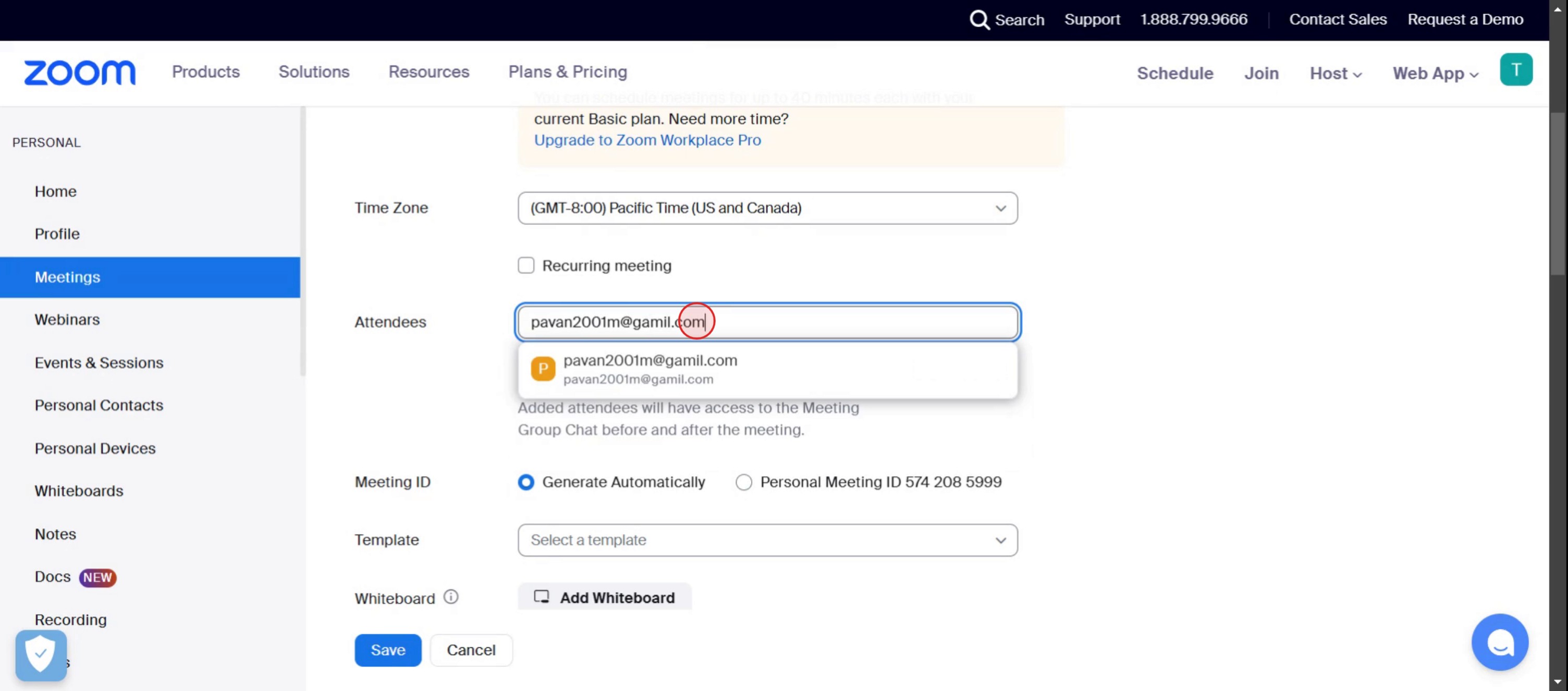
Adım 2
E-posta adresini veya adını girin.
Adım 3
Kaydet düğmesine tıklayın.

Planlanan Zoom toplantısına katılımcı eklemek için pratik ipuçları
Doğru davet yöntemini kullanın – Katılımcıları Zoom uygulaması üzerinden, takvim entegrasyonları (Google/Outlook) ile veya toplantı bağlantısını manuel olarak paylaşarak ekleyin.
Daha iyi takip için kaydı etkinleştirin – Büyük bir toplantı düzenliyorsanız, katılımcıları takip etmek ve otomatik hatırlatmalar göndermek için Zoom kaydını etkinleştirin.
Güvenlik ayarlarını kontrol edin – Bekleme odaları veya parola kodları gibi ayarların, davet edilen katılımcıların katılmasını engellemediğinden emin olun.
Yaygın hatalar ve bunlardan nasıl kaçınılır
Değişiklik yaptıktan sonra davetleri yeniden göndermeyi unutmayın: Toplantı bağlantısı veya saat değişirse katılımcıları her zaman güncelleyin.
E-posta bildirimlerini etkinleştirmemek: Katılımcıların daveti aldığından emin olmak için Zoom e-posta hatırlatmalarını açın.
Yanlış toplantı bağlantısını paylaşmak: Karışıklığı önlemek için paylaşmadan önce davet ayrıntılarını iki kez kontrol edin.
Planlanan Zoom toplantısına katılımcı ekleme hakkında sık sorulan sorular
Zoom toplantım için nasıl bir takvim daveti gönderirim?
Zoom toplantısı planlarken, Google Takvim, Outlook veya başka bir planlama aracına entegre etmek için Takvime Ekle seçeneğini belirleyebilirsiniz.Katılımcılar davet e-postası olmadan bir Zoom toplantısına katılabilir mi?
Evet, katılımcılar toplantı kimliği ve parola kodu ile ya da ev sahibi tarafından sağlanan doğrudan bağlantıya tıklayarak katılabilir.Bir Zoom toplantısına ekleyebileceğim katılımcı sayısı için bir limit var mı?
Limit, Zoom planınıza bağlıdır. Basic hesaplar en fazla 100 katılımcıya izin verirken, ücretli planlar daha büyük toplantılara ev sahipliği yapabilir.Mac’te ekran kaydı nasıl alınır?
Mac’te ekran kaydı almak için Trupeer AI kullanabilirsiniz. Tüm ekranınızı yakalamanıza olanak tanır ve AI avatar ekleme, seslendirme ekleme, videoda yakınlaştırma ve uzaklaştırma gibi yapay zekâ özellikleri sunar. trupeer’in AI video çeviri özelliğiyle videoyu 30+ dile çevirebilirsiniz.Ekran kaydına bir AI avatar nasıl eklenir?
Ekran kaydına bir AI avatar eklemek için bir AI ekran kaydı aracı. kullanmanız gerekir. Trupeer AI, bir AI ekran kaydı aracıdır; birden fazla avatarla videolar oluşturmanıza yardımcı olur ve ayrıca videonuz için kendi avatarınızı oluşturmanıza da destek olur.Windows’ta ekran kaydı nasıl alınır?
Windows’ta ekran kaydı almak için yerleşik Oyun Çubuğu’nu (Windows + G) kullanabilir veya AI avatarlar, seslendirme, çeviri vb. daha gelişmiş özellikler için Trupeer AI gibi gelişmiş bir AI aracı tercih edebilirsiniz.Videoya seslendirme nasıl eklenir?
Videolara seslendirme eklemek için trupeer ai chrome uzantısını indirin. Hesabınızı oluşturduktan sonra videonuzu sesle birlikte yükleyin, trupeer içinden istediğiniz seslendirmeyi seçin ve düzenlenmiş videonuzu dışa aktarın.Ekran kaydında nasıl yakınlaştırma yaparım?
Ekran kaydı sırasında yakınlaştırma yapmak için Trupeer AI içindeki yakınlaştırma efektlerini kullanın; bu sayede belirli anlarda içeriye ve dışarıya yakınlaştırma yaparak videonuzun görsel etkisini artırabilirsiniz.
İlgili Eğitimler



