

Figma Dosyası PDF Olarak Nasıl İndirilir
Figma tasarımlarınızı PDF olarak birkaç tıklamayla nasıl dışa aktaracağınızı öğrenin. Projelerinizi kolayca paylaşmak ve yazdırmak için tasarımcılar için adım adım rehber.
Daha ayrıntılı bir döküm:
1. Dışa aktarmak istediğiniz çerçeve(ler)i seçin:
Tek tek çerçeveler: Figma tuvalinde üzerlerine tıklayarak dışa aktarmak istediğiniz belirli frame(leri) seçin.
Bir sayfadaki tüm çerçeveler: Bir sayfadaki tüm çerçeveleri çok sayfalı bir PDF olarak export etmek istiyorsanız, bunları tek tek seçmeniz gerekmez. Dosya menüsünü kullanarak tüm sayfayı dışa aktarabilirsiniz.
Adım Adım Kılavuz: Figma Dosyasını PDF Olarak İndirme
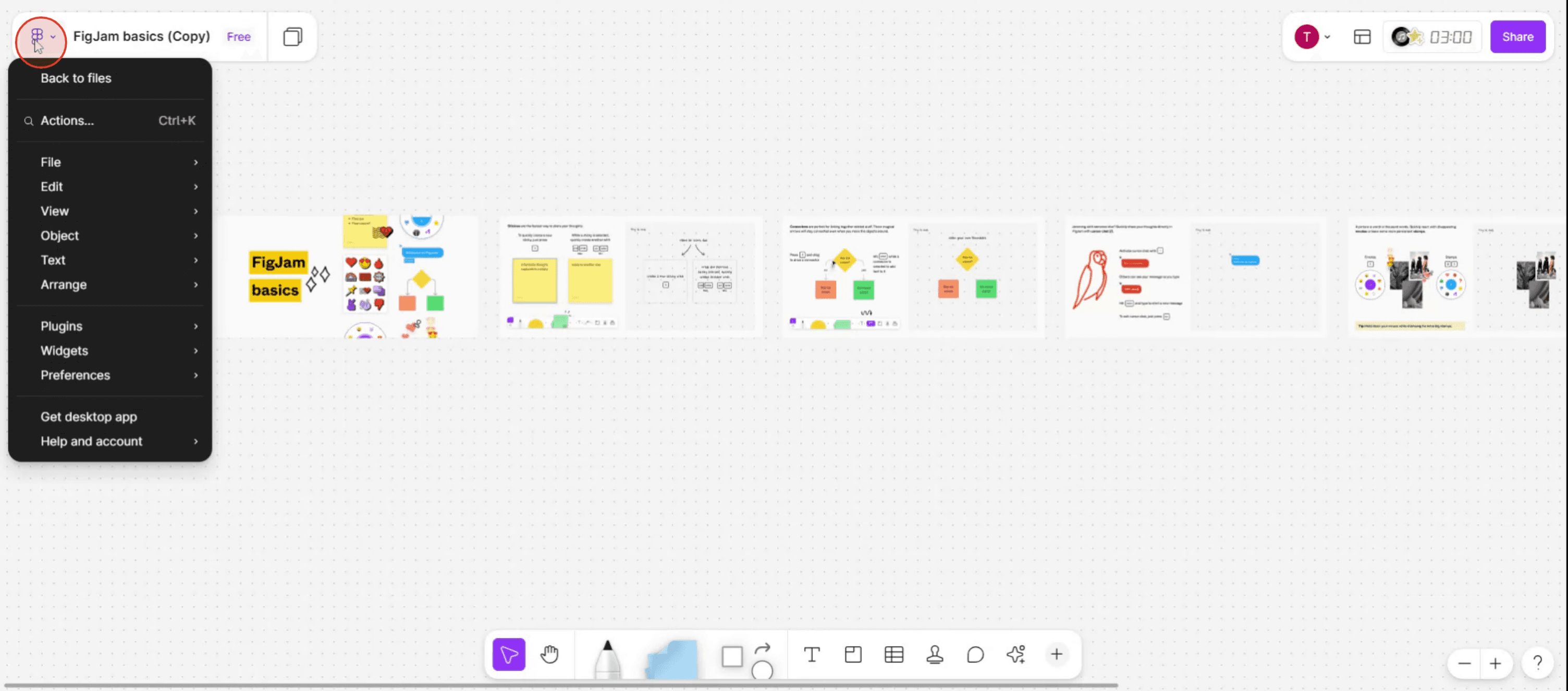
Adım 1
Figma’da ana menüye erişerek başlayın.
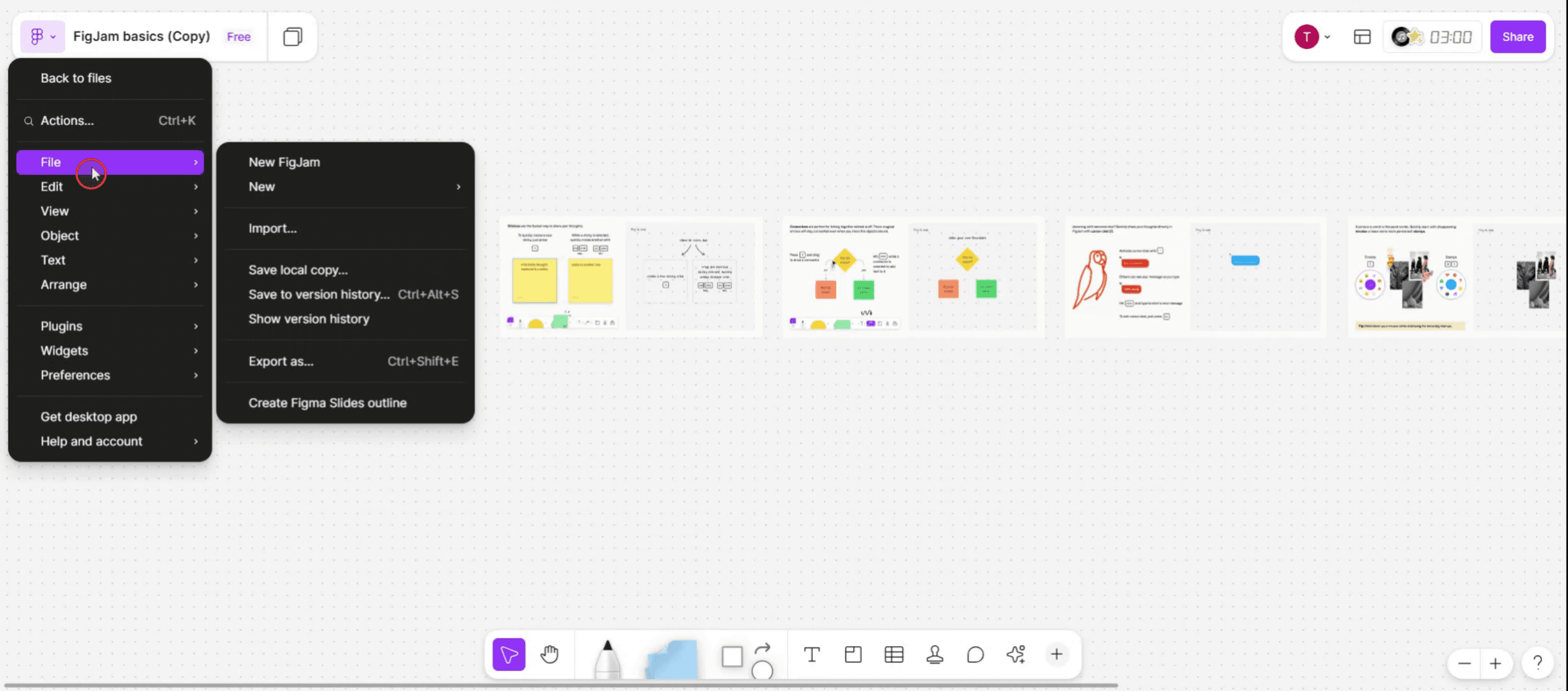
Adım 2
Devam etmek için “File” seçeneğine tıklayın.
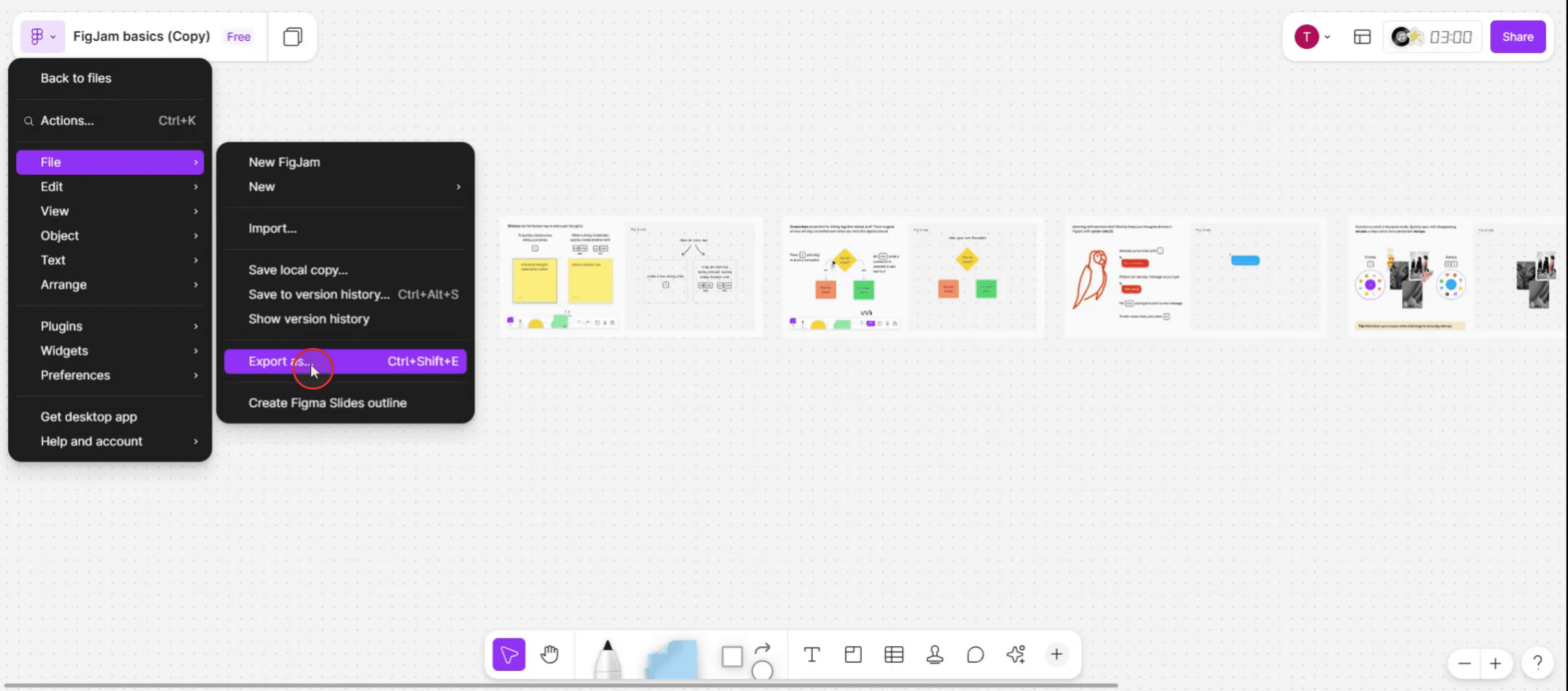
Adım 3
Menü içinde “Export as” seçeneğini bulun ve seçin.
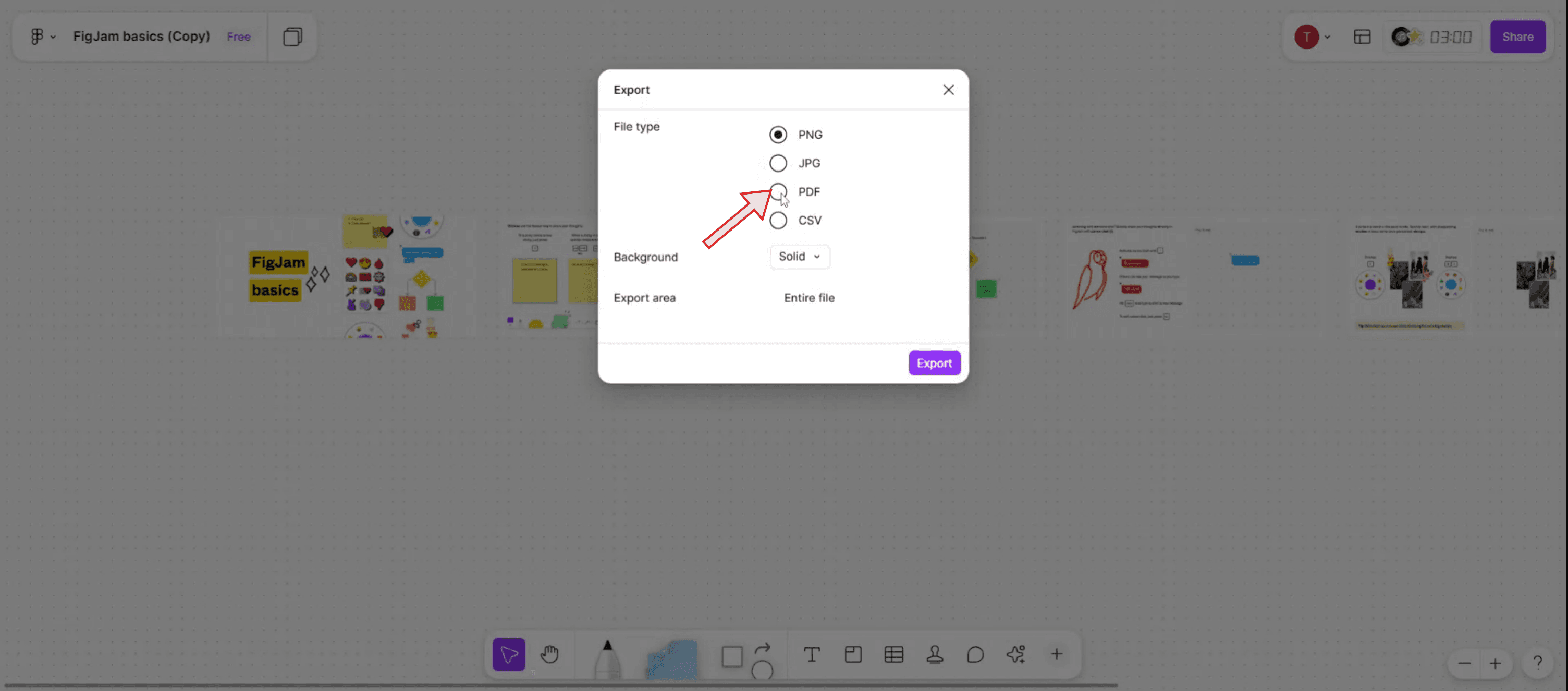
Adım 4
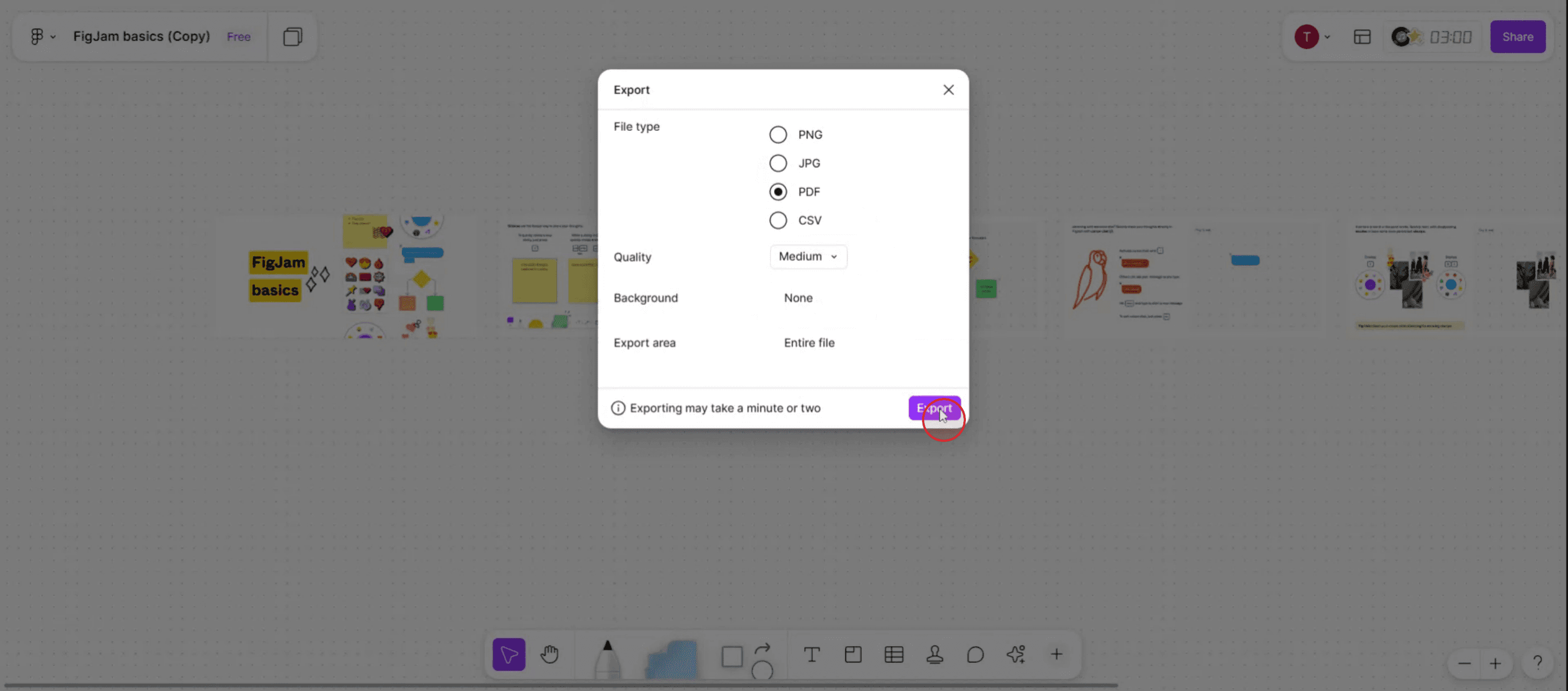
Burada “PDF”yi seçin ve gerekirse miktarı belirtin.
Adım 5
“Export” düğmesine tıklayın. Bu işlem, Figma dosyasını PDF olarak başarıyla dışa aktarır. Teşekkürler.
Figma Dosyasını PDF Olarak İndirirken İpuçları
Sağ Paneldeki Dışa Aktarma Özelliğini Kullanın
Dışa aktarmak istediğiniz çerçeveyi, çizim alanını veya sayfayı seçin. Sağ taraftaki Özellikler panelinde “Dışa aktarma” bölümüne gidin, format olarak PDF’yi seçin ve ardından “Dışa aktar”a tıklayın. Bu sayede yalnızca ihtiyacınız olanı indirirsiniz.Yalnızca Gerekli Çerçeveleri Seçin
Belirli bir sayfa veya bölüme ihtiyacınız varsa tüm dosyayı indirmekten kaçının. Yalnızca ilgili çerçeveleri seçmek, PDF’yi daha küçük hale getirir ve paylaşmayı kolaylaştırır.Yazı Tipleri için “Anahat Metin” Seçeneğini Kullanın
PDF’yi aynı yazı tiplerine sahip olmayabilecek biriyle paylaşmayı planlıyorsanız, dışa aktarmadan önce metni anahatlara dönüştürmeyi düşünün. Bu, yazı tipi değiştirme sorunlarını önler.Standart Kalite için 1x’te Dışa Aktarın
Çok yüksek çözünürlüğe ihtiyacınız yoksa, 1x dışa aktarma genellikle standart baskı veya paylaşım için yeterlidir. Daha yüksek çözünürlükler gereksiz şekilde büyük dosyalar oluşturabilir.Baskı için PDF Uyumluluğunu Kontrol Edin
PDF profesyonel baskı için tasarlandıysa, renklerin ve düzenin baskı standartlarıyla uyumlu olduğundan emin olmak için dışa aktarma ayarlarını iki kez kontrol edin.
Yaygın Hatalar ve Bunlardan Nasıl Kaçınılır
Hiçbir Şey Seçmeden Dışa Aktarmak
Bir çerçeve veya sayfa seçmeden Dışa Aktar’a tıklarsanız Figma hiçbir şey veya yanlış bölümü dışa aktarabilir. Önce seçiminizi her zaman doğrulayın.Dışa Aktarma Formatını Ayarlamayı Unutmak
Varsayılan olarak Figma, son kullanılan formatı (ör. PNG) hatırlayabilir. Dışa aktarmaya tıklamadan önce bunu PDF olarak değiştirdiğinizden emin olun.Tüm Büyük Dosyaları Kazara Dışa Aktarmak
Tam bir çok sayfalı Figma dosyasını PDF olarak indirmek, çok büyük bir dosya boyutuna yol açabilir. Yavaş indirmeleri ve paylaşım sorunlarını önlemek için yalnızca gerekli sayfaları seçin.Yazı Tiplerinin Yanlış Görüntülenmesi
Yazı tipleriniz görüntüleyicinin cihazında mevcut değilse, PDF yanlış görünebilir. Metni anahatlara dönüştürün veya dışa aktarmadan önce yazı tiplerini gömün.Şeffaf Arka Plan Ayarlarını Gözden Kaçırmak
Tasarımınız şeffaf bir arka plana dayanıyorsa, arka plan ayarlarını kontrol etmeden PDF olarak dışa aktarmak istenmeyen beyaz dolgulara neden olabilir.
Figma Dosyasını PDF Olarak İndirirken Sık Sorulan Sorular
Birden fazla sayfayı tek bir PDF’e aktarabilir miyim?
Evet, dışa aktarmadan önce birden fazla çerçeve veya sayfa seçebilirsiniz; Figma bunları tek bir PDF dosyasında birleştirir.Dışa aktardıktan sonra PDF neden bulanık görünüyor?
Doğru çözünürlükte (1x veya daha yüksek) dışa aktardığınızı ve en iyi netlik için orijinal tasarımın vektör öğeler kullandığını kontrol edin.Tasarımımın yalnızca belirli bir bölümünü dışa aktarabilir miyim?
Evet. Dışa aktarmadan önce belirli bir çerçeveyi veya grubu seçerek yalnızca o kısmı PDF olarak kaydedebilirsiniz.Figma parola korumalı PDF’leri destekliyor mu?
Hayır, Figma’nın yerleşik dışa aktarma özelliği PDF’lere parola eklemeyi desteklemez. Bunun için bir PDF düzenleyici kullanmanız gerekir.PDF etkileşimli prototiplerimi korur mu?
Hayır, PDF olarak dışa aktarma yalnızca statik görselleri yakalar. Etkileşimli bağlantılar ve animasyonlar korunmaz.Mac’te ekran kaydı nasıl alınır?
Mac’te ekran kaydı almak için Trupeer AI kullanabilirsiniz. Tüm ekranı kaydetmenizi sağlar ve AI avatar ekleme, videoya seslendirme ekleme, videoda yakınlaştırma/uzaklaştırma gibi AI özellikleri sunar. trupeer’ın AI video çeviri özelliğiyle videoyu 30+ dile çevirebilirsiniz.Ekran kaydına nasıl AI avatar eklenir?
Ekran kaydına AI avatar eklemek için bir AI ekran kayıt aracı kullanmanız gerekir. Trupeer AI, bir AI ekran kayıt aracıdır; birden fazla avatarla videolar oluşturmanıza yardımcı olur ve ayrıca videonuz için kendi avatarınızı oluşturmanıza da destek olur.Windows’ta ekran kaydı nasıl alınır?
Windows’ta ekran kaydı almak için yerleşik Oyun Çubuğu’nu (Windows + G) kullanabilir veya AI avatarlar, seslendirme, çeviri vb. daha gelişmiş özellikler için Trupeer AI gibi gelişmiş bir AI aracı tercih edebilirsiniz.Videoya nasıl seslendirme eklenir?
Videolara seslendirme eklemek için trupeer ai chrome uzantısını indirin. Hesabınızı oluşturduktan sonra sesli videonuzu yükleyin, trupeer’dan istediğiniz seslendirme seçeneğini belirleyin ve düzenlenmiş videonuzu dışa aktarın.Ekran kaydında nasıl yakınlaştırma yapabilirim?
Ekran kaydı sırasında yakınlaştırmak için Trupeer AI’deki yakınlaştırma efektlerini kullanın; bu sayede belirli anlarda içeri/ dışarı yakınlaştırma yapabilir ve videonuzun görsel etkisini artırabilirsiniz.
Önerilen Okumalar
Teknik Dokümantasyon Oluşturucu
Figma’da Çerçeve Adları Nasıl Gizlenir
Figma Dosyası Nasıl Kaydedilir
Figma’da Izgara Nasıl Oluşturulur
İlgili Eğitimler


