

How to Zoom in on Canva
Learn how to zoom in and out on Canva to edit designs with precision. Follow simple steps to adjust your canvas view easily on desktop and mobile.
Step-by-Step Guide: How to Zoom in on Canva
Step 1
Open the design you want to work on.
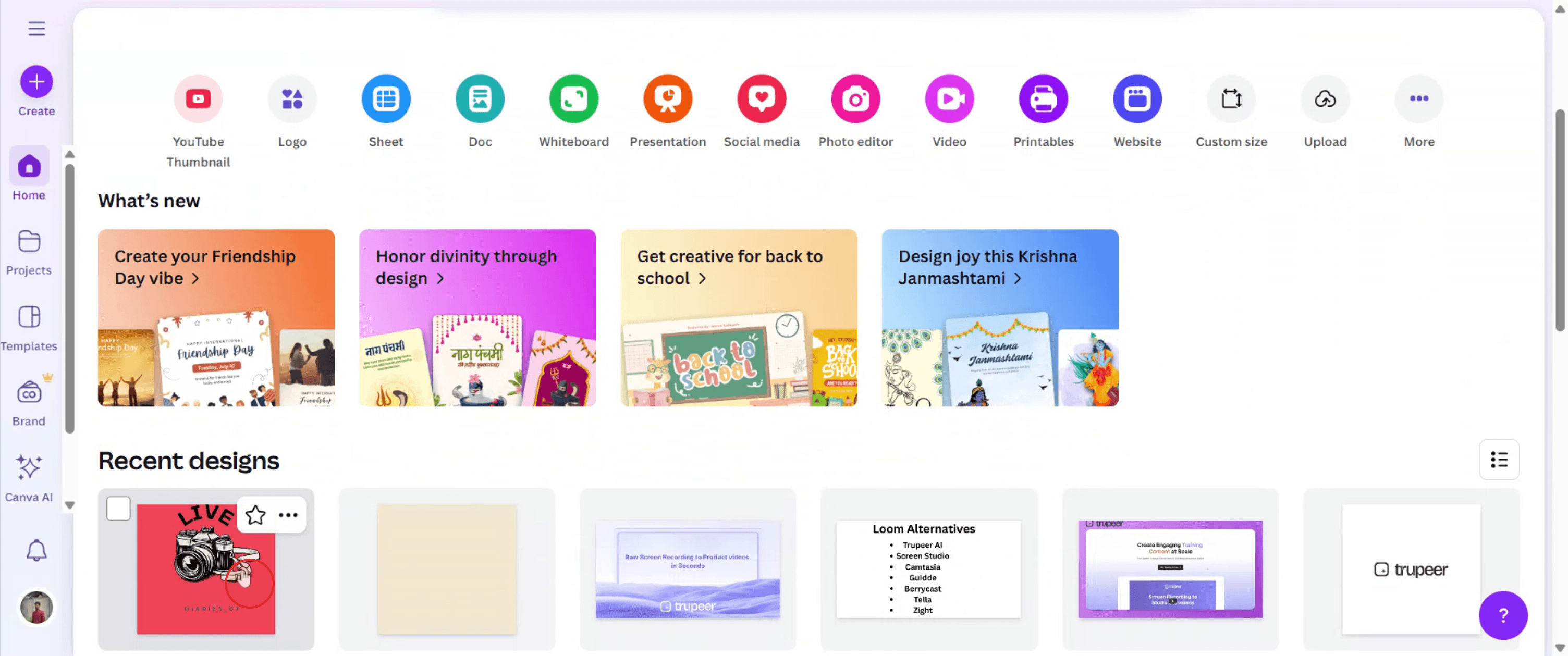
Step 2
At the bottom right corner of the Canva interface, you will see a zoom slider bar. It is usually next to the page navigation controls.
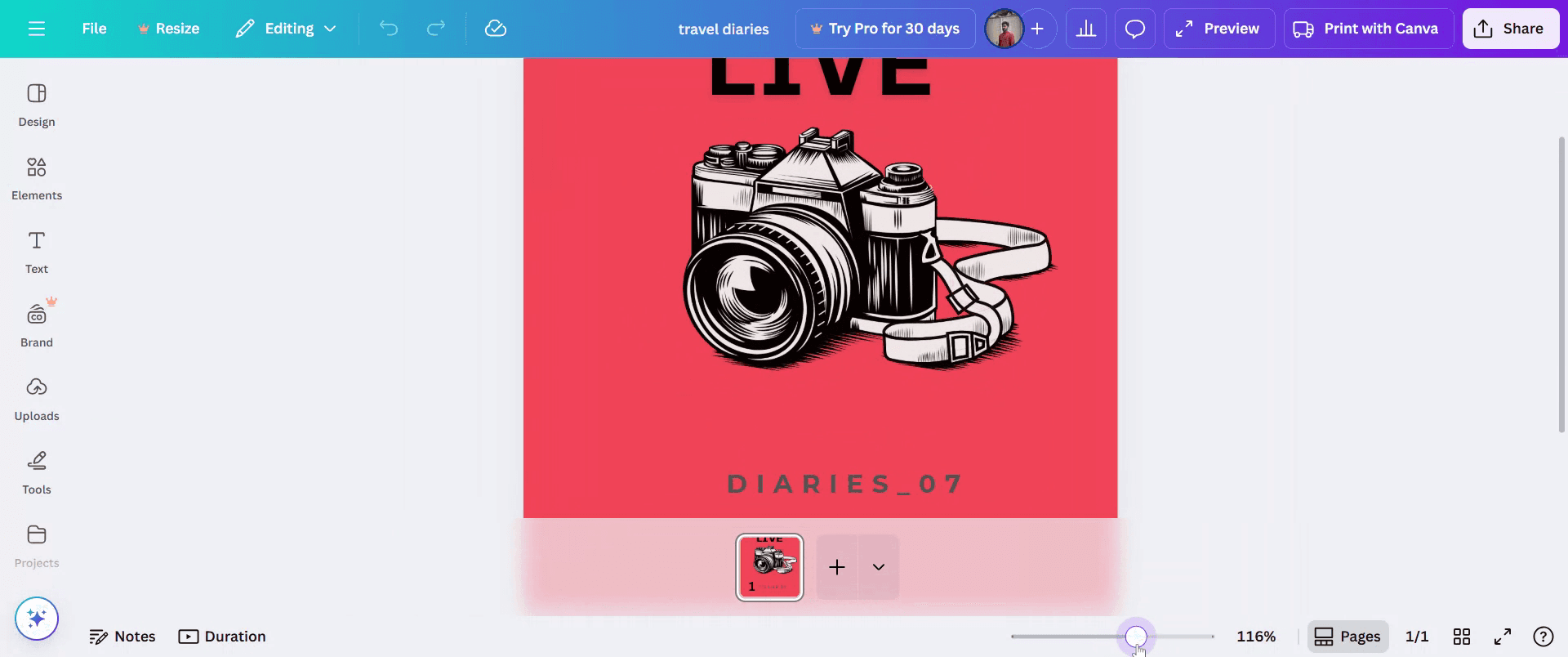
Step 3
Drag the slider to the right to zoom in and to the left to zoom out.
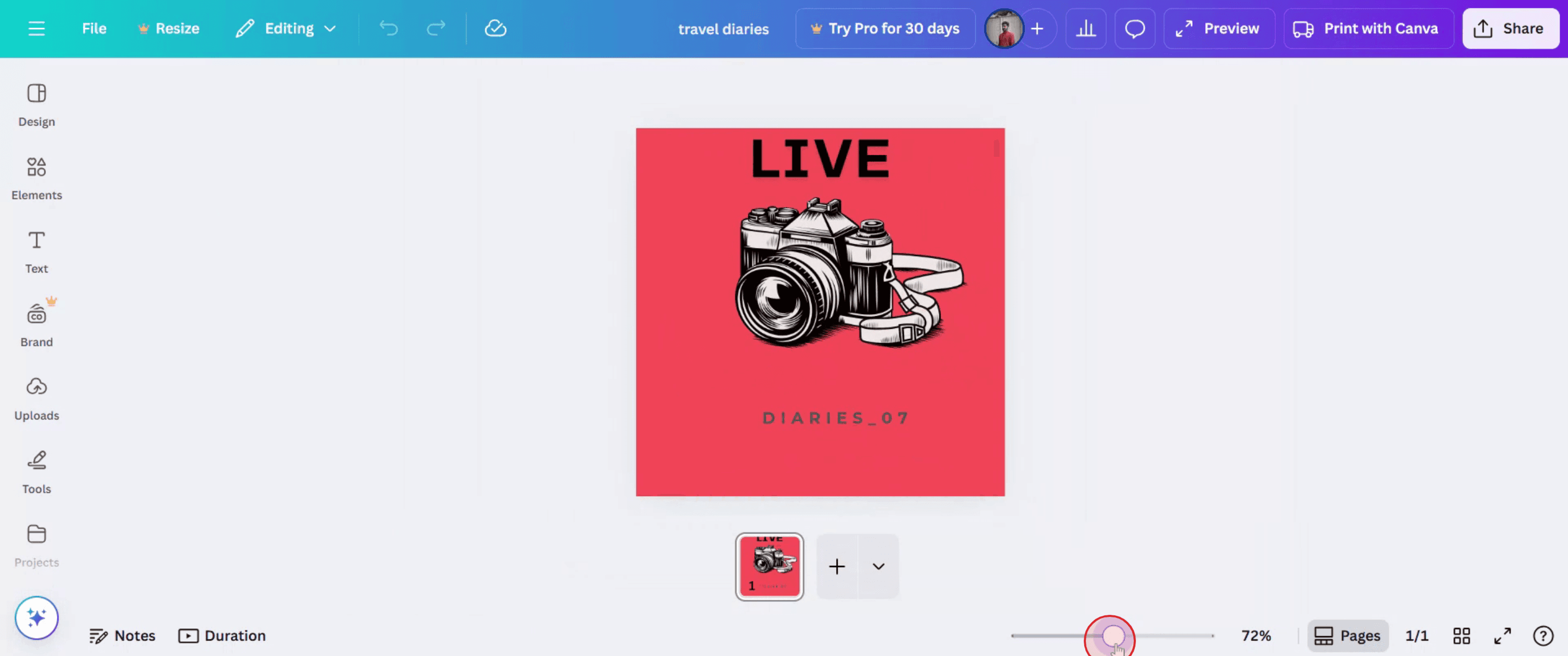
Step 4
Simply click the Share button to send it to others.
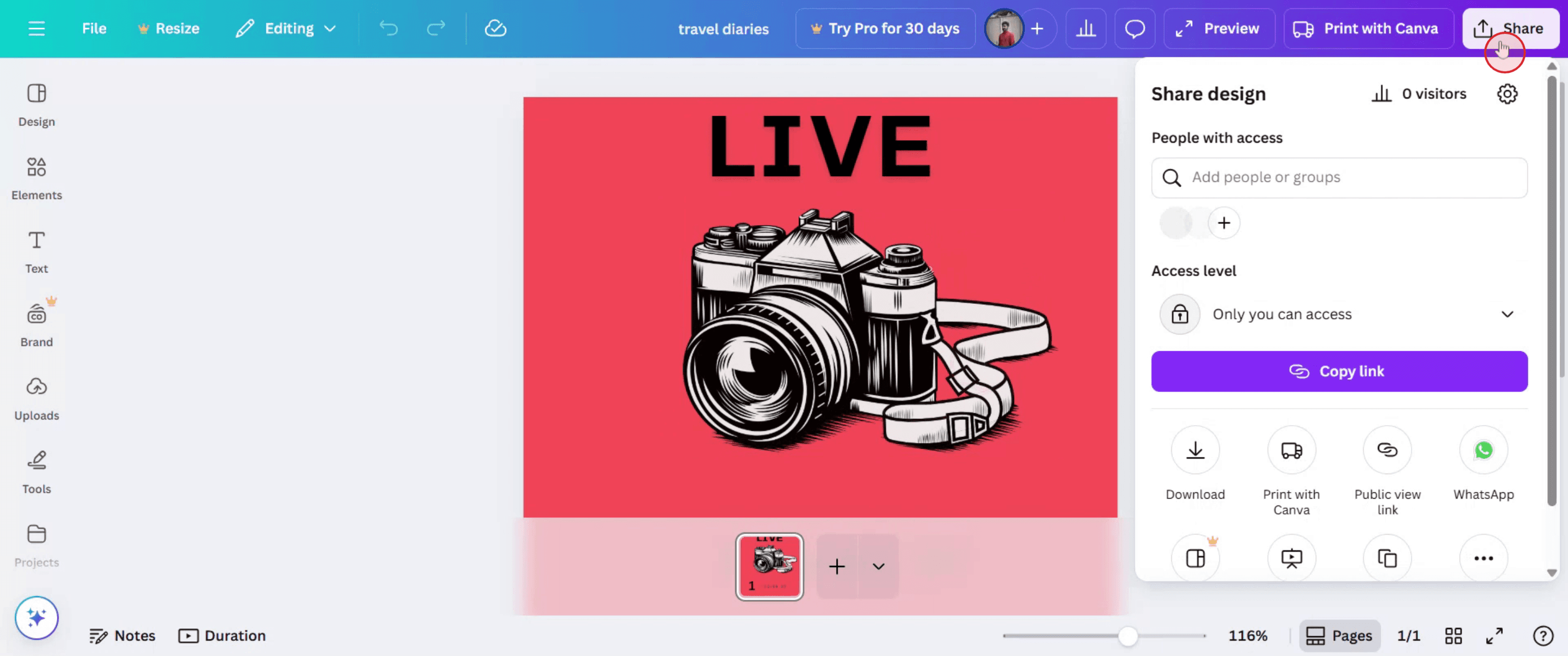
Pro Tips for Zooming in on Canva
Log in to Your Canva Account
Visit canva.com and sign in using your email or other credentials. Open an existing design or start a new one.Open a Design to Work On
Choose any design file from your homepage or create a new one to access the Canva editor where zoom options are available.Locate the Zoom Controls
Find the zoom control at the bottom-right corner of the Canva editor. You’ll see a slider and a percentage indicator (like 100%).Use the Zoom Slider
Drag the slider left or right to decrease or increase the zoom level. This allows you to view your design in more detail or as a whole.Use the Zoom Dropdown Menu
Click on the zoom percentage (e.g., 100%) to open a menu with preset zoom options like 50%, 75%, 200%, or “Fit.”Use Keyboard Shortcuts
Press Ctrl + (plus) to zoom in and Ctrl - (minus) to zoom out. On Mac, use Command + and Command - for the same actions.Use Mouse Scroll with Modifier Key
Hold Ctrl (or Command on Mac) and scroll your mouse wheel up to zoom in or down to zoom out for quick adjustments.Reset to Default View
To return to the original size, select “Fit” from the dropdown menu or manually adjust the zoom level back to 100%.
Common Pitfalls and How to Avoid Them
Not Seeing the Zoom Option
Zoom tools are only visible within the design editor. Make sure you're actively editing a design to access them.Over-Zooming on Small Screens
Zooming in too much on smaller screens may make it hard to navigate. Use “Fit” to keep your workspace manageable.Forgetting Keyboard Shortcuts
Keyboard shortcuts save time. Learn Ctrl/Cmd + and - for fast zoom changes without using the mouse.Confusing Zoom with Canvas Size
Zooming doesn’t affect your actual design size—it only changes your view. The exported design remains the same size.Not Resetting After Editing
If you've zoomed in to edit details, don’t forget to zoom back out to review the full design before downloading or sharing.
Common FAQs About Zooming in on Canva
Does zooming affect the actual design size or layout?
No, zoom only changes how you view the design on screen. It does not alter the final output.Can I zoom on the Canva mobile app?
Yes, you can pinch to zoom in and out on mobile devices. The desktop editor uses zoom tools or shortcuts.Is there a maximum zoom level in Canva?
Yes, Canva allows zooming up to around 300%, depending on your screen resolution and browser settings.How do I zoom out quickly in Canva?
Use Ctrl - (or Cmd - on Mac), drag the slider, or click “Fit” to zoom out efficiently.Why is the zoom option not working?
Try refreshing your browser or clearing cache if the zoom tool becomes unresponsive. Also, ensure your browser is up to date.How to screen record on mac?
To screen record on a Mac, you can use Trupeer AI. It allows you to capture the entire screen and provides AI capabilities such as adding AI avatars, add voiceover, add zoom in and out in the video. With trupeer’s AI video translation feature, you can translate the video into 30+ languages.How to add an AI avatar to screen recording?
To add an AI avatar to a screen recording, you'll need to use an AI screen recording tool. Trupeer AI is an AI screen recording tool, which helps you create videos with multiple avatars, also helps you in creating your own avatar for the video.How to screen record on windows?
To screen record on Windows, you can use the built-in Game Bar (Windows + G) or advanced AI tool like Trupeer AI for more advanced features such as AI avatars, voiceover, translation etc.How to add voiceover to video?
To add voiceover to videos, download trupeer ai chrome extension. Once signed up, upload your video with voice, choose the desired voiceover from trupeer and export your edited video.How do I Zoom in on a screen recording?
To zoom in during a screen recording, use the zoom effects in Trupeer AI which allows you to zoom in and out at specific moments, enhancing the visual impact of your video content.
Suggested Reads
Technical Documentation Generator
How to Turn an Image into a Coloring Page in Canva
How to Print Double Sided on Canva
Похожие руководства


