

How to See Commit History in Github
Learn how to view GitHub commit history to track code changes, contributors, and updates. Follow this step-by-step tutorial and create development guides with Trupeer.
Есть два основных способа просматривать историю коммитов на GitHub:
1. Просмотр полной истории коммитов репозитория:
Перейдите в репозиторий: Откройте главную страницу GitHub-репозитория, который вы хотите изучить.
Откройте страницу Commits: На главной странице репозитория найдите и нажмите ссылку или кнопку «Commits» — обычно она расположена ближе к верхней части списка файлов, часто рядом с селектором ветки.
Просмотрите историю: На этой странице отображается хронологический список всех коммитов в репозитории, при этом самые последние коммиты находятся вверху. Каждая запись показывает сообщение коммита, автора, дату и уникальный хэш коммита. Вы можете отфильтровать этот вид по ветке, пользователю или периоду времени с помощью доступных выпадающих меню.
2. Просмотр истории коммитов конкретного файла:
Перейдите к файлу: Откройте репозиторий, а затем перейдите к конкретному файлу, историю которого вы хотите просмотреть.
Откройте историю файла: Когда вы просматриваете содержимое файла, нажмите кнопку «History», расположенную над содержимым файла.
Оцените коммиты, относящиеся к файлу: Этот вид покажет все коммиты, которые изменяли именно этот файл, вместе с деталями вроде сообщения коммита, автора и временной метки. Обратите внимание, что этот вид может упростить историю, исключив коммиты, которые напрямую не повлияли на итоговое состояние файла (например, изменение, которое позже было отменено). Для полной истории обратитесь к полной истории коммитов репозитория.
Пошаговое руководство: как посмотреть историю коммитов в Github
Шаг 1
Перейдите к нужному репозиторию на GitHub и выберите его.

Шаг 2
На главной странице репозитория найдите раздел «Commits», который обычно расположен над списком файлов и рядом с селектором ветки. Нажмите на него.
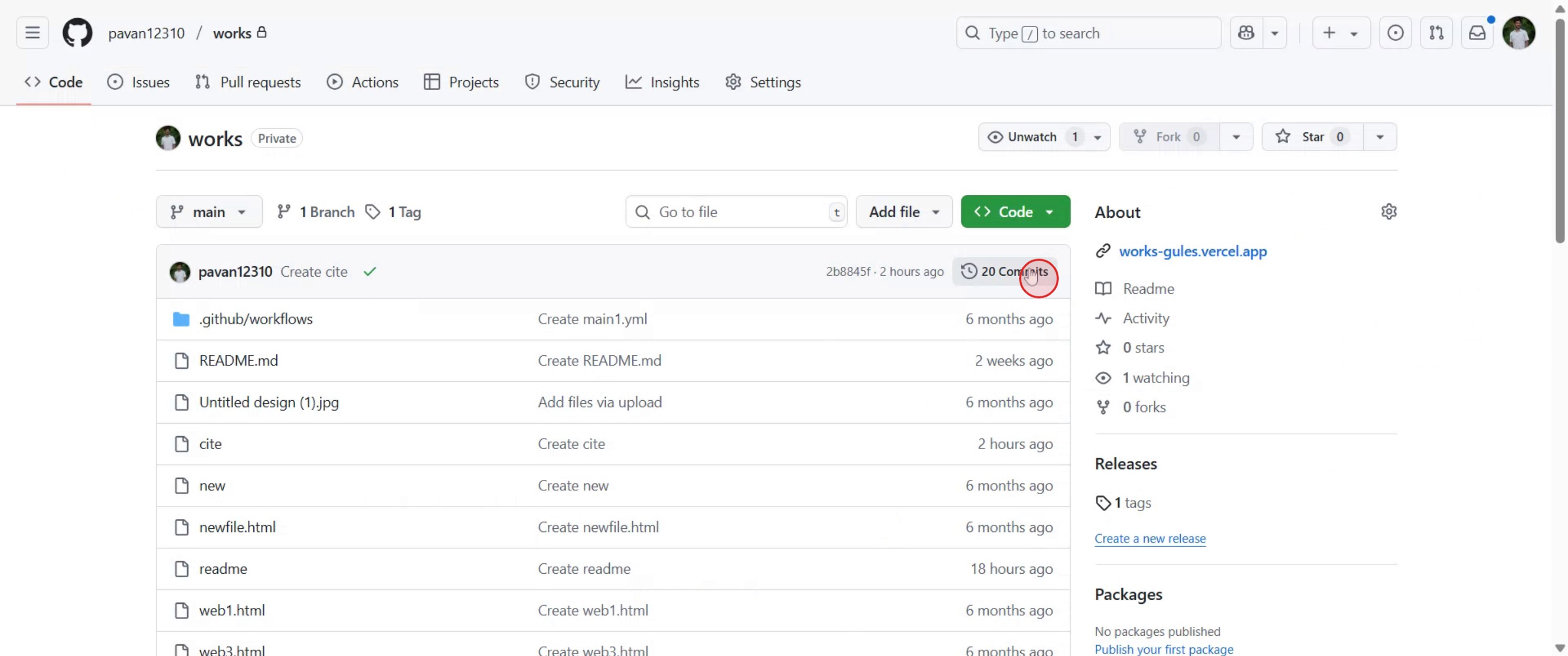
Шаг 3
Вы увидите список всех коммитов в обратном хронологическом порядке — от самых новых к самым старым.
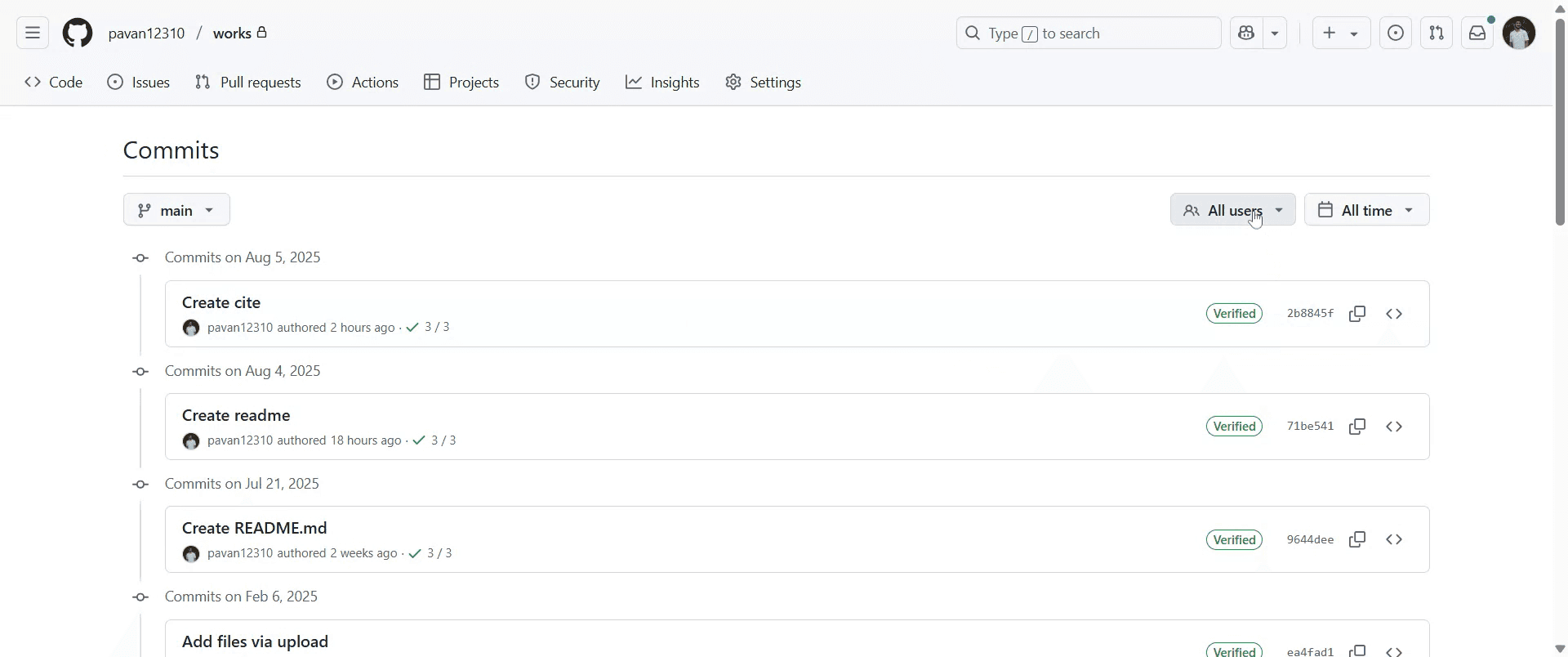
Шаг 4
Каждая запись отображает сообщение коммита, автора, дату и уникальный хэш коммита.

Шаг 5
Выберите пользователей, чтобы просматривать коммиты, сделанные конкретным пользователем.
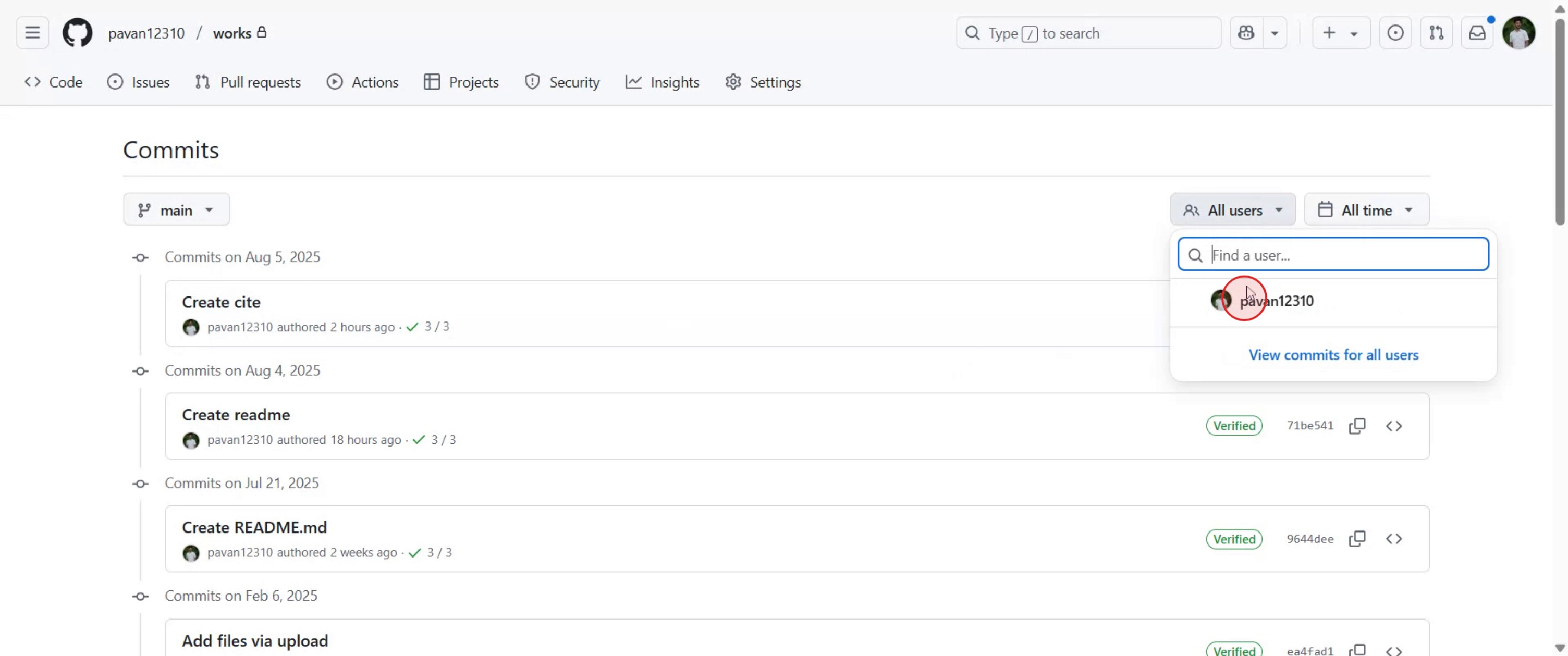
Шаг 6
Настройте дату коммитов, которые вы хотите просмотреть.
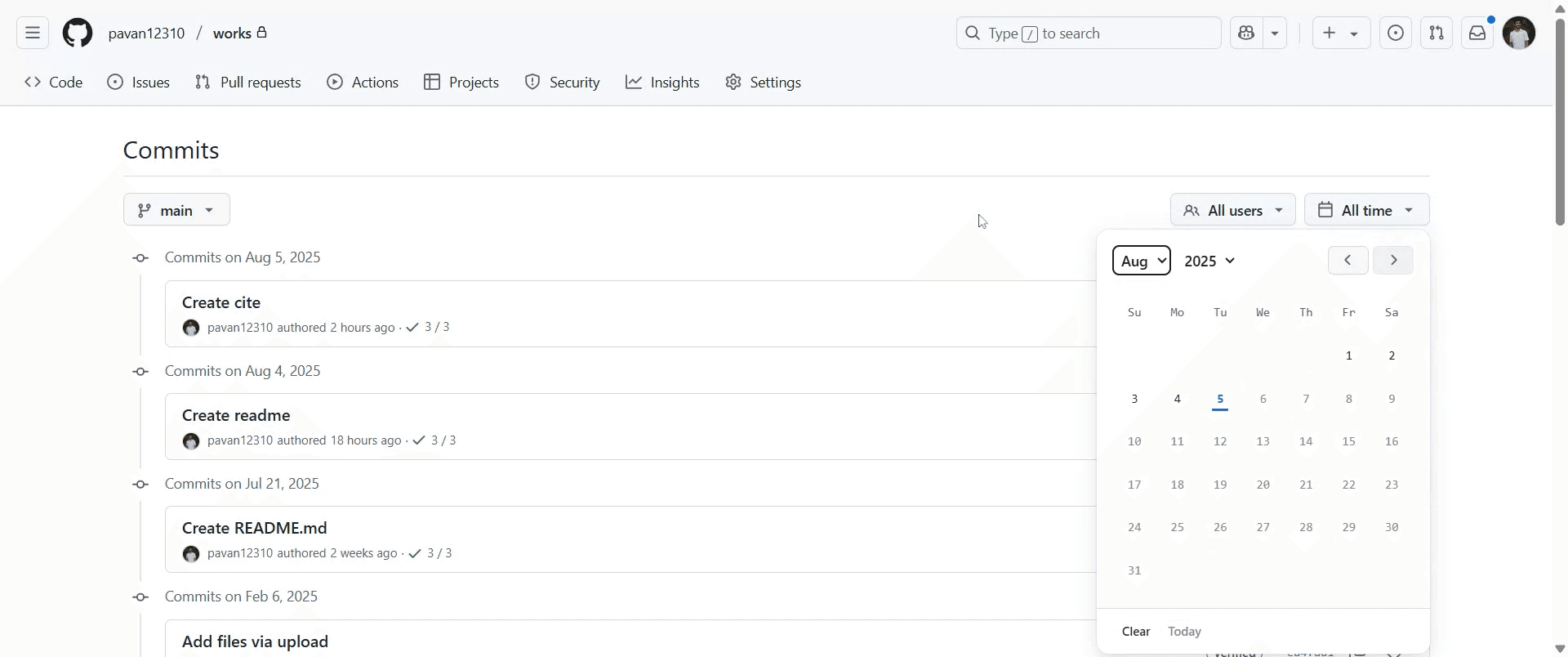
Шаг 7
Просматривайте коммиты, переключая ветки и теги.

Полезные советы: как просматривать историю коммитов в GitHub
Откройте репозиторий GitHub
Перейдите на github.com и откройте репозиторий, который хотите изучить.Нажмите на вкладку Code
Убедитесь, что вы находитесь в разделе Code репозитория, где отображается список файлов.Найдите ссылку Commits
В верхней части списка файлов вы увидите строку вроде «X commits» (где X — количество коммитов). Нажмите на эту ссылку.Просмотрите список коммитов
Теперь вы увидите список всех коммитов, сделанных в текущей ветке, включая сообщения, имена авторов и временные метки.Нажмите на любой коммит, чтобы увидеть детали
Выберите конкретный коммит, чтобы узнать, какие файлы были изменены, добавлены или удалены, включая различия построчно.При необходимости переключайте ветки
Используйте выпадающий список веток рядом с верхним левым углом репозитория, чтобы переключаться между ветками и просматривать их отдельные истории коммитов.Используйте строку поиска GitHub
Вы можете искать ключевые слова, имена файлов или авторов в списке коммитов, чтобы сузить результаты.
Частые ошибки и как их избежать
Просмотр не того репозитория
Убедитесь, что вы смотрите правильный проект или форк. История коммитов относится к каждому репозиторию отдельно.Отсутствуют коммиты из других веток
Если вы не на той ветке, вы не увидите ее коммиты. Сначала переключитесь на нужную ветку.Путаница между pull requests и коммитами
Коммиты показывают каждое сохраненное изменение. Pull requests показывают предложенные изменения до их объединения.Использование неверного вида для изменений в файлах
Чтобы увидеть точные изменения в каждом коммите, используйте страницу деталей коммита, а не вкладку pull request.Предположение, что веб-интерфейс показывает всё
Сайт GitHub показывает большую часть информации о коммитах, но для расширенной фильтрации истории вам может понадобиться использовать Git локально с командами вроде git log.
Часто задаваемые вопросы о просмотре истории коммитов в GitHub
Как посмотреть историю коммитов для репозитория?
Нажмите на ссылку «X commits» во вкладке Code, чтобы увидеть все коммиты в текущей ветке.Можно ли отфильтровать историю коммитов по автору или файлу?
Да, используйте строку поиска в верхней части страницы истории коммитов, чтобы искать по автору или ключевому слову.Как посмотреть коммиты из другой ветки?
Используйте выпадающий список выбора ветки, чтобы переключиться на нужную ветку, затем снова нажмите ссылку с коммитами.Можно ли увидеть, какие изменения были внесены в коммит?
Да, нажмите на коммит, чтобы увидеть изменённые файлы и конкретные правки строк.Можно ли скачать историю коммитов?
Непосредственно из интерфейса GitHub — нельзя, но вы можете использовать git log после клонирования репозитория локально, чтобы просмотреть и сохранить историю.Как сделать запись экрана на mac?
Чтобы сделать запись экрана на Mac, вы можете использовать Trupeer AI. Он позволяет захватить весь экран и предоставляет возможности ИИ, такие как добавление AI-аватаров, добавление закадрового голоса, добавление зума (приближение и отдаление) в видео. С функцией AI-перевода видео от trupeer вы можете перевести видео на 30+ языков.Как добавить AI-аватар в запись экрана?
Чтобы добавить AI-аватар в запись экрана, вам нужно использовать инструмент для записи экрана с ИИ. Trupeer AI — это инструмент для записи экрана с ИИ, который помогает создавать видео с несколькими аватарами, а также позволяет создать собственный аватар для видео.Как сделать запись экрана на windows?
Чтобы сделать запись экрана в Windows, вы можете использовать встроенную панель Game Bar (Windows + G) или расширенный AI-инструмент, например Trupeer AI, для более продвинутых функций, таких как AI-аватары, закадровый голос, перевод и т. д.Как добавить закадровый голос в видео?
Чтобы добавить закадровый голос в видео, скачайте chrome-расширение trupeer ai. После регистрации загрузите видео с голосом, выберите нужный закадровый голос в trupeer и экспортируйте отредактированное видео.Как увеличить масштаб в записи экрана?
Чтобы увеличить масштаб во время записи экрана, используйте эффекты зума в Trupeer AI — они позволяют приближать и отдалять в определённые моменты, усиливая визуальное воздействие вашего видеоконтента.
Также спрашивают
Генератор технической документации
Как поделиться репозиторием GitHub по ссылке
Похожие руководства



