

How to Use Canva AI Video Generator
Learn how to use Canva's AI Video Generator to create engaging videos automatically. Generate scripts, visuals, and animations with just a few clicks.
Step-by-Step Guide: How to Use Canva AI Video Generator
Step 1
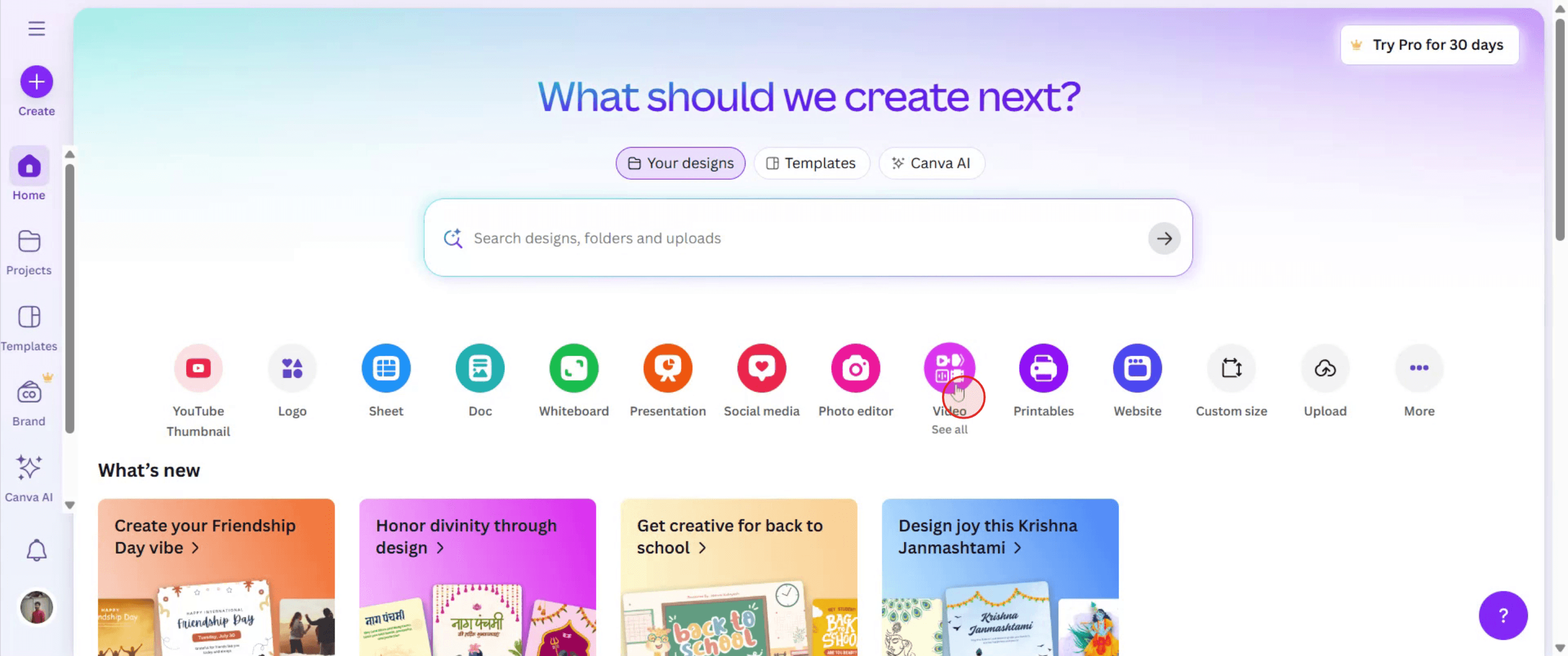
To begin using the Canva AI Video Generator, navigate to the 'Video' option within Canva and click on it.
Step 2
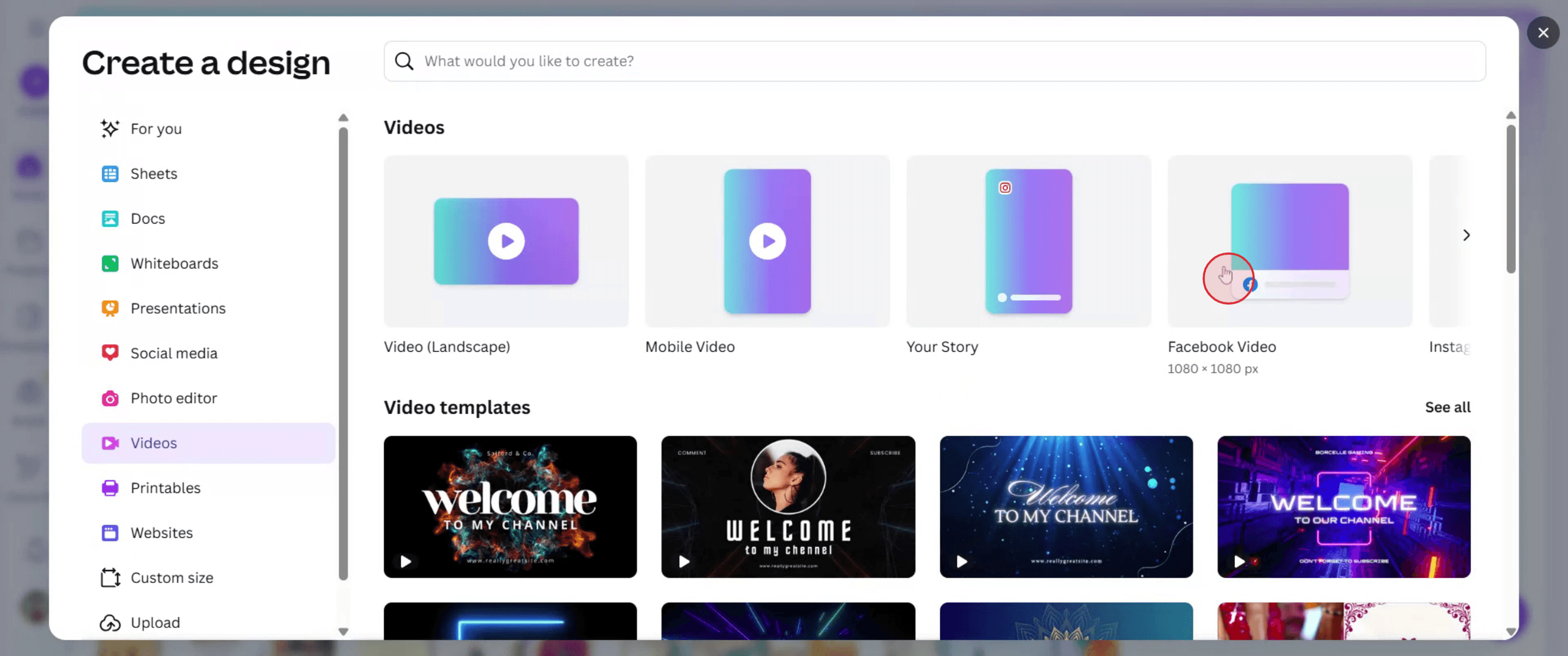
Next, select the template that best suits your project needs.
Step 3
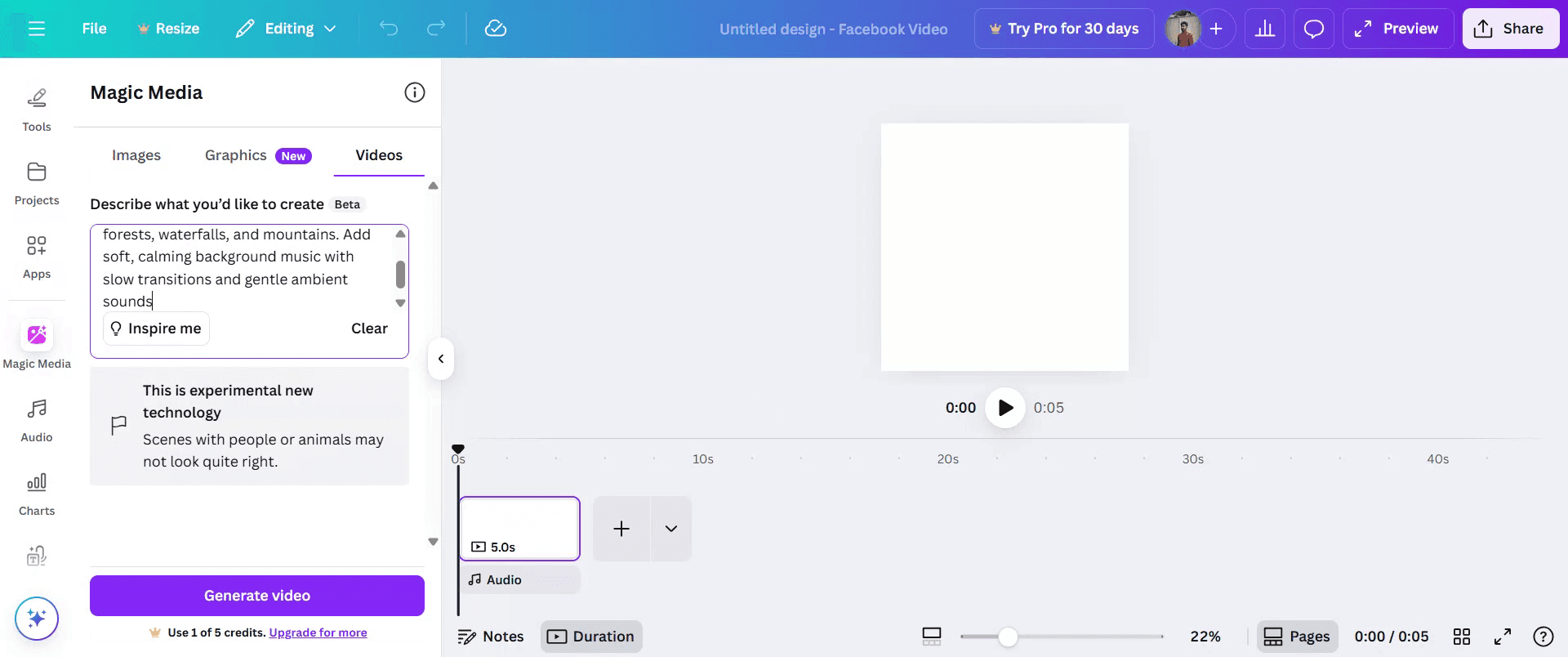
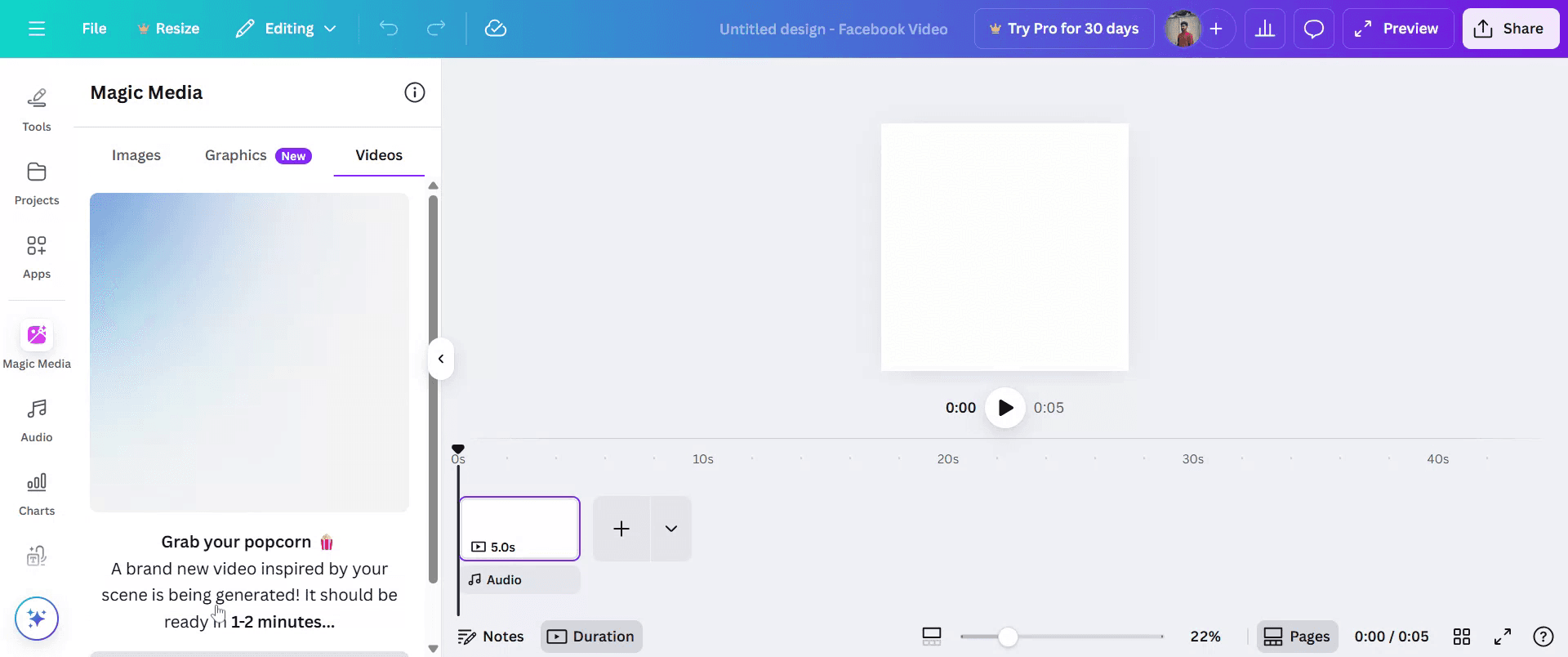
Locate and click on the main option called "Magic Media."

Step 4
Within this section, go to 'Videos,' describe your video using words.
Step 5
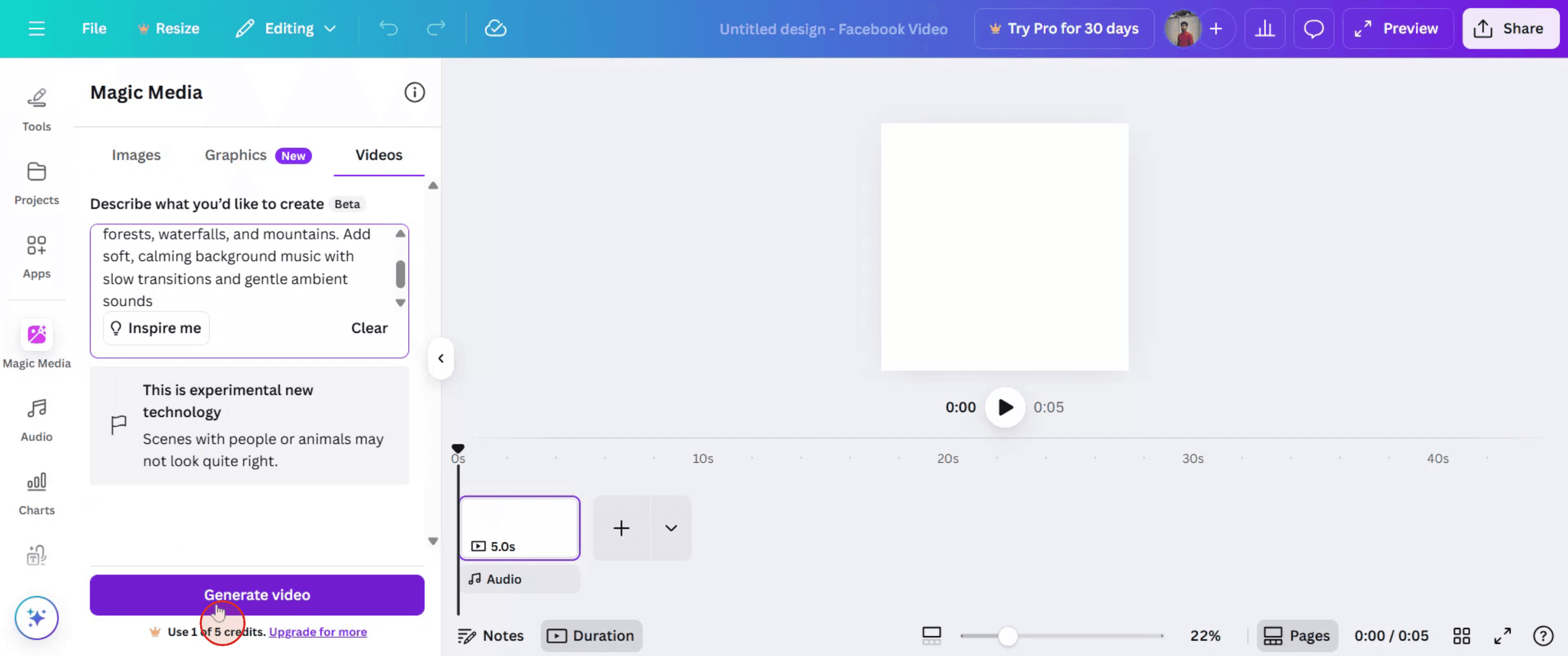
And then click on "Generate Video."
Step 6
Please wait while the video is being processed.
Step 7
Once your video is ready, select it, then drag and drop it into your project.

Step 8
Click on "Share" to distribute your video to others.

Pro Tips for Using Canva AI Video Generator
Log in to Your Canva Account
Visit canva.com and sign in with your credentials or create a free account if you don’t have one.Open the Video Tab
From the Canva homepage, click on “Video” in the left sidebar or search for “Video” in the search bar to start a new video project.Access the AI Video Generator
Click on the “Magic Design” or “Magic Media” tool, depending on your version. You may find it under the “Apps” tab on the left-hand panel.Enter Your Video Prompt
Use the prompt box to type what kind of video you want to generate. For example, enter “Create a video about healthy eating tips” and click generate.Review the Generated Templates
Canva will generate a video layout using stock footage, text, and music. You can preview multiple versions and choose the one you like.Customize the Content
Replace the placeholder text, images, or video clips with your own or choose from Canva’s library. You can also edit fonts, colors, and transitions.Add Voiceover or Music
Use Canva’s audio library or upload your own voiceover. Drag and drop music tracks or narrations onto the timeline.Export or Share Your Video
When you're done editing, click the “Share” or “Download” button. Choose the video format (usually MP4) and export your final project.
Common Pitfalls and How to Avoid Them
Not Seeing the AI Video Option
The AI video feature may be labeled differently depending on the version. Look for Magic Media, Magic Design, or search under the “Apps” section.Overusing Stock Content
Canva's AI might fill your video with generic stock footage. Customize the visuals to better reflect your brand or topic.Ignoring Text Overlays
Make sure the text is legible and placed properly over videos. Adjust timing and animations if needed for clarity.Forgetting to Add Transitions
Transitions help the video flow smoothly. Use Canva's built-in transitions between scenes to enhance professionalism.Not Adjusting Audio Timing
If you add a voiceover or music, make sure the timing aligns with the visual elements. Use the timeline editor for better control.
Часто задаваемые вопросы о генераторе AI-видео для Canva
Доступен ли генератор AI-видео на бесплатных аккаунтах Canva?
Да, но с ограниченным функционалом. У пользователей Pro есть доступ к большему числу функций и контента.Могу ли я использовать свои собственные видеоклипы с AI-генератором?
Да, вы можете загрузить свои клипы и заменить ими стоковые, сгенерированные Canva.Могу ли я генерировать вертикальные видео для соцсетей?
Да, перед генерацией видео выберите подходящий размер шаблона, например 9:16 для Instagram Reels или TikTok.Добавляет ли Canva водяные знаки к AI-видео?
Нет, водяной знак не добавляется, если вы используете бесплатные ассеты или у вас есть аккаунт Pro. Премиальные ассеты будут с водяным знаком, если вы не оплатили их.Могу ли я добавлять субтитры или подписи в видео Canva?
Да, вы можете добавлять текстовые поля вручную или использовать инструменты AI text-to-speech и субтитров, если они доступны в вашем тарифе.Как сделать запись экрана на mac?
Чтобы сделать запись экрана на Mac, вы можете использовать Trupeer AI. Он позволяет записывать весь экран и предоставляет возможности AI, такие как добавление AI-аватаров, добавление закадрового голоса, а также увеличение и уменьшение масштаба в видео. С функцией AI-перевода видео от trupeer вы можете перевести видео на 30+ языков.Как добавить AI-аватар в запись экрана?
Чтобы добавить AI-аватар в запись экрана, вам нужно использовать инструмент для AI-записи экрана. Trupeer AI — это инструмент для AI-записи экрана, который помогает создавать видео с несколькими аватарами, а также позволяет создать собственный аватар для видео.Как сделать запись экрана на windows?
Чтобы сделать запись экрана в Windows, вы можете использовать встроенную панель Game Bar (Windows + G) или расширенный AI-инструмент вроде Trupeer AI для более продвинутых функций, таких как AI-аватары, закадровый голос, перевод и т. д.Как добавить закадровый голос в видео?
Чтобы добавить закадровый голос в видео, скачайте chrome-расширение trupeer ai. После регистрации загрузите видео с голосом, выберите нужный закадровый голос в trupeer и экспортируйте отредактированное видео.Как увеличить масштаб при записи экрана?
Чтобы увеличить масштаб во время записи экрана, используйте эффекты масштабирования в Trupeer AI — они позволяют приближать и отдалять в определенные моменты, усиливая визуальное впечатление от вашего видеоконтента.
Рекомендуем к прочтению
Генератор технической документации
Как превратить изображение в раскраску в Canva
Как печатать с двух сторон в Canva
Похожие руководства



