
Как загрузить изображение в ChatGPT
Узнайте, как загружать изображения в ChatGPT и получать выводы на основе визуальных материалов. Пошаговое руководство по отправке картинок в вашем диалоге и получению помощи на основе изображений.
This document provides a step-by-step guide to uploading an image to ChatGPT.
You will learn how to attach an image from your computer or Google Drive, and how to prompt ChatGPT for further interaction with the uploaded image.
You can upload images to ChatGPT using mobile, web, desktop apps, or even the API. Here's how:
1. Mobile App
Open the ChatGPT app and log in.
Tap the plus (+) icon in the message bar.
Choose to upload a photo or take a new one.
Optionally, annotate or circle parts of the image.
Tap Next, add your text prompt, then tap Send.
2. Web Interface
Open chat.openai.com.
In the message bar, click the paperclip icon.
Select and upload an image from your computer.
Add your prompt and click Send.
3. macOS App
Open the ChatGPT Mac app.
Click the plus (+) icon in the message input area.
Choose Upload file (from your system) or Take photo (using your webcam).
Add your prompt and send.
4. API (Developers)
Use the API to upload an image by:
Providing an image URL,
Sending a base64-encoded image,
Using a file ID from OpenAI storage.
Combine it with a text prompt in your API call.
Step-by-Step Guide: How To Upload Image To ChatGPT
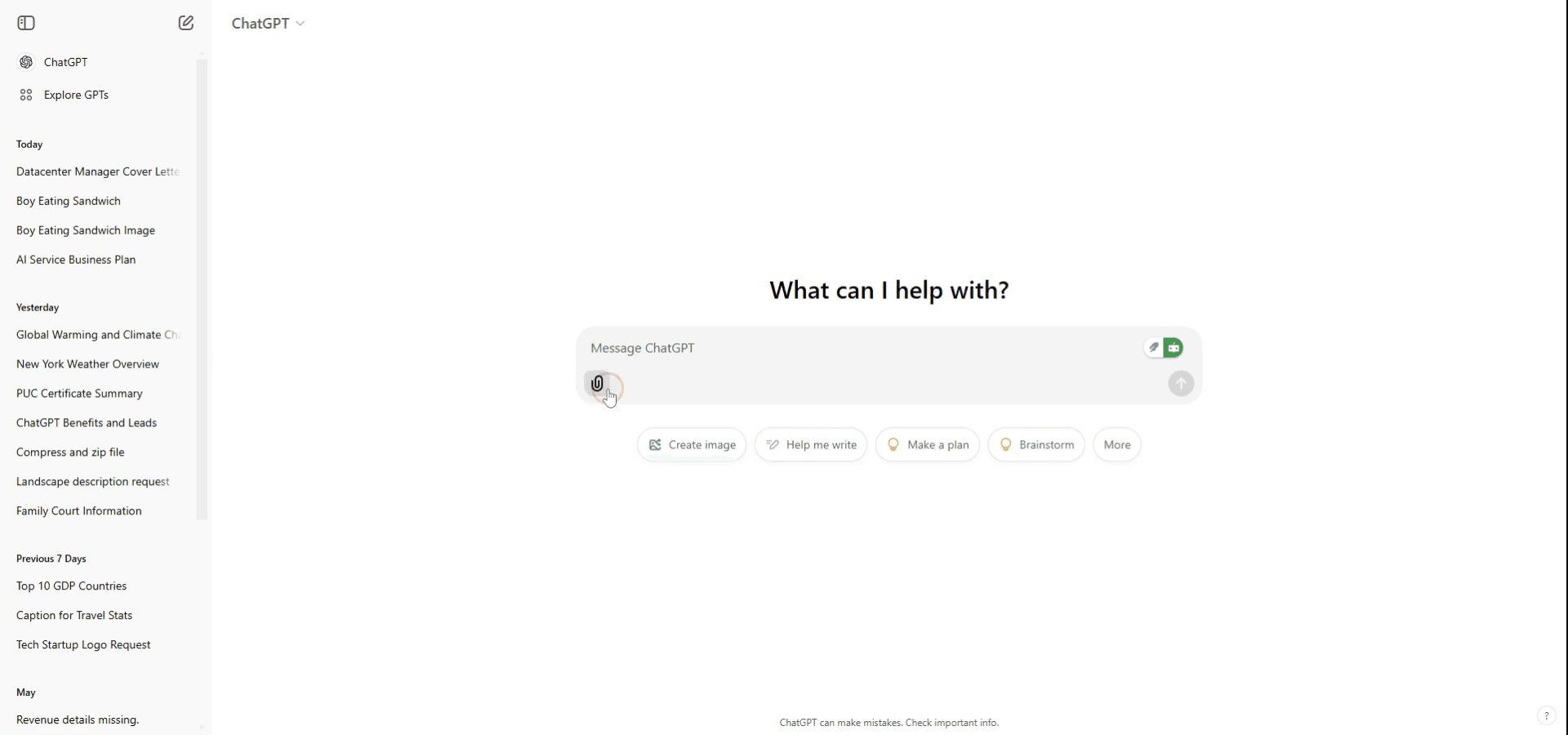
Step 1
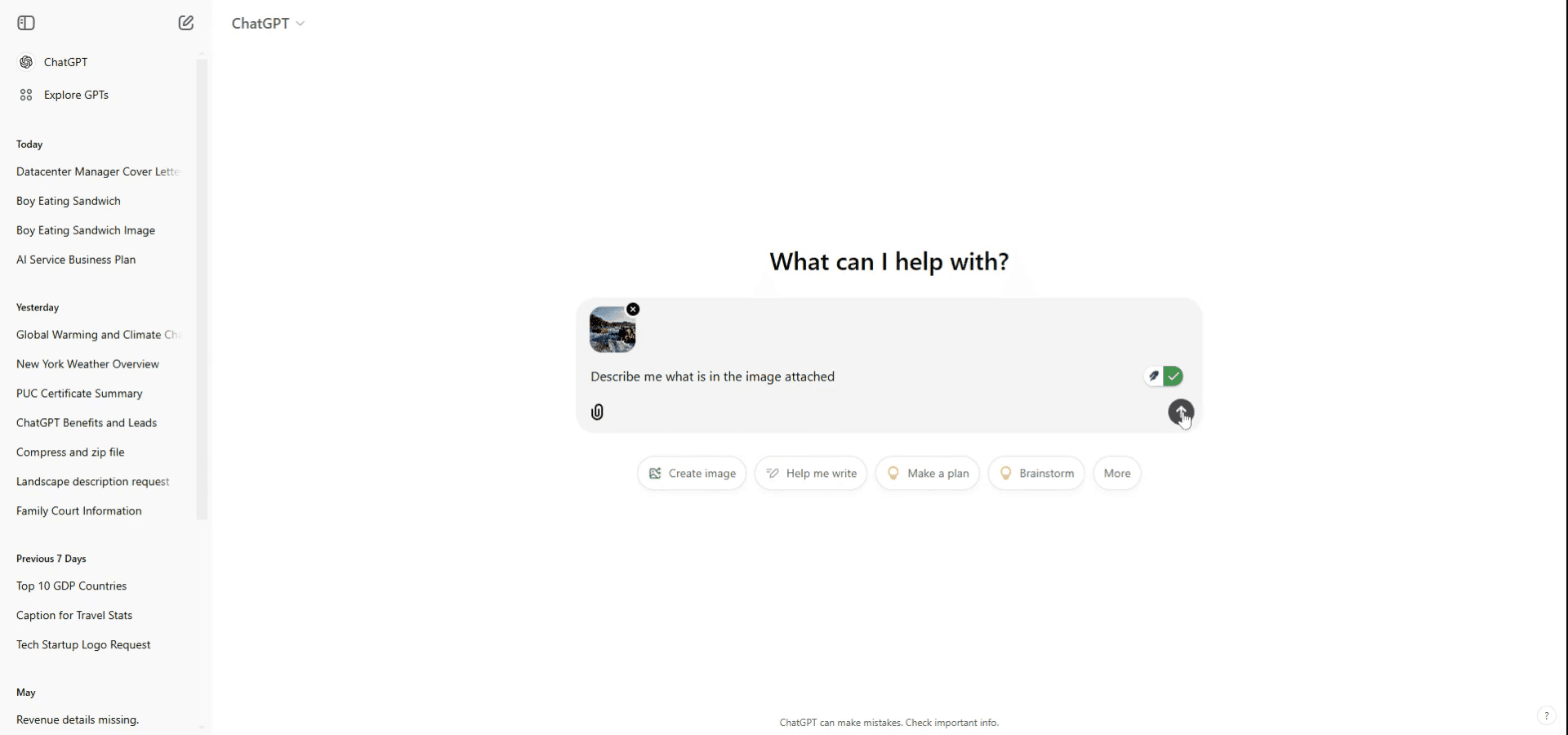
To upload an image to ChatGPT, click on the attach button located on the chat box. From there, you have the option to add your picture from Google Drive or other sources.
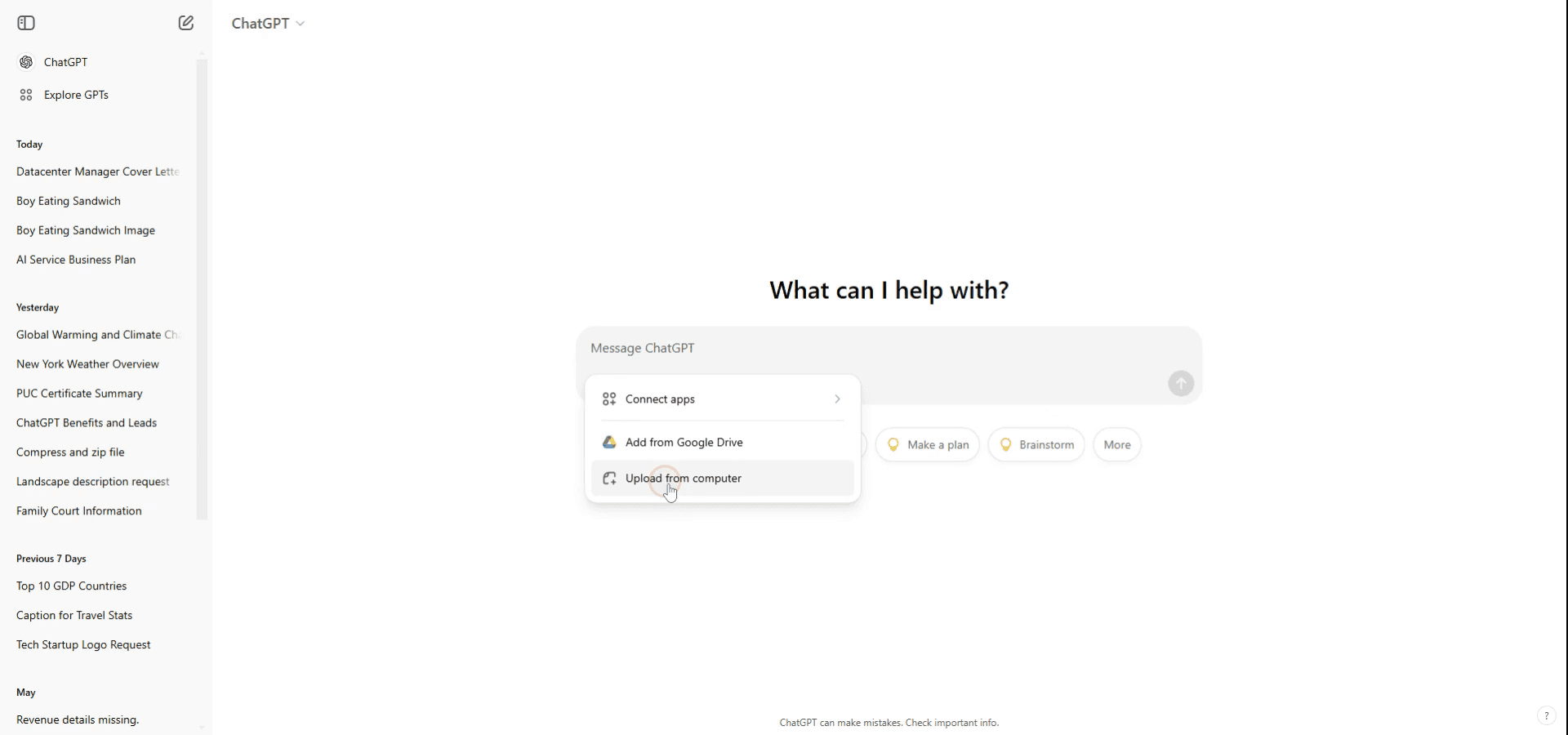
Step 2
Alternatively, you can upload an image from your computer. In this example, we will upload an image from the computer. Navigate to the image on your device and click on it.
Step 3
Click on the upload button. The file will now be successfully attached to your ChatGPT conversation.
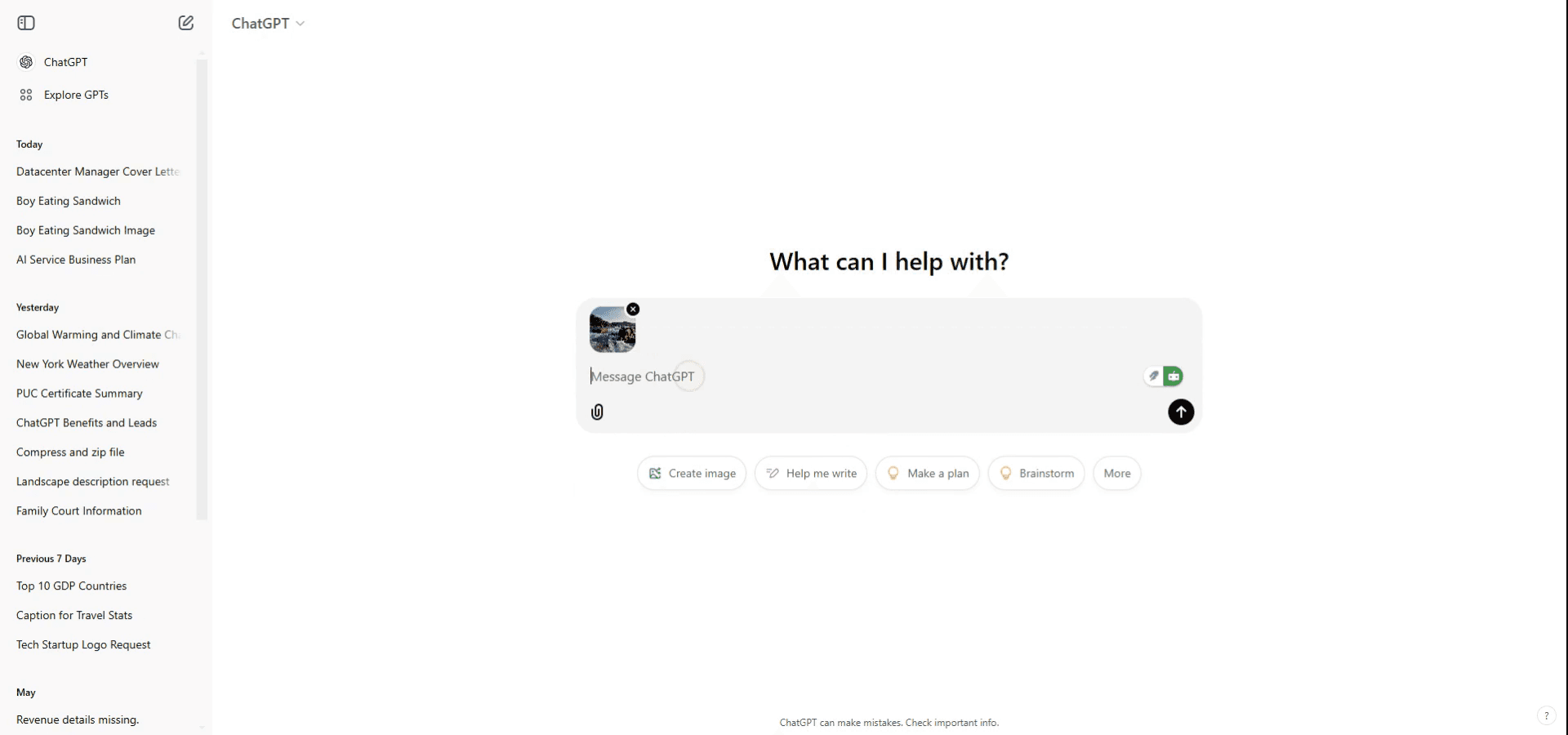
Step 4
Use a prompt to specify what you wish to do with the image. For example, you might say, "Describe the image attached." ChatGPT will then analyze and describe the image based on your request.
Полезные советы по загрузке изображения в ChatGPT
Убедитесь, что изображение доступно: Перед загрузкой убедитесь, что изображение сохранено на вашем устройстве или доступно по URL.
Используйте подходящую платформу: Загрузка изображений в ChatGPT возможна только на платформах, которые поддерживают эту функцию, например в некоторых приложениях или на сайтах, интегрированных с возможностями загрузки изображений в ChatGPT.
Добавьте контекст: Кратко опишите или поясните изображение, чтобы ChatGPT мог помочь вам лучше с тем, что вы загружаете.
Сделайте это повторяемым: Это встречается достаточно часто, чтобы было полезно уметь превращать эти шаги в стандартную операционную процедуру один раз и направлять людей к ней.
Частые ошибки и как их избежать при загрузке изображения в ChatGPT
Ограничения платформы: Не все платформы или версии ChatGPT позволяют загружать изображения.
Убедитесь, что вы используете платформу или интерфейс, поддерживающие ввод изображений.Проблемы с размером файла: Загрузка слишком большого изображения может привести к ошибкам загрузки.
При необходимости измените размер изображения, чтобы уменьшить размер файла перед загрузкой.Недостаток контекста: Загрузка изображения без объяснения того, что вы ищете, может привести к общим или бесполезным ответам.
Всегда сопровождайте изображение четким описанием того, в чем вам нужна помощь.
Часто задаваемые вопросы о загрузке изображения в ChatGPT
Как загрузить изображение в ChatGPT?
В зависимости от платформы, которую вы используете, вы можете либо нажать кнопку загрузки, либо перетащить изображение в окно чата.Может ли ChatGPT интерпретировать изображения?
Да, ChatGPT может помогать с анализом или описанием изображений, когда они загружаются на поддерживаемые платформы.Какие типы изображений я могу загружать?
Большинство платформ, поддерживающих загрузку изображений, позволяют использовать распространенные форматы, такие как JPEG, PNG и GIF.Как сделать запись экрана на mac?
Чтобы сделать запись экрана на Mac, вы можете использовать Trupeer AI. Он позволяет записать весь экран и предоставляет возможности ИИ, такие как добавление AI-аватаров, добавление озвучки, добавление зума в видео и из него. С помощью функции AI-перевода видео от trupeer вы можете перевести видео на 30+ языков.Как добавить AI-аватар в запись экрана?
Чтобы добавить AI-аватар в запись экрана, вам нужно использовать инструмент для записи экрана с ИИ. Trupeer AI — это инструмент для записи экрана с ИИ, который помогает создавать видео с несколькими аватарами, а также помогает вам создать собственный аватар для видео.Как сделать запись экрана на windows?
Чтобы сделать запись экрана в Windows, вы можете использовать встроенную панель Game Bar (Windows + G) или расширенный инструмент ИИ, например Trupeer AI, для более продвинутых функций, таких как AI-аватары, озвучка, перевод и т. д.Как добавить озвучку в видео?
Чтобы добавить озвучку в видео, скачайте chrome-расширение trupeer ai. После регистрации загрузите видео с голосом, выберите нужную озвучку в trupeer и экспортируйте отредактированное видео.Как увеличить масштаб при записи экрана?
Чтобы увеличить масштаб во время записи экрана, используйте эффекты зума в Trupeer AI — они позволяют приближать и отдалять в определенные моменты, усиливая визуальное воздействие вашего видеоконтента.
Рекомендуем к прочтению
Генератор технической документации
Как превратить изображение в раскраску в Canva
Как печатать с двух сторон в Canva
Похожие руководства



