
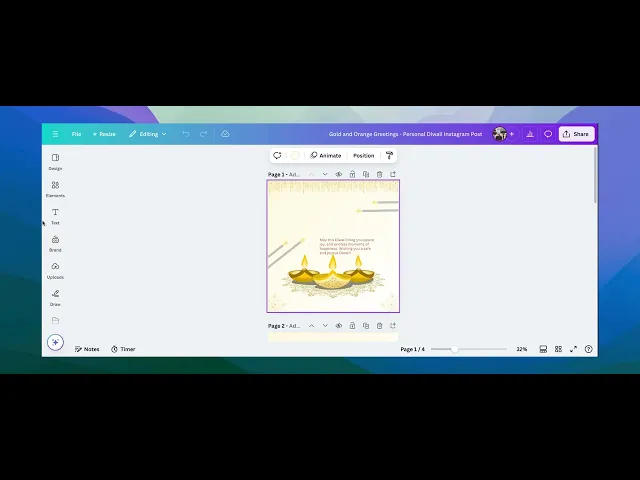
How to Upload Fonts in Canva – Custom Typography Guide
Learn how to upload your own fonts in Canva with a Pro account. This guide shows the steps to import custom fonts and apply them to your designs easily.
В этом процессе вы узнаете, как загружать и управлять шрифтами в дизайн-платформе. Вы пройдете по различным вариантам, чтобы успешно добавить пользовательский шрифт с рабочего стола.
После загрузки вы сможете применять шрифт к тексту, редактировать его и настраивать цвет, чтобы он соответствовал вашим дизайнерским задачам. Внимательно следуйте инструкциям, чтобы добиться нужного результата.
Если вы хотите использовать свой собственный шрифт в Canva, вы можете легко загрузить его в свою Brand Kit. Вот как сделать это шаг за шагом:
1. Перейдите в Brand Kit
Для начала откройте Canva и перейдите в Brand Kit. Вы можете найти его в боковой панели на главной странице или в разделе «Brand», если вы уже находитесь внутри дизайна.
2. Загрузите свой шрифт
В Brand Kit прокрутите до раздела Fonts и нажмите кнопку «Upload a font».
3. Выберите файл шрифта
Появится окно выбора файла — просто найдите на компьютере нужный шрифт для загрузки. Canva поддерживает файлы .otf, .ttf и .woff.
4. Подтвердите загрузку
Canva попросит вас подтвердить загрузку. Нажмите «Yes, upload away!» или на подсказку, которую она показывает.
5. Начните использовать свой шрифт
Готово! После загрузки ваш пользовательский шрифт появится в списке шрифтов, когда вы редактируете любой текст в ваших дизайнах.
Пошаговое руководство: как загрузить шрифты в Canva
Шаг 1
Начните с открытия дизайна и перехода в раздел «Brand». Оказавшись там, вы найдете опцию DD для ваших шрифтов. «Upload a Font.»
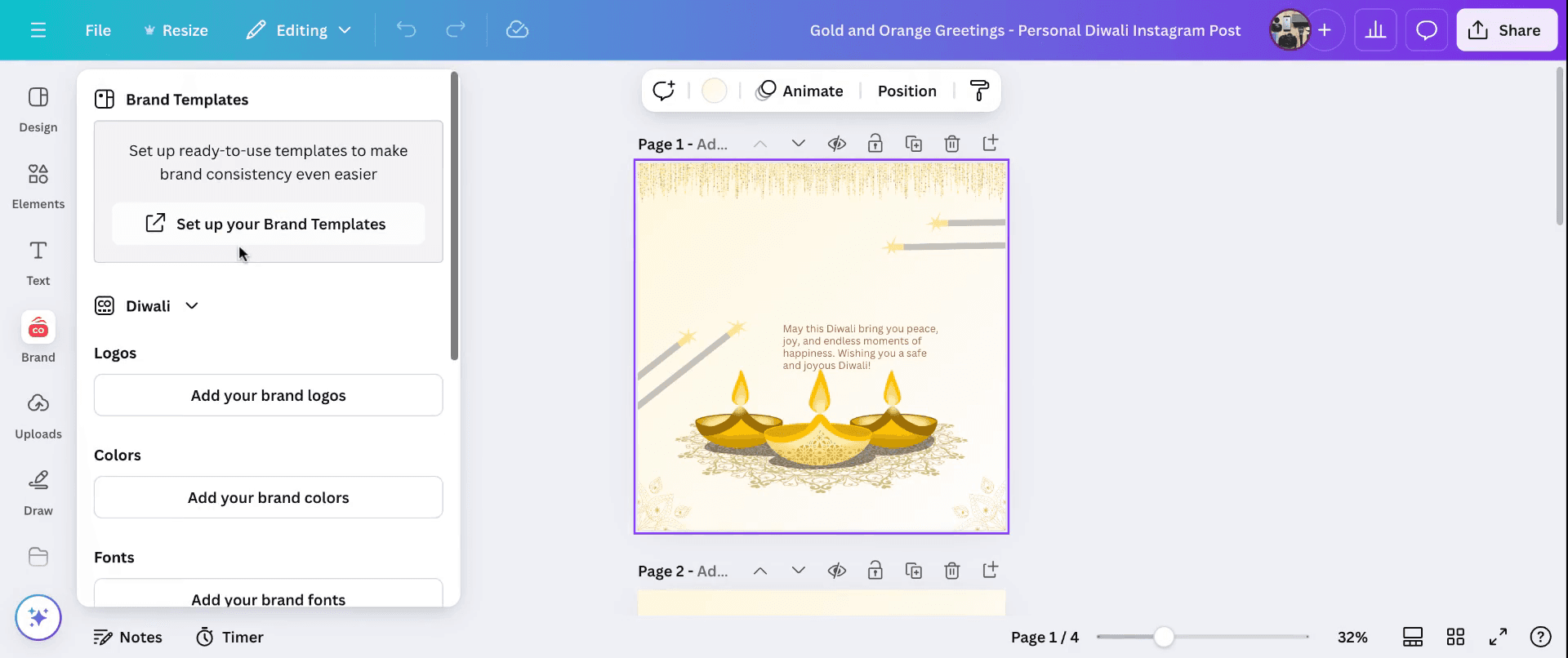
Шаг 2
После загрузки шрифт появится в меню. Введите название для шрифта и выберите конкретный шрифт, который вы загрузили с рабочего стола. Теперь он будет отображаться в ваших параметрах шрифтов.
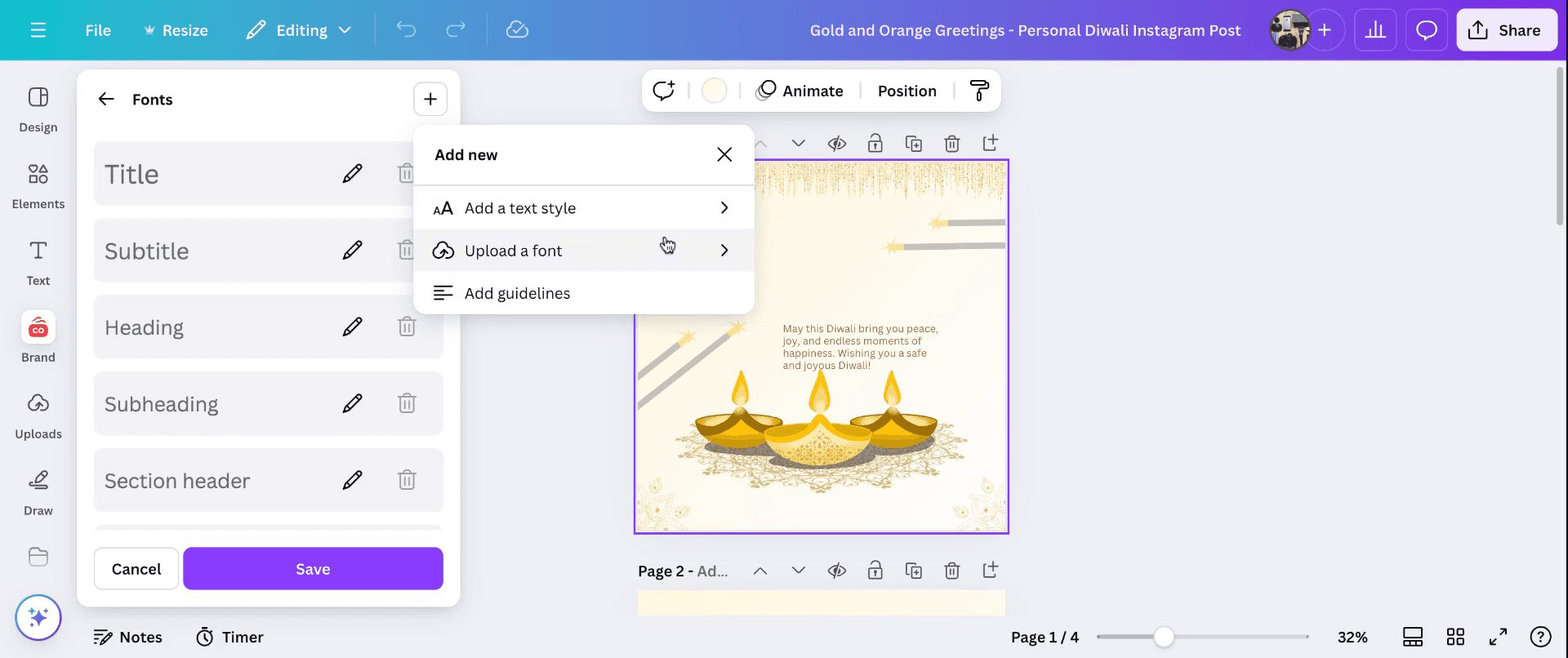
Шаг 3
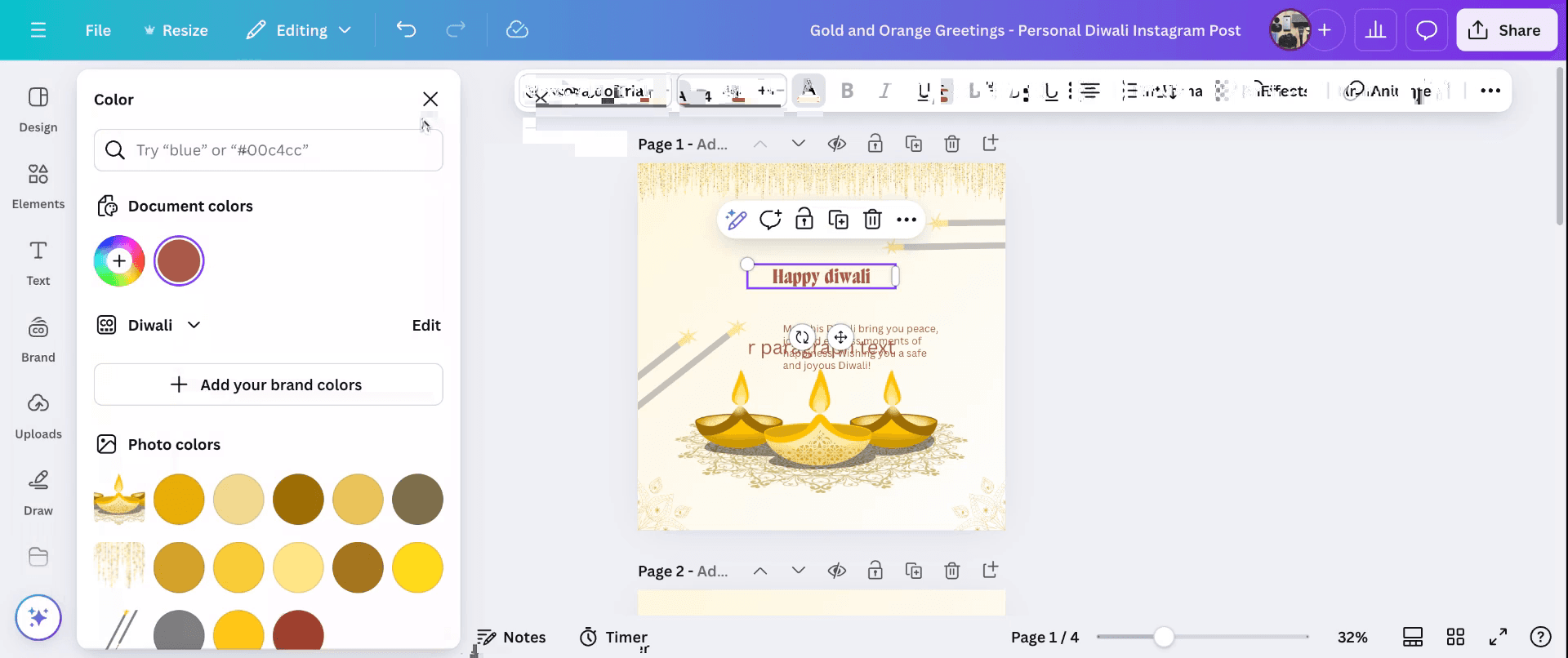
Теперь вы можете редактировать текст /title — новый загруженный шрифт появится ниже.
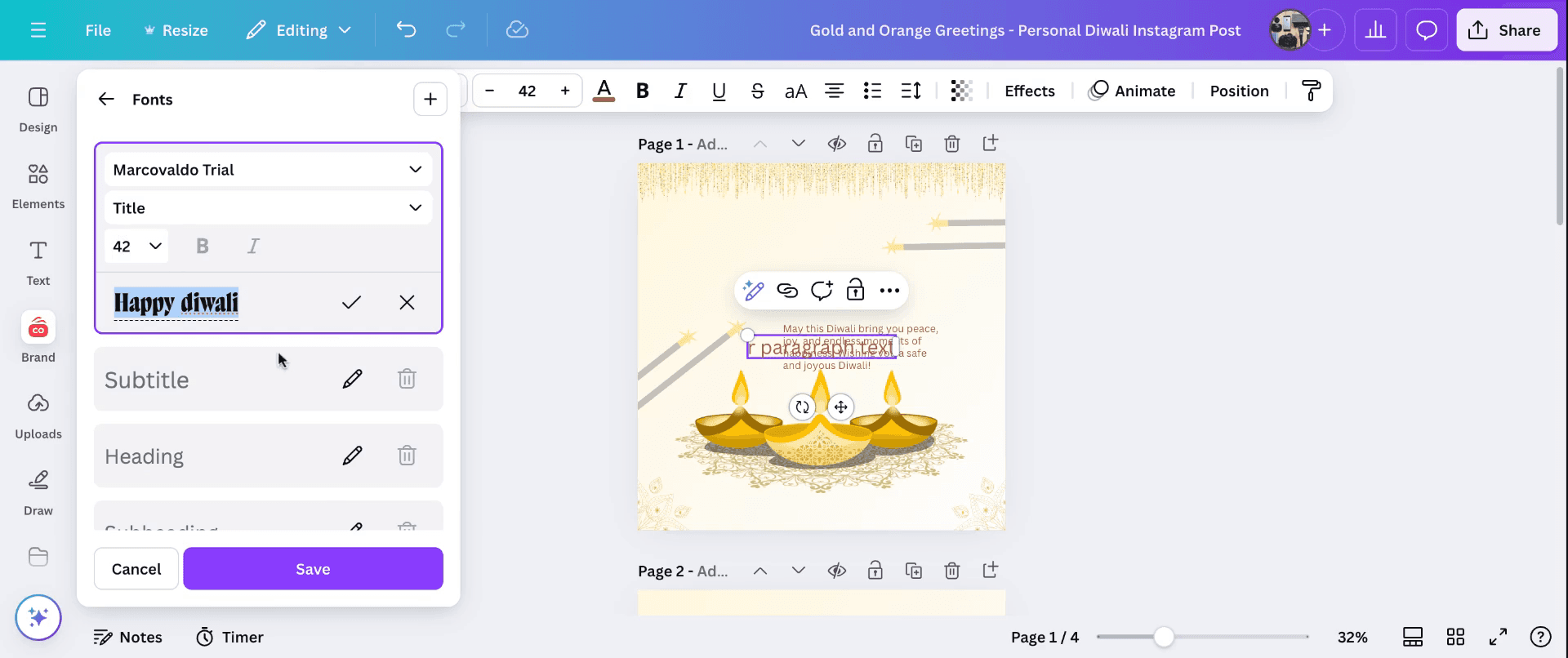
Шаг 4
Вы можете редактировать и менять размер шрифта, цвет и добавлять para в соответствии со шрифтом. Вот так вы загружаете шрифты в Canva.
Полезные советы по загрузке шрифтов в Canva
Используйте Canva Pro: Загрузка шрифтов доступна только пользователям Canva Pro. Перейдите на Pro, если у вас бесплатный аккаунт.
Подготовьте файлы шрифтов: Убедитесь, что файл шрифта имеет поддерживаемый формат, например TTF, OTF или WOFF.
Откройте Brand Kit: Перейдите в «Brand Kit» со страницы Canva, чтобы загрузить шрифты.
Загружайте шрифты: В разделе «Brand Fonts» нажмите «Upload a font», выберите файл и подтвердите загрузку.
Проверьте шрифт: После загрузки убедитесь, что шрифт работает без сбоев, используя его в своих дизайнах.
Частые ошибки и как их избежать при загрузке шрифтов в Canva
Неподдерживаемые форматы шрифтов: Canva поддерживает только файлы TTF, OTF и WOFF.
Решение: при необходимости конвертируйте шрифт в один из этих форматов с помощью онлайн-инструментов.Проблемы с авторскими правами: Canva может заблокировать шрифты, если они не лицензированы для использования.
Решение: убедитесь, что у вас есть соответствующая лицензия, прежде чем загружать шрифты.Шрифт отображается некорректно: Загруженные шрифты могут отображаться неправильно в некоторых дизайнах.
Решение: проверьте совместимость шрифта и попробуйте загрузить его заново, если проблема сохраняется.Ограниченный доступ для участников команды: Загруженные шрифты могут быть недоступны участникам команды.
Решение: задайте права в Brand Kit для общего использования между командами.Превышение лимитов шрифтов: В Canva Brand Kit есть ограничение на количество шрифтов, которые вы можете загрузить.
Решение: удалите неиспользуемые шрифты, чтобы освободить место для новых загрузок.
Часто задаваемые вопросы об загрузке шрифтов в Canva
Могу ли я загружать шрифты в Canva бесплатно?
Нет, загрузка шрифтов доступна только для аккаунтов Canva Pro, Canva для команд или Enterprise.Какие форматы файлов поддерживаются для загрузки шрифтов?
Canva поддерживает шрифтовые файлы TTF, OTF и WOFF.Как получить доступ к загруженным шрифтам?
Загруженные шрифты отображаются в выпадающем меню шрифтов, когда вы редактируете текст в своих макетах.Почему я не могу загрузить шрифт в Canva?
Проверьте формат файла, лицензию или наличие у вас аккаунта Canva Pro.Доступны ли загруженные шрифты для участников команды?
Да, если вы поделитесь с командой Brand Kit и предоставите им доступ.Как сделать запись экрана на mac?
Чтобы сделать запись экрана на Mac, вы можете использовать Trupeer AI. Он позволяет записывать весь экран и предоставляет возможности ИИ, такие как добавление AI-аватаров, добавление голосового сопровождения, добавление увеличения и уменьшения масштаба в видео. С функцией перевода видео с помощью ИИ от trupeer вы можете перевести видео на 30+ языков.Как добавить AI-аватар в запись экрана?
Чтобы добавить AI-аватар в запись экрана, вам нужно использовать инструмент для записи экрана с ИИ. Trupeer AI — это инструмент для записи экрана с ИИ, который помогает создавать видео с несколькими аватарами, а также позволяет создать собственный аватар для видео.Как сделать запись экрана на windows?
Чтобы сделать запись экрана в Windows, вы можете использовать встроенную панель Game Bar (Windows + G) или расширенный инструмент ИИ, например Trupeer AI, для более продвинутых функций, таких как AI-аватары, голосовое сопровождение, перевод и т. д.Как добавить голосовое сопровождение в видео?
Чтобы добавить голосовое сопровождение в видео, скачайте chrome-расширение trupeer ai. После регистрации загрузите видео с голосом, выберите нужный вариант голосового сопровождения в trupeer и экспортируйте отредактированное видео.Как увеличить масштаб при записи экрана?
Чтобы увеличить масштаб во время записи экрана, используйте эффекты масштабирования в Trupeer AI — они позволяют увеличивать и уменьшать масштаб в определенные моменты, усиливая визуальное воздействие вашего видеоконтента.
Также спрашивают
Генератор технической документации
Как превратить изображение в раскраску в Canva
Как печатать с двух сторон в Canva
Похожие руководства



