

Как обновить аккаунт Zoom
Узнайте, как обновить аккаунт Zoom до тарифа Pro, Business или Enterprise. Пошаговое руководство по разблокировке премиальных функций, таких как более длительные встречи и облачная запись.
Чтобы обновить аккаунт Zoom, войдите в веб-портал Zoom, перейдите в «Управление аккаунтом», затем в «Платежи» и нажмите «Обновить аккаунт». Выберите нужный тариф, укажите цикл подписки (ежемесячно или ежегодно) и перейдите к вводу данных для выставления счетов и платежной информации. В завершение проверьте заказ и подтвердите покупку.
Вот более подробная разбивка:
Войдите в Zoom: Откройте веб-портал Zoom, используя свои учетные данные.
Перейдите к платежам: После входа перейдите в «Управление аккаунтом», а затем нажмите «Платежи».
Запустите обновление: Найдите вкладку «Текущие тарифы» и нажмите кнопку «Обновить аккаунт».
Выберите тариф: Просмотрите доступные тарифы (например, Pro, Business, Enterprise) и выберите тот, который лучше всего соответствует вашим потребностям.
Выберите цикл подписки: Укажите, хотите ли вы оплачивать выбранный тариф ежемесячно или ежегодно.
Введите платежную информацию: Укажите необходимые данные для выставления счетов и контактные сведения.
Укажите платежную информацию: Выберите предпочитаемый способ оплаты и введите требуемые данные.
Проверьте и подтвердите: Внимательно проверьте сводку заказа, включая выбранный тариф, цикл подписки и платежную информацию.
Завершите обновление: Нажмите кнопку «Оформить заказ» или «Обновить сейчас», чтобы завершить покупку.
Пошаговое руководство: как обновить аккаунт Zoom
Шаг 1
Перейдите в верхнюю панель навигации и нажмите «Тарифы и цены».

Шаг 2
Ознакомьтесь с доступными тарифами, а затем нажмите кнопку «Обновить» под ценой предпочитаемой подписки Zoom.
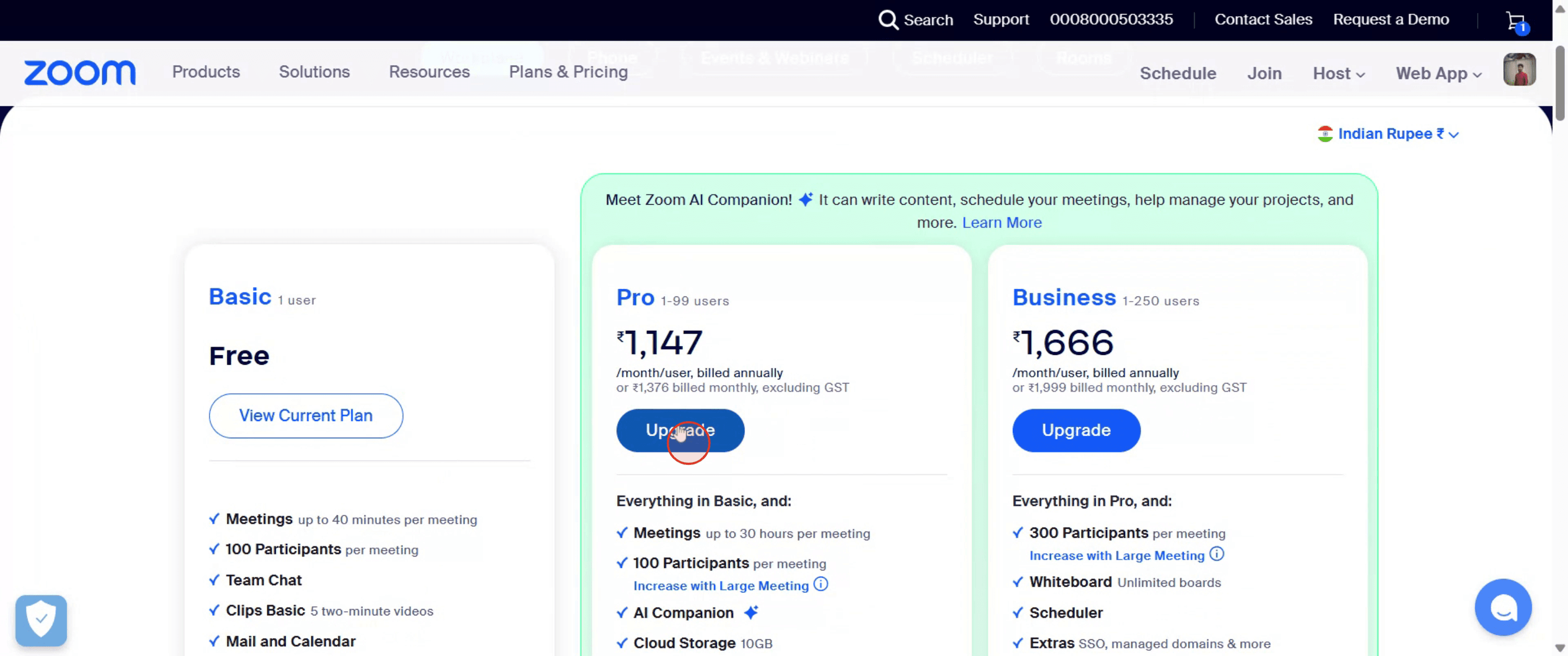
Шаг 3
Затем выберите предпочитаемый «Цикл подписки».

Шаг 4
Нажмите «Продолжить».
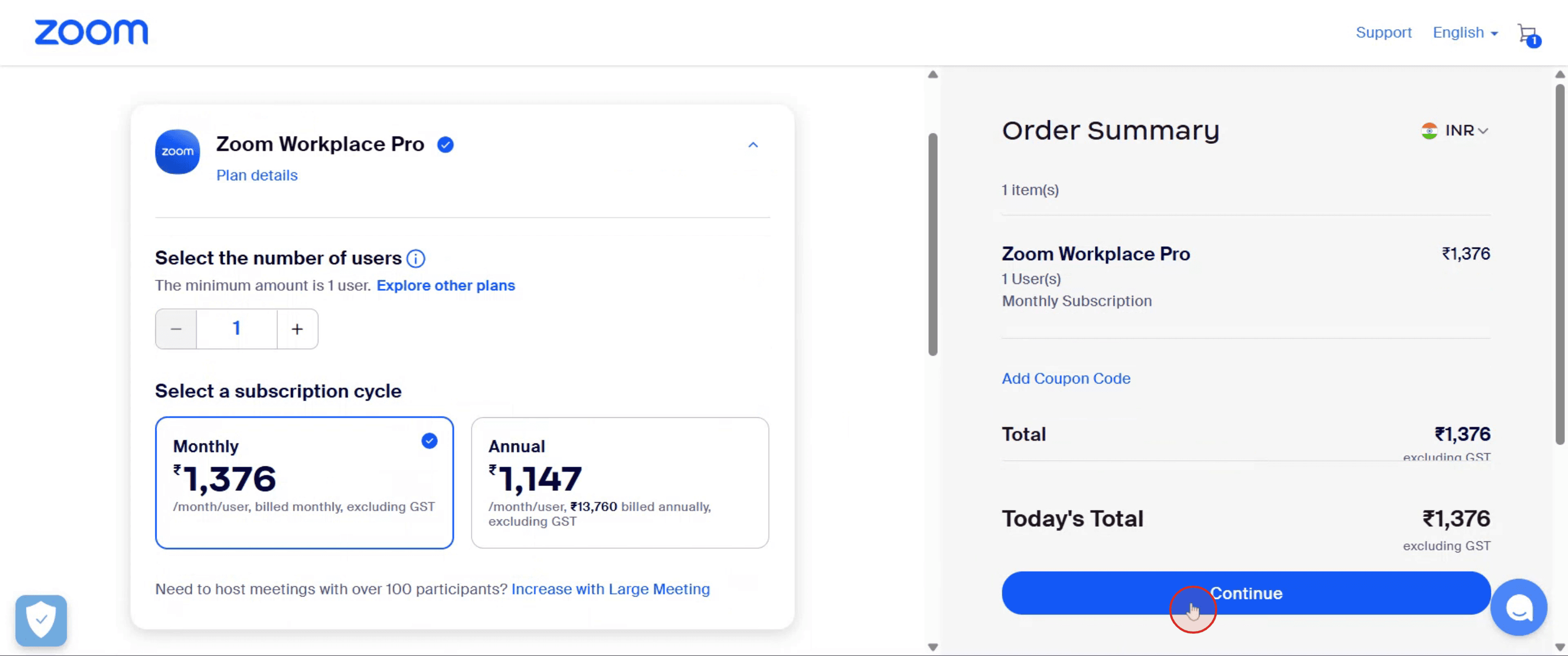
Шаг 5
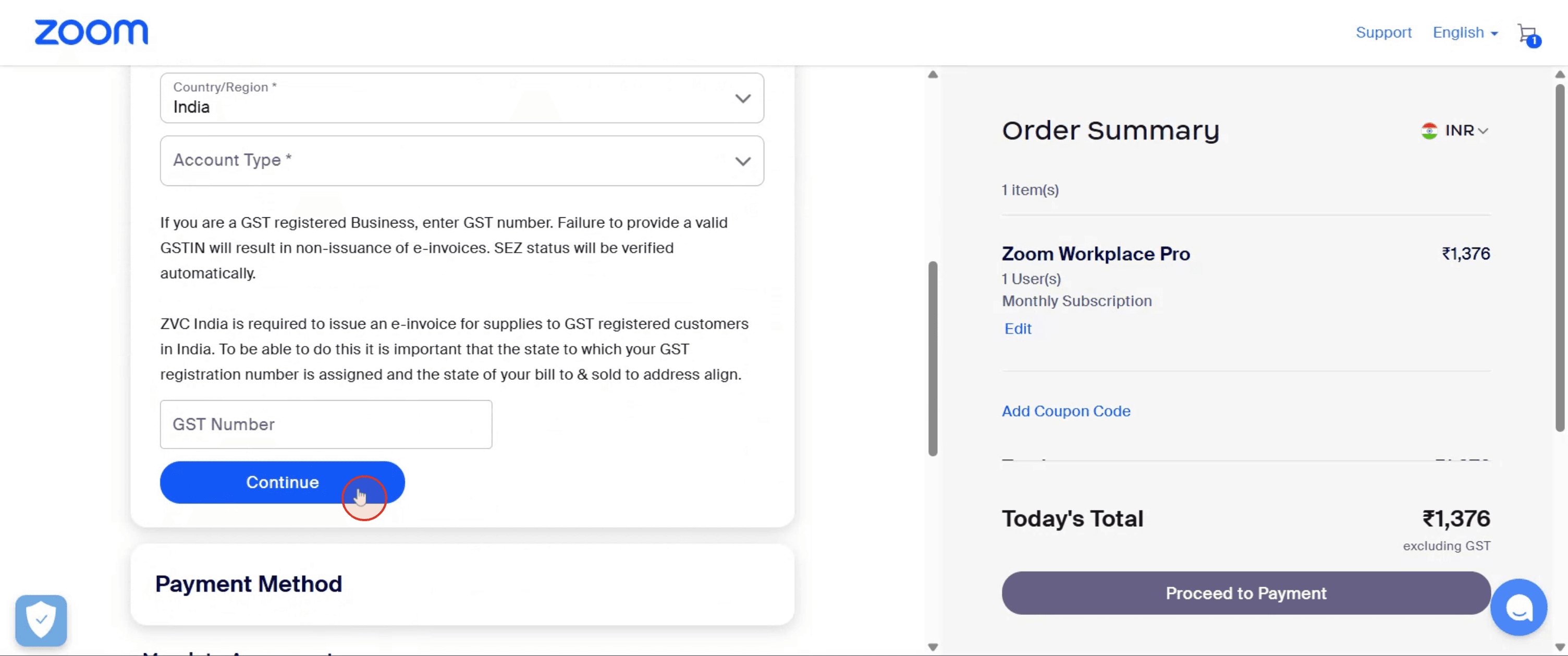
В завершение укажите свой адрес для выставления счетов, а затем нажмите «Перейти к оплате». Оплатите сумму к оплате с помощью предпочитаемого способа оплаты, чтобы завершить покупку и сразу обновить аккаунт Zoom.
Полезные советы по обновлению аккаунта Zoom
Войдите в свой аккаунт Zoom
Перейдите на zoom.us и войдите, используя свои текущие учетные данные Zoom.Нажмите «Тарифы и цены»
В верхней части главной страницы нажмите «Тарифы и цены», чтобы просмотреть доступные варианты обновления.Выберите тариф, который подходит вам
Ознакомьтесь с возможностями каждого тарифа (Pro, Business, Enterprise) и нажмите «Купить сейчас» под тем, который вам больше подходит.Выберите количество лицензий
Укажите, сколько лицензий вам нужно. Одна лицензия соответствует одной учетной записи пользователя с обновленным доступом.Введите платежную информацию
Укажите свои контактные и платежные данные, включая email, адрес и способ оплаты.Подтвердите и завершите оплату
Проверьте сводку заказа и нажмите «Обновить» или «Оформить заказ», чтобы завершить процесс обновления.Получите доступ к обновленным функциям
После оплаты ваш аккаунт будет обновлен сразу, и вы получите доступ к новым функциям, таким как более длительные встречи, облачная запись и инструменты отчетности.
Частые ошибки и как их избежать
Забыли войти в систему в первую очередь
Перед покупкой тарифа вы должны быть авторизованы в своем аккаунте Zoom, иначе он не будет применен корректно.Выбрали неправильный тариф
Внимательно изучите список функций, чтобы убедиться, что выбранный тариф поддерживает ваши потребности, например вебинары или большие встречи.Несовпадение адреса для выставления счетов
Убедитесь, что адрес для выставления счетов соответствует способу оплаты, чтобы избежать ошибок транзакции.Нет квитанции или подтверждения
Проверьте папку со спамом/нежелательной почтой в email на подтверждение обновления и счет.Пытаетесь обновить через приложение
Большинство обновлений тарифов нужно завершать через веб-сайт Zoom, а не через настольное или мобильное приложение.
Часто задаваемые вопросы об обновлении аккаунта Zoom
Как узнать, что обновление Zoom прошло успешно?
Вы получите письмо с подтверждением, а панель управления аккаунтом сразу отобразит ваш новый тариф.Можно ли обновить бесплатный аккаунт Zoom?
Да, бесплатные (Basic) аккаунты можно обновить в любое время через сайт Zoom.Изменятся ли мои ссылки на встречи или настройки после обновления?
Нет, ваши текущие ссылки на встречи и настройки останутся прежними, если вы не решите изменить их.Могу ли я позже понизить тариф при необходимости?
Да, вы можете понизить тариф или отменить платную подписку в конце расчетного периода.Оплата тарифов Zoom — ежемесячно или ежегодно?
Zoom предлагает варианты ежемесячной и ежегодной оплаты. Выберите предпочитаемый цикл при оформлении заказаКак сделать запись экрана на mac?
Чтобы сделать запись экрана на Mac, вы можете использовать Trupeer AI. Он позволяет записывать весь экран и предоставляет возможности ИИ, такие как добавление AI-аватаров, добавление закадрового голоса, увеличение и уменьшение масштаба в видео. С функцией перевода видео Trupeer на основе ИИ вы можете перевести видео на 30+ языков.Как добавить AI-аватар в запись экрана?
Чтобы добавить AI-аватар в запись экрана, вам нужно использовать инструмент для записи экрана с ИИ. Trupeer AI — это инструмент для записи экрана на основе ИИ, который помогает создавать видео с несколькими аватарами, а также позволяет создать собственный аватар для видео.Как сделать запись экрана на windows?
Чтобы сделать запись экрана в Windows, вы можете использовать встроенную панель Game Bar (Windows + G) или расширенный инструмент ИИ, например Trupeer AI, для более продвинутых функций, таких как AI-аватары, закадровый голос, перевод и т. д.Как добавить закадровый голос в видео?
Чтобы добавить закадровый голос в видео, скачайте chrome-расширение trupeer ai. После регистрации загрузите видео с голосом, выберите нужный закадровый голос в trupeer и экспортируйте отредактированное видео.Как увеличить масштаб при записи экрана?
Чтобы увеличить масштаб во время записи экрана, используйте эффекты масштабирования в Trupeer AI — они позволяют увеличивать и уменьшать масштаб в определенные моменты, усиливая визуальное воздействие вашего видеоконтента.
Рекомендуем к прочтению
Генератор технической документации
Программное обеспечение для базы знаний
Как превратить изображение в раскраску в Canva
Как печатать с двух сторон в Canva
Похожие руководства



