
Как отключить входящее видео в Teams
Узнайте, как отключить входящее видео в Microsoft Teams, чтобы уменьшить отвлекающие факторы или сэкономить трафик. Быстрые шаги для версий на компьютере и мобильных устройств.
To disable incoming video in Microsoft Teams during a meeting, navigate to View > More options > Turn off incoming video. This action prevents others' video feeds from displaying on your screen, which can be helpful for conserving bandwidth or reducing visual distractions.
Here's a step-by-step guide:
Join the meeting: Start or join a Microsoft Teams meeting as usual.
Locate the View button: Find the "View" button in the meeting toolbar, typically at the top of the screen.
Open More options: Click on "View", then select "More options" from the dropdown menu.
Turn off incoming video: Choose "Turn off incoming video" from the available options.
Step-by-Step-Guide: How to Turn Off Incoming Video on Teams
Step 1
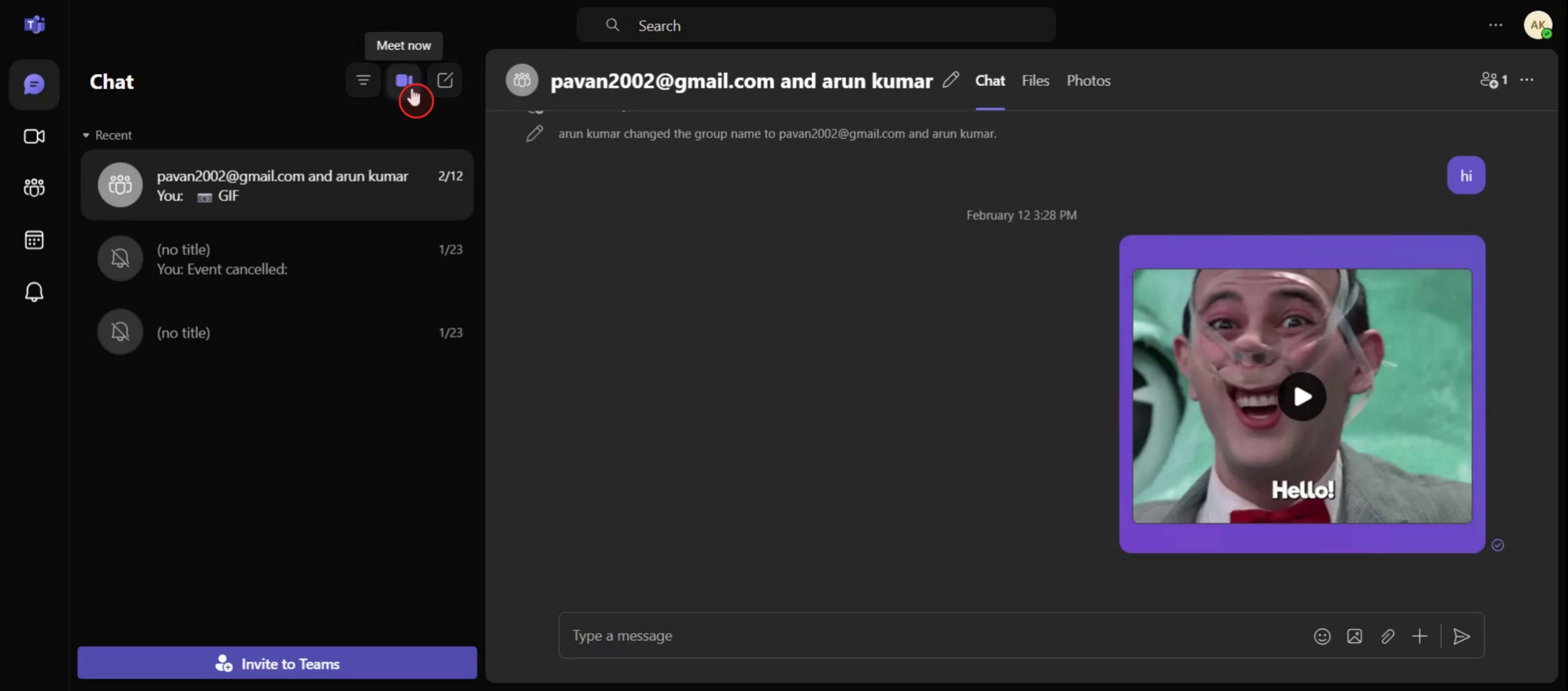
Click on "Meet Now",
Step 2
Then click on start meeting,

Step 3
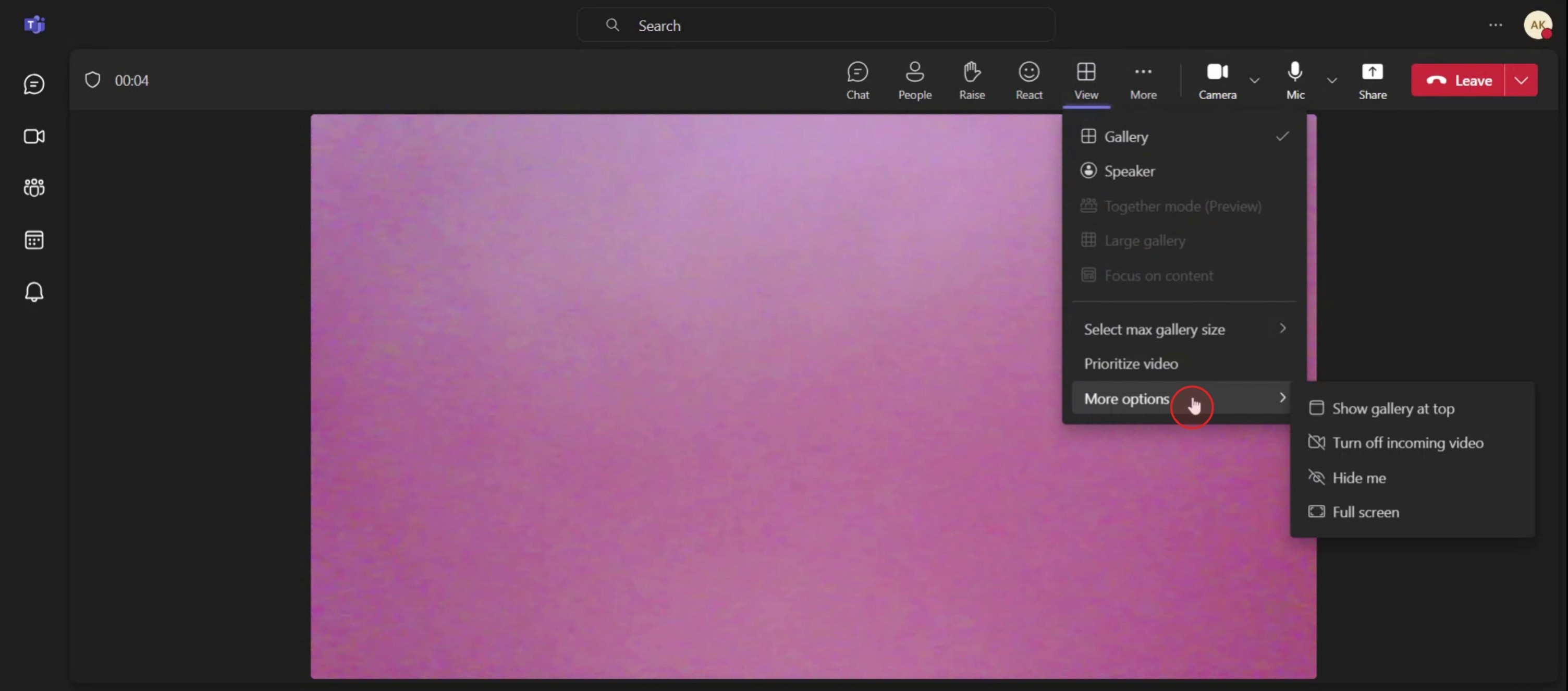
Select the view option,

Step 4
Then select the more options,
Step 5
And click on the turn off incoming video,

Pro Tips for Turning Off Incoming Video on Teams
Join or Start a Teams Meeting
Open Microsoft Teams and either join an existing meeting or start a new one.Click on the More Options Button
Once you're in the meeting, click the three-dot menu (More options) located on the meeting toolbar.Select 'Turn Off Incoming Video'
From the dropdown list, choose the option that says “Turn off incoming video.” This will immediately stop all incoming video streams.Benefit from Reduced Bandwidth Usage
Turning off incoming video can help reduce data usage and improve call performance on slower networks.You Will Still Hear Audio
Disabling incoming video only affects visuals. You can still hear everyone in the meeting without disruption.Re-enable Video If Needed
If you want to see others again, go back to the More options menu and select “Turn on incoming video.”
Common Pitfalls and How to Avoid Them
Option Not Visible During the Call
The option only appears when you're already inside a meeting. Join first, then access More options.Confusing Incoming Video with Your Own Camera
Turning off incoming video stops you from seeing others. To turn off your own camera, use the camera icon on the toolbar.No Improvement in Call Quality
If call quality doesn’t improve after turning off video, check your network connection or close other bandwidth-heavy apps.Using an Outdated Version of Teams
If the option doesn’t show up, ensure that your Teams app is updated to the latest version.Expecting Total Privacy
This setting doesn’t turn off your outgoing video. Others can still see you unless you also disable your own camera.
Часто задаваемые вопросы о том, как отключить входящее видео в Teams
Как перестать видеть чужое видео в собрании Teams?
Нажмите меню с тремя точками в собрании и выберите «Отключить входящее видео».Узнают ли другие, что я отключил их видео?
Нет, участникам не отправляется уведомление, когда вы отключаете входящее видео на своей стороне.Могу ли я по-прежнему слышать собрание, если видео выключено?
Да, отключение входящего видео не влияет на звук.Это экономит интернет-трафик?
Да, отключение видео помогает снизить расход пропускной способности и может повысить стабильность собрания при слабом соединении.Могу ли я включить входящее видео обратно во время собрания?
Да, вы можете вернуться в «Дополнительные параметры» и в любое время выбрать «Включить входящее видео».Как сделать запись экрана на mac?
Чтобы сделать запись экрана на Mac, вы можете использовать Trupeer AI. Он позволяет записывать весь экран и предоставляет возможности ИИ, такие как добавление AI-аватаров, добавление закадрового голоса, добавление зума (приближение и отдаление) в видео. С функцией AI-перевода видео от trupeer вы можете перевести видео на 30+ языков.Как добавить AI-аватар в запись экрана?
Чтобы добавить AI-аватар в запись экрана, вам нужно использовать инструмент для записи экрана с ИИ. Trupeer AI — это инструмент для записи экрана с ИИ, который помогает создавать видео с несколькими аватарами, а также позволяет создать собственный аватар для видео.Как сделать запись экрана на windows?
Чтобы сделать запись экрана в Windows, вы можете использовать встроенную панель Game Bar (Windows + G) или расширенный AI-инструмент, например Trupeer AI, для более продвинутых функций, таких как AI-аватары, закадровый голос, перевод и т. д.Как добавить закадровый голос в видео?
Чтобы добавить закадровый голос в видео, скачайте chrome-расширение trupeer ai. После регистрации загрузите видео с голосом, выберите нужный закадровый голос в trupeer и экспортируйте отредактированное видео.Как увеличить масштаб в записи экрана?
Чтобы увеличить масштаб во время записи экрана, используйте эффекты зума в Trupeer AI — они позволяют приближать и отдалять в определенные моменты, усиливая визуальное воздействие вашего видеоконтента.
Рекомендуем к прочтению
Генератор технической документации
Программное обеспечение для базы знаний
Как поделиться репозиторием GitHub по ссылке
Похожие руководства



