
Как задавать время анимаций в Canva — установите пользовательские длительности
Узнайте, как задавать время анимаций в Canva, изменяя время начала, длительность и последовательность с помощью редактора временной шкалы. Следуйте этому простому руководству и создавайте подсказки с Trupeer.
Этот документ предлагает подробное руководство по созданию и настройке времени анимаций в Canva.
Следуйте этим простым шагам, чтобы эффективно применять анимации к тексту, настраивать стили анимации и регулировать скорость анимации, добавляя вашим проектам динамичные визуальные элементы.
Если вам нужно больше контроля над тем, как анимации воспроизводятся в Canva, вы можете настроить время для отдельных элементов и переходов между страницами. Canva позволяет точно определить, когда начинается анимация и как долго она длится, с помощью функции «Показать тайминг».
Пошаговое руководство:
Откройте дизайн
Начните с открытия проекта Canva, в котором находится анимация, которую вы хотите настроить.Выберите анимированный элемент
Нажмите на текст, изображение или объект, к которому уже применена анимация.Откройте панель тайминга
Нажмите на три точки (Ещё) или щёлкните правой кнопкой мыши по объекту.
Выберите «Show timing» в меню.
Внизу экрана появится шкала времени.
Настройте тайминг анимации
Вы увидите белые маркеры-«обводки» по обе стороны от полосы анимированного элемента на шкале времени.
Перетащите маркеры, чтобы задать время начала и окончания анимации.
Это позволяет контролировать, как скоро появится анимация, и как долго она будет длиться.
Настройте тайминг перехода страницы (необязательно)
Нажмите на номер страницы внизу.
Выберите «Transition», затем отрегулируйте ползунок длительности, чтобы управлять тем, насколько быстро или медленно страница перейдёт к следующей.
Измените порядок анимаций (необязательно)
Если анимировано несколько элементов, вы можете перетащить и изменить порядок их полос на шкале времени, чтобы поменять последовательность.
Предпросмотр и применение
Нажмите кнопку «Воспроизвести», чтобы посмотреть, как будет выглядеть тайминг вашей анимации.
Когда всё будет устраивать, изменения сохранятся автоматически, либо вы можете нажать «Готово», чтобы применить их.
Пошаговое руководство: как настроить тайминг анимаций в Canva
Шаг 1
Выберите дизайн, который вы хотите анимировать.
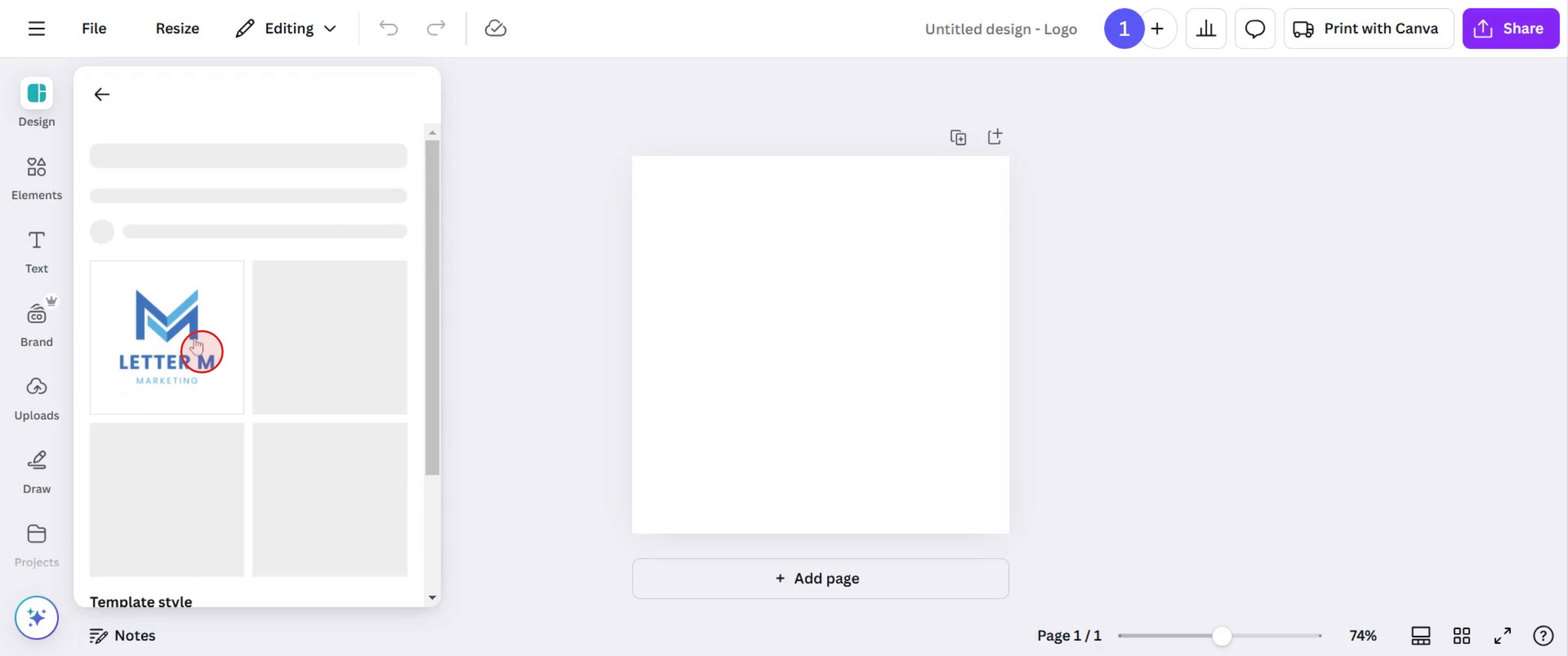
Шаг 2
Нажмите или выберите часть дизайна, которую вы хотите анимировать.
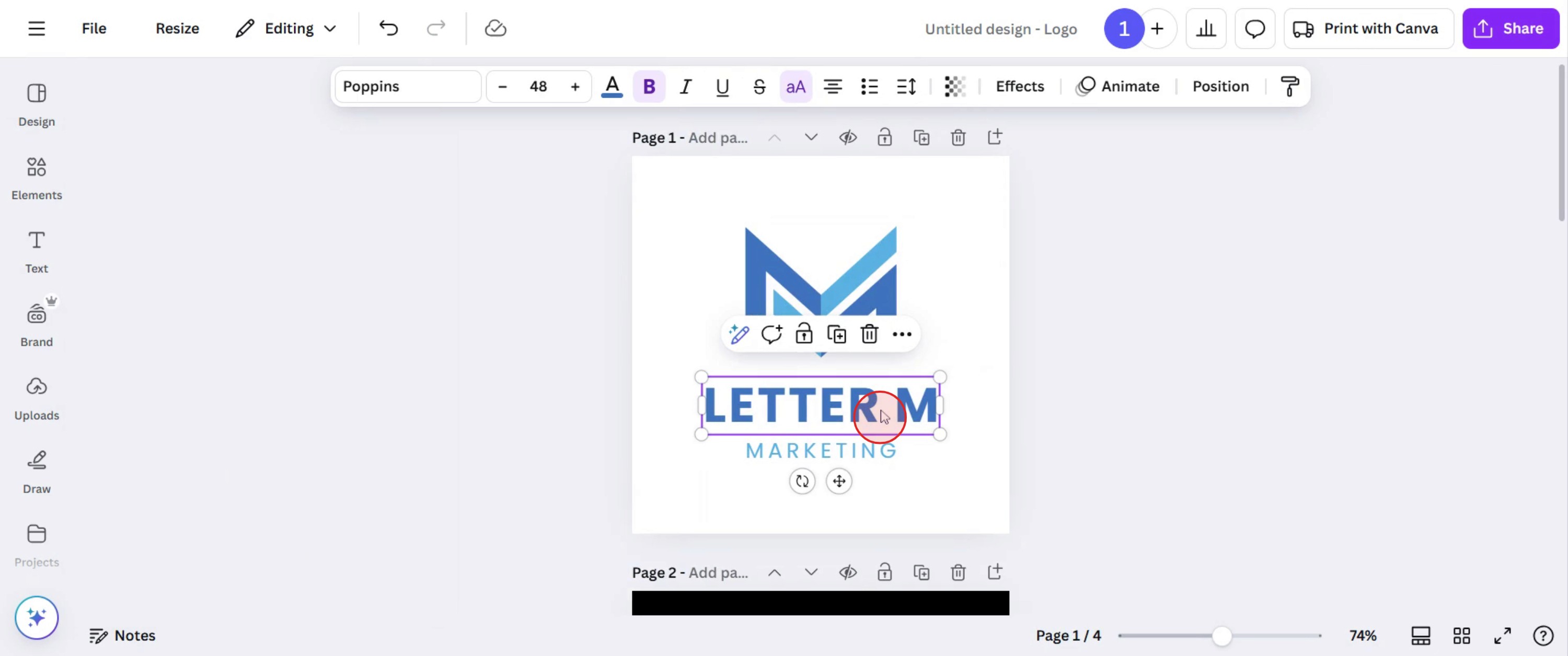
Шаг 3
Нажмите на параметр «Анимация» и изучите стили и эффекты анимации
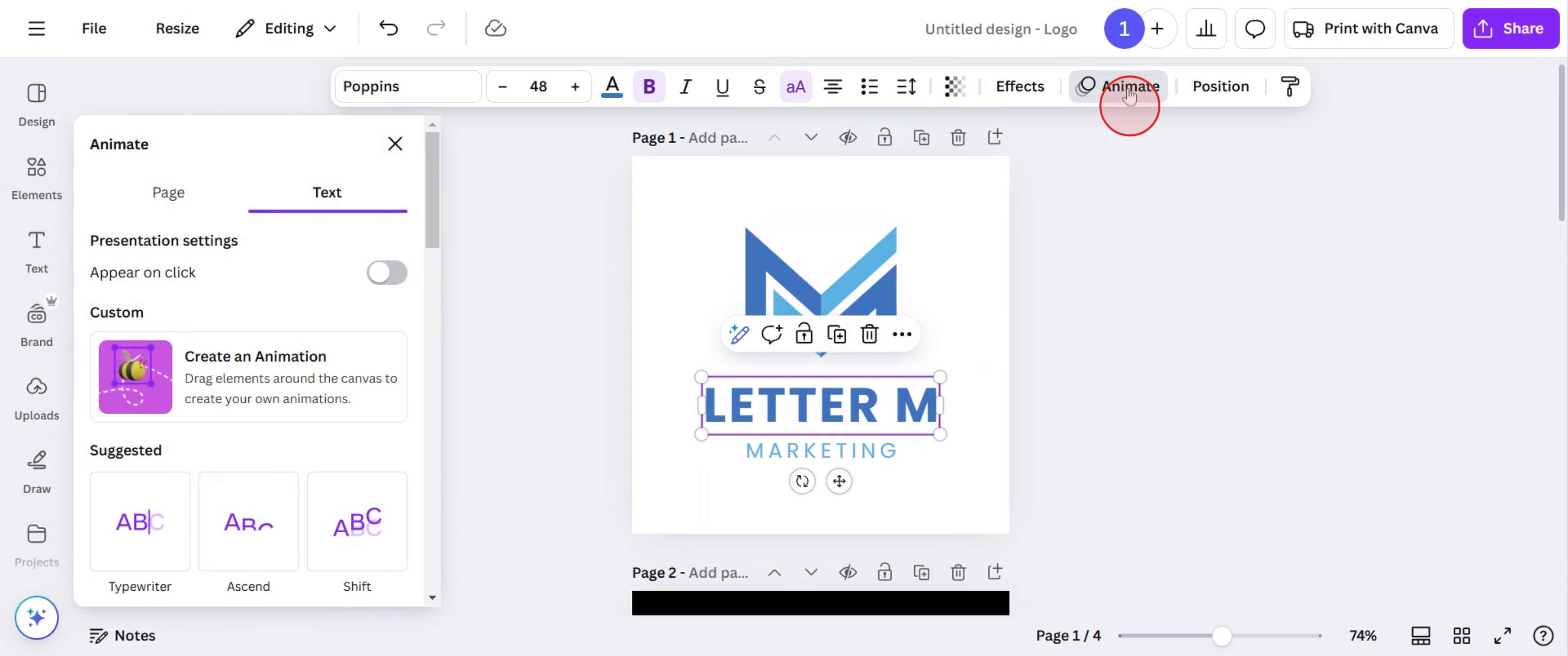
Шаг 4
Выберите нужный стиль, который соответствует вашим требованиям, и нажмите на него.
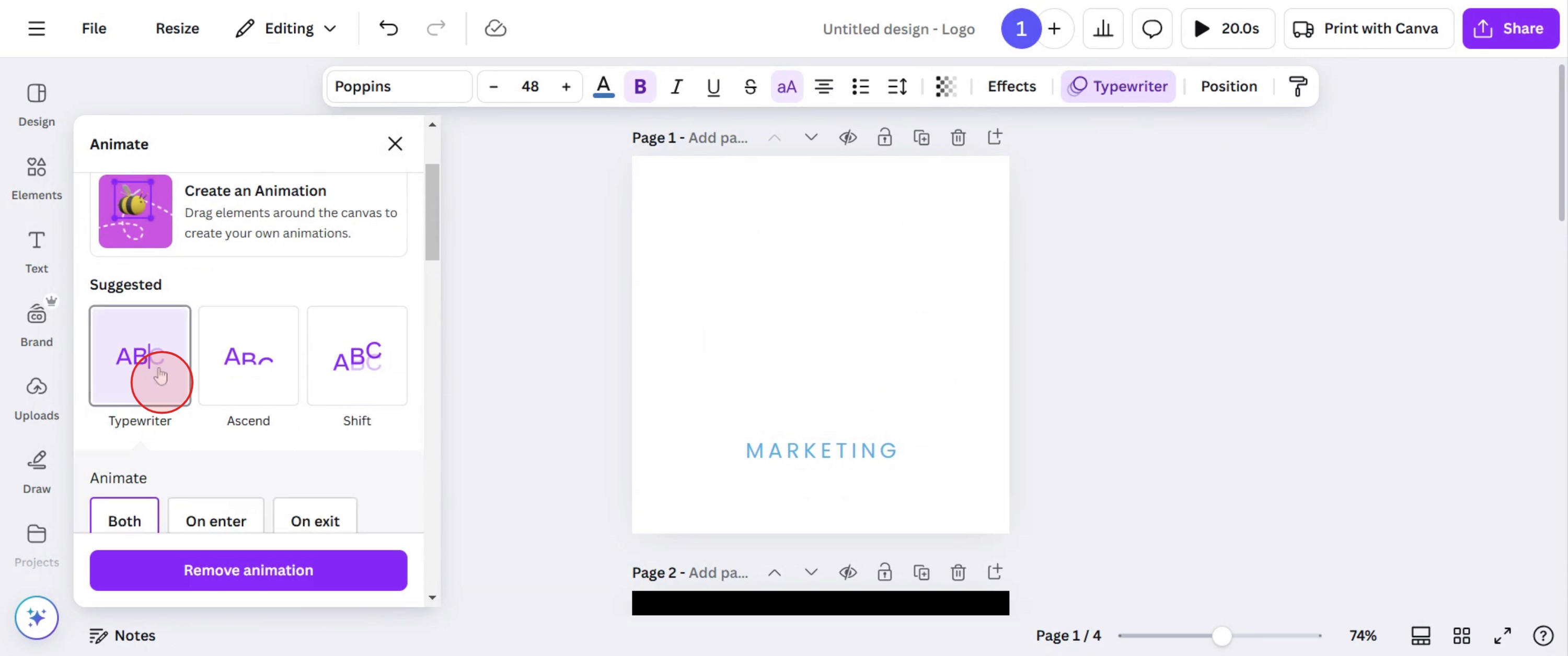
Шаг 5
Отрегулируйте скорость анимации: увеличьте или уменьшите её в соответствии со своими предпочтениями.
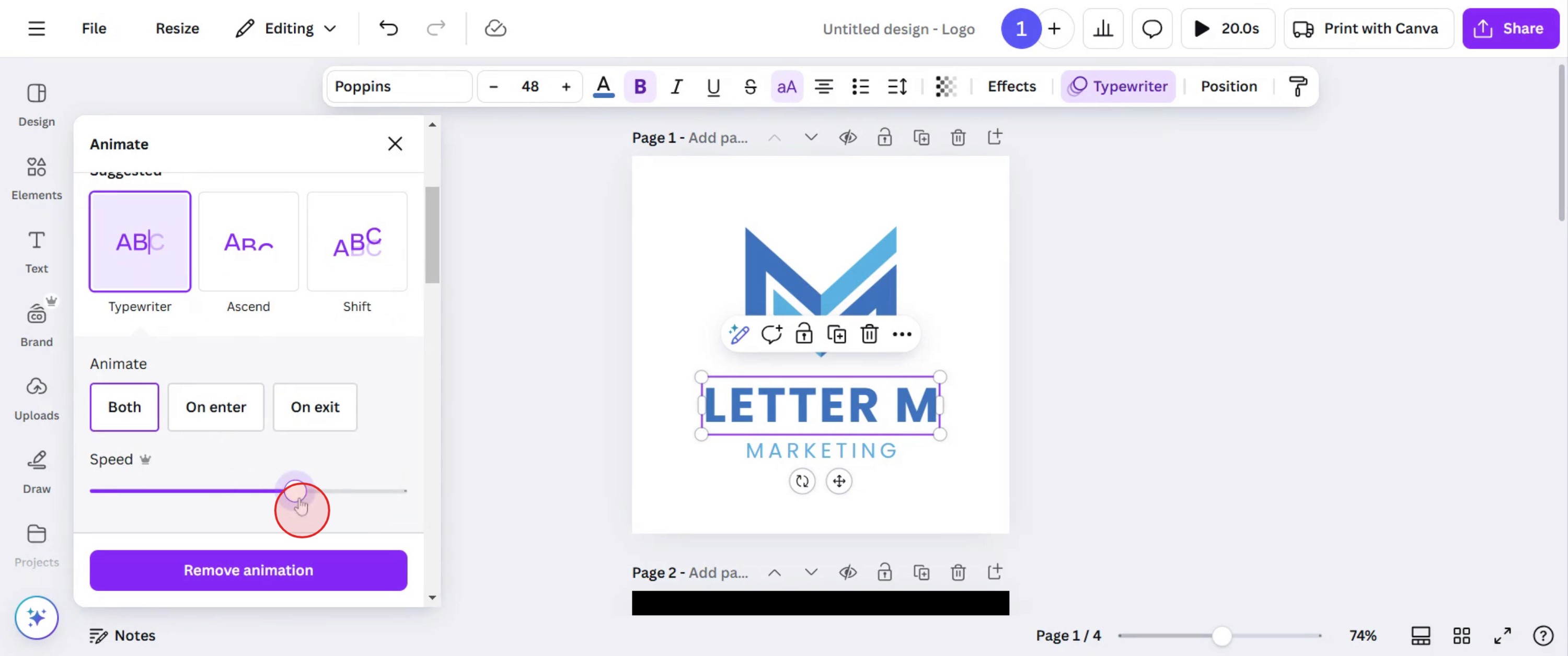
Шаг 6
Когда вы будете довольны настройками анимации, просмотрите анимацию, чтобы убедиться, что она соответствует вашим ожиданиям.
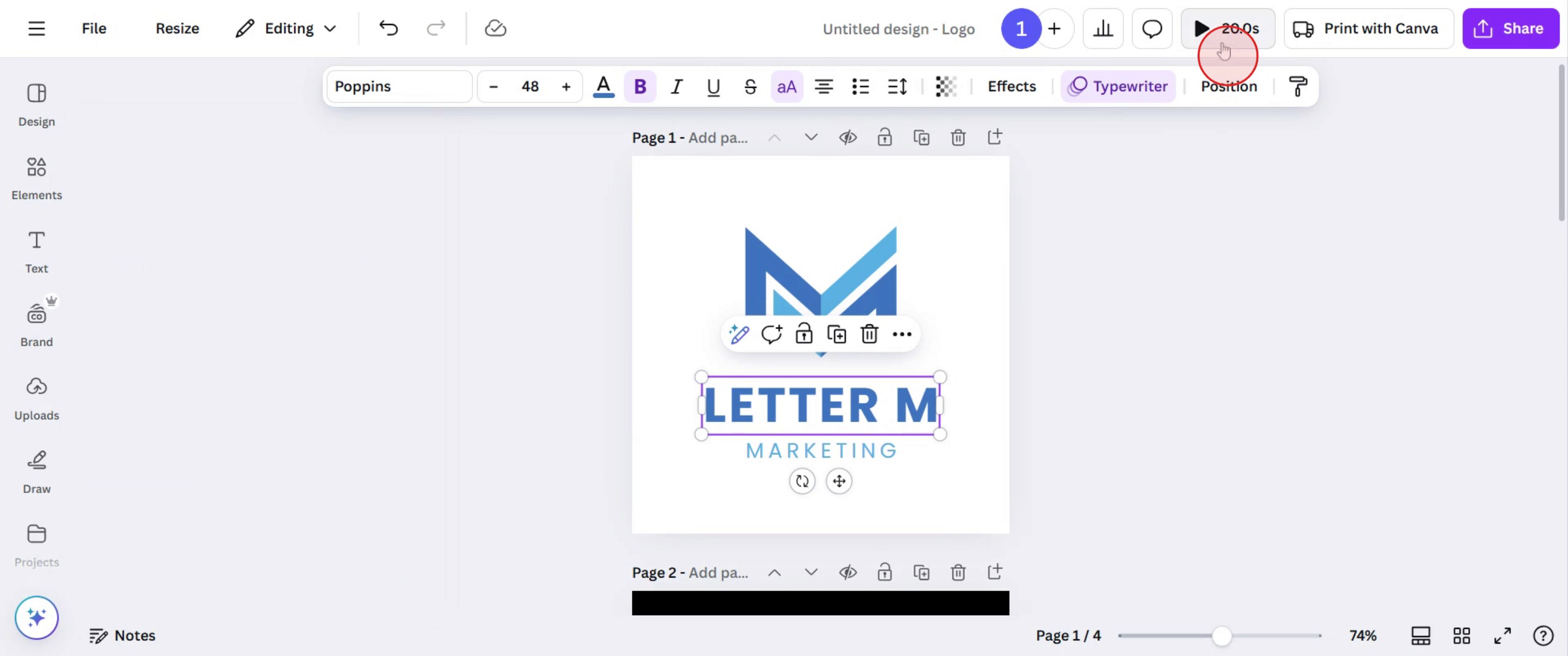
Шаг 7
Если всё устраивает, нажмите кнопку «Поделиться», чтобы поделиться готовым дизайном.
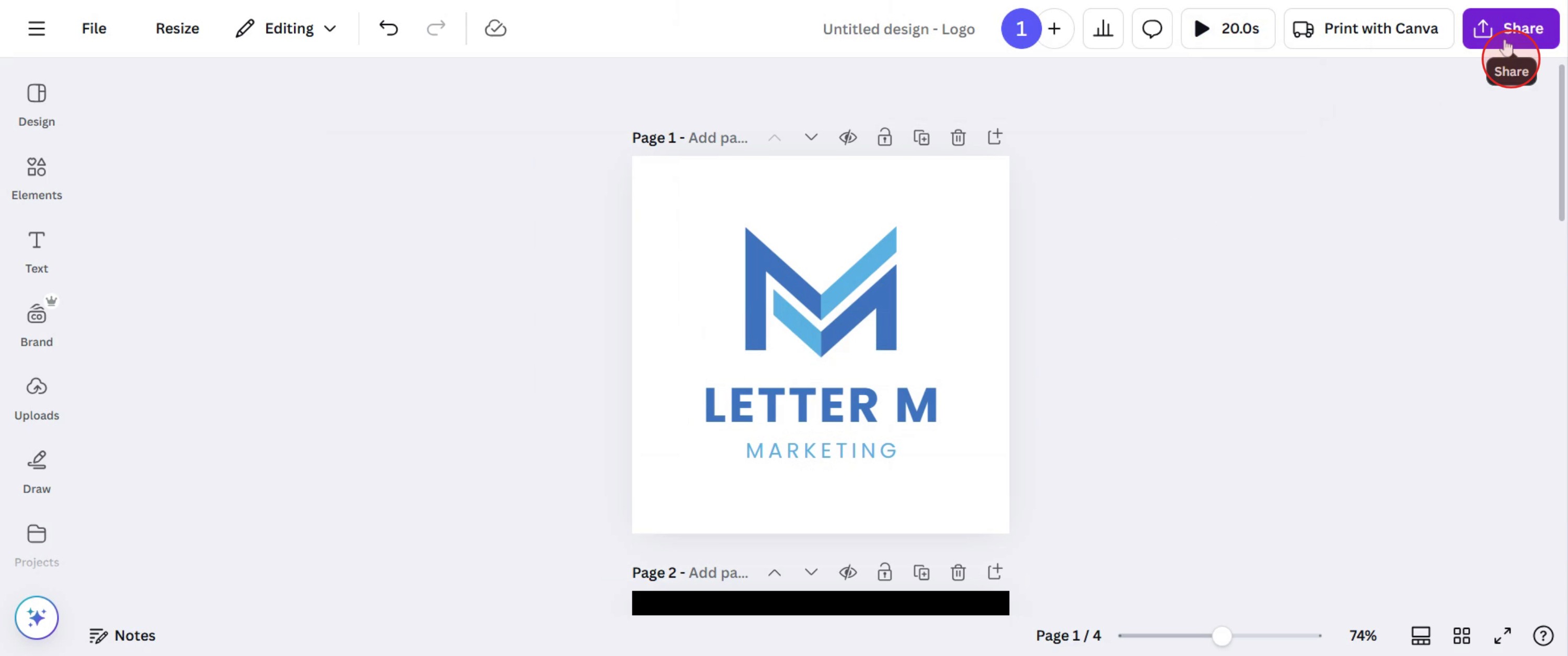
Pro-тips по таймингу анимаций в Canva
Используйте редактор таймлайна, чтобы настроить длительность каждой анимации для плавных переходов.
Делайте анимации короткими и ненавязчивыми, чтобы сохранить профессиональный вид и избежать отвлекающих эффектов.
Используйте функцию «Задержка», чтобы распределить анимации по времени и создать увлекательные эффекты движения.
Превратите это в обучающий материал — Если это то, что нужно новым участникам, вы можете сохранить это как видеоурок и поделиться одной ссылкой.
Частые ошибки и как их избежать при тайминге анимаций в Canva
Если задать анимациям слишком большую длительность, дизайн будет казаться медленным — держите длительность в диапазоне от 0,5 до 3 секунд.
Слишком много пересекающихся анимаций может создать эффект визуального беспорядка — используйте слои стратегически.
Если не просмотреть финальную анимацию, могут возникнуть непредвиденные проблемы с таймингом — всегда тестируйте перед экспортом.
Часто задаваемые вопросы по таймингу анимаций в Canva
Могу ли я настроить длительность анимаций в Canva?
Да, вы можете изменить тайминг с помощью редактора таймлайна: перетащите полосу анимации, чтобы изменить ее длительность.Как задержать анимацию в Canva?
Используйте параметр «Задержка» в настройках анимации, чтобы распределить анимации по времени и создать плавную последовательность.Можно ли применить разные тайминги к нескольким анимациям в одном дизайне?
Да, у каждого анимированного элемента может быть свой тайминг и длительность, что позволяет создавать уникальные эффекты движения.Как сделать запись экрана на Mac?
Чтобы сделать запись экрана на Mac, вы можете использовать Trupeer AI. Он позволяет записать весь экран и предоставляет возможности ИИ, такие как добавление AI-аватаров, добавление озвучки, добавление зума (приближение и отдаление) в видео. С помощью функции AI-перевода видео от trupeer вы можете перевести видео на 30+ языков.Как добавить AI-аватар в запись экрана?
Чтобы добавить AI-аватар в запись экрана, вам нужно использовать инструмент для записи экрана с ИИ. Trupeer AI — это инструмент для записи экрана с ИИ, который помогает создавать видео с несколькими аватарами, а также позволяет создать собственный аватар для видео.Как сделать запись экрана на Windows?
Чтобы сделать запись экрана в Windows, вы можете использовать встроенную панель Game Bar (Windows + G) или расширенный инструмент ИИ, например Trupeer AI, для более продвинутых функций, таких как AI-аватары, озвучка, перевод и т. д.Как добавить озвучку в видео?
Чтобы добавить озвучку в видео, скачайте chrome-расширение trupeer ai. После регистрации загрузите видео с голосом, выберите нужную озвучку в trupeer и экспортируйте отредактированное видео.Как увеличить масштаб при записи экрана?
Чтобы увеличить масштаб во время записи экрана, используйте эффекты зума в Trupeer AI — они позволяют приближать и отдалять в определенные моменты, усиливая визуальное воздействие вашего видеоконтента.
Рекомендуем к прочтению
Генератор технической документации
Как разблокировать страницу в Canva
Как превратить изображение в раскраску в Canva
Похожие руководства



