

Как посмотреть историю коммитов в GitHub
Узнайте, как проверить историю коммитов в GitHub с помощью веб-интерфейса или команд Git. Отлично подходит для отслеживания изменений и просмотра прогресса проекта.
In this guide, you will learn how to see commit history in GitHub. Follow these simple steps to access detailed records of changes made over time.
Step-by-Step-Guide: How to View Commit History in GitHub
Step 1
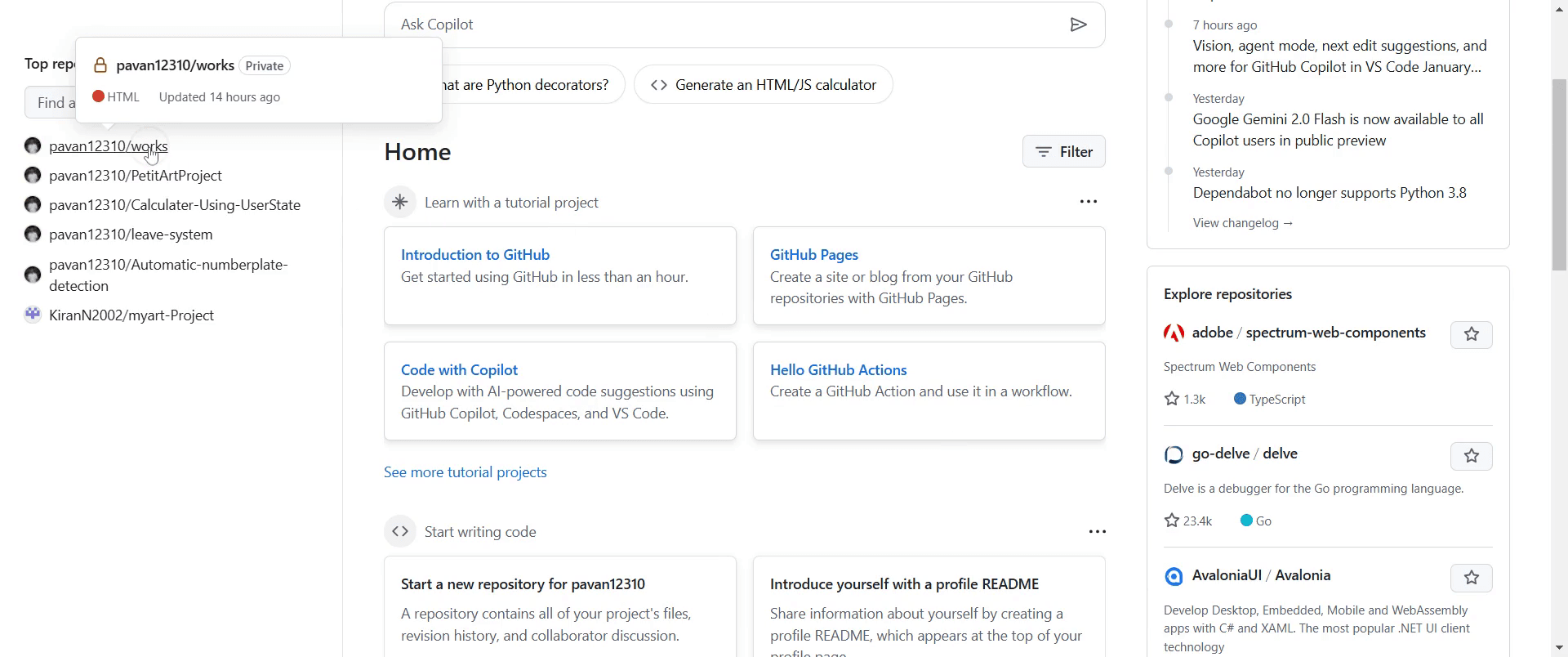
Click on the repository.
Step 2
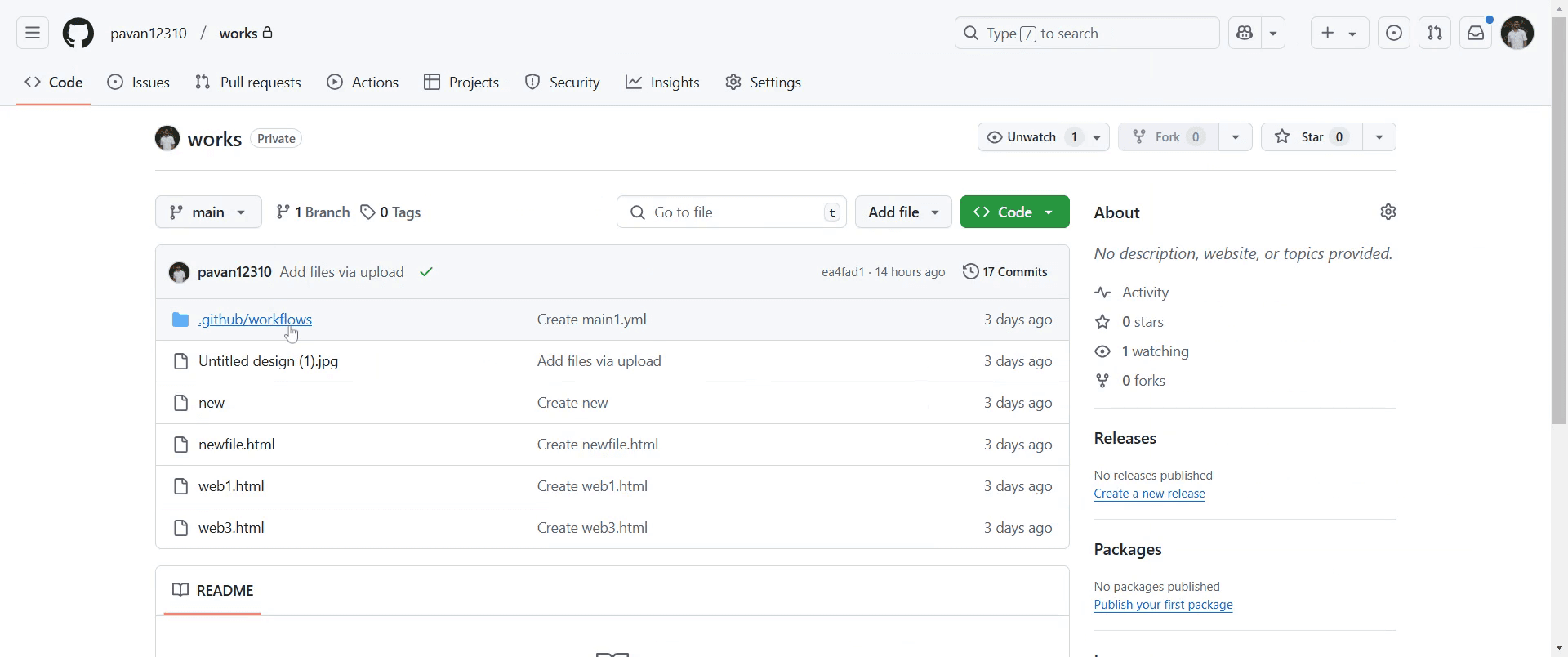
Next, select the specific file for which you want to view the commit history.
Step 3
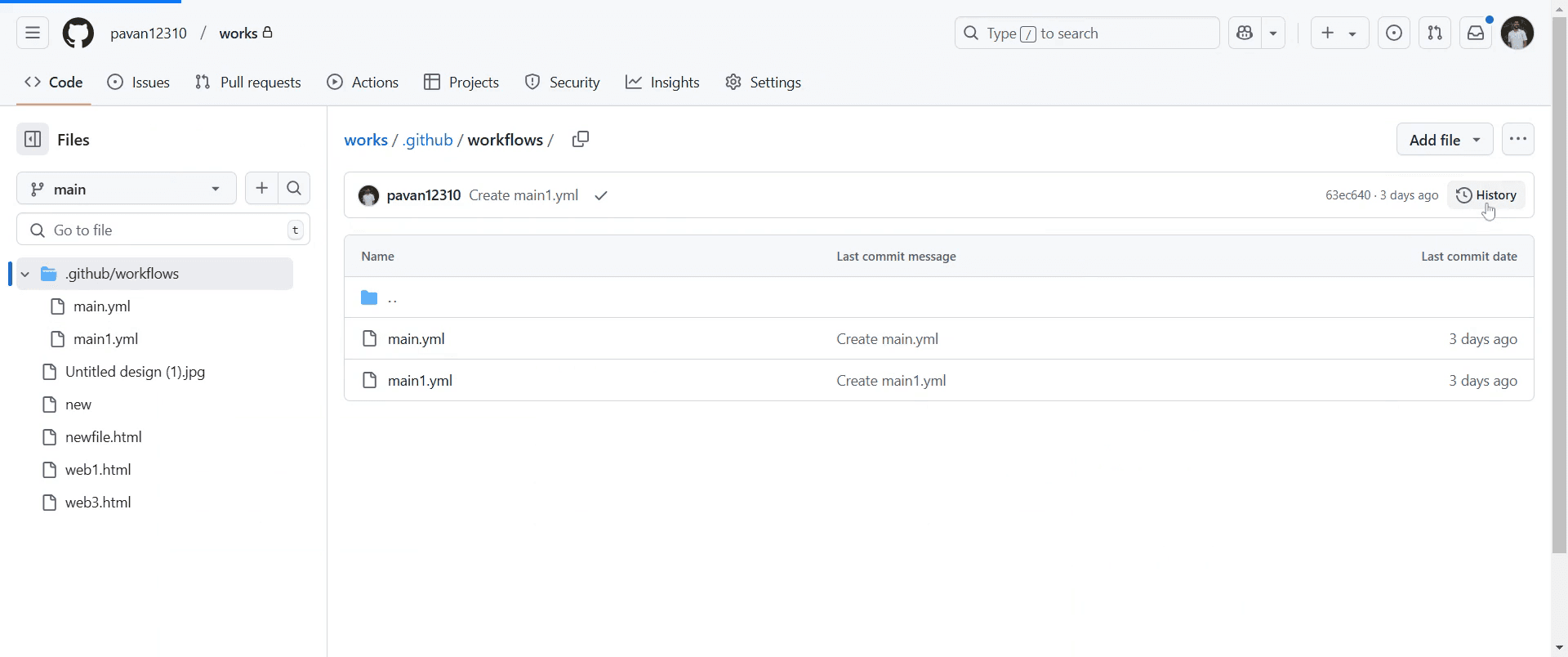
Go and click on "History" option.
Step 4
Click on this to access the commit history for the selected file.

Полезные советы по просмотру истории коммитов в GitHub
Используйте вкладку Commits в репозитории, чтобы просмотреть хронологический список всех коммитов вместе с их сообщениями и временными метками.
Нажмите на конкретный коммит, чтобы увидеть изменения, внесённые в этом коммите, включая изменённые файлы и различия.
Используйте представление Blame для файла, чтобы узнать, кто внес самые последние изменения в каждую строку кода.
Частые ошибки и как их избежать при просмотре истории коммитов в GitHub
Не проверять сообщения коммитов внимательно — всегда просматривайте сообщения коммитов, чтобы понимать цель каждого изменения.
Забыть переключить ветку — убедитесь, что вы находитесь в правильной ветке при просмотре истории коммитов, чтобы избежать путаницы.
Пропускать более старые коммиты — используйте параметр пагинации или инструменты командной строки, чтобы просматривать более старые коммиты, если они не отображаются в списке по умолчанию.
Часто задаваемые вопросы о просмотре истории коммитов в GitHub
Могу ли я просмотреть историю коммитов для конкретного файла?
Да, откройте файл в репозитории, нажмите кнопку History, чтобы увидеть все коммиты, связанные с этим файлом.Как проверить историю коммитов с помощью командной строки?
Используйтеgit logв терминале, чтобы увидеть подробный список коммитов, включая сообщения коммитов, авторов и временные метки.Есть ли способ фильтровать коммиты по автору или сообщению?
Да, вы можете использоватьgit log --author=Author Nameилиgit log --grep=Keyword, чтобы фильтровать коммиты в командной строке.Как сделать запись экрана на mac?
Чтобы сделать запись экрана на Mac, вы можете использовать Trupeer AI. Он позволяет записывать весь экран и предоставляет возможности ИИ, такие как добавление AI-аватаров, добавление закадрового голоса, добавление зума в видео и из него. С функцией AI-перевода видео от trupeer вы можете перевести видео на 30+ языков.Как добавить AI-аватар в запись экрана?
Чтобы добавить AI-аватар в запись экрана, вам нужно использовать инструмент для записи экрана с ИИ. Trupeer AI — это инструмент для записи экрана с ИИ, который помогает создавать видео с несколькими аватарами, а также помогает создать собственный аватар для видео.Как сделать запись экрана на windows?
Чтобы сделать запись экрана в Windows, вы можете использовать встроенную панель Game Bar (Windows + G) или расширенный AI-инструмент, например Trupeer AI, для более продвинутых функций, таких как AI-аватары, закадровый голос, перевод и т. д.Как добавить закадровый голос в видео?
Чтобы добавить закадровый голос в видео, скачайте chrome-расширение trupeer ai. После регистрации загрузите ваше видео с голосом, выберите нужный закадровый голос в trupeer и экспортируйте отредактированное видео.Как увеличить масштаб при записи экрана?
Чтобы увеличить масштаб во время записи экрана, используйте эффекты зума в Trupeer AI — они позволяют приближать и отдалять в определённые моменты, усиливая визуальное воздействие вашего видеоконтента.
Также спрашивают
Генератор технической документации
Как поделиться репозиторием GitHub по ссылке
Похожие руководства


