
How to Resize in Canva
Learn how to resize designs in Canva with or without a Pro account. Change dimensions for social media, print, or custom sizes in just a few clicks.
Это руководство содержит пошаговый процесс изменения размера дизайнов в Canva. Функция изменения размера позволяет пользователям подстраивать свои дизайны под разные размеры и форматы.
Обратите внимание, что изменение размера в Canva — это функция, доступная при Pro-подписке, для использования которой требуется выполнить апгрейд.
Вы можете изменять размер изображений, текста, видео или целых дизайнов в Canva с помощью маркеров изменения размера, параметров позиционирования или функции «Изменить размер и Magic Switch» (для пользователей Pro).
1. Изменение размера с помощью маркеров:
Нажмите на элемент (изображение, текст, видео) который вы хотите изменить.
Перетаскивайте угловые маркеры, чтобы изменить размер, сохраняя пропорции.
Используйте боковые маркеры, чтобы независимо растягивать ширину или высоту.
2. Изменение размера с помощью параметров позиционирования:
Выберите элемент.
На верхней панели инструментов нажмите на «Позиция или Размер» (в зависимости от вашей версии).
Введите конкретные значения Ширины и Высоты.
Используйте значок замка, чтобы сохранить или снять блокировку пропорций.
3. Использование «Изменить размер и Magic Switch» (функция Pro):
Откройте свой дизайн.
Нажмите «Изменить размер и Magic Switch» в верхнем меню.
Выберите готовый размер или введите пользовательские параметры.
Выберите «Изменить размер» (чтобы обновить текущий дизайн) или «Копировать и изменить размер» (чтобы создать новый).
4. Изменение размера целого дизайна:
Доступно для Canva Pro, Teams, Education и Nonprofits.
Перейдите в «Изменить размер и Magic Switch», выберите новые размеры или шаблон (например, «Пост Instagram», «A4») и подтвердите.
5. Изменение размера видео:
Выберите элемент видео.
Используйте маркеры изменения размера или введите точный размер в параметрах позиционирования.
Видео также можно изменять с помощью Magic Switch для оптимальных форматов соцсетей.
Пошаговое руководство: как изменить размер в Canva
Шаг 1
Чтобы изменить размер дизайна в Canva, начните с открытия существующего дизайна.
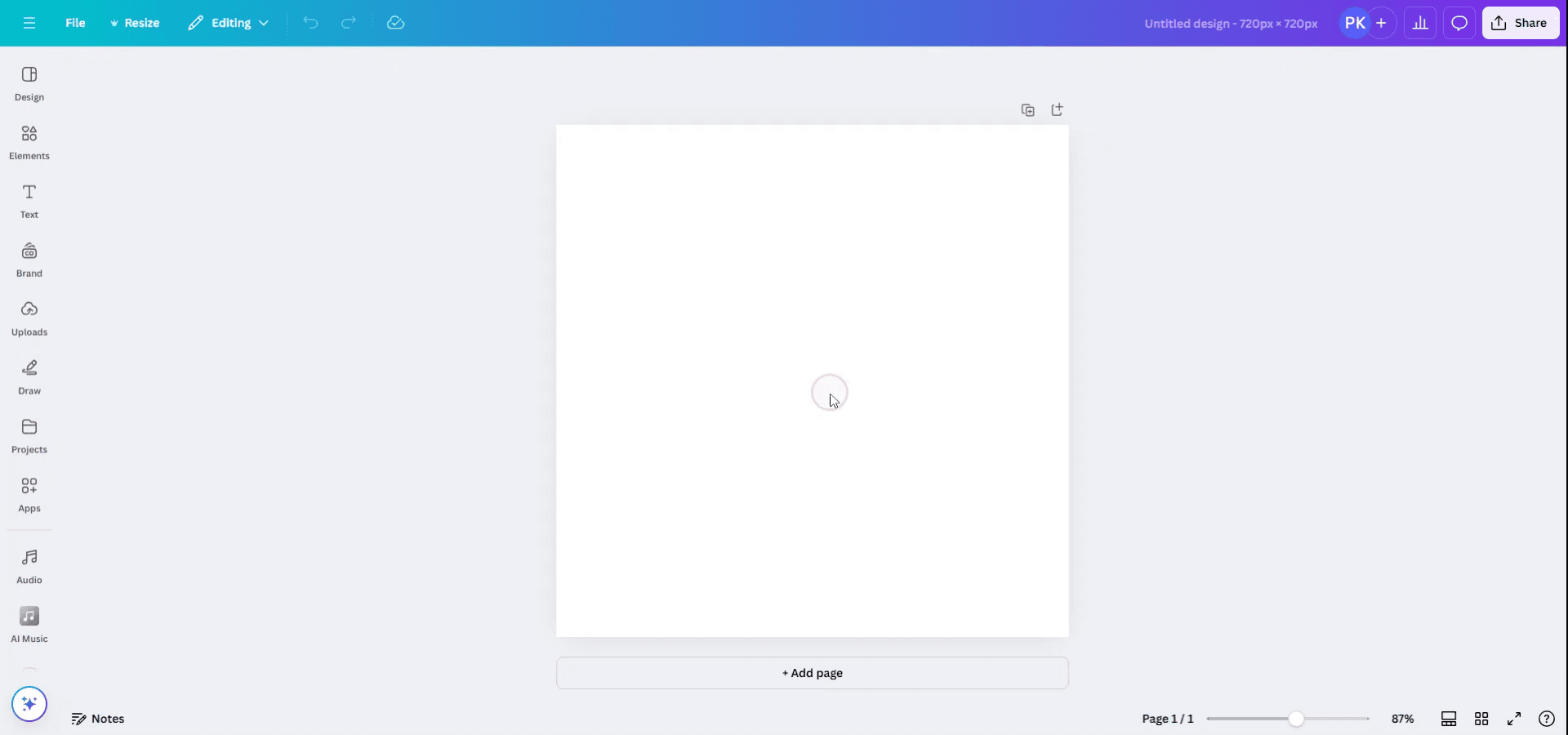
Шаг 2
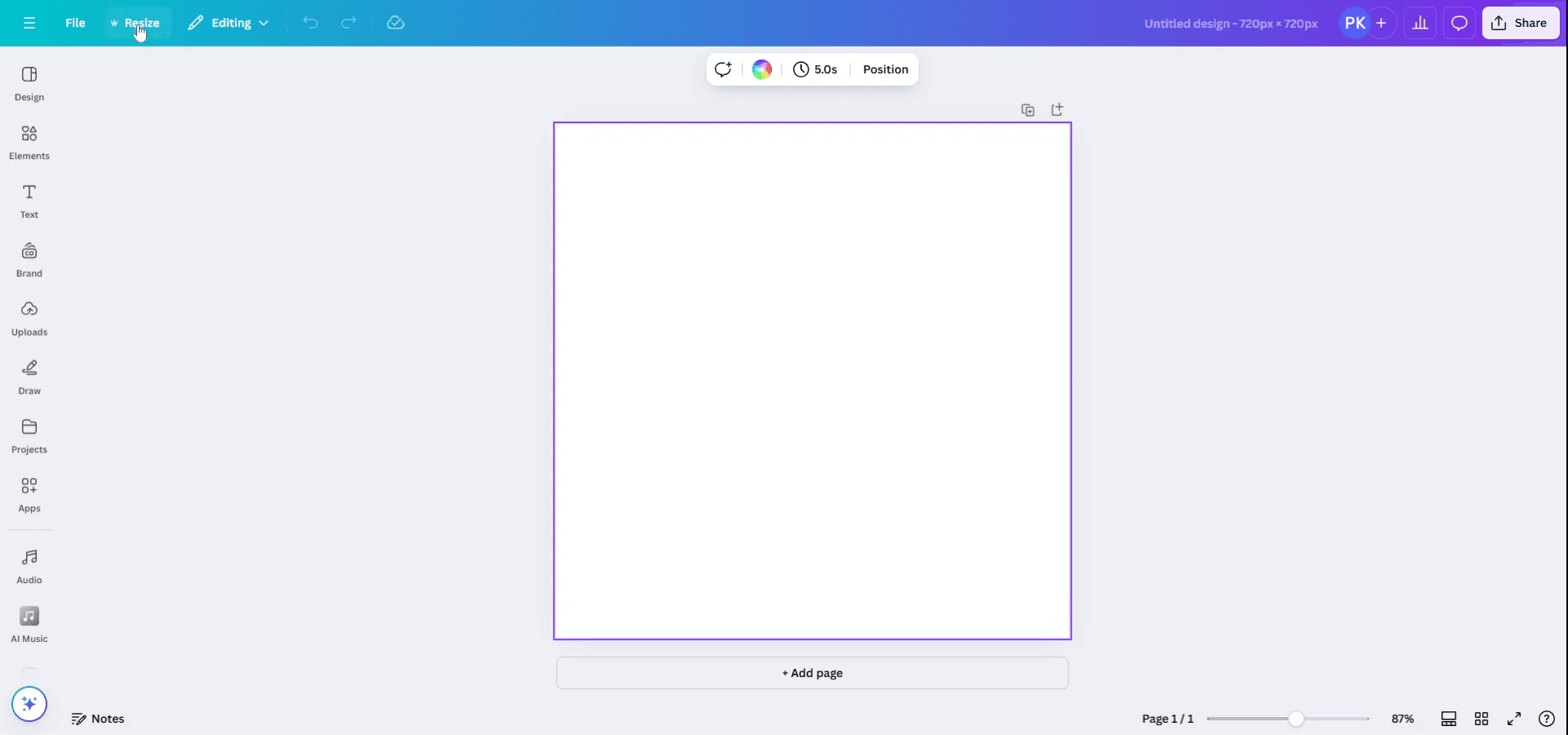
После открытия дизайна перейдите в меню вверху и нажмите кнопку «Resize». Обратите внимание, что это функция доступна только участникам Canva Pro, поэтому убедитесь, что ваша подписка обновлена для доступа к этой возможности.
Шаг 3
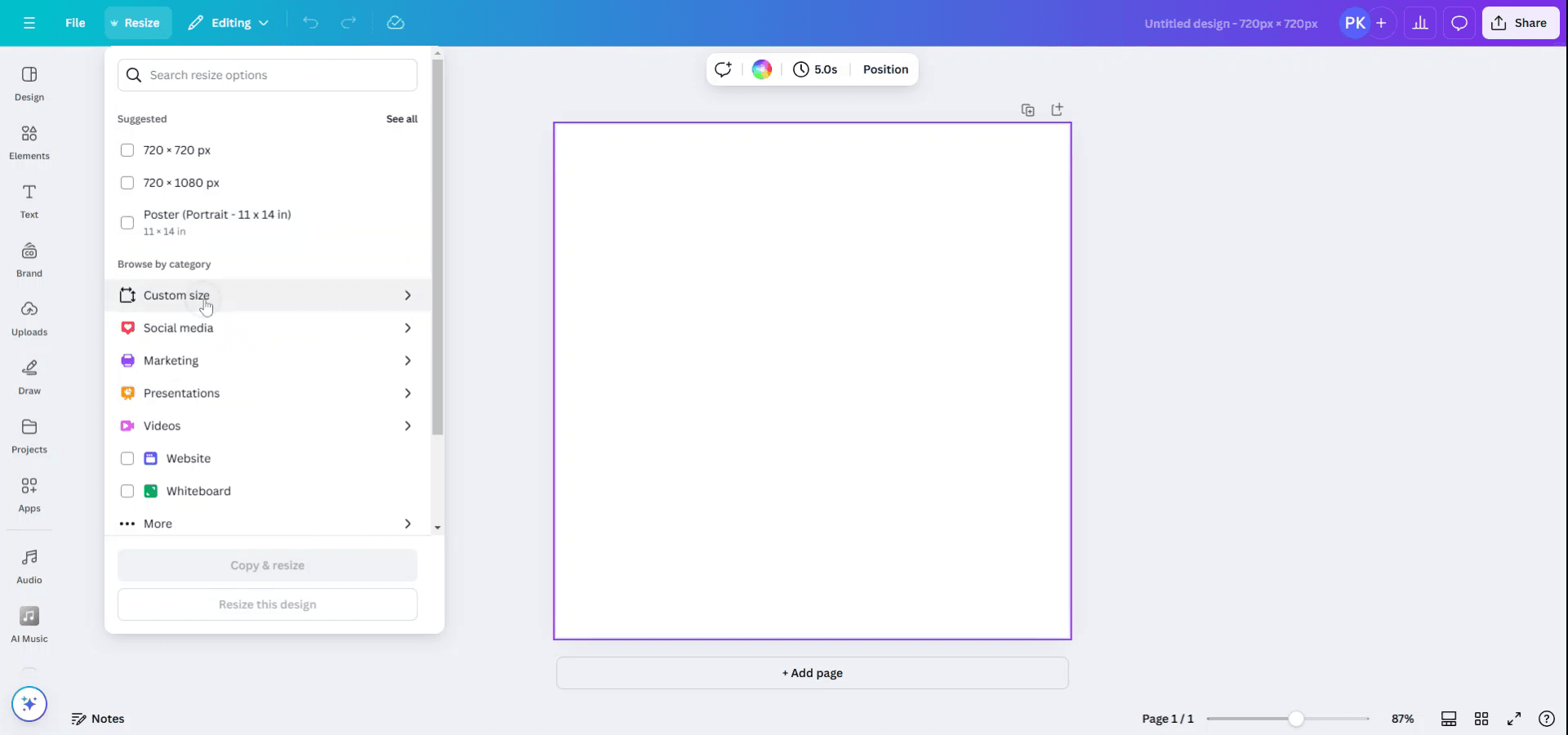
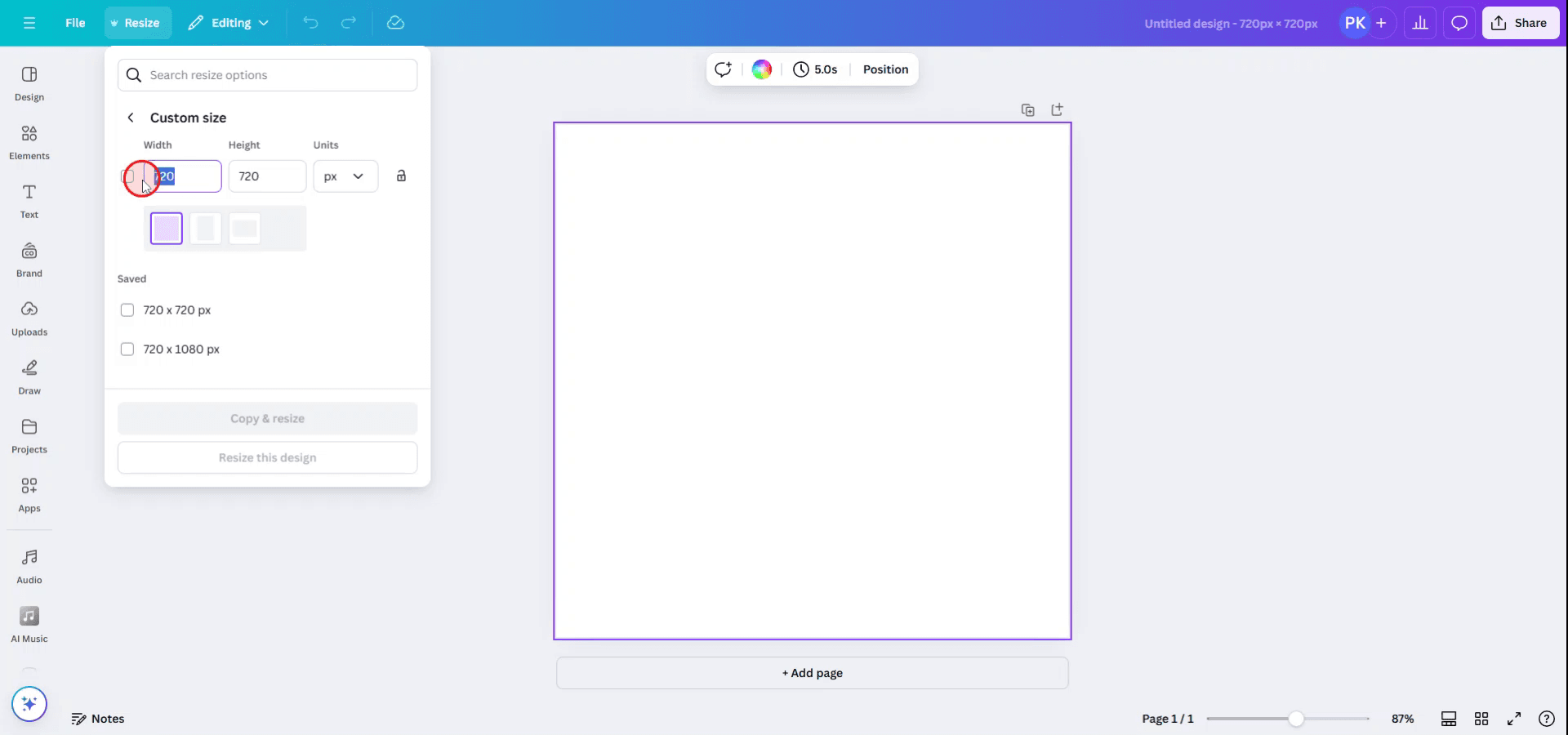
После выбора «Resize» вы увидите предложенные варианты изменения размера. Вы можете выбрать один из этих вариантов или изучить разные категории, чтобы найти нужный размер. Если у вас есть конкретные размеры, нажмите «Custom Size», чтобы ввести свои значения.
Шаг 4
Введите нужные ширину и высоту для вашего дизайна, чтобы они соответствовали вашим требованиям.
После того как вы введете размеры, проверьте, что все верно, а затем нажмите «Resize», чтобы соответствующим образом изменить дизайн.
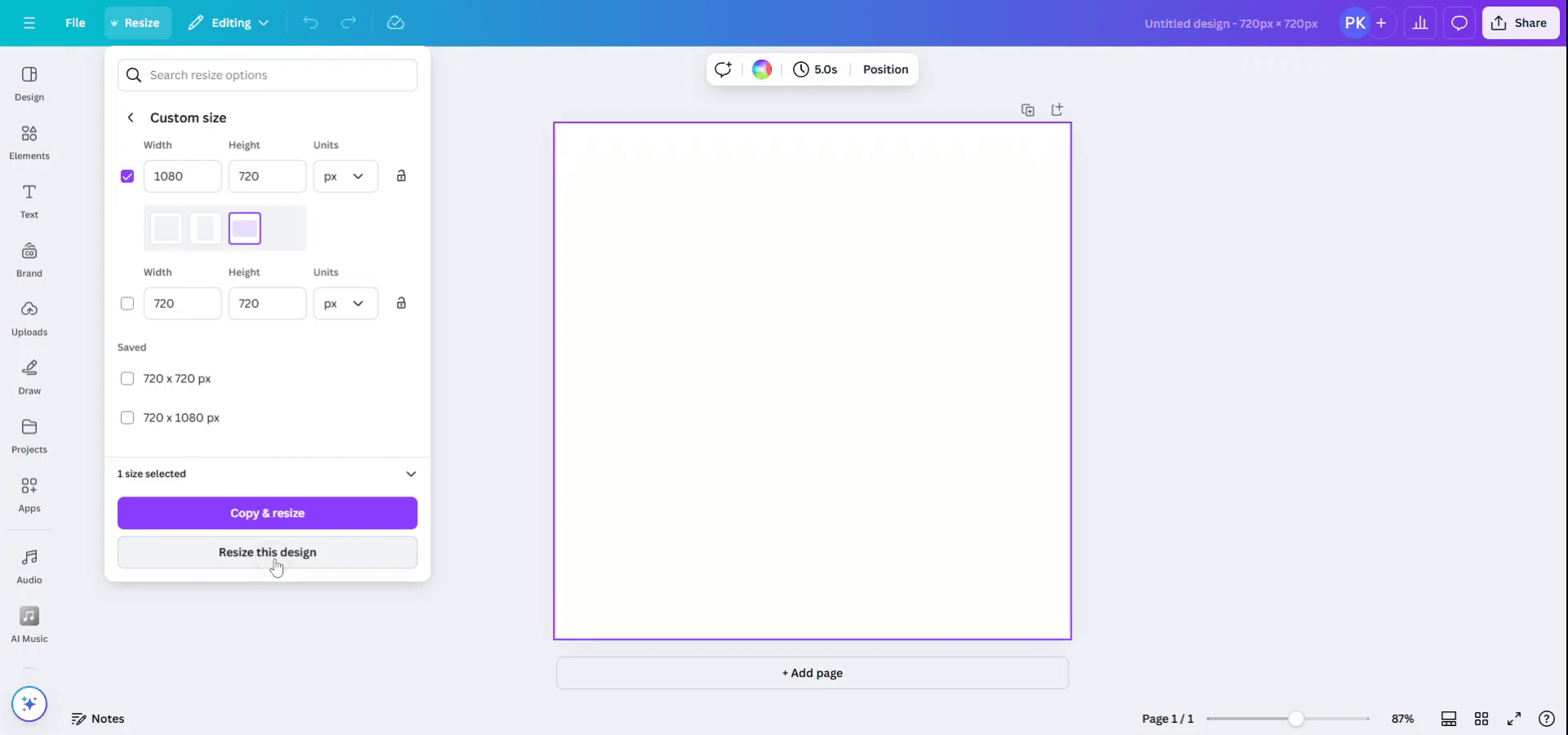
Шаг 5
На этом этапе у вас есть возможность либо изменить размер существующего дизайна, либо выбрать «Copy & Resize», чтобы открыть ваш дизайн в новом окне с новыми размерами.
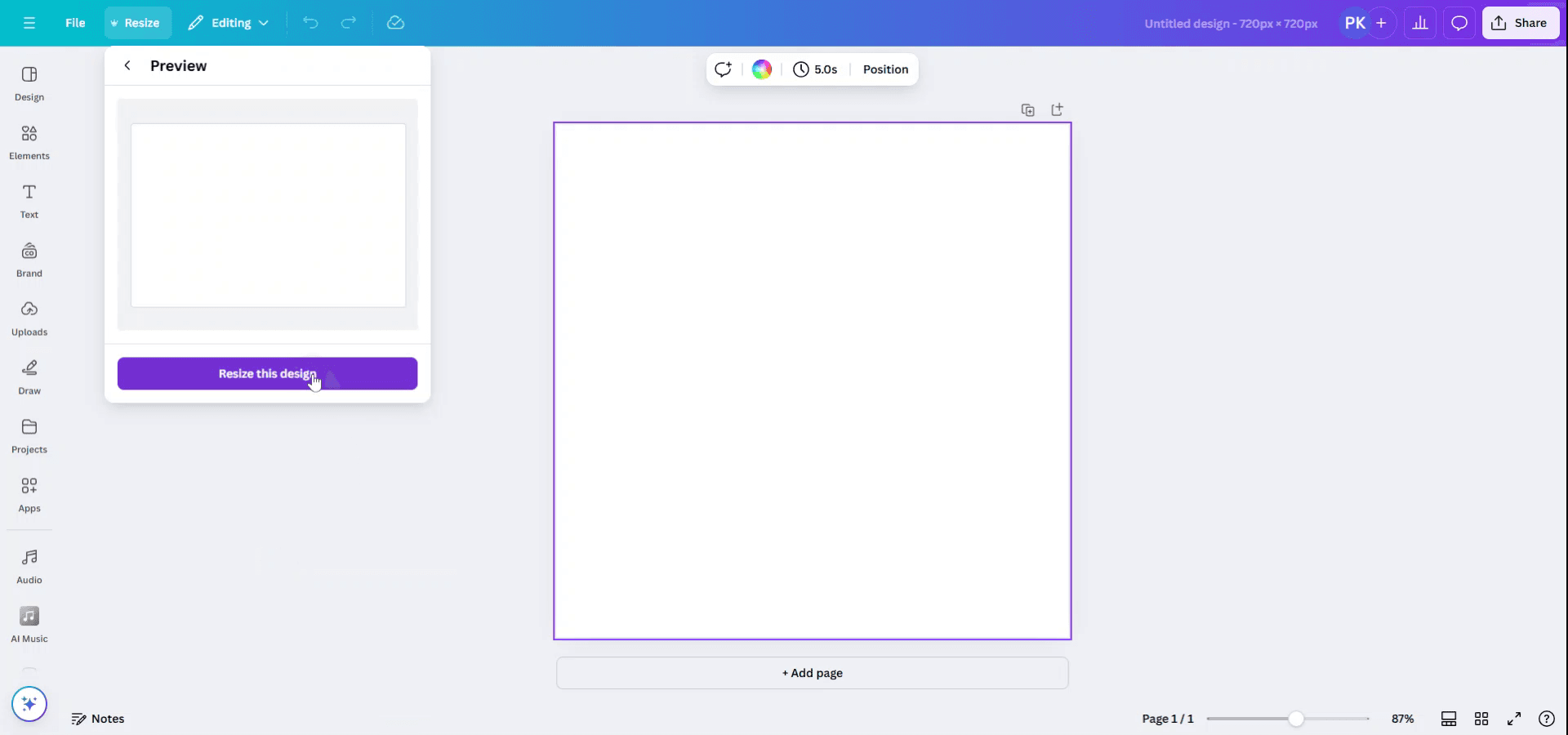
Шаг 6
Будет показан предварительный просмотр измененного дизайна. Нажмите «Confirm», чтобы завершить изменение размера вашего дизайна.
Pro tips for resizing in Canva
Use the Resize Tool (Canva Pro): If you're a Canva Pro user, use the "Resize" button on the top left to quickly adjust your design to different dimensions. You can choose from preset sizes or enter custom dimensions.
Manually Resize Elements: To resize individual elements (like text, images, or shapes), click on the element and drag the corner handles to adjust the size. Hold "Shift" while resizing to maintain aspect ratio.
Resize to Fit Canvas: If you've added a larger element that doesn’t fit within your design, you can click the element and use the resize handles to make it smaller or adjust the layout accordingly.
Copy & Resize: If you're working with a template, use the "Make a copy" button before resizing to keep the original design intact.
Use Grid or Alignment Tools: Use Canva’s grid or alignment guides to help position resized elements perfectly within the canvas.
Common pitfalls and how to avoid them for resizing in Canva
Distorting Elements While Resizing: Sometimes, resizing can cause elements to look stretched or squished.
Fix: Hold the "Shift" key while resizing to maintain the original proportions.Misaligned Elements After Resizing: After resizing, elements may lose alignment within your design.
Fix: Use Canva’s alignment tools or the grid view to ensure elements are properly aligned.Incorrect Aspect Ratio: Resizing the entire design might change its aspect ratio, affecting the final output.
Fix: Keep the aspect ratio locked (by holding "Shift") or use preset sizes for consistency.Resizing Image Quality: Enlarging a small image can reduce its resolution and make it pixelated.
Fix: Use high-resolution images that won't degrade in quality when resized.Not Considering Design Layout: Resizing a design might affect how the elements are distributed and make them appear cluttered or poorly aligned.
Fix: Resize elements incrementally and check the overall design before finalizing.
Часто задаваемые вопросы об изменении размера в Canva
Как изменить размер дизайна в Canva?
Нажмите кнопку «Изменить размер» (Canva Pro), чтобы выбрать готовые или пользовательские размеры, либо вручную перетащите края элементов, чтобы изменить их размер.Можно ли изменить размер дизайна в Canva без потери качества?
Чтобы получить лучший результат, не увеличивайте маленькие изображения и используйте элементы с высоким разрешением. Пользователи Canva Pro могут изменить размер всего дизайна, сохраняя качество.Можно ли изменить размер шаблона в Canva?
Да, вы можете изменить размер шаблонов: либо с помощью инструмента «Изменить размер» (Pro), либо вручную изменив размер холста и элементов.Влияет ли изменение размера на компоновку дизайна?
Да, изменение размера может повлиять на компоновку. После изменения размера обязательно проверьте выравнивание и интервалы, чтобы всё выглядело аккуратно.Можно ли изменить размер текста в Canva?
Да, просто нажмите на текстовое поле и перетащите маркеры в углах, чтобы изменить размер. Используйте панель инструментов, чтобы точнее настроить размер шрифта.Как сделать запись экрана на mac?
Чтобы сделать запись экрана на Mac, вы можете использовать Trupeer AI. Он позволяет записывать весь экран и предоставляет возможности ИИ, такие как добавление AI-аватаров, добавление голосового сопровождения, добавление зума (приближения и отдаления) в видео. С функцией перевода видео с помощью ИИ от trupeer вы можете перевести видео на 30+ языков.Как добавить AI-аватар в запись экрана?
Чтобы добавить AI-аватар в запись экрана, вам нужно использовать инструмент для записи экрана с ИИ. Trupeer AI — это инструмент для записи экрана с ИИ, который помогает создавать видео с несколькими аватарами, а также позволяет создать собственный аватар для видео.Как сделать запись экрана на windows?
Чтобы сделать запись экрана в Windows, вы можете использовать встроенную панель Game Bar (Windows + G) или расширенный инструмент ИИ, например Trupeer AI, для более продвинутых функций, таких как AI-аватары, голосовое сопровождение, перевод и т. д.Как добавить голосовое сопровождение в видео?
Чтобы добавить голосовое сопровождение в видео, скачайте chrome-расширение trupeer ai. После регистрации загрузите видео с голосом, выберите нужный вариант голосового сопровождения в trupeer и экспортируйте отредактированное видео.Как увеличить масштаб в записи экрана?
Чтобы увеличить масштаб во время записи экрана, используйте эффекты зума в Trupeer AI — они позволяют приближать и отдалять в определённые моменты, усиливая визуальное воздействие вашего видеоконтента.
Рекомендуем к прочтению
Генератор технической документации
Как превратить изображение в раскраску в Canva
Как печатать с двух сторон в Canva
Похожие руководства



