

Как изменить размер изображения в Canva
Нужно изменить размер изображения в Canva? Это руководство покажет, как настроить размеры, масштабировать изображения и использовать инструмент изменения размера в Canva для пользовательских размеров и форматов.
Here's a more detailed breakdown:
Method : Using Corner Handles
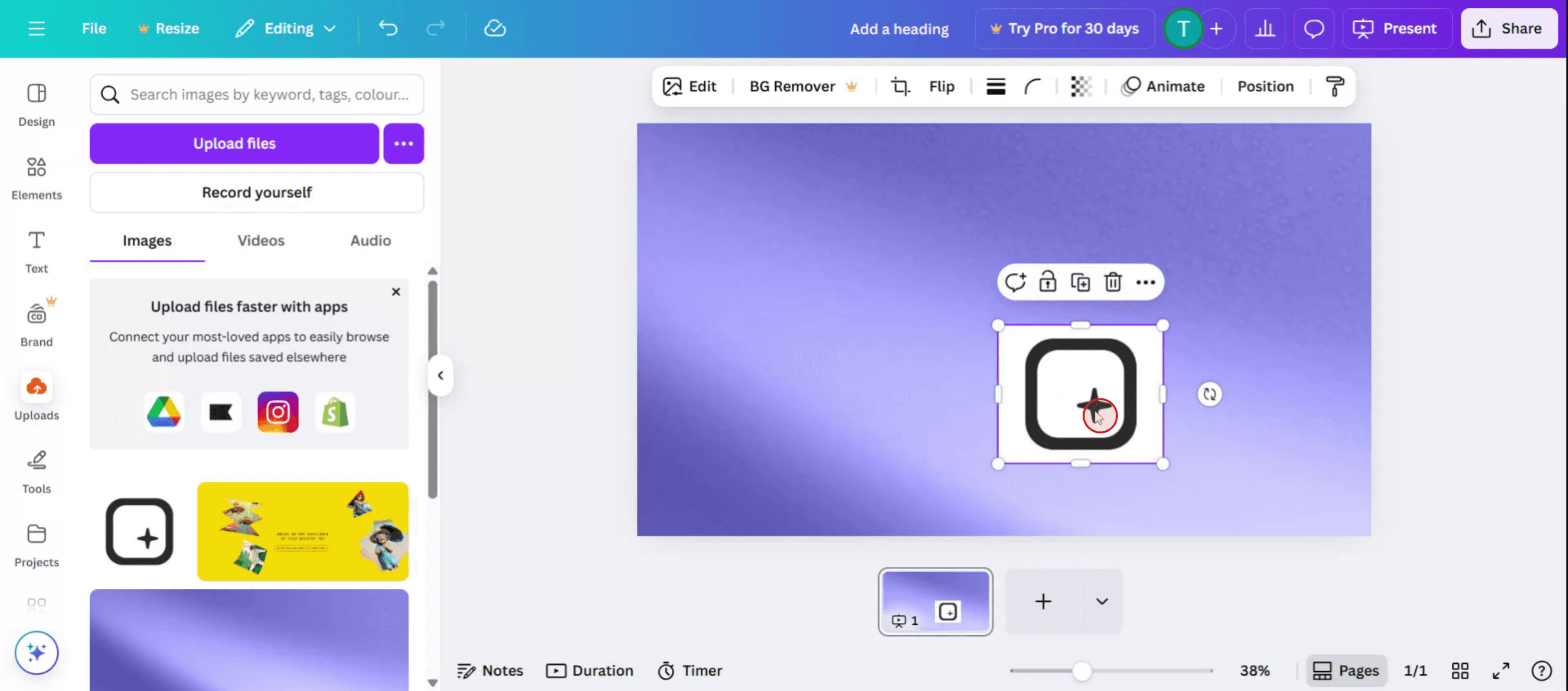
Select the image: Click on the image within your Canva design.
Locate the handles: You'll see resize handles (small circles or squares) at the corners and edges of the image.
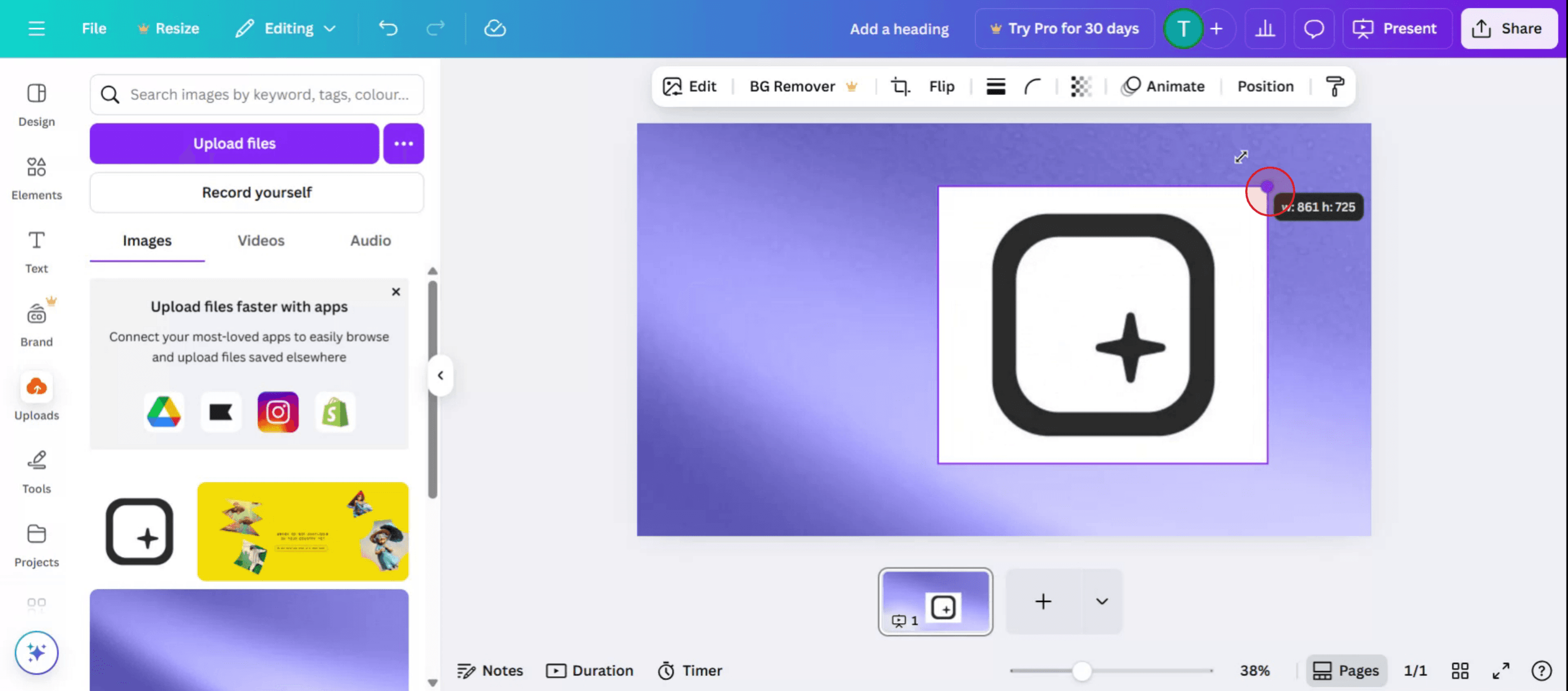
Drag to resize: Click and drag these handles to make the image larger or smaller.
Adjust aspect ratio: If you want to maintain the original proportions of the image, hold down the Shift key while dragging the handles.
Step-by-Step-Guide: How to Resize an Image in Canva
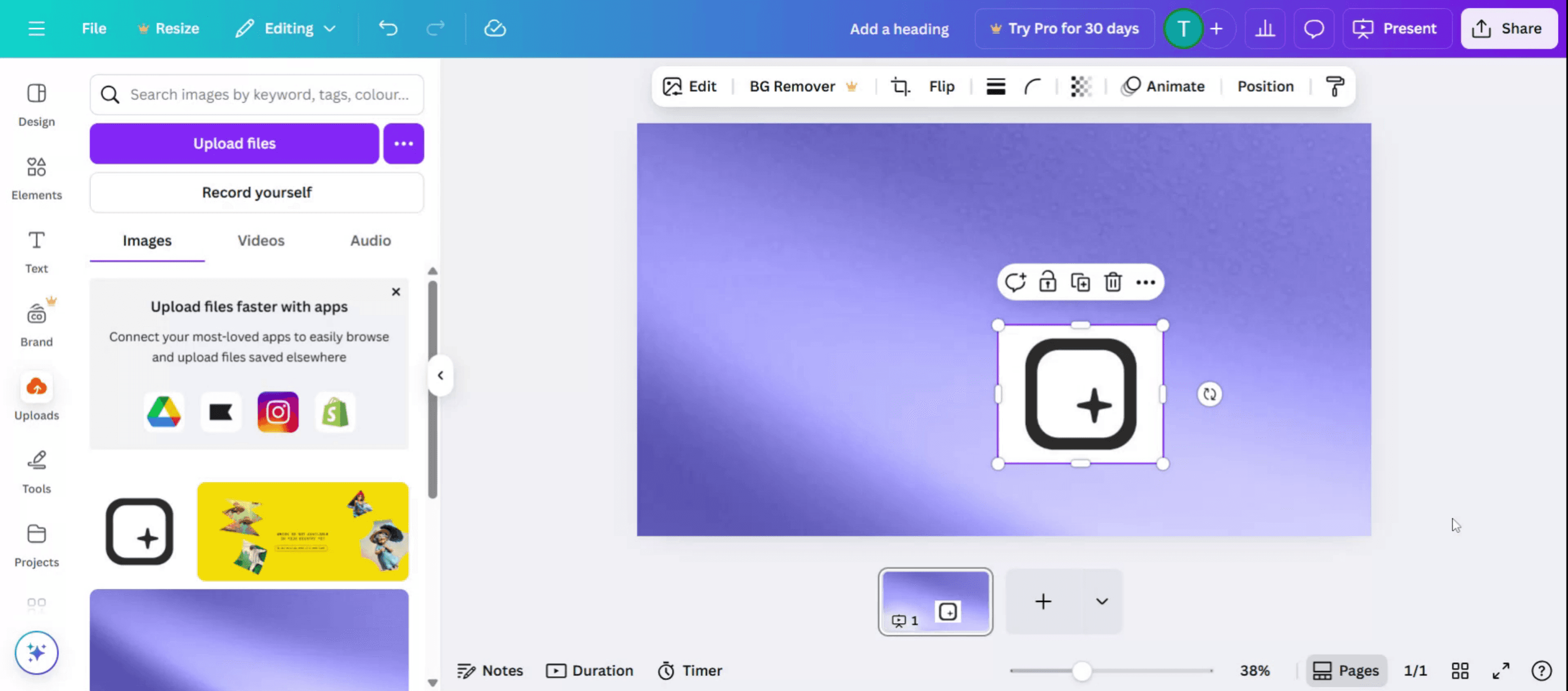
Step 1
Begin by uploading your image to Canva.
Step 2
Then select the image,
Step 3
Proceed to resize and adjust the image within the specific slide or template you are working on.
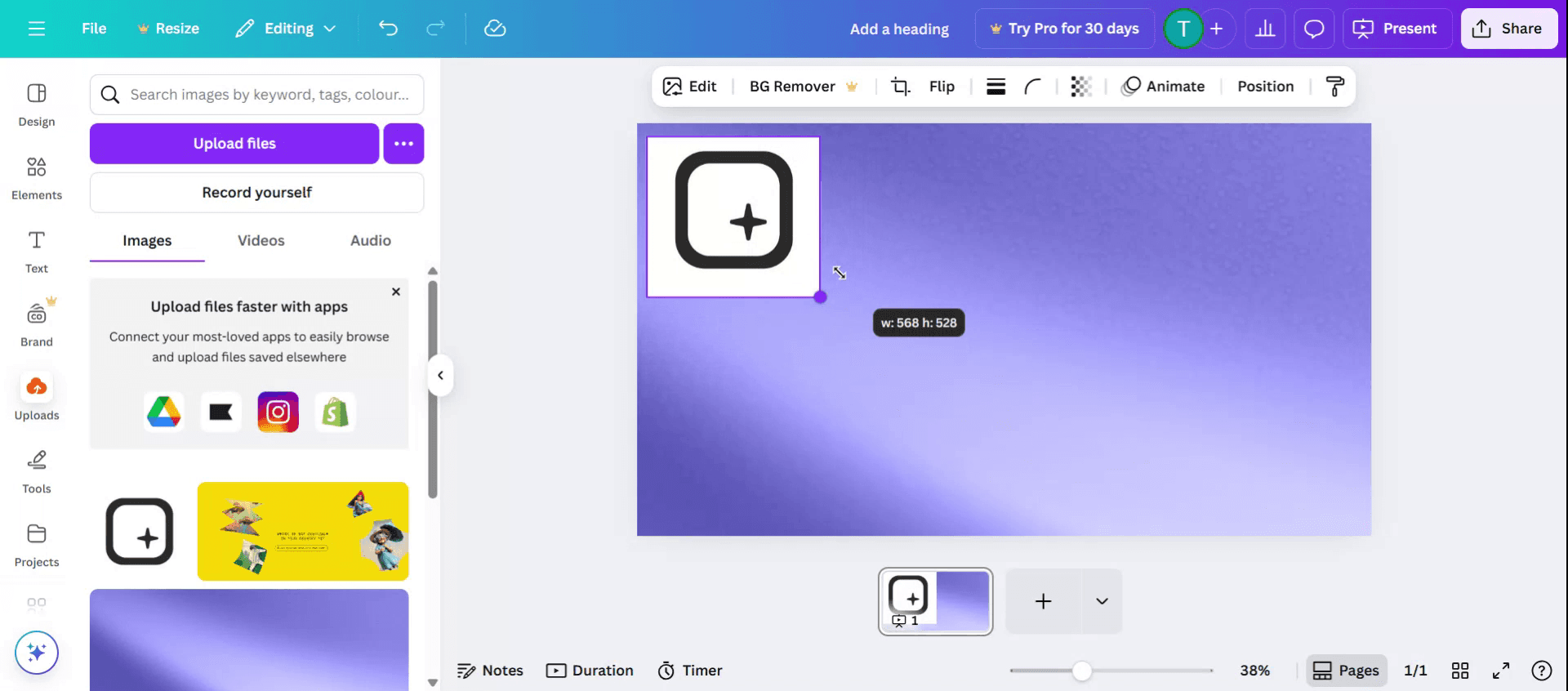
Step 4
Additionally, you can change the image position as needed.
Pro Tips for Resizing an Image in Canva
Open Your Design in Canva
Log in to your Canva account and select the design project that contains the image you want to resize.Click on the Image
Once inside your design, click directly on the image you want to resize. You’ll see it highlighted with corner handles.Use the Drag Handles
Click and drag any of the four corner handles to resize the image proportionally. If you drag from the sides or top/bottom edges, you can resize it non-proportionally.Maintain Image Quality
For best results, always use the corner handles to avoid distorting the image’s aspect ratio and maintain visual quality.Use the Toolbar for Exact Dimensions (Optional)
When the image is selected, you’ll notice the image’s height and width displayed on the top toolbar. You can enter specific dimensions here for precise resizing.
Common Pitfalls and How to Avoid Them
Stretching the Image Improperly
Avoid dragging only from the sides or top to prevent skewed or distorted images. Use corner handles for proportional resizing.Resizing Too Small
Shrinking images too much can make text or visual details hard to read. Maintain clarity by resizing thoughtfully.Losing Original Size
If you resize an image too much and regret it, use the Undo button or press Ctrl+Z (Cmd+Z on Mac) to revert changes.Confusing Canvas Resize with Image Resize
Canvas resizing affects the whole layout; individual image resizing is done by selecting and adjusting the image only.Not Checking Alignment
After resizing, always recheck that the image remains properly aligned within your design for a balanced look.
Часто задаваемые вопросы о том, как изменять размер изображений в Canva
Можно ли изменить размер изображения без аккаунта Canva Pro?
Да, изменение размера отдельного изображения доступно всем пользователям. Однако изменение размера всего холста требует подписки Pro.Снизится ли качество изображения при изменении размера?
Нет, базовое изменение размера не снижает качество изображения, но чрезмерное увеличение может сделать изображения пикселизированными.Можно ли ввести точные размеры изображения?
Да, когда изображение выбрано, вы можете ввести конкретные размеры в пикселях в верхней панели инструментов.Можно ли изменить размер нескольких изображений одновременно?
Нет, нужно выбрать и изменить размер каждого изображения по отдельности, если они не сгруппированы.Есть ли возможность отменить действие, если я ошибся?
Да, вы всегда можете использовать кнопку «Отменить» или сочетание клавиш, чтобы вернуть последнее действие.Как сделать запись экрана на mac?
Чтобы сделать запись экрана на Mac, вы можете использовать Trupeer AI. Он позволяет записать весь экран и предоставляет возможности ИИ, такие как добавление AI-аватаров, добавление голосового сопровождения, добавление зума (приближения и отдаления) в видео. С функцией AI-перевода видео от trupeer вы можете перевести видео на 30+ языков.Как добавить AI-аватар в запись экрана?
Чтобы добавить AI-аватар в запись экрана, вам нужно использовать инструмент для записи экрана с ИИ. Trupeer AI — это инструмент для записи экрана с ИИ, который помогает создавать видео с несколькими аватарами, а также помогает вам создать собственный аватар для видео.Как сделать запись экрана на windows?
Чтобы сделать запись экрана в Windows, вы можете использовать встроенную панель Game Bar (Windows + G) или расширенный инструмент ИИ, например Trupeer AI, для более продвинутых функций, таких как AI-аватары, голосовое сопровождение, перевод и т. д.Как добавить голосовое сопровождение в видео?
Чтобы добавить голосовое сопровождение в видео, скачайте chrome-расширение trupeer ai. После регистрации загрузите видео с голосом, выберите нужный вариант голосового сопровождения в trupeer и экспортируйте отредактированное видео.Как увеличить масштаб в записи экрана?
Чтобы увеличить масштаб во время записи экрана, используйте эффекты зума в Trupeer AI — они позволяют приближать и отдалять в определенные моменты, усиливая визуальное воздействие вашего видеоконтента.
Рекомендуем к прочтению
Генератор технической документации
Как печатать с двух сторон в Canva
Похожие руководства



