
Как удалить музыку из видео в Canva
Узнайте, как удалить музыку или аудио из проектов с видео в Canva. Пошаговое руководство по удалению фоновых треков или отключению фрагментов видео — легко и быстро.
Пошаговое руководство: как добавить текстовое поле в Canva
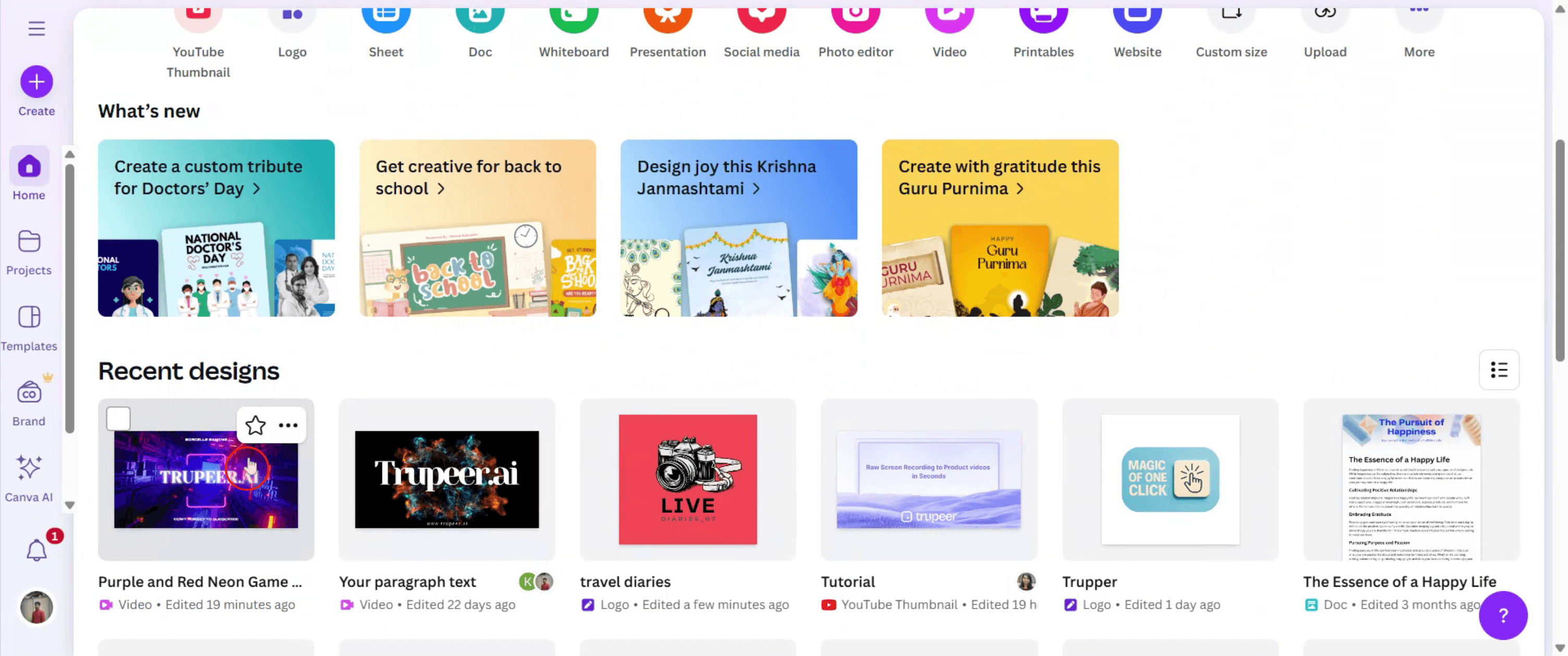
Шаг 1
Для начала откройте дизайн видео в Canva, выбрав его на панели управления.
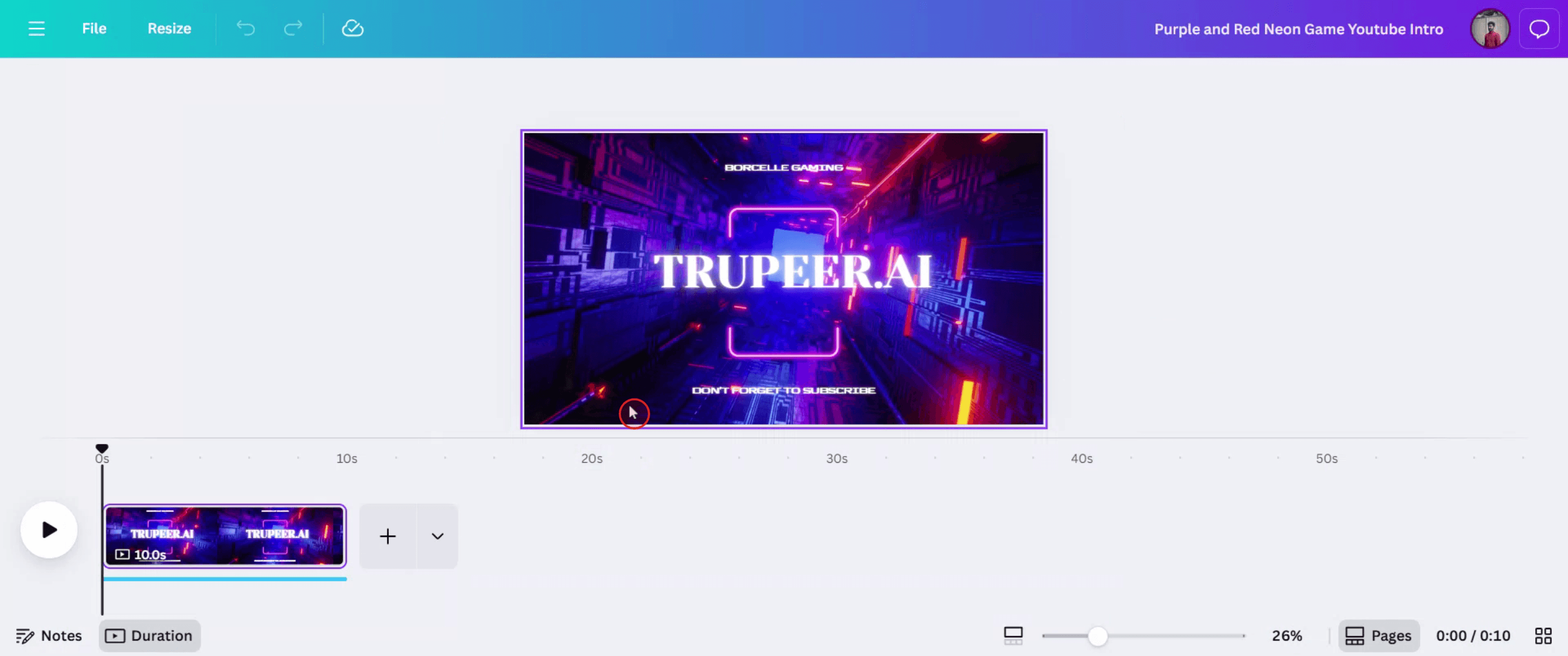
Шаг 2
Затем нажмите на видео, чтобы отобразить связанные параметры — там вы найдете музыкальный трек.
Шаг 3
Нажмите на музыкальный трек, чтобы получить доступ к дополнительным параметрам.

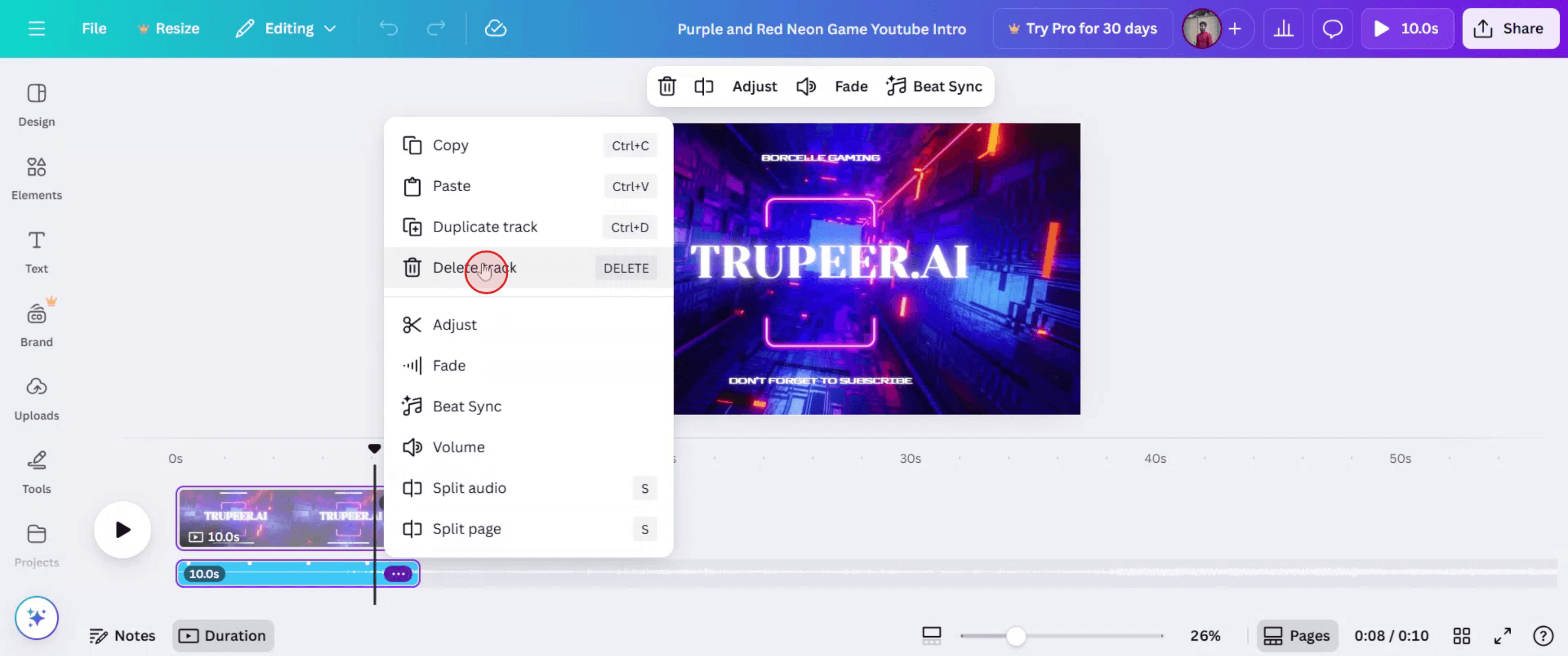
Шаг 4
В параметрах нажмите на значок с тремя точками, а затем выберите «Удалить трек», чтобы убрать музыку.
Шаг 5
Теперь музыкальный трек будет удален из вашего видео. Если вы хотите поделиться отредактированным видео, просто нажмите кнопку «Поделиться».

Полезные советы по удалению музыки из видео в Canva
Откройте проект с видео в Canva
Войдите в Canva и откройте дизайн, в котором есть видео с музыкой.Выберите музыкальный трек
Нажмите на аудиополосу внизу шкалы времени редактора. Так отображается фоновая музыка.Нажмите Delete или значок корзины
После выбора можно либо нажать клавишуDeleteна клавиатуре, либо кликнуть по значку корзины в правом верхнем углу.Убедитесь, что аудио удалено
Запустите видео с начала, чтобы проверить, что музыка полностью удалена.При необходимости настройте другие звуки
Если есть дополнительные звуковые эффекты или закадровые голоса, вы также можете выбрать их и удалить тем же способом.
Частые ошибки и как их избежать
Не удается найти музыкальный трек
Убедитесь, что вы находитесь на правильной странице шкалы времени. При необходимости увеличьте масштаб, чтобы увидеть весь аудиотрек.Случайно удалили не тот элемент
Проверьте, что вы выбираете именно аудиотрек, а не видео или анимацию. Посмотрите превью на панели инструментов перед удалением.После удаления все еще слышно аудио
Перепроверьте все страницы вашего видео — возможно, музыка прикреплена к другому слайду или слою.Отключено vs удалено
Отключение трека не удаляет аудиофайл — оно лишь временно делает его тише. Удалите его, чтобы полностью убрать.Скрыт аудиослой
Если шкала времени свернута, разверните ее, чтобы показать все слои, включая аудио.
Common FAQs About Removing Music in Canva
How do I remove background music from a Canva video
Select the audio bar in the timeline and delete it using the trash icon or the Delete key.Can I remove music from Canva videos on mobile
Yes, tap on the music track in the timeline and use the delete option that appears.Can I mute music instead of deleting it
Yes, but muting keeps the audio file in your project. Delete it if you want it gone completely.Will deleting music affect my video content
No, deleting the music only removes the audio. The video and visuals stay unchanged.Can I add different music after removing one
Yes, go to the “Audio” tab, select a new track, and drag it into the timeline.How to screen record on mac?
To screen record on a Mac, you can use Trupeer AI. It allows you to capture the entire screen and provides AI capabilities such as adding AI avatars, add voiceover, add zoom in and out in the video. With trupeer’s AI video translation feature, you can translate the video into 30+ languages.How to add an AI avatar to screen recording?
To add an AI avatar to a screen recording, you'll need to use an AI screen recording tool. Trupeer AI is an AI screen recording tool, which helps you create videos with multiple avatars, also helps you in creating your own avatar for the video.How to screen record on windows?
To screen record on Windows, you can use the built-in Game Bar (Windows + G) or advanced AI tool like Trupeer AI for more advanced features such as AI avatars, voiceover, translation etc.How to add voiceover to video?
To add voiceover to videos, download trupeer ai chrome extension. Once signed up, upload your video with voice, choose the desired voiceover from trupeer and export your edited video.How do I Zoom in on a screen recording?
To zoom in during a screen recording, use the zoom effects in Trupeer AI which allows you to zoom in and out at specific moments, enhancing the visual impact of your video content.
Suggested Reads
Technical Documentation Generator
How to Create a Journal in Canva
How to Print Double Sided on Canva
Похожие руководства



