
Как убрать анимацию из Canva
Узнайте, как убрать анимацию с элементов в Canva. Быстрые и простые шаги, чтобы вернуть дизайн в статичный формат для презентаций, изображений или загрузок.
Пошаговое руководство: как убрать анимацию в Canva
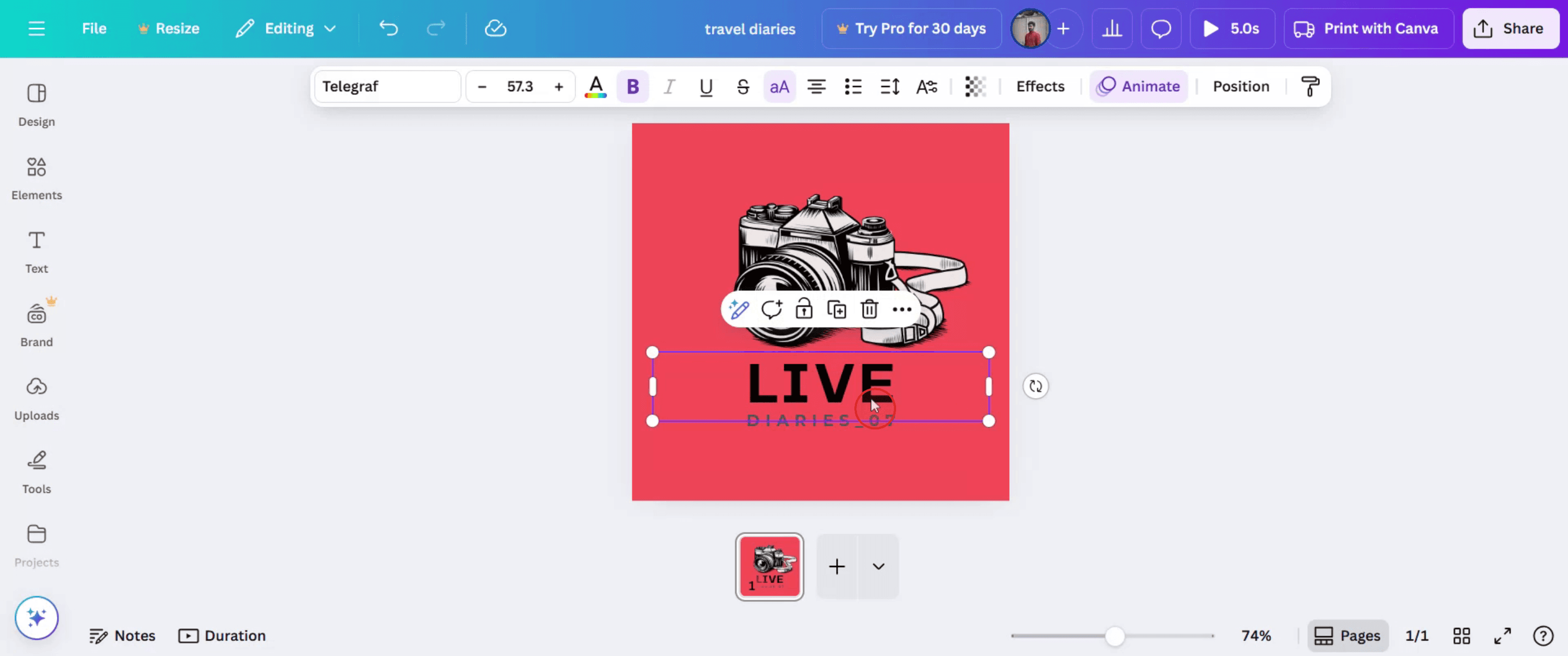
Шаг 1
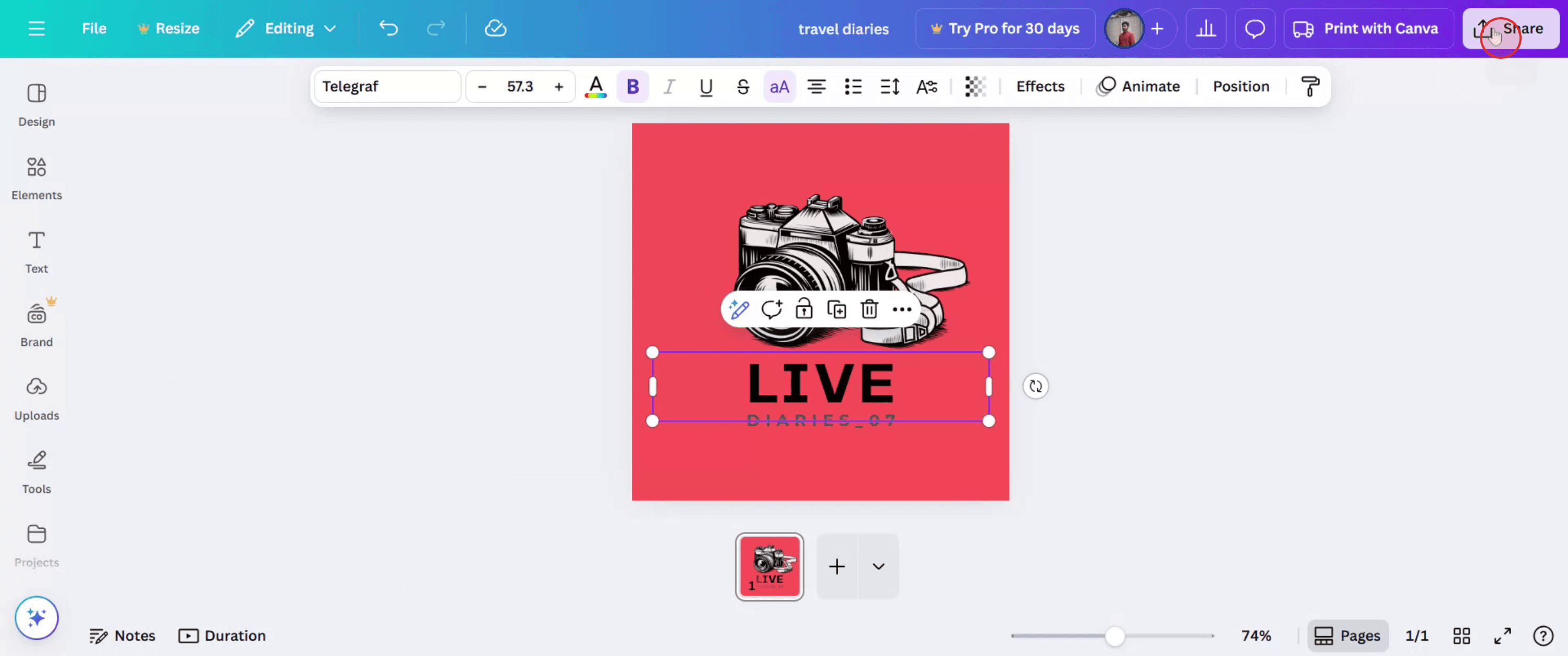
Сначала выберите элемент, с которого вы хотите убрать анимацию.
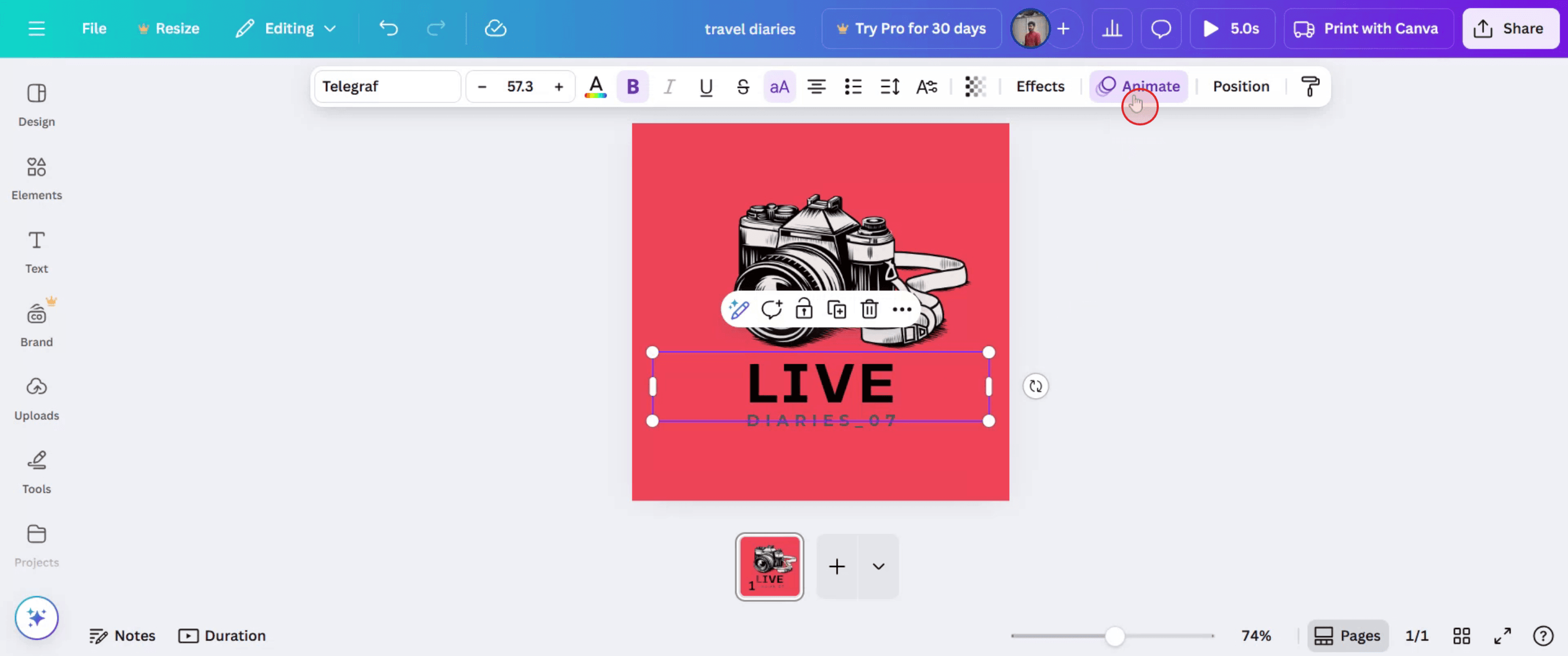
Шаг 2
После выбора нажмите на параметр «Анимация».
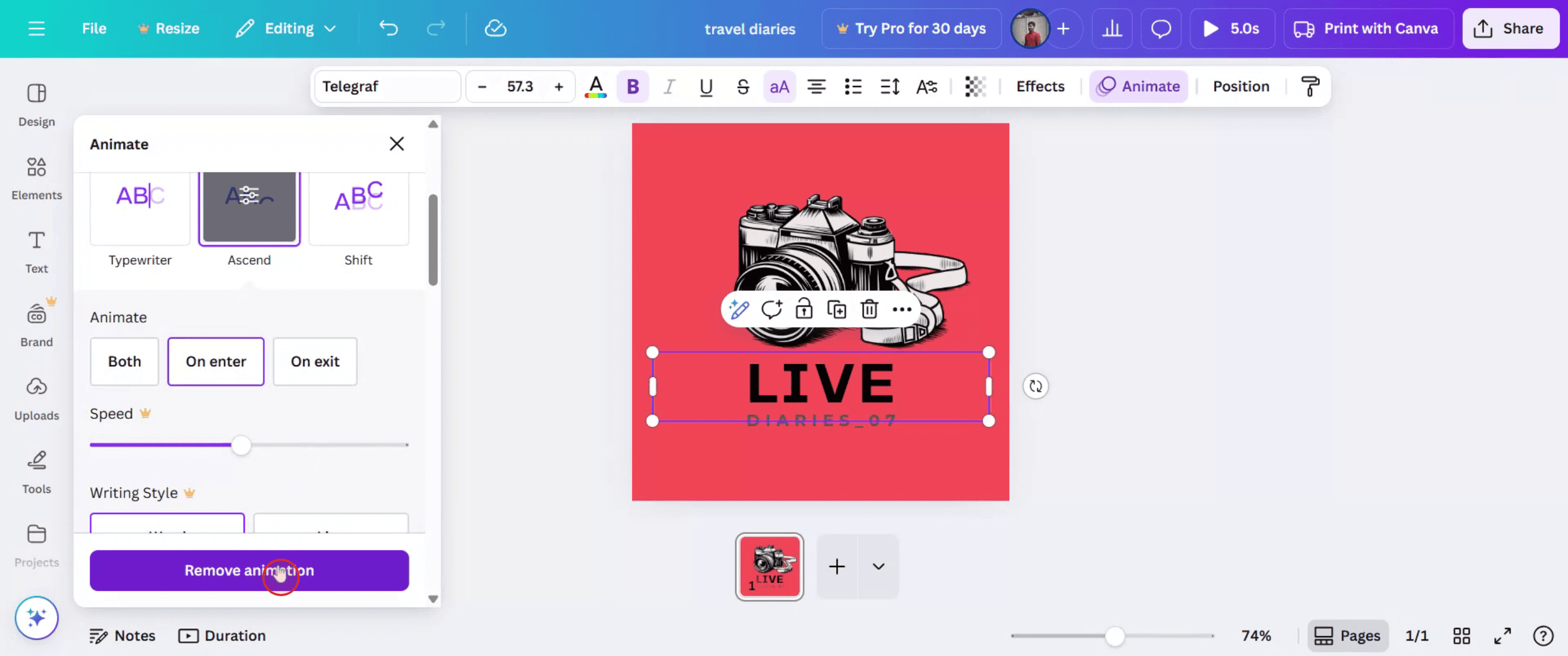
Шаг 3
Это покажет вариант, позволяющий убрать анимацию. Просто нажмите на этот вариант, чтобы удалить анимацию.
Шаг 4
Чтобы поделиться проектом с другими, нажмите кнопку «Поделиться».
Полезные советы по удалению анимации в Canva
Откройте дизайн
Войдите в Canva и откройте проект, к которому применена анимация.Выберите анимированный элемент или страницу
Нажмите на текст, изображение или всю страницу, к которым применена анимация.Нажмите кнопку Animate
Эта опция находится на верхней панели инструментов после того, как вы выберете элемент.Выберите «None» в качестве параметра анимации
В панели анимации прокрутите вверх и выберите None, чтобы убрать любой эффект анимации.Предварительно просмотрите дизайн
Используйте кнопку воспроизведения или опцию предварительного просмотра, чтобы убедиться, что анимация удалена.Сохраните или скачайте обновлённый дизайн
Нажмите Share > Download и выберите нужный формат (например, MP4 или PDF) без анимации.
Частые ошибки и как их избежать
Не выбран нужный элемент
Перед тем как нажать Animate, убедитесь, что вы выбрали конкретный объект или страницу, к которым применена анимация.Забыли нажать «None»
Выбор другой анимации не уберёт её. Нужно выбрать None, чтобы отключить.Путаница между анимацией страницы и анимацией элемента
Отдельные элементы и целые страницы могут иметь разные анимации. Проверьте оба варианта, если нужно.Предварительный просмотр без сохранения
Всегда предварительно просматривайте дизайн, чтобы подтвердить, что изменения применены, прежде чем скачивать.Попытка удалить анимацию в статичных форматах
PDF и PNG не показывают анимацию. Для корректной проверки удаления используйте MP4 или GIF.
Часто задаваемые вопросы об удалении анимации в Canva
Могу ли я удалить анимацию только с одного элемента
Да, вы можете применять или удалять анимацию для каждого элемента отдельно, не затрагивая остальное.Как понять, что анимация применена
Кнопка Animate будет подсвечена, а предварительный просмотр анимации появится при выборе.Будут ли удалены анимации, если я скачиваю как PDF
Да, анимации применяются только к форматам MP4 или GIF. PDF — статичные.Можно ли удалить анимацию в мобильном приложении
Да, но управление анимацией может быть ограничено. Лучше использовать веб-версию для полного доступа.Влияет ли удаление анимации на качество дизайна
Нет, удаление анимаций не изменит визуальный вид или качество дизайна.Как сделать запись экрана на mac?
Чтобы сделать запись экрана на Mac, вы можете использовать Trupeer AI. Он позволяет записывать весь экран и предоставляет возможности ИИ, такие как добавление AI-аватаров, добавление закадрового голоса, добавление зума (приближения и отдаления) в видео. С функцией AI-перевода видео от trupeer вы можете перевести видео на 30+ языков.Как добавить AI-аватар в запись экрана?
Чтобы добавить AI-аватар в запись экрана, вам нужно использовать инструмент для записи экрана с ИИ. Trupeer AI — это инструмент для записи экрана с ИИ, который помогает создавать видео с несколькими аватарами, а также позволяет создать собственный аватар для видео.Как сделать запись экрана на windows?
Чтобы сделать запись экрана в Windows, вы можете использовать встроенную панель Game Bar (Windows + G) или расширенный инструмент ИИ, например Trupeer AI, для более продвинутых функций, таких как AI-аватары, закадровый голос, перевод и т. д.Как добавить закадровый голос в видео?
Чтобы добавить закадровый голос в видео, скачайте chrome-расширение trupeer ai. После регистрации загрузите видео с голосом, выберите нужный закадровый голос в trupeer и экспортируйте отредактированное видео.Как увеличить масштаб при записи экрана?
Чтобы увеличить масштаб во время записи экрана, используйте эффекты зума в Trupeer AI — они позволяют приближать и отдалять в определённые моменты, усиливая визуальное воздействие вашего видеоконтента.
Рекомендуем к прочтению
Генератор технической документации
Как печатать с двух сторон в Canva
Похожие руководства



