
Как ссылаться на ячейку с другого листа в Microsoft Excel
Узнайте, как ссылаться на ячейку с другого листа в Microsoft Excel с помощью простых формул. Пошаговое руководство по эффективному связыванию данных между листами.
Step-by-Step-Guide: How to Reference a Cell From Another Sheet in Microsoft Excel
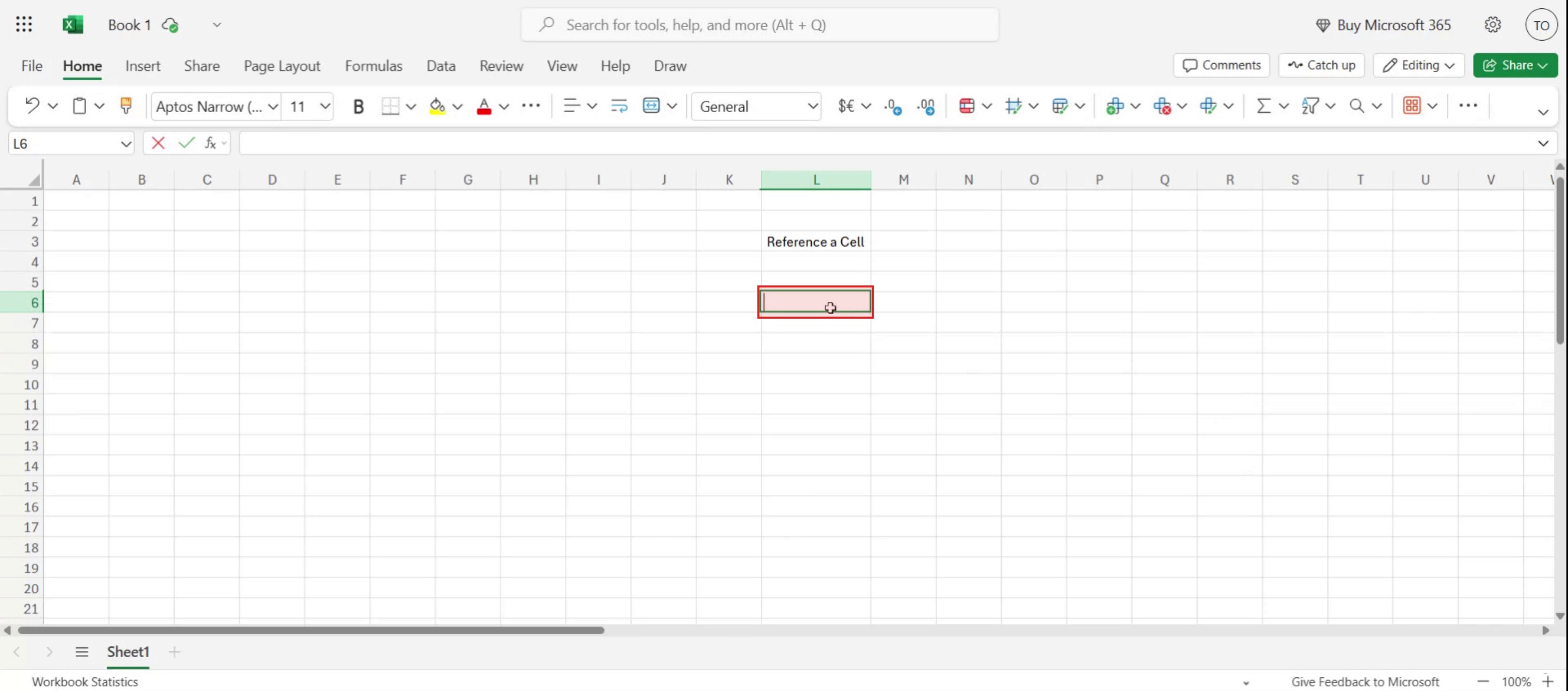
Step 1
Begin by selecting the cell you wish to reference in another sheet within Excel.
Step 2
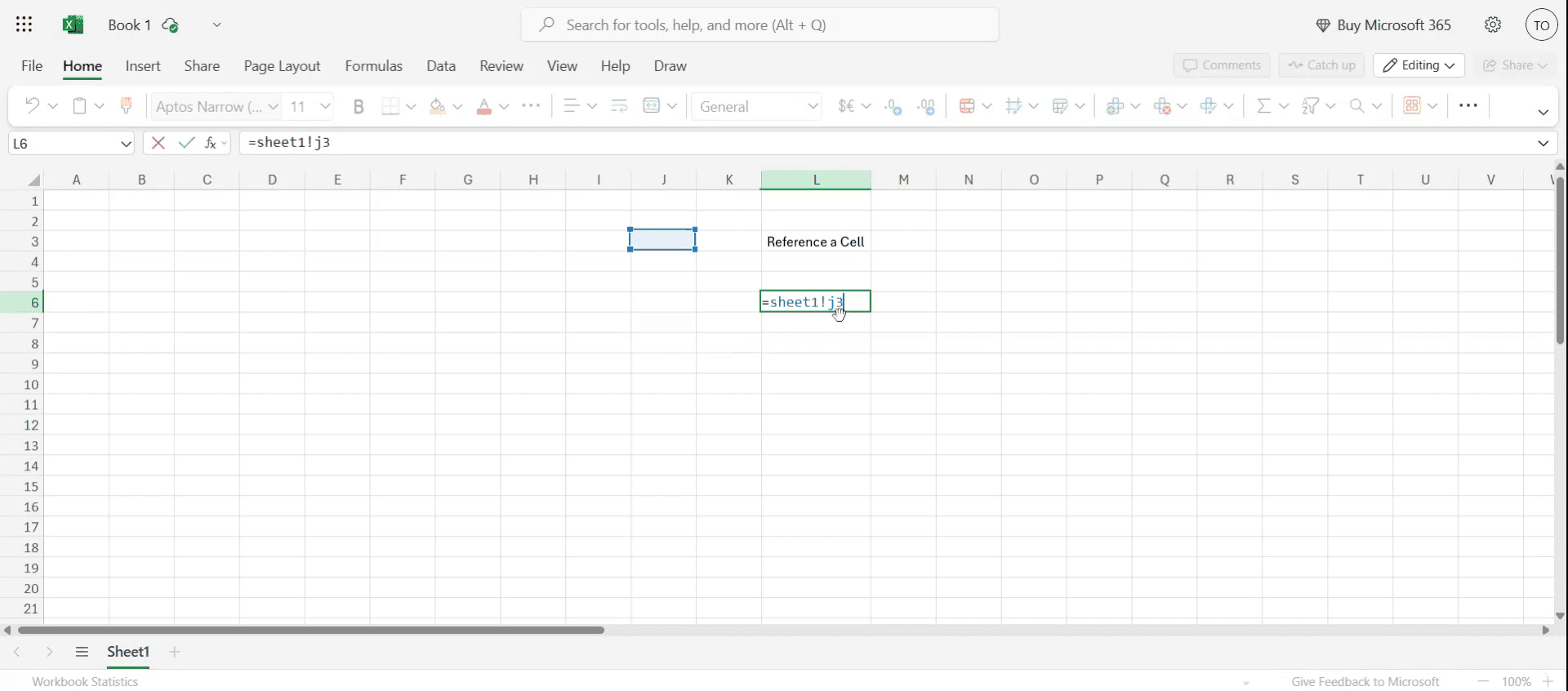
Please follow this formula as it will guide you through the referencing process.

Step 3
Once the formula is applied, the reference for the desired cell will be visible.
Полезные советы по ссылкам на ячейки с другого листа в Microsoft Excel
Откройте свою книгу Excel
Запустите Microsoft Excel и откройте книгу, в которой есть несколько листов.Выберите ячейку, куда вы хотите вставить ссылку
Перейдите на нужный лист и нажмите на ячейку, в которой должно появиться значение по ссылке.Введите знак равенства (=)
Начните формулу с ввода=— это сообщает Excel, что вы вводите формулу.Перейдите на лист, на который вы хотите сослаться
Нажмите на вкладку листа, где находится ячейка, на которую вы хотите сослаться.Нажмите на ячейку, на которую нужно сослаться
Выберите ячейку, значение которой вы хотите получить. Excel автоматически создаст правильную ссылку.Нажмите Enter, чтобы подтвердить ссылку
После выбора ячейки нажмите Enter. Excel вернётся на исходный лист и отобразит значение по ссылке.
Частые ошибки и как их избежать
Неверный формат имени листа
Если имя листа содержит пробелы, Excel автоматически заключит его в одинарные кавычки. Не удаляйте эти кавычки.Удаление листа, на который есть ссылка
Если вы удалите исходный лист, ссылка нарушится и появится ошибка#REF!.Не нажали Enter после выбора ячейки
Если вы не нажмёте Enter, ссылка не будет применена, и формула может не работать.Неправильный ввод формулы вручную
Ошибки в написании имени листа или ссылки на ячейку могут привести к ошибкам. По возможности используйте способ вставки по клику в Excel.Неправильное использование ссылок на внешние файлы
Если вы ссылаетесь на ячейку из другой книги, убедитесь, что файл открыт или сохранён в надёжном месте.
Часто задаваемые вопросы о ссылках на ячейки в Excel
Как сослаться на ячейку с другого листа?
Используйте формат=SheetName!CellAddress. Например,=Sheet2!A1.Что делать, если в названии листа есть пробелы?
Excel добавит одинарные кавычки. Пример:='Sales Report'!B2.Можно ли ссылаться на несколько ячеек или диапазонов?
Да, вы можете ссылаться на диапазон, например=Sheet3!A1:C3.Что произойдет, если я перемещу исходную ячейку?
Excel автоматически обновит ссылку, чтобы отразить новое расположение ячейки.Можно ли ссылаться на ячейку из другой книги?
Да, используйте формат[WorkbookName.xlsx]SheetName!CellAddress, если файл открыт или связан.Как сделать запись экрана на mac?
Чтобы сделать запись экрана на Mac, вы можете использовать Trupeer AI. Он позволяет записывать весь экран и предоставляет возможности ИИ, такие как добавление AI-аватаров, добавление голосового сопровождения, добавление масштабирования (приближение и отдаление) в видео. С функцией AI-перевода видео от trupeer вы можете перевести видео на 30+ языков.Как добавить AI-аватар в запись экрана?
Чтобы добавить AI-аватар в запись экрана, вам нужно использовать инструмент для записи экрана с ИИ. Trupeer AI — это инструмент для записи экрана с ИИ, который помогает создавать видео с несколькими аватарами, а также позволяет создать собственный аватар для видео.Как сделать запись экрана на windows?
Чтобы сделать запись экрана в Windows, вы можете использовать встроенную панель Game Bar (Windows + G) или расширенный инструмент ИИ, например Trupeer AI, для более продвинутых функций, таких как AI-аватары, голосовое сопровождение, перевод и т. д.Как добавить голосовое сопровождение в видео?
Чтобы добавить голосовое сопровождение в видео, скачайте chrome-расширение trupeer ai. После регистрации загрузите видео с голосом, выберите нужный вариант голосового сопровождения в trupeer и экспортируйте отредактированное видео.Как увеличить масштаб в записи экрана?
Чтобы увеличить масштаб во время записи экрана, используйте эффекты масштабирования в Trupeer AI — они позволяют приближать и отдалять в определенные моменты, усиливая визуальное воздействие вашего видеоконтента.
Также спрашивают
Генератор технической документации
Как включить линейку в Microsoft Excel
Как сохранить верхнюю строку видимой в Microsoft Excel
Как вставить новый лист в Microsoft Excel
Похожие руководства



