
Как распечатать разговор ChatGPT
Узнайте, как распечатать разговор с ChatGPT: скопируйте чат, отформатируйте его в документе и распечатайте или сохраните в PDF. Следуйте этому краткому руководству и создавайте материалы с Trupeer.
Here's a more detailed breakdown of the process:
1. Copying the Conversation:
Highlight the entire conversation: You can either manually drag your cursor across the text or use the keyboard shortcut Ctrl+A (Windows) or Cmd+A (Mac).Copy the text: Press Ctrl+C (Windows) or Cmd+C (Mac) to copy the selected text.
2. Saving as PDF:
Open the print dialog: Right-click anywhere on the page and select "Print" from the menu, or use the shortcut Ctrl+P (Windows) or Cmd+P (Mac).
Change the destination: In the print settings, find the "Destination" option and select "Save as PDF".
Save the file: Click the "Save" button and choose a location to save your PDF file.
Step-by-Step-Guide: How to Print Chatgpt Conversation
Step 1
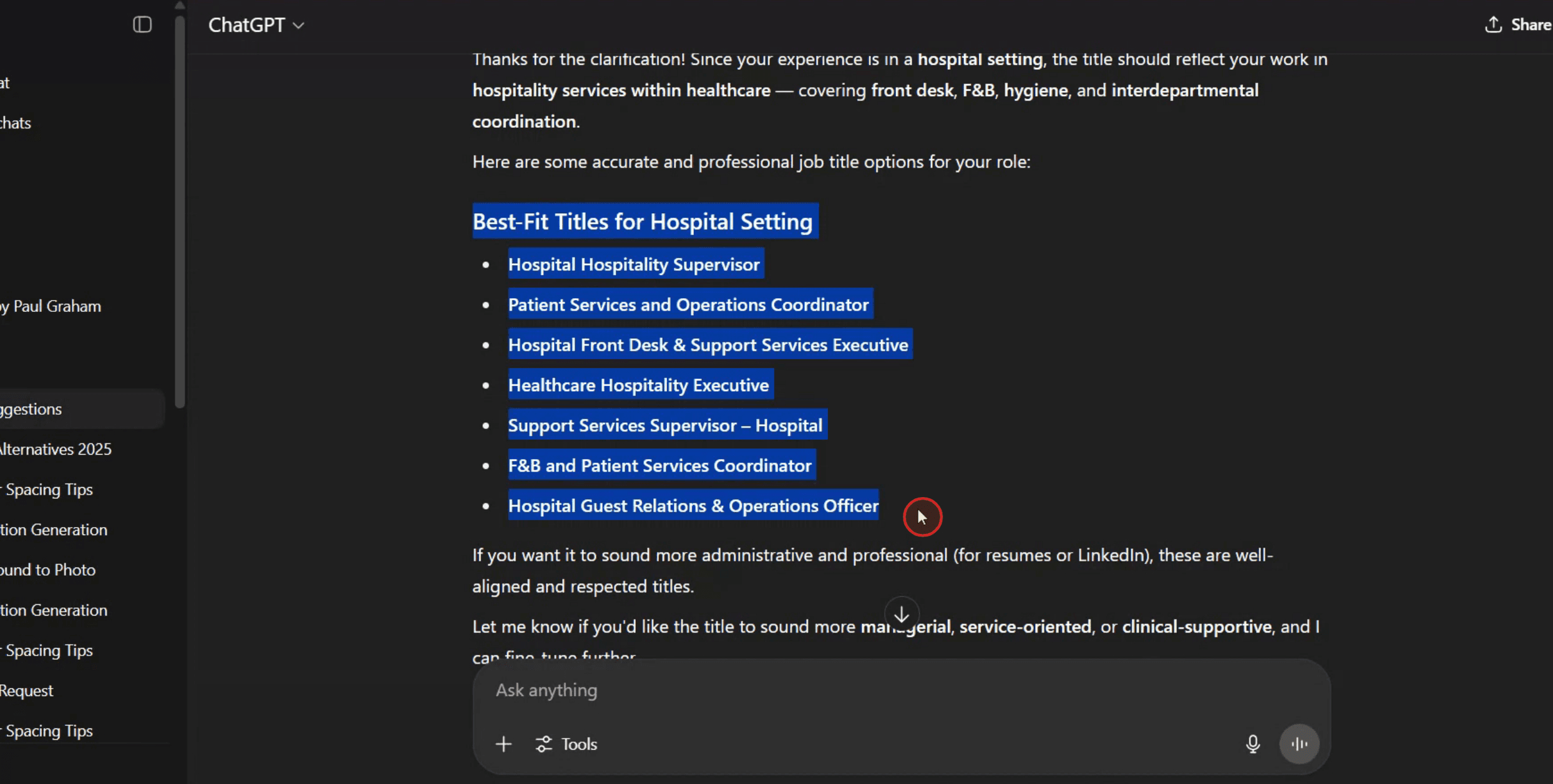
Highlight the portion of the conversation you wish to print.
Step 2
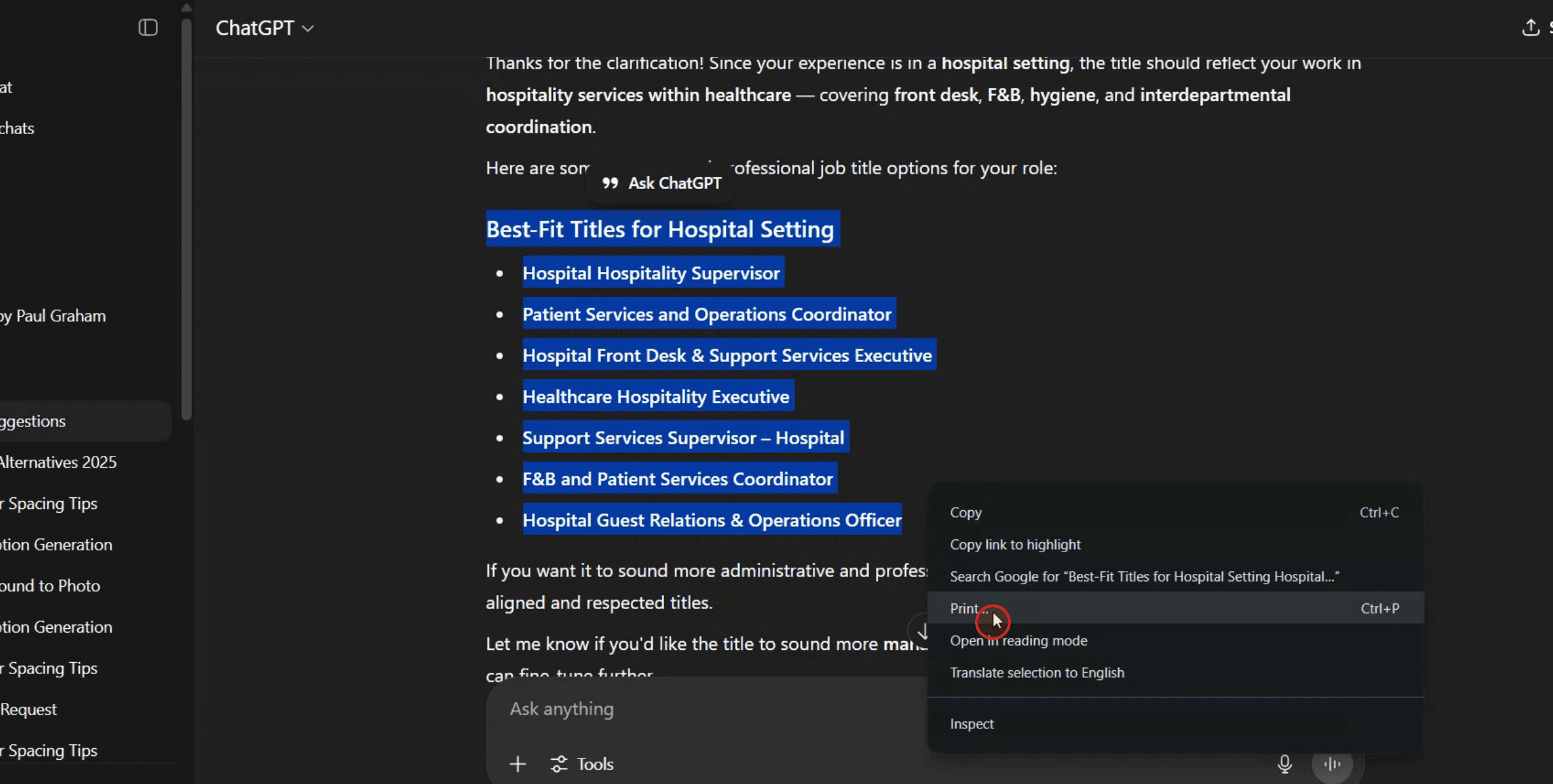
After highlighting, right-click with your mouse and select the 'Print' option from the context menu.
Step 3
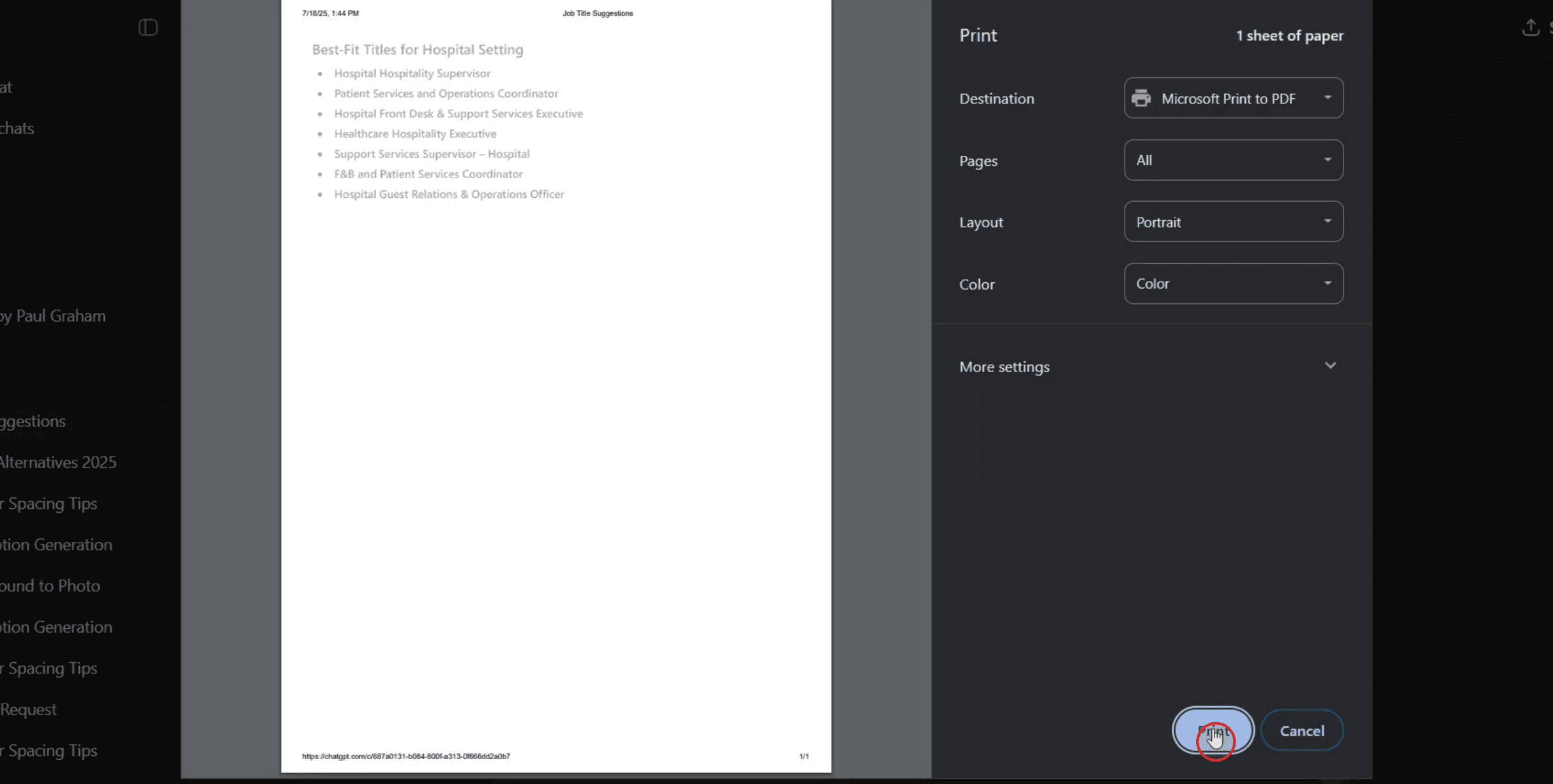
Confirm your selection and click on the 'Print' button to finalize the printing process.
Полезные советы по печати разговора ChatGPT
Откройте разговор ChatGPT
Перейдите к нужному разговору, войдя в свою учетную запись ChatGPT и выбрав чат в истории.Выберите весь разговор
Нажмите и перетащите курсор мыши по тексту разговора, чтобы выделить его от начала до конца.Скопируйте выделенный текст
Щелкните правой кнопкой мыши по выделенному тексту и выберите «Копировать» или нажмите Ctrl + C (Cmd + C на Mac), чтобы скопировать разговор.Вставьте в редактор документов
Откройте любой текстовый редактор, например Microsoft Word, Google Docs или Блокнот. Вставьте скопированный разговор с помощью Ctrl + V (Cmd + V на Mac).При необходимости отформатируйте текст
Перед печатью настройте межстрочный интервал, размер шрифта и компоновку, чтобы улучшить читаемость. Также можно удалить любые нежелательные части разговора.Сохраните файл
Сохраните документ локально или в облаке, чтобы при необходимости вы могли получить к нему доступ позже.Печать из редактора
Нажмите «Файл», затем «Печать» в вашем редакторе или нажмите Ctrl + P (Cmd + P на Mac), чтобы открыть диалог печати и завершить процесс печати.Не объясняйте это дважды
Если это часть более широкого процесса, вы можете зафиксировать этот рабочий процесс как документацию , чтобы шаги пережили изменения в составе сотрудников.
Частые ошибки и как их избежать
Выбрано не всё содержимое
Убедитесь, что вы прокрутили весь разговор и подтвердили, что выделили всё, что нужно, перед копированием.Потеря форматирования
При вставке в текстовый редактор часть форматирования может быть потеряна. Используйте редакторы вроде Google Docs или Word для более точного контроля форматирования.Обрезание содержимого при печати
Используйте функцию «Предварительный просмотр печати» в вашем редакторе, чтобы убедиться, что все части разговора видны перед печатью.Печать напрямую из браузера
Не печатайте напрямую со страницы ChatGPT, так как некоторые части разговора могут быть обрезаны. Вместо этого вставьте текст в редактор документов.Вопросы конфиденциальности
Будьте осторожны при печати конфиденциальных разговоров. Используйте надежные устройства и принтеры, особенно в общих средах.
Часто задаваемые вопросы о печати диалогов ChatGPT
Могу ли я распечатать напрямую из интерфейса ChatGPT?
В ChatGPT нет прямой кнопки печати, поэтому сначала нужно скопировать и вставить текст в редактор документов.Как лучше всего сохранить форматирование длинного чата?
Используйте Google Docs или Microsoft Word, чтобы удобнее работать с длинными чатами, и примените единое форматирование перед печатью.Могу ли я сохранить чат в виде PDF?
Да, после вставки в редактор документов вы можете выбрать «Сохранить как PDF» в окне печати вместо того, чтобы печатать физически.Есть ли способ автоматически скачать разговор?
Пока нет. Ручное копирование и вставка — лучший способ сохранить и распечатать историю вашего чата.Можно ли распечатать разговор с телефона?
Да, вы можете скопировать чат на мобильном устройстве и вставить его в мобильный текстовый редактор или отправить себе по электронной почте, чтобы распечатать с компьютера.Как сделать запись экрана на mac?
Чтобы сделать запись экрана на Mac, вы можете использовать Trupeer AI. Он позволяет записать весь экран и предоставляет возможности ИИ, такие как добавление AI-аватаров, добавление голосового сопровождения, добавление зума (приближение и отдаление) в видео. С функцией AI-перевода видео от trupeer вы можете перевести видео на 30+ языков.Как добавить AI-аватар в запись экрана?
Чтобы добавить AI-аватар в запись экрана, вам нужно использовать инструмент для записи экрана с ИИ. Trupeer AI — это инструмент для записи экрана с ИИ, который помогает создавать видео с несколькими аватарами, а также позволяет создать собственный аватар для видео.Как сделать запись экрана на windows?
Чтобы сделать запись экрана в Windows, вы можете использовать встроенную панель Game Bar (Windows + G) или расширенный инструмент ИИ, например Trupeer AI, для более продвинутых функций, таких как AI-аватары, голосовое сопровождение, перевод и т. д.Как добавить голосовое сопровождение в видео?
Чтобы добавить голосовое сопровождение в видео, скачайте chrome-расширение trupeer ai. После регистрации загрузите видео с голосом, выберите нужный вариант голосового сопровождения в trupeer и экспортируйте отредактированное видео.Как увеличить масштаб при записи экрана?
Чтобы увеличить масштаб во время записи экрана, используйте эффекты зума в Trupeer AI — они позволяют приближать и отдалять в определенные моменты, усиливая визуальное воздействие вашего видеоконтента.
Рекомендуем к прочтению
Генератор технической документации
Как поделиться репозиторием GitHub по ссылке
Похожие руководства



