

Как играть в игры GitHub
Узнайте, как играть в бесплатные игры с открытым исходным кодом, размещенные на GitHub. Узнайте, где их найти, как запускать в браузере или запускать локально — простыми шагами.
Этот документ содержит пошаговый процесс, чтобы найти и начать играть в игры на GitHub.
Он поможет вам выполнить поиск игры, выбрать ее в результатах поиска и начать играть. Следуйте шагам ниже, чтобы начать игровой опыт на GitHub.
GitHub — это дом для множества открытых игр — от простых текстовых до интерактивных игр в браузере. Вот как вы можете найти и начать играть в них:
1. Как найти игры на GitHub
Профили пользователей: некоторые разработчики встраивают в свой профиль воспроизводимые или интерактивные игры прямо в файл
README.md. Это могут быть, например, креативные игры вроде кликабельных досок для «Крестики-нолики».Репозитории: ищите репозитории по ключевым словам, например
"game","chess"или"tic-tac-toe". Обращайте внимание на те, где есть демонстрации игры или реализации на стороне интерфейса.GitHub Actions: некоторые игры используют GitHub Actions, чтобы автоматизировать ходы или управлять состояниями игры, особенно для многопользовательских пошаговых игр.
2. Как играть
Через README.md:
Во многих играх есть прямые ссылки или кнопки в файле
README.md.Некоторые предлагают встроенную игру или ссылки на живые демо, размещенные на GitHub Pages или других платформах.
Запуск локально:
Клонируйте репозиторий с помощью
git clone [repo-url].Следуйте инструкциям по настройке (часто они находятся в
README.mdили в папкеdocs/).Используйте инструменты вроде Node.js, Python или Unity — в зависимости от проекта.
GitHub Pages:
Если игра использует GitHub Pages, репозиторий может содержать рабочую ссылку (например,
https://username.github.io/project-name).Вы можете играть прямо в браузере.
GitHub Codespaces:
Некоторые продвинутые игры настроены для запуска в GitHub Codespaces.
Запустите среду и следуйте подсказкам на экране, чтобы запустить или протестировать игру.
3. Примеры проектов
Крестики-нолики: профиль GitHub, где каждая ячейка ссылается на другое состояние игры через коммиты или ветки.
Многопользовательские шахматы: используют GitHub Actions, чтобы уведомлять игроков и обновлять доску через Pull Requests или Issues.
Пошаговое руководство: как играть в игры на GitHub
Шаг 1
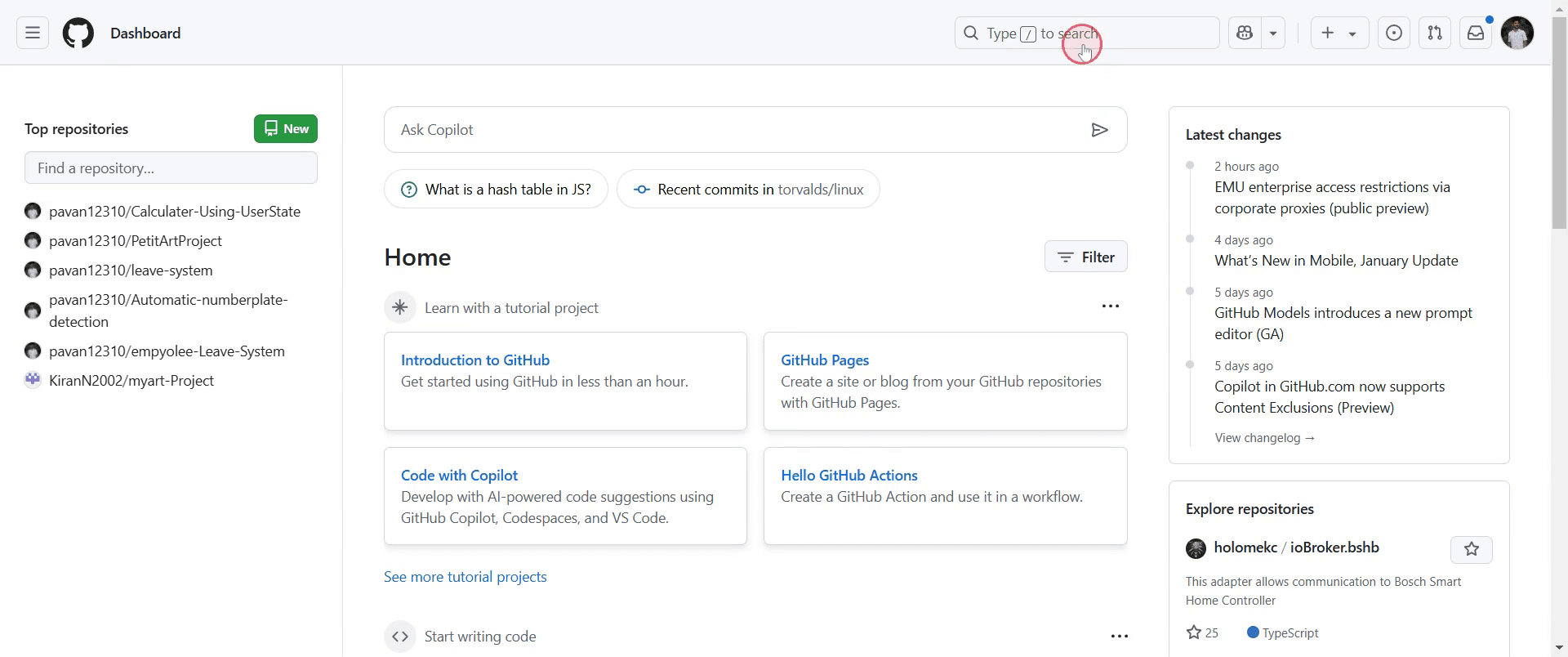
Перейдите к строке поиска и нажмите.
Шаг 2
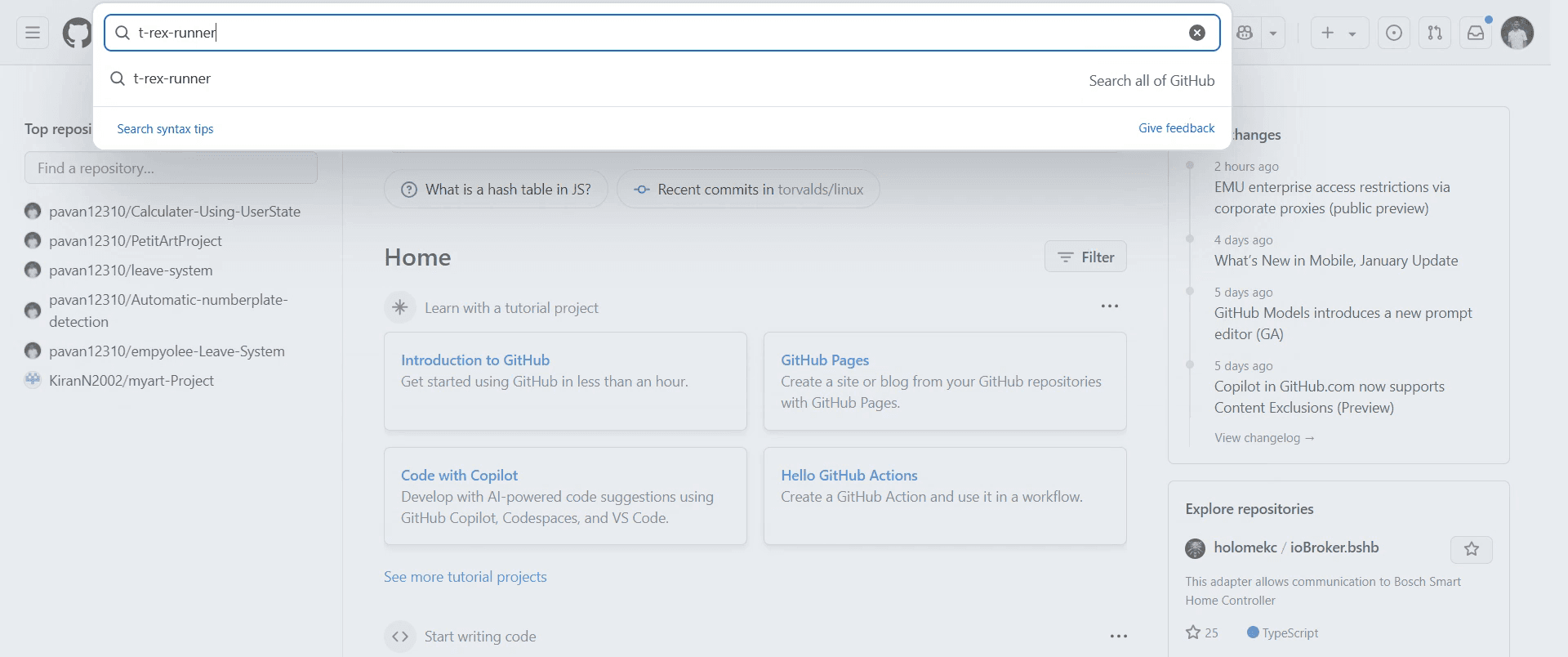
Используйте строку поиска, чтобы найти игру, которая вам интересна.
Шаг 3
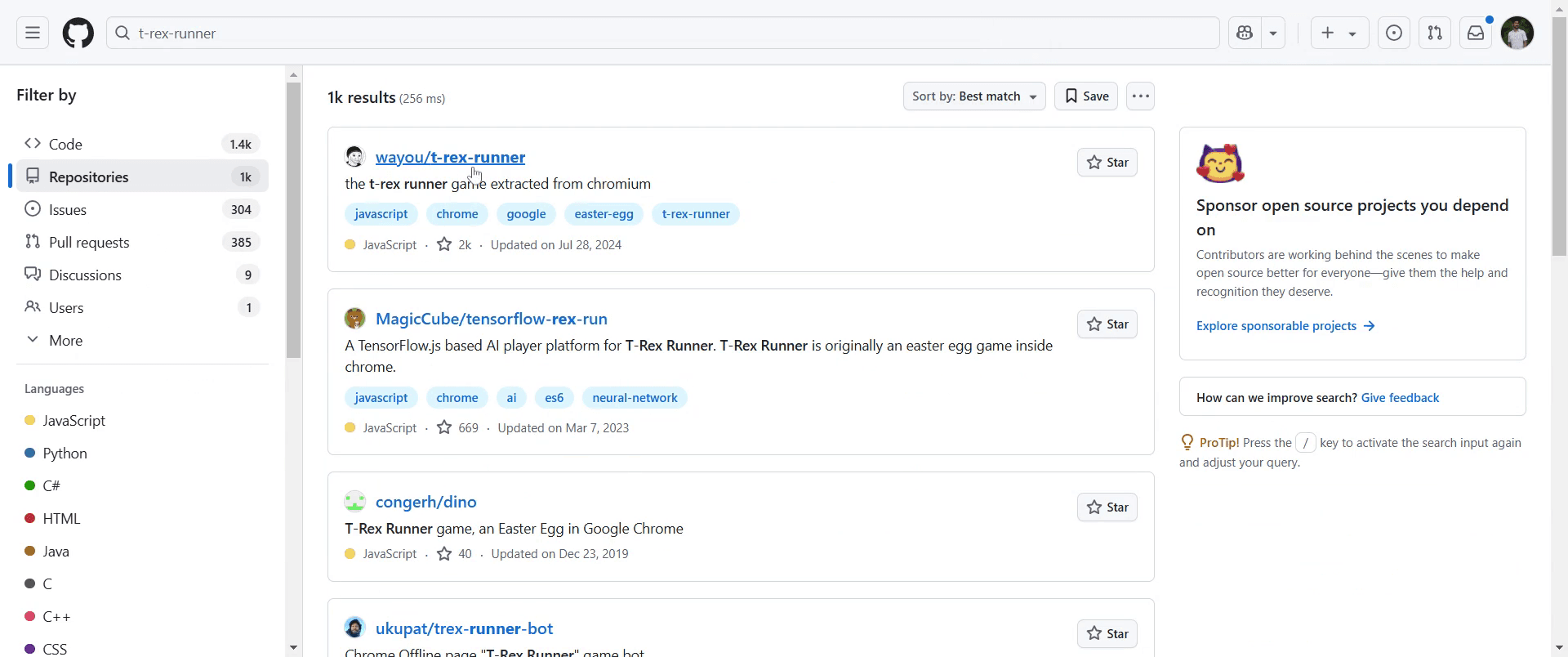
Выберите игру, в которую хотите играть, в результатах поиска.
Шаг 4
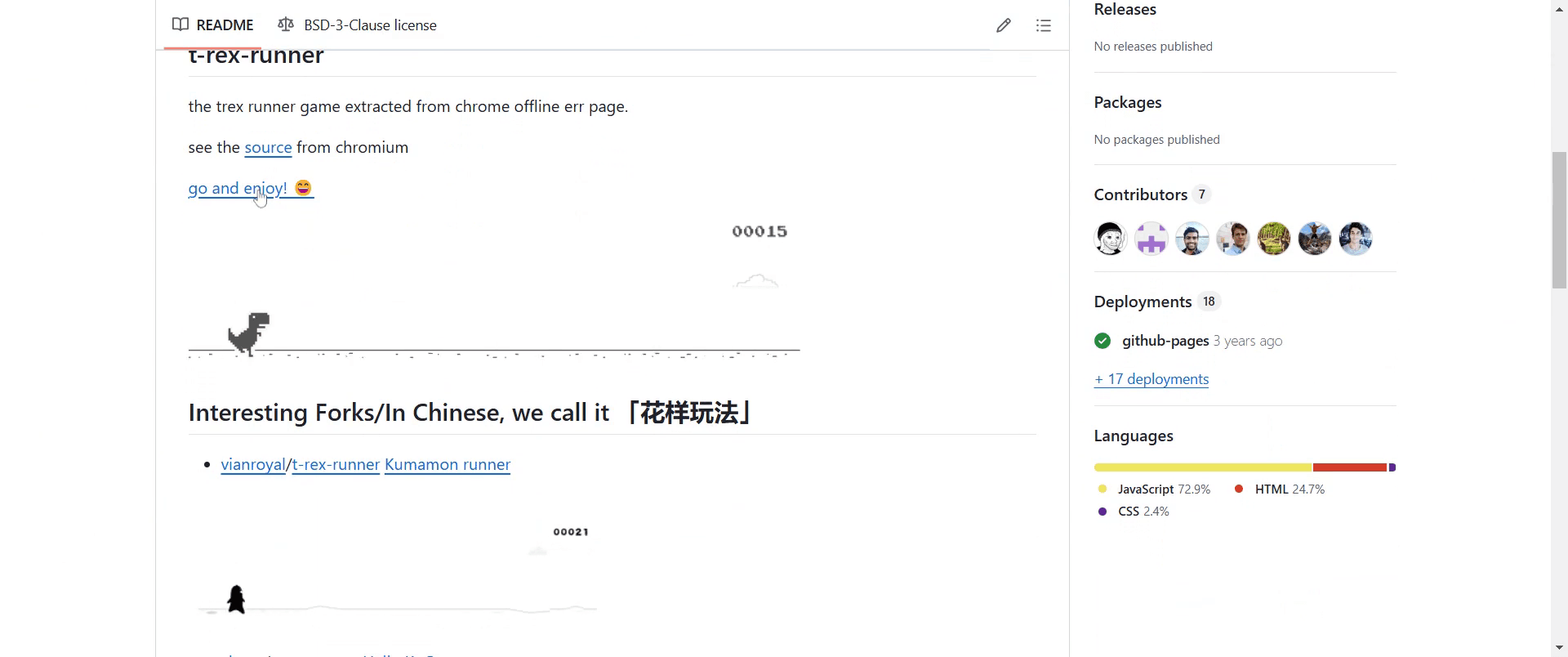
После выбора игры прокрутите вверх, чтобы найти опцию «Go and Enjoy».
Шаг 5
Начните играть.
Советы для игры в игры GitHub
Изучайте репозитории GitHub, выполняя поиск игр, чтобы находить проекты с открытым исходным кодом, в которые можно играть или которые можно изменять.
Проверьте файл README в репозитории — там обычно есть инструкции о том, как запустить или сыграть в игру.
Используйте GitHub Pages, чтобы играть в браузерные игры напрямую, без необходимости что-либо устанавливать.
Частые ошибки и как их избежать при игре в игры GitHub
Скачивание неполных файлов: всегда клонируйте или скачивайте весь репозиторий, чтобы убедиться, что у вас есть все необходимые файлы.
Проблемы совместимости: проверьте требования игры и установите все нужные зависимости, прежде чем запускать её.
Не знаете, как начать игру: прочитайте документацию или раздел Issues в репозитории, чтобы найти руководства по настройке.
Часто задаваемые вопросы о том, как играть в игры на GitHub
Где я могу найти игры на GitHub?
Вы можете искать игры или проекты с открытым исходным кодом в строке поиска GitHub, чтобы найти разные варианты.Нужно ли что-то устанавливать, чтобы играть в игры на GitHub?
Это зависит от игры. Некоторые требуют программных сред, например Python или Java, а игры в браузере можно запускать напрямую.Могу ли я изменять игры на GitHub?
Да, большинство игр с открытым исходным кодом на GitHub позволяют вам изменять и вносить свой вклад в их код в соответствии с условиями лицензирования.Как играть в игру, размещенную на GitHub Pages?
Если игра поддерживает GitHub Pages, найдите ссылку на живую версию в репозитории или перейдите в настройки репозитория, чтобы найти развернутую версию.Что делать, если игра не работает?
Проверьте раздел issues в репозитории на наличие шагов по устранению неполадок или при необходимости свяжитесь с разработчиком.Как сделать запись экрана на mac?
Чтобы сделать запись экрана на Mac, вы можете использовать Trupeer AI. Он позволяет записывать весь экран и предоставляет возможности ИИ, такие как добавление AI-аватаров, добавление голосового сопровождения, добавление зума (приближение и отдаление) в видео. С функцией AI-перевода видео от trupeer вы можете перевести видео на 30+ языков.Как добавить AI-аватар в запись экрана?
Чтобы добавить AI-аватар в запись экрана, вам нужно использовать инструмент для записи экрана с ИИ. Trupeer AI — это инструмент для записи экрана с ИИ, который помогает создавать видео с несколькими аватарами, а также позволяет создать собственный аватар для видео.Как сделать запись экрана на windows?
Чтобы сделать запись экрана на Windows, вы можете использовать встроенную панель Game Bar (Windows + G) или расширенный инструмент ИИ, например Trupeer AI, для более продвинутых функций, таких как AI-аватары, голосовое сопровождение, перевод и т. д.Как добавить голосовое сопровождение в видео?
Чтобы добавить голосовое сопровождение в видео, скачайте chrome-расширение trupeer ai. После регистрации загрузите видео с голосом, выберите нужный вариант голосового сопровождения в trupeer и экспортируйте отредактированное видео.Как увеличить масштаб при записи экрана?
Чтобы увеличить масштаб во время записи экрана, используйте эффекты зума в Trupeer AI — они позволяют приближать и отдалять в определенные моменты, усиливая визуальное воздействие вашего видеоконтента.
Рекомендуем к прочтению
Генератор технической документации
Как превратить изображение в раскраску в Canva
Как печатать с двух сторон в Canva
Похожие руководства


