
Как отключить уведомления Teams
Узнайте, как отключить уведомления Microsoft Teams, чтобы уменьшить отвлекающие факторы. Следуйте пошаговым инструкциям, чтобы временно отключить оповещения или настроить их на компьютере и мобильном устройстве.
Step-by-Step-Guide: How To Mute Teams Notifications
Step 1
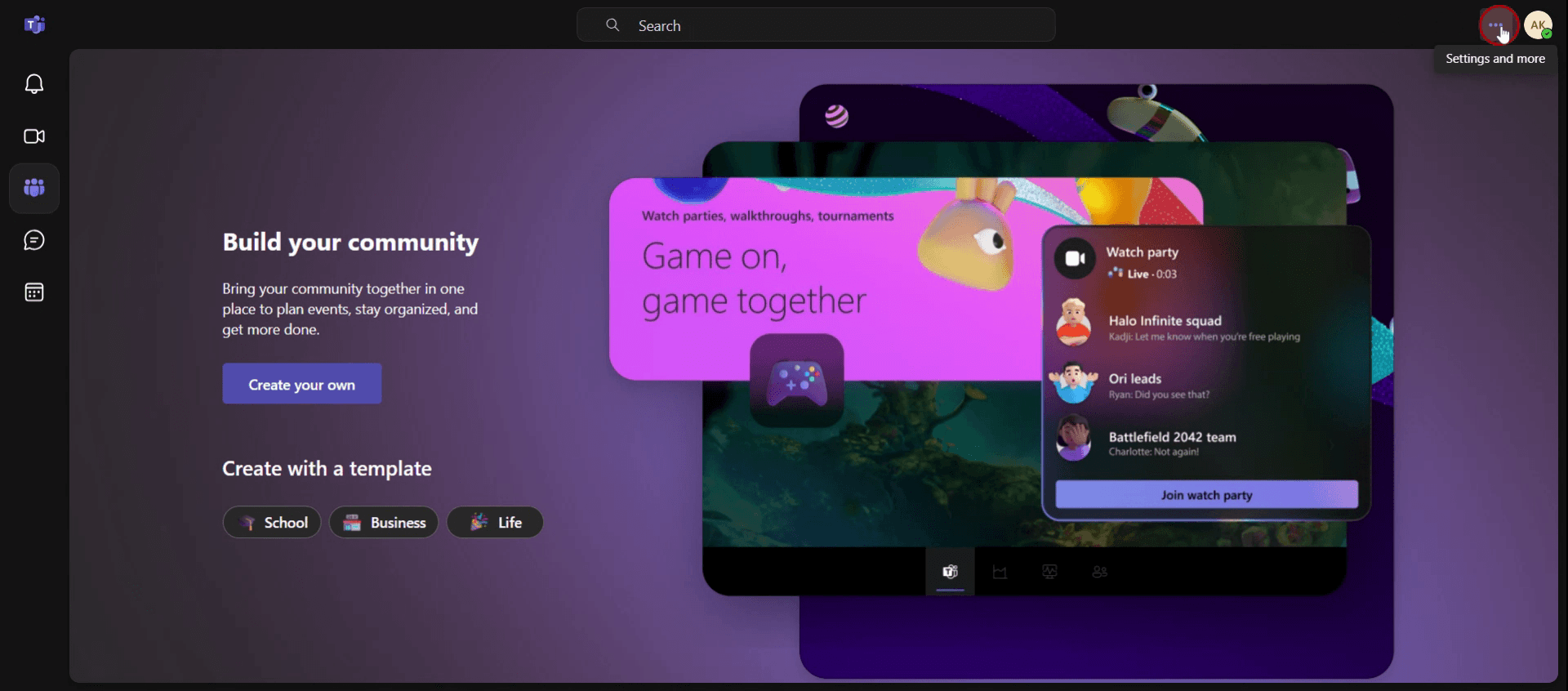
Click on the three dots icon.
Step 2
Then select Settings option.

Step 3
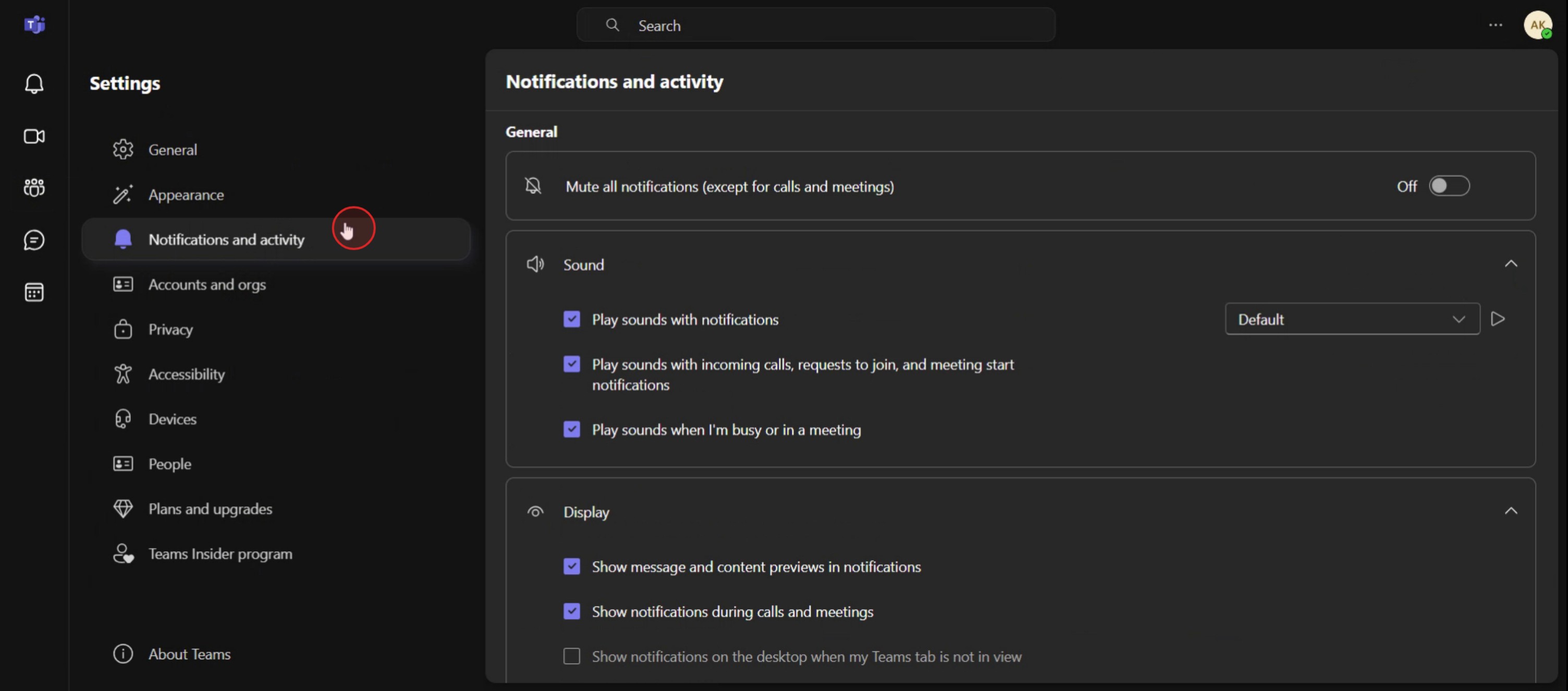
Click on notification and Activity .
Step 4
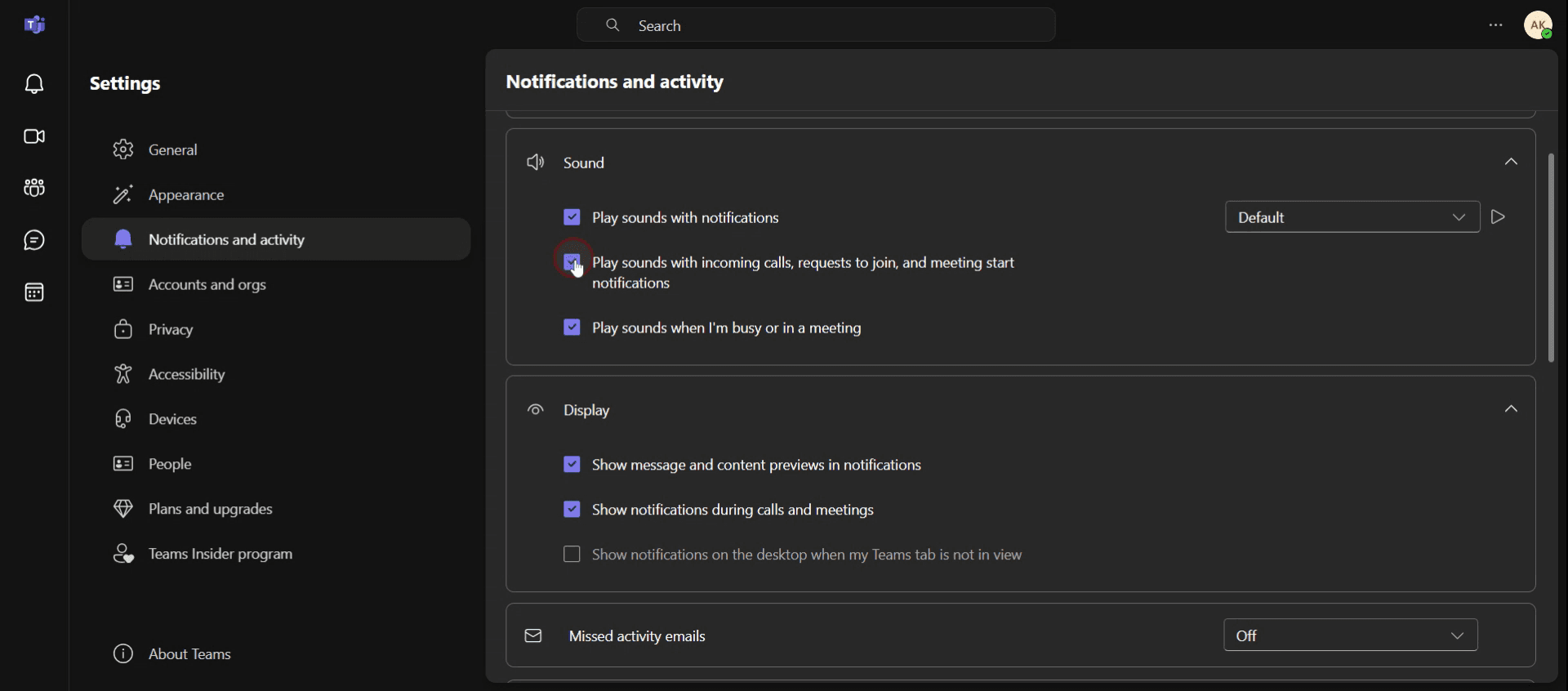
You will see the option labeled, Place sounds with incoming calls disable this option,
Step 5
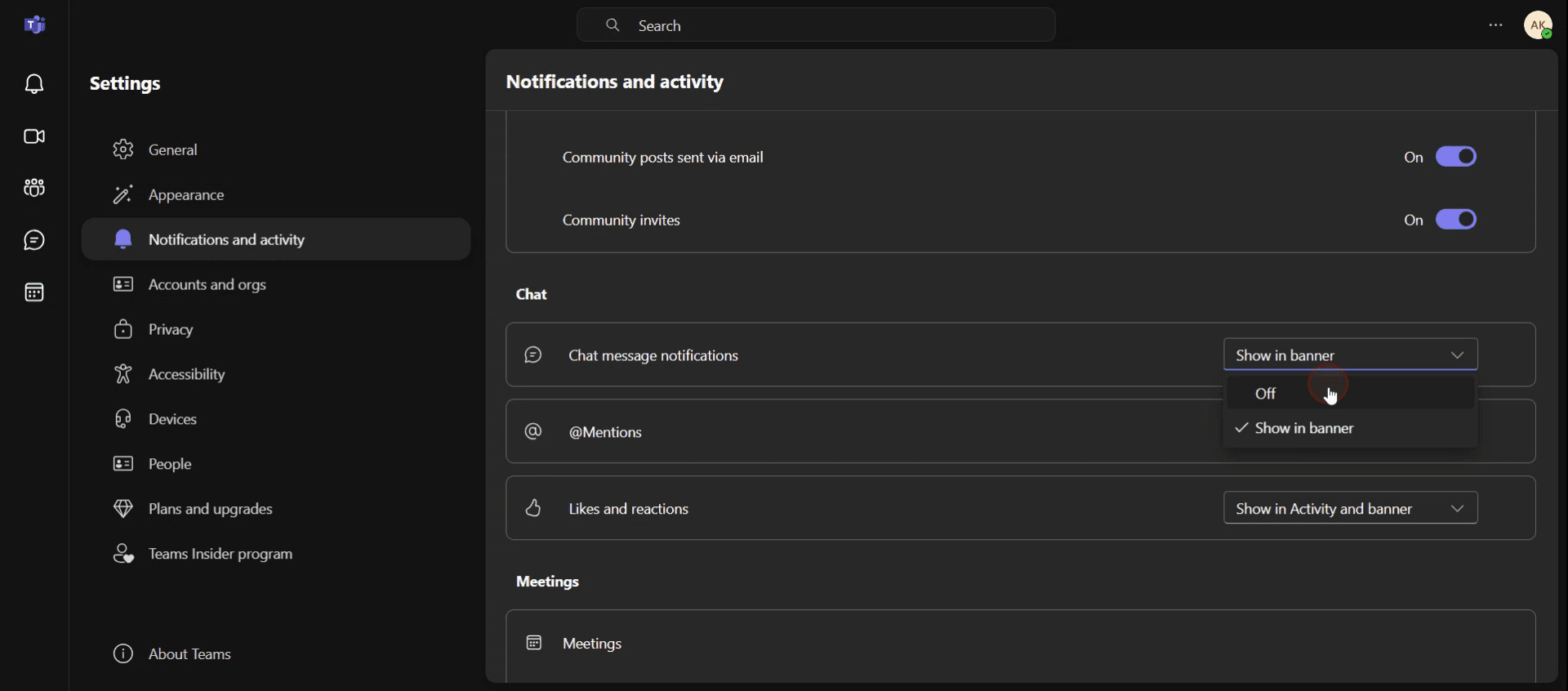
You will find the chat settings. From the drop-down menu, locate the chat message notification option and set it to Off .
Полезные советы, как отключить уведомления Teams
Включите режим «Не беспокоить» — установите статус в Teams как Не беспокоить, чтобы отключить уведомления во время работы над важными задачами. Это предотвращает всплывающие окна, которые прерывают ваш рабочий процесс.
Настройте параметры уведомлений — перейдите в Настройки > Уведомления и измените предпочтения оповещений для сообщений, упоминаний и звонков, чтобы контролировать, что будет доходить до вас.
Отключите уведомления для конкретных чатов или каналов — если некоторые разговоры отвлекают, отключите их по отдельности: нажмите на меню с тремя точками в чате или канале и выберите Отключить.
Частые ошибки & как их избежать
Забываете включить звук для важных разговоров — можно пропустить критически важные обновления, если отключить не те чаты. Всегда проверяйте настройки после встреч или сессий сосредоточенной работы.
Полагаетесь только на режим «Не беспокоить» — он блокирует все уведомления, включая сообщения с высоким приоритетом. Вместо этого настройте параметры так, чтобы отключать только ненужные оповещения.
Не настраиваете уведомления на мобильном отдельно — уведомления Teams на мобильных устройствах могут оставаться активными, даже если вы отключили их на компьютере. Настройте уведомления отдельно на мобильном, чтобы избежать отвлечений.
Часто задаваемые вопросы об отключении уведомлений Teams
Можно ли отключить все уведомления Teams сразу?
Да, вы можете перейти в Настройки > Уведомления и отключить все оповещения или установить статус Не беспокоить, чтобы временно блокировать уведомления.Буду ли я получать сообщения, если отключу уведомления?
Да, отключение уведомлений отключает только оповещения, но все сообщения все равно будут отображаться в вашем списке чатов.Как отключить уведомления во время встречи в Teams?
Во время встречи нажмите на изображение своего профиля, перейдите в Настройки > Уведомления и установите оповещения о чатах и звонках как Отключать во время встреч.Можно ли отключить уведомления Teams на телефоне отдельно от компьютера?
Да, нужно настроить уведомления на мобильном отдельно: откройте мобильное приложение Teams, перейдите в Настройки > Уведомления и выберите, какие уведомления отключить.Как сделать запись экрана на mac?
Чтобы сделать запись экрана на Mac, вы можете использовать Trupeer AI. Он позволяет записать весь экран и предоставляет возможности ИИ, например добавление AI-аватаров, добавление голосового сопровождения, добавление зума (приближения и отдаления) в видео. С помощью функции AI-перевода видео от trupeer вы можете перевести видео на 30+ языков.Как добавить AI-аватар в запись экрана?
Чтобы добавить AI-аватар в запись экрана, вам нужно использовать инструмент для записи экрана с ИИ. Trupeer AI — это инструмент для записи экрана с ИИ, который помогает создавать видео с несколькими аватарами, а также позволяет создать собственный аватар для видео.Как сделать запись экрана на windows?
Чтобы сделать запись экрана в Windows, вы можете использовать встроенную панель Game Bar (Windows + G) или продвинутый AI-инструмент вроде Trupeer AI для более расширенных функций, таких как AI-аватары, голосовое сопровождение, перевод и т. д.Как добавить голосовое сопровождение в видео?
Чтобы добавить голосовое сопровождение в видео, скачайте chrome-расширение trupeer ai. После регистрации загрузите видео с голосом, выберите нужный вариант голосового сопровождения в trupeer и экспортируйте отредактированное видео.Как увеличить масштаб при записи экрана?
Чтобы увеличить масштаб во время записи экрана, используйте эффекты зума в Trupeer AI — они позволяют приближать и отдалять в определенные моменты, усиливая визуальное воздействие вашего видеоконтента.
Рекомендуем к прочтению
Генератор технической документации
Как поделиться репозиторием GitHub по ссылке
Похожие руководства



