

How to Mute Someone on Zoom
Learn how to mute someone on Zoom during a meeting as a host or participant. Step-by-step guide for desktop and mobile to manage audio and avoid distractions.
To mute someone in a Zoom meeting, the meeting host or co-host can navigate to the Participants panel, find the participant's name, hover over it, and select "Mute" according to Zoom Support. Alternatively, the host can mute all participants by clicking "Mute All" in the Participants panel.
Here's a more detailed breakdown:
1. Open the Participants panel: As the host or co-host, click the "Participants" button in the meeting controls.
2. Locate the participant: Find the person you want to mute in the list of participants.
3. Mute the participant: Hover over their name and click "Mute". You can also choose "Ask to Unmute" if you want to prompt them to unmute themselves.
4. Mute all participants: If you want to mute everyone at once, click "Mute All" at the bottom of the Participants panel. You can also choose to allow participants to unmute themselves.
Step-by-Step Guide: How to Mute Someone on Zoom
Step 1
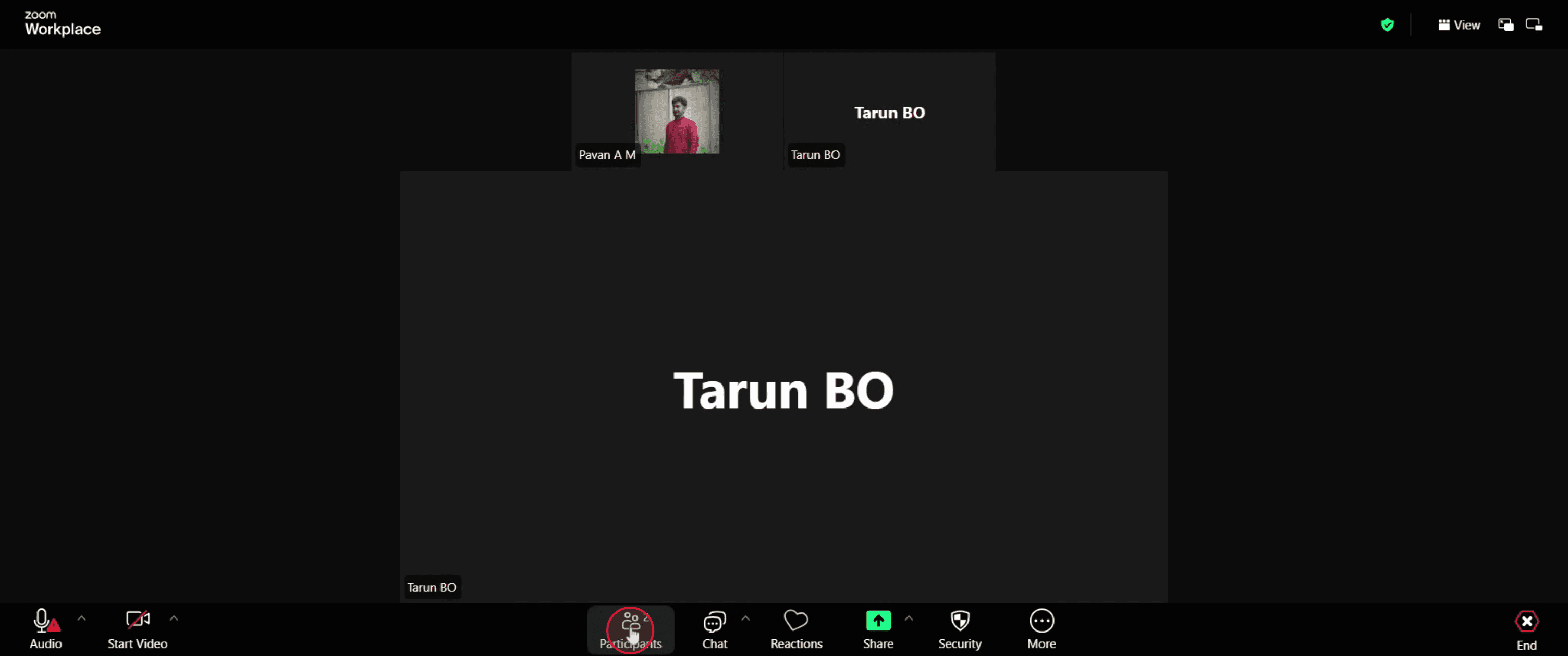
Following that, go to the menu bar and click 'Participants'.
Step 2
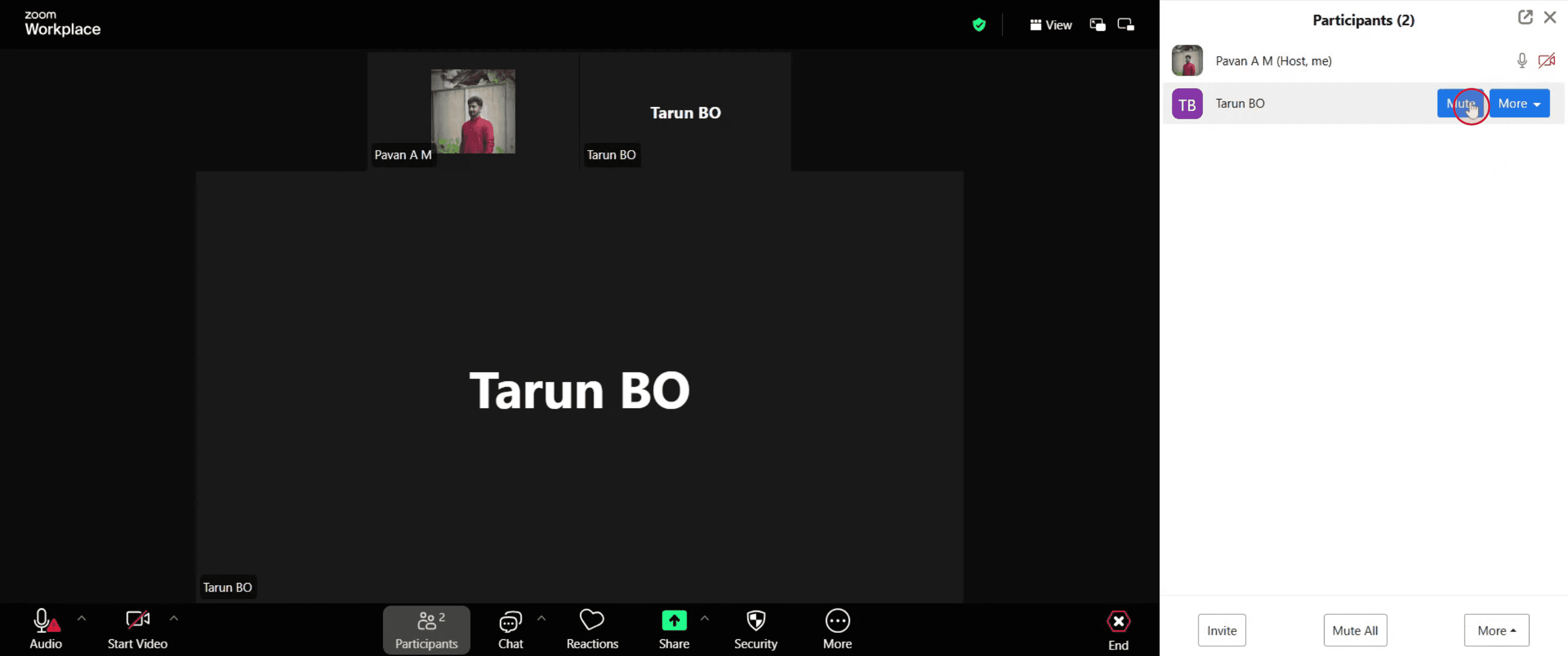
Find the name of the participant you want to mute and then click the 'Mute' button next to it.
Step 3
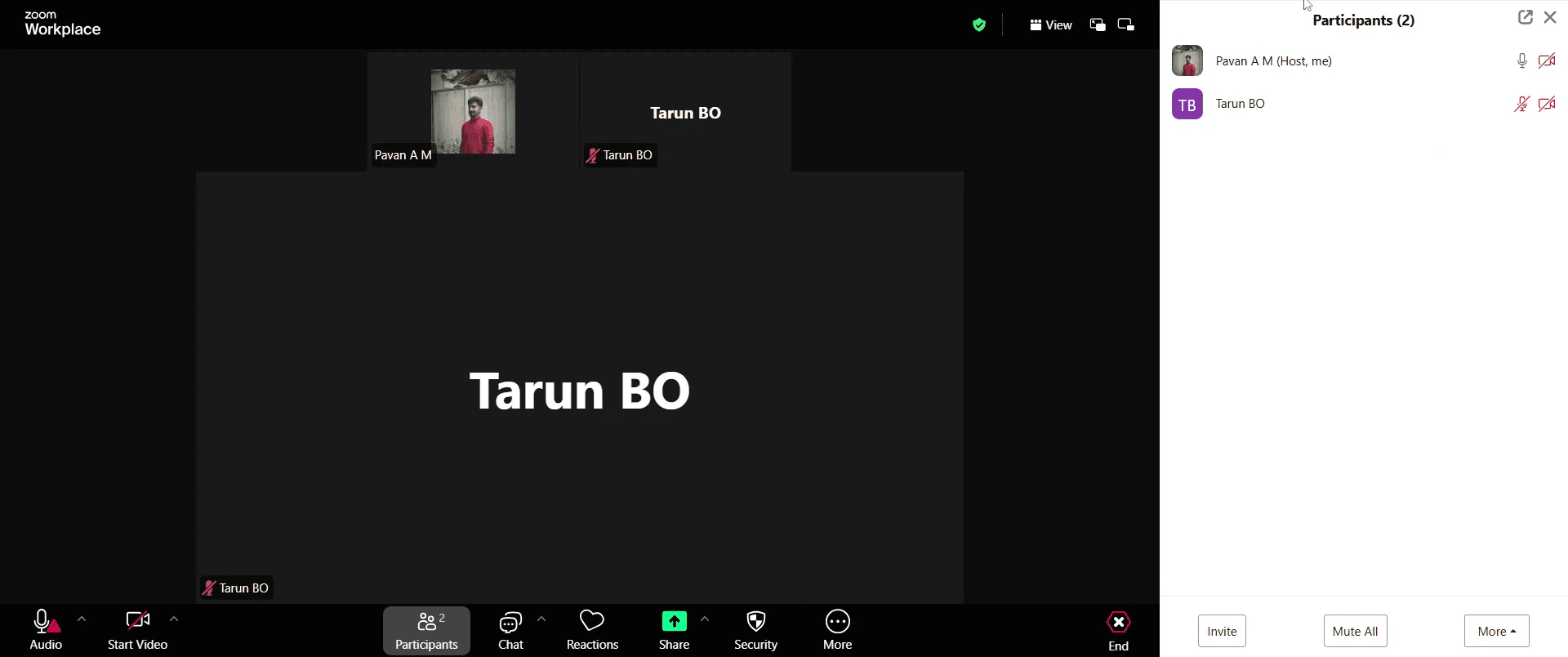
After completing these steps, the microphone of the selected participants will be silenced during the meeting.
Pro Tips for Muting Someone on Zoom
Start or Join a Zoom Meeting
Open the Zoom app or web client and start a new meeting or join an existing one where you're the host or co-host.Make Sure You Are the Host or Co-Host
Only the meeting host or co-host can mute other participants. Check your status in the participant list.Open the Participants Panel
Click on the Participants button in the Zoom toolbar at the bottom of the screen to view the list of attendees.Locate the Person You Want to Mute
In the participant list, find the name of the person you want to mute.Click the Mute Button
Hover over their name and click the Mute button that appears next to it. This will silence their microphone immediately.Mute Everyone at Once (Optional)
To mute all participants, click the More button at the bottom of the Participants panel and select Mute All.Prevent Participants from Unmuting Themselves (Optional)
After clicking Mute All, you can check the option Allow participants to unmute themselves if you want to keep them muted.
Common Pitfalls and How to Avoid Them
Not Being the Host or Co-Host
You cannot mute others unless you are the meeting host or have been assigned as a co-host.Mute Option Not Appearing
If the participant is already muted or using a phone dial-in, the mute button may be unavailable.Forgetting to Mute New Joiners
Enable Mute participants upon entry in your meeting settings to keep background noise to a minimum.Participants Unmuting Themselves
Use the Disable unmute option when muting all participants to maintain better control.Accidentally Muting Yourself
Be careful not to click your own mute button when managing others.
More Zoom tutorials
Часто задаваемые вопросы о том, как отключить звук у участника в Zoom
Могу ли я отключить звук человеку, если я не ведущий?
Нет, только ведущий или со-ведущий имеет право отключать звук другим участникам в собрании Zoom.Участники узнают, что им отключили звук?
Да, Zoom уведомляет пользователей, когда ведущий отключает им звук.Могут ли участники включить звук после того, как им его отключили?
Да, если только ведущий не отключил для них возможность включать звук.Как автоматически отключить звук всем участникам?
Перейдите в настройки собрания и включите параметр Отключать звук участникам при входе перед началом встречи.Можно ли отключить звук человеку в Zoom с мобильного?
Да, нажмите Участники, найдите имя человека и нажмите Отключить звук рядом с ним, если вы ведущий или со-ведущий.Как сделать запись экрана на mac?
Чтобы сделать запись экрана на Mac, вы можете использовать Trupeer AI. Он позволяет записать весь экран и предоставляет возможности ИИ, такие как добавление AI-аватаров, добавление закадрового голоса, добавление приближения и отдаления в видео. С функцией AI-перевода видео от trupeer вы можете перевести видео на 30+ языков.Как добавить AI-аватар в запись экрана?
Чтобы добавить AI-аватар в запись экрана, вам нужно использовать инструмент для записи экрана с ИИ. Trupeer AI — это инструмент для записи экрана с ИИ, который помогает создавать видео с несколькими аватарами, а также позволяет создать собственный аватар для видео.Как сделать запись экрана на windows?
Чтобы сделать запись экрана в Windows, вы можете использовать встроенную панель Game Bar (Windows + G) или расширенный инструмент ИИ, например Trupeer AI, для более продвинутых функций, таких как AI-аватары, закадровый голос, перевод и т. д.Как добавить закадровый голос в видео?
Чтобы добавить закадровый голос в видео, скачайте chrome-расширение trupeer ai. После регистрации загрузите видео с голосом, выберите нужный закадровый голос в trupeer и экспортируйте отредактированное видео.Как увеличить масштаб при записи экрана?
Чтобы увеличить масштаб во время записи экрана, используйте эффекты масштабирования в Trupeer AI — они позволяют приближать и отдалять в определенные моменты, усиливая визуальное воздействие вашего видеоконтента.
Также спрашивают
Генератор технической документации
Как печатать с двух сторон в Canva
Похожие руководства



